Windowsでキーリピート設定を強制的に上書きする方法(スリープ解除で初期値に戻る場合の対策)
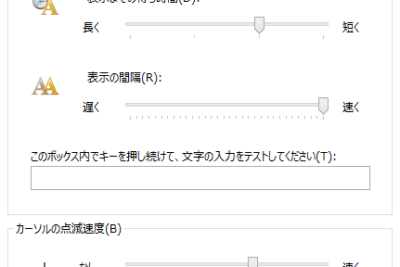
Windowsのキーリピート設定は、ユーザーの操作性向上のために重要な機能の一つです。ただし、スリープ解除後に初期値に戻ってしまう問題があります。这问题は、キーリピート設定を強制的に上書きすることで解消することができます。本稿では、その方法を紹介します。KEYーリピート設定を既定値に戻すのを防ぐための方策についても触れていきます。
Windowsでキーリピート設定を強制的に上書きする方法(スリープ解除で初期値に戻る場合の対策)
Windowsのキーリピート設定は、スリープ解除後に初期値に戻ることがあります。このような問題に対処するために、強制的にキーリピート設定を上書きする方法があります。
レジストリ編集によるキーリピート設定の上書き
レジストリ編集は、Windowsの設定を変更するための強力な方法です。キーリピート設定を強制的に上書きするには、レジストリエディターを開き、HKEY CURRENT USERControl PanelKeyboardにある「RepeatDelay」と「RepeatRate」の値を変更します。 RepeatDelay は、キーリピートの開始までの時間を設定し、 RepeatRate は、キーリピートの速度を設定します。
| キー | デフォルト値 | 変更後の値 |
|---|---|---|
| RepeatDelay | 500 | 200 |
| RepeatRate | 31 | 10 |
グループポリシー編集によるキーリピート設定の上書き
グループポリシー編集は、ドメイン環境でのキーリピート設定の統一を実現するための方法です。グループポリシーエディターを開き、「ユーザーの設定」 -> 「管理用テンプレート」 -> 「システム」 -> 「キーボード」にある「キーリピートの設定」を変更します。 キーリピートの設定 は、キーリピートのオン/オフを切り替えることができます。
iOSのHEVC/HEIF動画・写真をWindows10で開ける無料の拡張機能PowerShellスクリプトによるキーリピート設定の上書き
PowerShellスクリプトは、Windowsの設定を自動的に変更するための強力なツールです。キーリピート設定を強制的に上書きするには、PowerShellスクリプトを作成し、レジストリの値を変更します。
キーリピート設定の上書きツールの使用
キーリピート設定の上書きツールは、Windowsの設定を簡単に変更するためのソフトウェアです。 AutoHotkey や Keyboard Remapper などのツールを使用し、キーリピート設定を強制的に上書きすることができます。
スリープ解除後のキーリピート設定の保持
スリープ解除後にキーリピート設定が初期値に戻る問題を解消するには、タスクスケジューラーを使用して、レジストリの値を定期的に変更することができます。 タスクスケジューラー を使用することで、スリープ解除後にキーリピート設定を保持することができます。
Windowsのスリープを解除するにはどうすればいいですか?

Windowsのスリープ状態は、電池の寿命を延ばすために使用される機能ですが、不必要にスリープ状態になることもあります。そんなとき、スリープを解除するにはどうすればいいのでしょうか?
スリープ状態からの復帰
スリープ状態からWindowsを復帰させるには、パワーボタンを長押しするか、キーボードの任意のキーを押すことで解除することができます。また、マウスを動かすことでもスリープ状態から復帰することができます。
スリープ設定の変更
スリープ状態になる頻度を減らすには、スリープの設定を変更することができます。
- スタートメニューから「パワー 및 スリープの設定」を開きます。
- 「スリープ」タブを選択し、「スリープの時刻」を延長するか、スリープを完全に無効にすることができます。
- また、「電池の設定」タブで「低電池モード」を有効にすることで、スリープ状態になる頻度を減らすことができます。
スリープ状態のトラブルシューティング
スリープ状態に問題がある場合は、トラブルシューティングを行うことができます。
ASUS、Android 6.0アップデート対象機種を発表。ZenFone 2など8機種【Marshmallow】- Windowsのアップデートを行い、最新のドライバーをインストールしてください。
- デバイスのドライバーが古い場合は、更新する必要があります。
- また、 VIRUS スキャンも実施して、ウイルス感染によるスリープ状態の問題を解決することができます。
キーボードでWindowsをスリープ状態にするには?
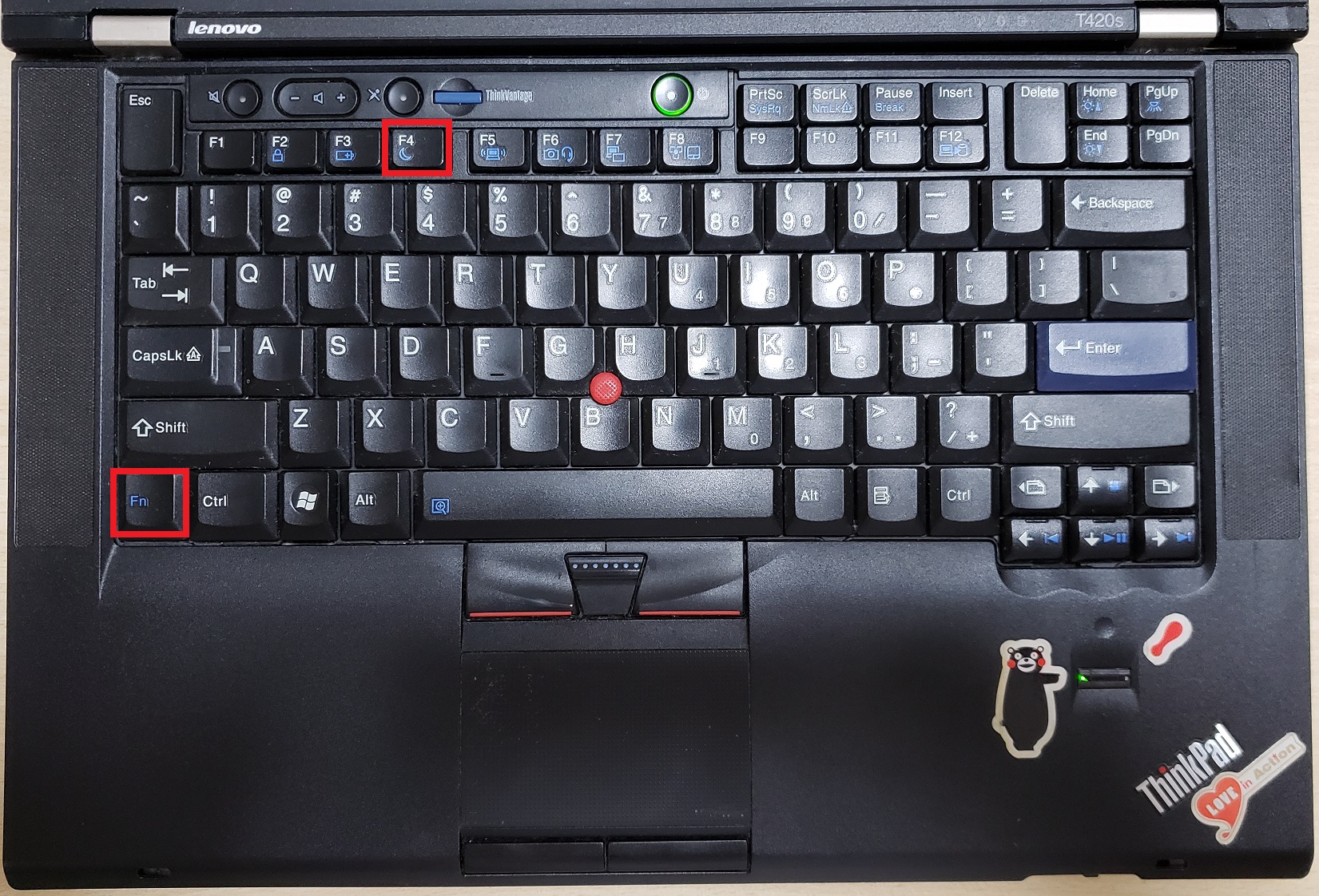
キーボードでWindowsをスリープ状態にするには、まずWindowsの設定でスリープ状態にするショートカットキーを設定する必要があります。デフォルトでは、このショートカットキーは設定されていません。
ショートカットキーの設定方法
この方法は、Windowsの設定画面でショートカットキーを設定する方法です。
- 設定画面を開くには、Windowsキー+Iキーを押すか、スタートメニューから「設定」を選択します。
- 左側のメニューから「デバイス」を選択し、「キーボード」をクリックします。
- 「スリープ」セクションで、「スリープ状態にする」をクリックし、「ショートカットキー」を設定します。
_FNキーとの併用
_FNキーは、キーボード上にある特殊なキーです。このキーと組み合わせることで、ショートカットキーを設定することができます。
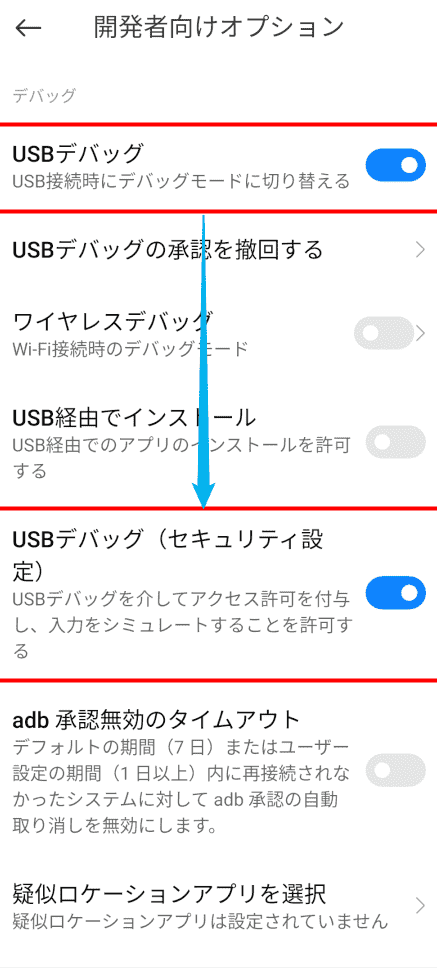
PCからスマホの画面を見れる「scrcpy」で操作だけできない場合の対処方法(Xiaomi・Poco)- _FNキーとスリープ状態にするキー(通常は_F1 〜 _F12のいずれか)を同時に押すことで、スリープ状態にすることができます。
- この方法では、ショートカットキーの設定は不要です。
- 各キーボードの_FNキーの仕様が異なるため、使用しているキーボードのマニュアルを参照する必要があります。
他のスリープ状態にする方法
キーボードでスリープ状態にする以外にも、さまざまな方法があります。
- 電源ボタンを長押しすることで、スリープ状態にすることができます。
- スタートメニューから「スリープ」を選択することで、スリープ状態にすることができます。
- Windowsキー+Xキーを押すことで、コンテクストメニューを開き、「スリープ」を選択することで、スリープ状態にすることができます。
よくある質問
Windowsでキーリピート設定を強制的に上書きするために必要な設定は何ですか?
レジストリの編集やグループポリシーの設定を使用することで、Windowsでキーリピート設定を強制的に上書きすることができます。これらの設定を使用することで、スリープ解除後に初期値に戻る問題を回避することができます。具体的には、レジストリのHKEY CURRENT USERControl PanelKeyboardキーにキーリピートの値を設定することが必要です。また、グループポリシーの設定を使用することで、ドメイン内のすべてのコンピューターでキーリピート設定を統一することができます。
スリープ解除後のキーリピート設定の初期値復元を防ぐために何を設定する必要がありますか?
スリープ解除後のキーリピート設定の初期値復元を防ぐために、レジストリの編集やタスクスケジューラーの設定を使用することができます。レジストリの編集を使用することで、キーリピート設定を強制的に上書きすることができます。タスクスケジューラーを使用することで、スリープ解除後にキーリピート設定を自動的に更新することができます。また、PowerShellスクリプトを使用することで、スリープ解除後のキーリピート設定を自動的に更新することもできます。
キーリピート設定を強制的に上書きするためにレジストリのどこを編集する必要がありますか?
キーリピート設定を強制的に上書きするために、レジストリのHKEY CURRENT USERControl PanelKeyboardキーにあるRepeatDelayとRepeatRateの値を編集する必要があります。これらの値を編集することで、キーリピートの設定を自由に変更することができます。また、HKEY LOCAL MACHINESYSTEMCurrentControlSetControlKeyboard LaidoutキーにあるKeyboard Repeat DelayとKeyboard Repeat Rateの値も編集する必要があります。これらの値を編集することで、システム全体でのキーリピート設定を統一することができます。
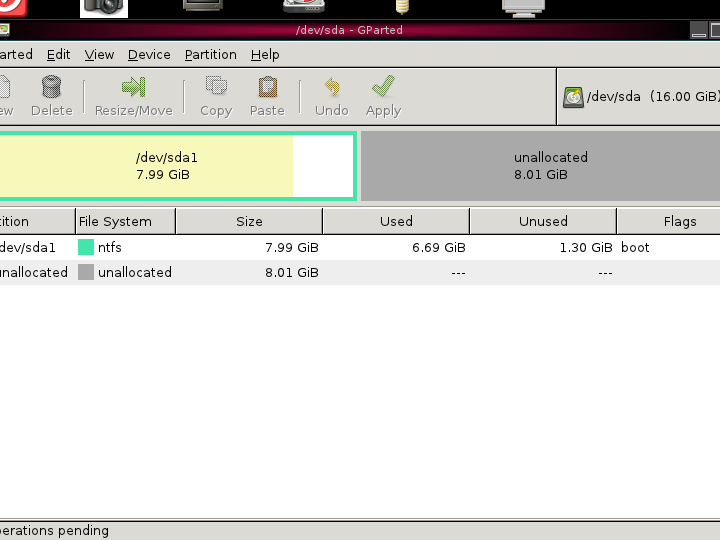
ドライブの中身を消さずにパーテーション拡張・移動できるフリーソフト Gpartedキーリピート設定を強制的に上書きする際の注意点は何ですか?
キーリピート設定を強制的に上書きする際の注意点として、システムの安定性やセキュリティーに影響を与えないようにすることが重要です。レジストリの編集やグループポリシーの設定を使用する際には、誤った設定を行うことでシステムの問題を引き起こす可能性があります。また、タスクスケジューラーやPowerShellスクリプトを使用する際には、スクリプトの実行権限や実行タイミングに注意する必要があります。