PCからスマホの画面を見れる「scrcpy」で操作だけできない場合の対処方法(Xiaomi・Poco)
SCRCpyというツールを使うと、PCからスマートフォンの画面を見ることができ、操作も可能です。しかし、XiaomiやPocoなどのデバイスの場合、操作だけできないというトラブルに遭遇することがあります。この問題はSCRCpyの 버그ではなく、デバイス側の仕様によるものです。在adayの使用頻度が高まるにつれて、スマートフォンをPCから遠隔操作するニーズも高まっています。そんな中、SCRCpyの操作不能問題に対処する方法を紹介します。
SCRCpyで操作できない場合の対処方法(Xiaomi・Poco)
SCRCpyを使用してPCからスマホの画面を見れることができない場合、複数の要因が考えられます。この記事では、その対処方法をXiaomiとPocoのスマホを中心に紹介します。
SCRCpyのインストールの確認
まず、SCRCpyのインストールが正しく行われているか確認しましょう。SCRCpyをインストールした後、`scrcpy`コマンドを実行してみてください。如果エラーが発生する場合は、インストールをやり直す必要があります。SCRCpyの最新バージョンをインストールすることをお勧めします。
USBデバッグモードの有効化
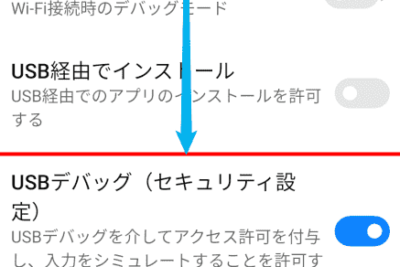
次に、スマホのUSBデバッグモードが有効化されているか確認しましょう。XiaomiやPocoのスマホでは、設定アプリ内で「開発者オプション」を有効化し、「USBデバッグモード」をオンにする必要があります。USBデバッグモードを有効化することで、PCからスマホにアクセスすることができます。
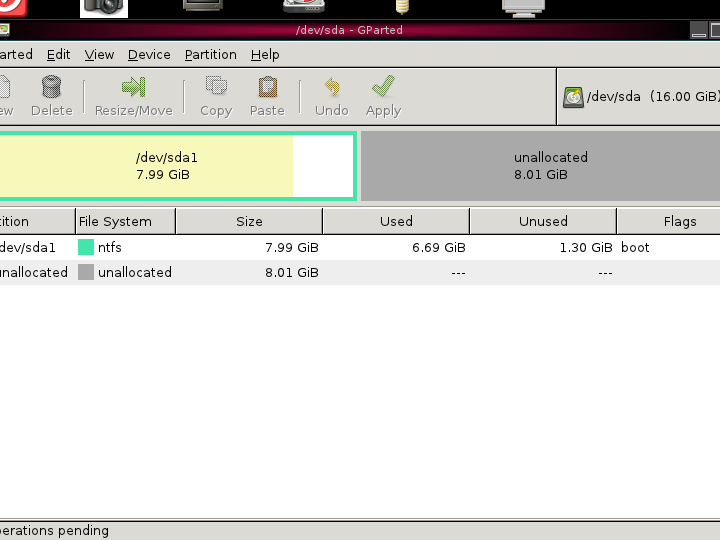
ドライブの中身を消さずにパーテーション拡張・移動できるフリーソフト GpartedADBドライバーのインストール
ADBドライバーは、SCRCpyがスマホにアクセスするために必要なドライバーです。ADBドライバーをインストールすることで、SCRCpyがスマホにアクセスすることができます。ADBドライバーをインストールすることで、SCRCpyの操作が可能になります。
SCRCpyの設定の確認
SCRCpyの設定を確認しましょう。SCRCpyを起動し、`scrcpy -h`コマンドを実行してみてください。如果設定が正しく行われていない場合は、設定をやり直す必要があります。SCRCpyの設定を正しく行うことで、SCRCpyの操作がpossibleになります。
スマホのファイアウォールの設定
スマホのファイアウォールの設定を確認しましょう。ファイアウォールが有効化されている場合は、SCRCpyがスマホにアクセスできない場合があります。ファイアウォールを無効化することで、SCRCpyの操作が可能になります。
| 対処方法 | 使用するツール | 対象スマホ |
|---|---|---|
| SCRCpyのインストールの確認 | SCRCpy | Xiaomi・Poco |
| USBデバッグモードの有効化 | 設定アプリ | Xiaomi・Poco |
| ADBドライバーのインストール | ADBドライバー | Xiaomi・Poco |
| SCRCpyの設定の確認 | SCRCpy | Xiaomi・Poco |
| スマホのファイアウォールの設定 | ファイアウォール | Xiaomi・Poco |
Scrcpyは複数の端末に対応していますか?
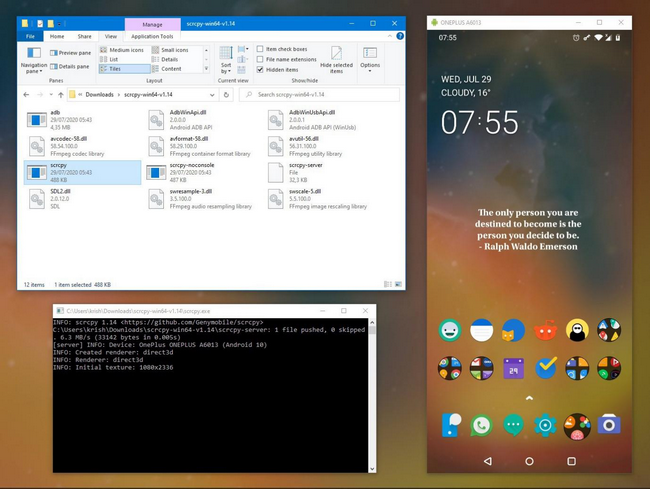
Scrcpyは、複数の端末に接続することをサポートしています。ADB コマンドラインツールを使用して、複数の Android 端末を同時に制御することができます。Scrcpy では、複数の端末を指定して、同時にスクリーンキャプチャーやタッチイベントの送信を行うことができます。
複数の端末を同時に制御する方法
Scrcpy で複数の端末を同時に制御するには、以下の方法があります。
- 複数の端末を指定して、Scrcpy を起動する。
- 各端末に対して、個別のウィンドウでスクリーンキャプチャーやタッチイベントの送信を行う。
- Scrcpy の設定ファイルで、複数の端末の設定を指定する。
複数の端末に対応する Scrcpy の利点
Scrcpy が複数の端末に対応する利点として、以下のようなものがあります。
- 複数の端末を同時にテストすることができる。
- 複数の端末での同時操作を実現できる。
- Scrcpy の性能を最適化できる。
Scrcpy の設定方法
Scrcpy を設定するには、以下の手順を踏みます。
【log4j2】ログ出力先ファイル名やパスをカスタマイズする設定(日付など)- Scrcpy をインストールする。
- Scrcpy の設定ファイルを作成する。
- 複数の端末の設定を指定する。
パソコンにスマホの画面をキャストするにはどうすればいいですか?
方法1: Chromecastを使用
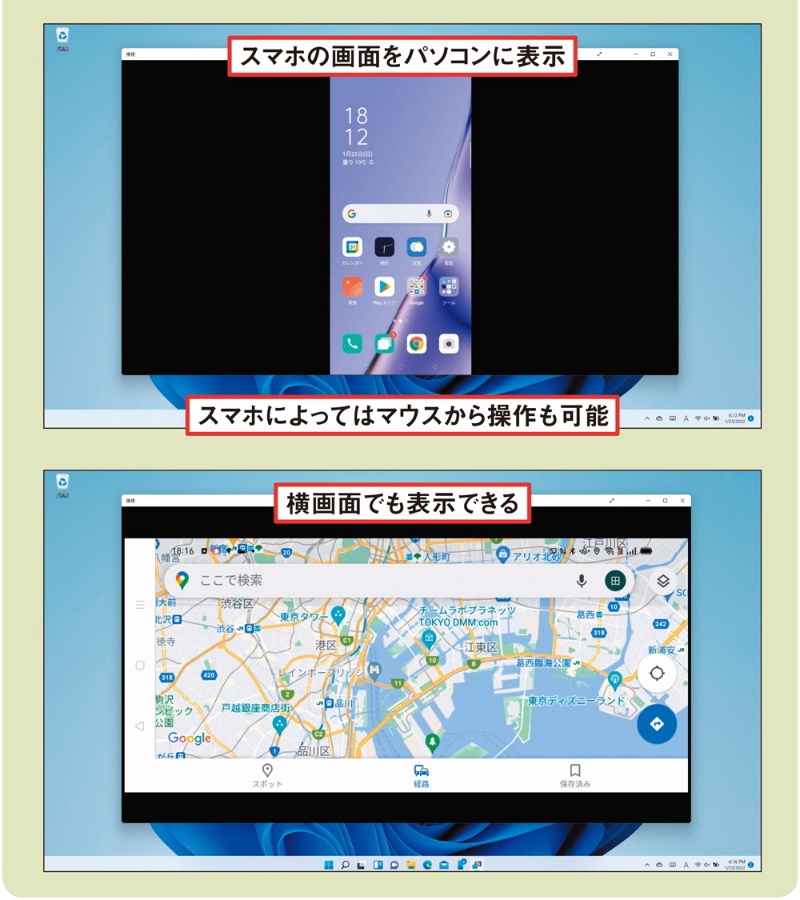
パソコンにスマホの画面をキャストするための方法として、Chromecastを使用する方法があります。Chromecastは、Googleが提供するキャストデバイスで、スマートフォンやタブレットの画面をテレビやパソコンにキャストできます。まず、スマホにChromecastアプリをインストールし、パソコンにChromecastデバイスを接続します。次に、スマホでキャストするボタンを押すと、パソコンの画面にスマホの画面が映し出されます。
- スマホにChromecastアプリをインストール
- パソコンにChromecastデバイスを接続
- スマホでキャストするボタンを押す
方法2: Mirroringソフトウェアを使用
また、Mirroringソフトウェアを使用する方法もあります。Mirroringソフトウェアは、スマートフォンやタブレットの画面をパソコンにキャストするためのソフトウェアです。代表的なソフトウェアとして、ApowerMirrorやMobizenがある。これらのソフトウェアを使用することで、スマホの画面をパソコンにキャストすることができます。
- パソコンにMirroringソフトウェアをインストール
- スマホとパソコンをWi-Fiで接続
- スマホの画面をパソコンにキャスト
方法3:HDMIケーブルを使用
最後に、HDMIケーブルを使用する方法もあります。HDMIケーブルは、スマートフォンやタブレットをパソコンに接続するためのケーブルです。まず、スマホにHDMI出力機能があることを確認します。次に、HDMIケーブルを使用してスマホとパソコンを接続します。すると、スマホの画面がパソコンにキャストされます。
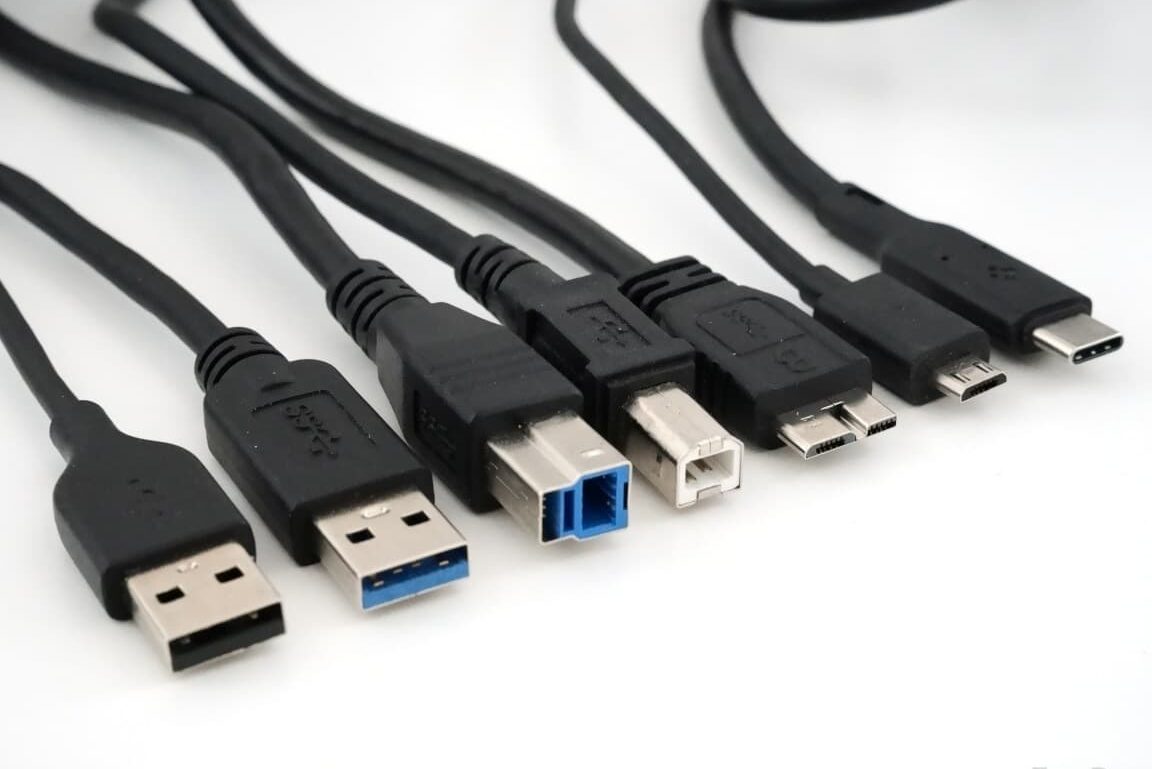
USBのデータ転送速度とロゴ名・表記などの対応表(USB4・USB3.2 Gen2・High Speed・Super Speed)- スマホにHDMI出力機能があることを確認
- HDMIケーブルを使用してスマホとパソコンを接続
- スマホの画面をパソコンにキャスト
スマホの画面をPCに映す方法はありますか?
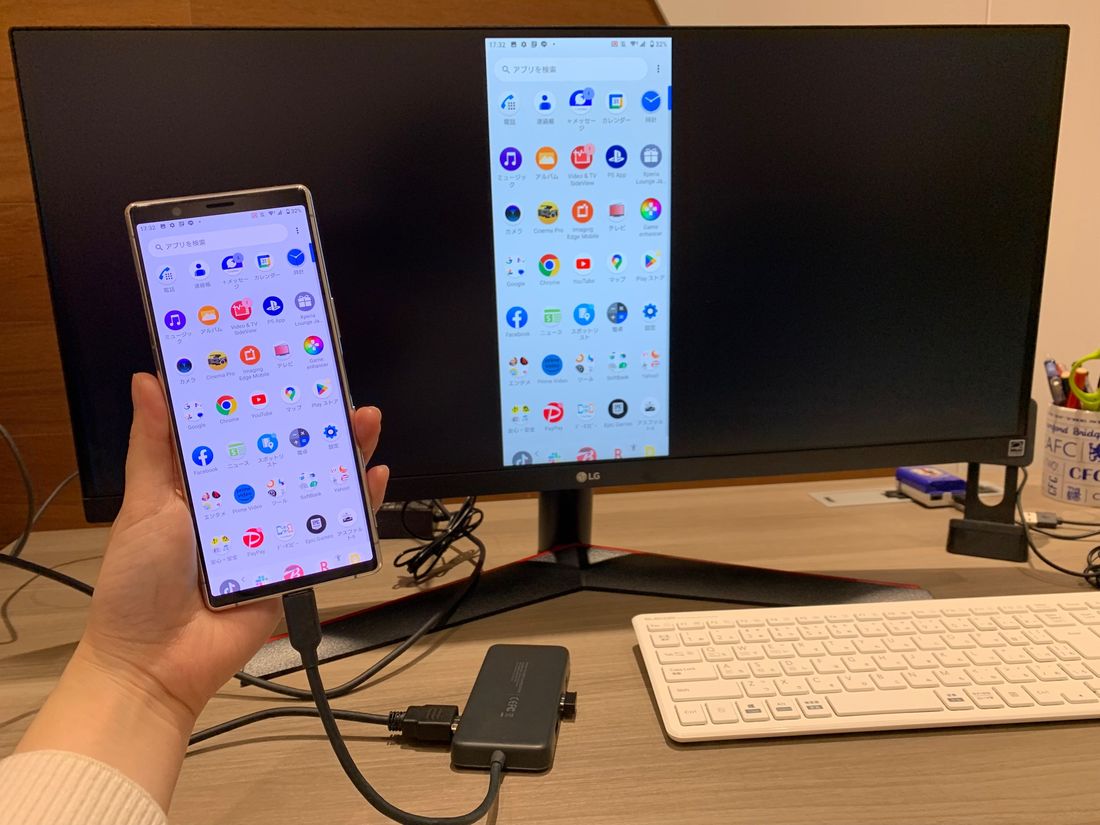
スマホの画面をPCに映すためには、以下のような方法があります。
無線ミラーリング
スマホの画面をPCに無線で映す方法として、MiracastやChromecast、AirPlayなどを使用することができます。
- スマホとPCが同じWi-Fiネットワークに接続する
- スマホの画面をミラーリングするアプリをインストールする
- PC側でミラーリングを受信するアプリをインストールする
USBケーブルでの接続
スマホとPCをUSBケーブルで接続することで、スマホの画面をPCに映すことができます。
まるでフィギュアのような超絶ペーパークラフト作品を生み出すサイト「萌紙」- スマホとPCをUSBケーブルで接続する
- スマホでMTPモードに切り替える
- PC側でスマホの画面を映すソフトウェアをインストールする
第三者アプリの使用
スマホの画面をPCに映すための第三者アプリとして、 Vysor や ApowerMirror などのソフトウェアがあります。
- スマホにアプリをインストールする
- PC側でもアプリをインストールする
- スマホとPCを接続し、スマホの画面をPCに映す
Scrcpyでスクリーンショットは撮れますか?

ScrcpyはAndroidデバイスのスクリーンショットを撮影することができます。
Scrcpyのスクリーンショット機能
Scrcpyのスクリーンショット機能は、`adb`コマンドを使用して実現しています。adbコマンドとは、AndroidデバイスとPCとの間で通信を行うためのコマンドラインツールです。Scrcpyは、このadbコマンドを使用して、Androidデバイスのスクリーンショットを撮影します。
Scrcpyのスクリーンショット撮影方法
Scrcpyでスクリーンショットを撮影する方法は、以下の通りです。
- `scrcpy -s`コマンドを実行すると、ScrcpyがAndroidデバイスと接続されます。
- `scrcpy -s screenshot`コマンドを実行すると、Scrcpyがスクリーンショットを撮影します。
- `scrcpy -s screenshot –filename `コマンドを実行すると、Scrcpyがスクリーンショットを撮影し、指定されたファイル名で保存します。
Scrcpyのスクリーンショットの利点
Scrcpyのスクリーンショット機能には、以下のような利点があります。
- 高速:Scrcpyは高速にスクリーンショットを撮影できます。
- 高品質:Scrcpyは、高品質のスクリーンショットを撮影できます。
- 簡単:Scrcpyは、簡単にスクリーンショットを撮影することができます。
よくある質問
Q1:Scrcpyを使用してスマホの画面を見れるが、操作ができない場合、何か設定ミスがあるのですか?
Scrcpyを使用してスマホの画面を見れるが、操作ができない場合、設定ミスがある可能性があります。ADBドライバーが正しくインストールされているか、USBデバッグモードが有効になっているかを確認してください。また、Scrcpyのバージョンが最新ではない場合、問題が生じる可能性があります。最新のバージョンにアップデートすることで問題を解消することができます。
Q2:XiaomiやPocoのスマホではScrcpyを使用できない場合、特定の設定変更が必要ですか?
XiaomiやPocoのスマホではScrcpyを使用できない場合、特定の設定変更が必要です。Mi Unlockツールを使用して、ブートローダーのアンロックを行う必要があります。また、ドライバーのインストールやADB接続の設定も必要です。これらの設定変更を行うことで、Scrcpyを使用してスマホの操作が可能になります。
Q3:Scrcpyでスマホの画面を見れるが、タッチ操作ができない場合、設定ミスがあるのですか?
Scrcpyでスマホの画面を見れるが、タッチ操作ができない場合、設定ミスがある可能性があります。Inputターゲットが正しく設定されていない可能性があります。Inputターゲットをdefaultに設定することで、タッチ操作が可能になります。また、Scrcpyの設定ファイルを確認し、設定ミスがないかを確認してください。
Q4:Scrcpyを使用してスマホの画面を見れるが、動作が不安定な場合、何か原因があるのですか?
Scrcpyを使用してスマホの画面を見れるが、動作が不安定な場合、原因はいくつかあります。PCのスペックが不足している場合、動作が不安定になる可能性があります。スマホのバッテリー残量が低い場合も、動作が不安定になる可能性があります。また、Scrcpyのバージョンが古い場合や、ドライバーのバージョンが古い場合も、動作が不安定になる可能性があります。これらの原因を確認し対処することで、動作を安定させることができます。