GoogleマップでOR検索する方法【TIPS】
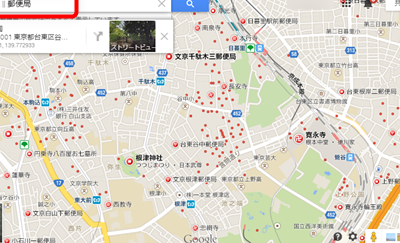
Googleマップで目的の場所を探すとき、AND検索やNOT検索などの基本的な検索方法を知っていますよね。しかし、OR検索という便利な機能 exists。OR検索を使用することで、複数の条件を同時に指定し、より効果的に目的の場所を絞り込むことができます。そのため、本記事ではGoogleマップでOR検索する方法とそのTipsを紹介します。

複数条件で検索するためのGoogleマップOR検索の使い方
Googleマップでは、単一の検索条件で検索することができますが、複数の条件で検索したい場合、OR検索が便利です。この方法を知っていると、より効率的に目的地を探すことができます。
OR検索の基本的な使い方
OR検索は、検索ワードに「OR」というキーワードを追加することで、複数の条件で検索することができます。例えば、「渋谷 OR 新宿」という検索ワードで、渋谷駅近辺と新宿駅近辺の両方の結果を取得することができます。
複数の条件を指定する方法
複数の条件を指定するには、検索ワードに「OR」を繰り返すことができます。例えば、「渋谷 OR 新宿 OR 池袋」という検索ワードで、渋谷駅近辺、新宿駅近辺、池袋駅近辺の結果を取得することができます。
SIMフリー端末を台湾で。台湾大哥大と中華電信のLTE SIMカードを使ってみた検索結果のフィルタリング
OR検索の結果は、検索結果のフィルタリング機能を使用することで絞り込むことができます。例えば、「渋谷 OR 新宿」という検索ワードで、検索結果の左側にあるフィルターを使用して、駅や店名などを指定することができます。
| 検索ワード | 検索結果 |
|---|---|
| 渋谷 OR 新宿 | 渋谷駅近辺と新宿駅近辺の結果 |
| 渋谷 OR 新宿 OR 池袋 | 渋谷駅近辺、新宿駅近辺、池袋駅近辺の結果 |
OR検索の注意点
OR検索には注意点があります。検索ワードに「OR」を追加するとき、検索ワードの順序が重要になります。例えば、「新宿 OR 渋谷」という検索ワードでは、新宿駅近辺の結果が上位になります。
サンプルケース
OR検索を実際に使用したサンプルケースを紹介します。例えば、東京都内にある3つの駅(渋谷駅、新宿駅、池袋駅)近辺のカフェを検索したい場合、「渋谷 OR 新宿 OR 池袋」という検索ワードを使用することができます。
グーグルマップで詳細検索するにはどうすればいいですか?
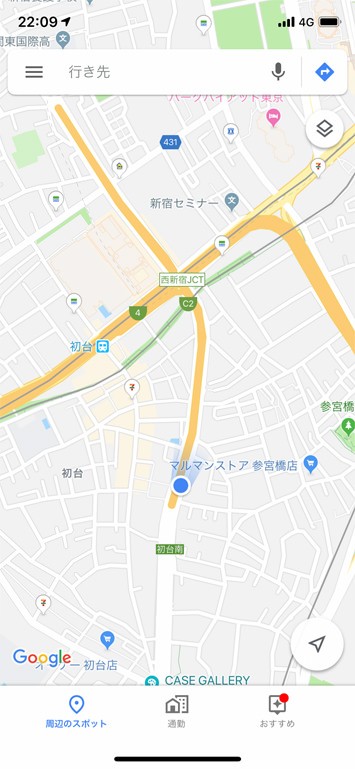
グーグルマップで詳細検索するにはまず、検索窓に目的のキーワードや地名を入力します。地名やキーワードを入力することで、グーグルマップが該当の地域や目的の情報を提供します。
検索窓の使い方
検索窓には様々な機能が搭載されています。検索フィルターで目的のカテゴリーや価格帯を絞り込むことができます。また、検索結果のソート機能で、距離や評価順に並び替えることもできます。
- 検索窓に目的のキーワードや地名を入力
- 検索フィルターで目的のカテゴリーや価格帯を絞り込む
- 検索結果のソート機能で、距離や評価順に並び替える
詳細検索するためのTips
グーグルマップでの詳細検索には、ストリートビューやサテライトイメージを使用することが有効です。これらの機能を使用することで、目的の地域のより詳細な情報を入手することができます。
- ストリートビューで、目的の地域の通り沿いや店舗の様子を確認
- サテライトイメージで、目的の地域の鳥瞰図を確認
- 両方の機能を組み合わせて、目的の地域のより詳細な情報を入手
グーグルマップの機能の活用
グーグルマップには、ルート探索や交通情報などの機能が搭載されています。これらの機能を活用することで、目的の地域に行くための最適なルートを探索したり、交通状況を把握することができます。
「が」「ょ」を一発で。慣れたらハマるATOK「フラワー入力」のコツ- ルート探索機能で、目的の地域に行くための最適なルートを探索
- 交通情報機能で、交通状況を把握
- 両方の機能を組み合わせて、目的の地域に行くための計画を立てる
Google マップでスポット検索するにはどうすればいいですか?
検索バーを使用する
Google マップでスポットを検索するには、検索バーを使用することが最も簡単です。検索バーには、目的のスポット名やキーワードを入力し、Enter キーを押すことで検索結果が表示されます。また、検索バーではオートコンプリート機能が搭載されており、入力中のキーワードに基づいて予測結果を出してくれるため、検索するスポットをすばやく探すことができます。
- 検索バーに目的のスポット名やキーワードを入力
- Enter キーを押すことで検索結果が表示
- オートコンプリート機能を使用して予測結果を確認
マップの右下にあるアイコンを使用する
また、Google マップの右下にあるマーカーアイコンをクリックすることで、現在地付近のスポットを検索することもできます。このアイコンをクリックすると、周囲のスポットの一覧が表示され、目的のスポットを選択することで詳細な情報が表示されます。
- マップの右下にあるマーカー アイコンをクリック
- 現在地付近のスポットの一覧が表示
- 目的のスポットを選択して詳細な情報を確認
検索結果を絞り込む
Google マップの検索結果は、多くの場合、たくさんのスポットが表示されます。そのため、中から目的のスポットを見つけるために、検索結果を絞り込む必要があります。検索結果を絞り込むには、フィルター機能を使用することができます。フィルター機能では、検索結果をカテゴリー別や距離別などで絞り込むことができます。
ドコモ、2013年夏モデル11機種を発表。夏モデルは「買い」か?- 検索結果を表示
- フィルター機能を使用して検索結果を絞り込む
- カテゴリー別や距離別でスポットを絞り込む
Google マップで2箇所検索するには?
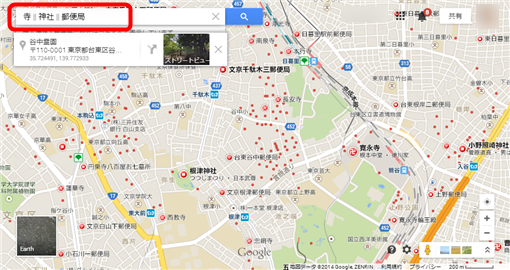
Google マップで2箇所検索するには、以下の方法があります。
方法1: 検索バーに2つのキーワードを入力
Google マップの検索バーに、2つのキーワードをカンマか空白で区切って入力します。例えば、「東京駅、新宿駅」のように入力し、Enterキーを押すと、2つの地点が同時に表示されます。
方法2: マップ上で2ヶ所を選択
Google マップ上で、2ヶ所を選択することで、同時に検索することができます。まず、マップ上で最初の地点を選択し、_Cmd+_クリック(Macの場合)やCtrl+クリック(Windowsの場合)で、2ヶ所目を選択します。
AndroidがつかんでいるWi-FiをさらにUSBでテザリングする方法3: Directions機能を使用
Google マップのDirections機能を使用することで、2ヶ所間のルート検索ができます。
- Directionsタブを選択
- 出発地点と目的地を入力
- ルートを選択(徒歩、車、バスなど)
この機能を使用することで、2ヶ所間のルート検索ができます。
Google Mapでできることは?
ルート検索
Google Mapでは、現在地から目的地までの最適なルートを検索できます。徒歩、車、バス、電車などの交通手段別に検索結果を提示します。以下は、ルート検索の利点です。
- 時間短縮:最適なルートを検索することで、移動時間を短縮できます。
- 交通手段選択:徒歩、車、バス、電車など、自分の好きな交通手段で検索結果を取得できます。
- 実時間情報:検索結果には、現実の交通情況に基づく時間情報が含まれています。
周辺検索
Google Mapでは、現在地や目的地周辺の施設や店舗を検索できます。レストラン、店舗、ホテル、観光名所など、様々なカテゴリで検索結果を提示します。以下は、周辺検索の利点です。
- 目的地周辺の情報取得:目的地周辺の店舗や施設の情報を簡単に取得できます。
- カテゴリ別検索:レストラン、店舗、ホテル、観光名所など、自分の検索対象に合わせたカテゴリで検索結果を取得できます。
- 評価情報:検索結果には、店舗や施設の評価情報も含まれています。
Street View
Google Mapでは、Street View機能を使用して、目的地周辺の環境を先に確認できます。360度パノラマイメージを使用して、目的地周辺の様子を閲覧できます。以下は、Street Viewの利点です。
- 目的地のイメージング:目的地周辺の環境を先に確認できます。
- 360度パノラマイメージ:目的地周辺の様子を、360度パノラマイメージで閲覧できます。
- 旅行計画の参考:Street Viewを使用して、旅行計画の参考にすることができます。
よくある質問
GoogleマップでOR検索なんて使えますか?
GoogleマップのOR検索は、検索条件を複数指定できる機能です。OR検索を使用することで、複数の条件を同時に適用することができます。例えば、ある駅からある範囲内にあるレストランとカフェを探す場合は、駅名 OR レストラン OR カフェ などと入力することで、該当する結果を取得することができます。OR検索は、検索結果のフィルタリングにも使用できます。複数の条件を指定することで、より絞り込んだ検索結果を取得することができます。
GoogleマップのOR検索の基本的な使い方は?
GoogleマップのOR検索の基本的な使い方は、検索窓にORを使用して複数の条件を入力することです。ORを使用することで、検索条件を複数指定できます。例えば、東京駅 OR 新宿駅 OR 池袋駅 などと入力することで、該当する駅周辺の情報を取得することができます。また、OR検索は、地名やカテゴリーなども指定できます。例えば、渋谷 OR カフェ OR レストラン などと入力することで、渋谷駅周辺にあるカフェやレストランの情報を取得することができます。
GoogleマップのOR検索にはどんな利点がありますか?
GoogleマップのOR検索には、複数の条件を指定できるため、検索結果を絞り込むことができます。OR検索を使用することで、検索結果のフィルタリングができます。例えば、ある地域にあるレストランとカフェを探す場合は、地域名 OR レストラン OR カフェ などと入力することで、該当する結果を取得することができます。また、OR検索は、検索結果の精度を高めることができます。複数の条件を指定することで、より絞り込んだ検索結果を取得することができます。
GoogleマップのOR検索の限界は何ですか?
GoogleマップのOR検索には、検索条件の制限があります。OR検索では、同時に指定できる検索条件の数には限界があります。また、検索条件が複雑すぎる場合は、検索結果が正しく取得できない場合があります。OR検索を使用するときは、検索条件を適切に指定することが重要です。場合によっては、検索結果のフィルタリングを行うことで、より絞り込んだ検索結果を取得することができます。