Windows 11との互換性を確認できる「PC正常性チェック」が公開。システム要件を確認しよう
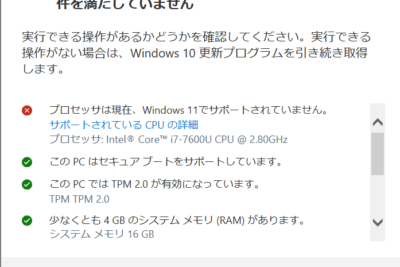
Windows 11の発売がいよいよ目前に迫り、ユーザーは自身のPCが新しいOSに対応しているか不安に感じているかもしれません。そんな中、マイクロソフトは「PC正常性チェック」というツールを公開しました。このツールは、ユーザーのPCがWindows 11のシステム要件を満たしているかどうかを確認するのに役立ちます。この記事では、PC正常性チェックの使い方と、Windows 11のシステム要件を満たすために必要な措置について説明します。
Windows 11 互換性チェックツールで、あなたのPCをチェック!
Windows 11 のシステム要件
Windows 11 をインストールする前に、あなたのPCが以下のシステム要件を満たしていることを確認しましょう。
1. プロセッサ
- 1 ギガヘルツ (GHz) またはそれ以上のデュアルコアプロセッサ。
- 互換性のあるプロセッサ: インテル コア i3 第8世代、AMD Ryzen 3000 シリーズ、またはそれ以降の互換性のあるプロセッサ。
2. メモリ
- 4 ギガバイト (GB) またはそれ以上の RAM。
3. ストレージ
- 64 ギガバイト (GB) またはそれ以上のストレージ容量。
4. ファームウェア
- UEFI が有効で、セキュアブートに対応している。
5. TPM
夜景は?ご飯は?Xperia Z5のカメラで実際に撮影した写真 #Xperiaアンバサダー- TPM 2.0 を搭載している。
PC正常性チェックがないのですがどうすればいいですか?
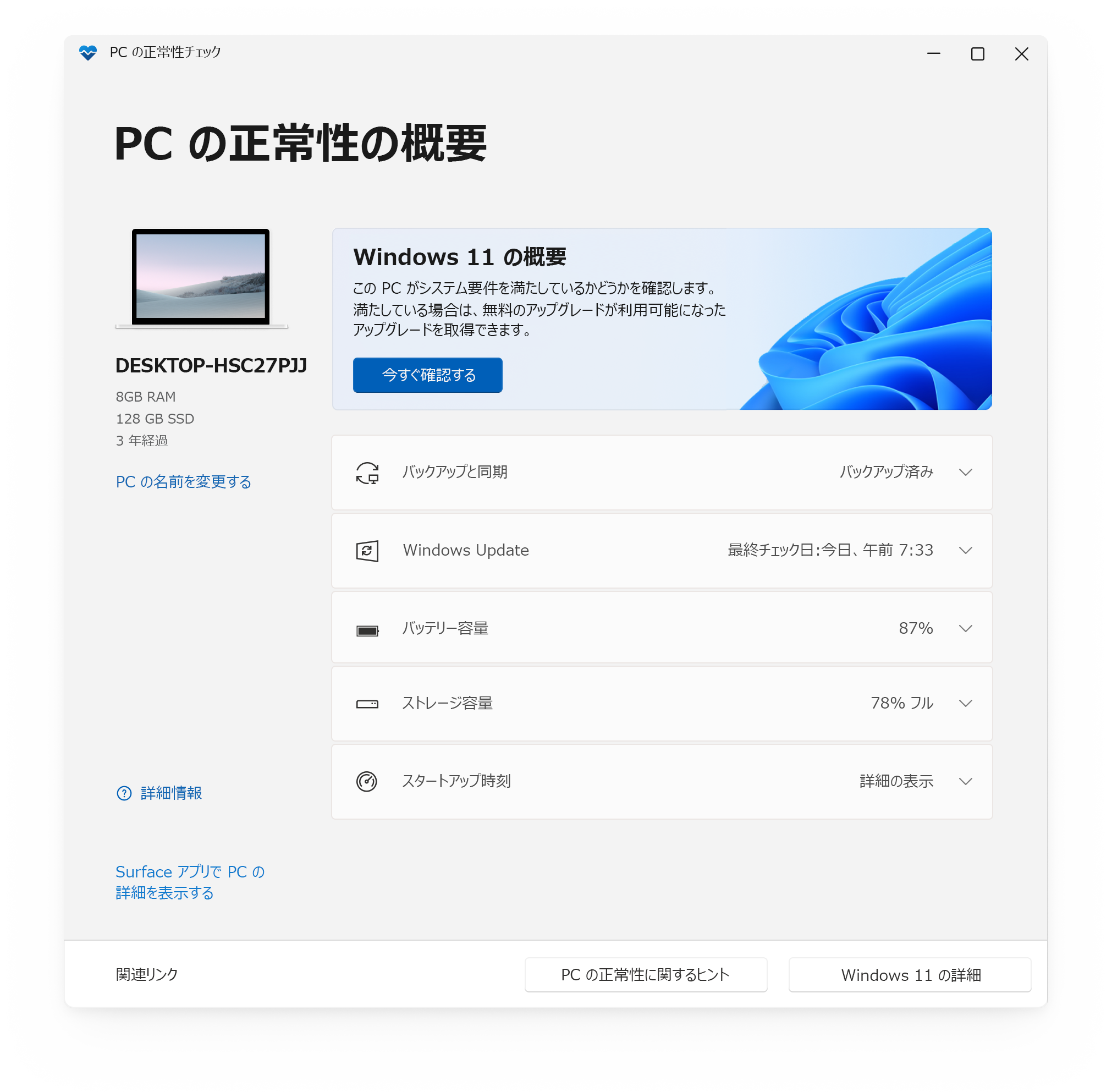
PCの正常性チェックがない場合の対処法
PCの正常性チェックがない場合、様々な原因が考えられます。まず、お使いのPCのモデルやOS、具体的な状況を把握することが重要です。以下に、一般的な対処法と原因を詳しく解説します。
1. PCメーカーのサポートサイトを確認する
お使いのPCのメーカーサイトには、正常性チェックツールやトラブルシューティングガイドが提供されている場合があります。メーカーサイトで機種名やOSを検索し、該当する情報を探してみましょう。
「Kindle Voyage」レビュー、これは最高のKindleだ- メーカーサイトにアクセスし、サポートページを探す。
- 機種名やOSを入力して検索する。
- 正常性チェックツールやトラブルシューティングガイドを探し、指示に従って操作する。
2. Windowsのトラブルシューティングツールを利用する
Windowsには、様々な問題を解決するトラブルシューティングツールが搭載されています。このツールを使うことで、PCの動作状況を診断し、問題を特定することができます。
- 「スタート」メニューを開き、「設定」をクリックする。
- 「更新とセキュリティ」を選択する。
- 「トラブルシューティング」をクリックする。
- 診断したい項目を選択し、指示に従って操作する。
3. セキュリティソフトのチェックを行う
セキュリティソフトが原因で正常性チェックが実行できない場合もあります。セキュリティソフトの設定を確認し、正常性チェックを妨げている機能を一時的に無効にしてみてください。
- セキュリティソフトのアイコンを右クリックし、「設定」を開く。
- 「除外」や「許可」などの項目を探し、正常性チェックのファイルやフォルダを追加する。
- セキュリティソフトを一時的に無効にする。
- 正常性チェックを実行してみる。
4. PCのハードウェアに問題がないか確認する
PCのハードウェアに問題がある場合、正常性チェックが実行できないことがあります。メモリやハードディスクのエラーなど、ハードウェアの異常が疑われる場合は、専門業者に相談することをお勧めします。
- PCの電源を切って、メモリモジュールを取り外す。
- メモリモジュールを丁寧に清掃し、再度取り付けます。
- PCの電源を入れて、正常性チェックを実行する。
- それでも問題が解決しない場合は、ハードディスクのエラーの可能性も考えられます。
5. 最新のドライバをインストールする
古いドライバが原因で正常性チェックが実行できない場合もあります。デバイスマネージャーでドライバの更新を行い、最新のドライバをインストールしてみましょう。
Chromecast非対応の動画をテレビへキャストする方法【Ustreamなど】- 「スタート」メニューを開き、「デバイスマネージャー」と入力して検索します。
- デバイスマネージャーで、ドライバを更新したい項目を右クリックします。
- 「ドライバの更新」を選択し、指示に従って操作します。
- 最新ドライバがインストールされたら、正常性チェックを実行します。
Windows 11 が使用できるかどうかをチェックする?

Windows 11 のシステム要件を確認する
Windows 11 の使用には、特定のシステム要件を満たす必要があります。まず、お使いのデバイスがこれらの要件を満たしているかどうかを確認しましょう。
- プロセッサ: 1 ギガヘルツ (GHz) またはそれ以上の 64 ビット プロセッサまたは SoC (System on a Chip) が必要です。
- メモリ: 4 ギガバイト (GB) の RAM が必要です。
- ストレージ: 64 ギガバイト (GB) のストレージが必要です。
- ファームウェア: UEFI、セキュアブート対応が必要です。
- TPM: TPM 2.0 が必要です。
- ディスプレイ: 高解像度 (720p) のディスプレイで、9 インチ以上の対角線が必要です。
- グラフィックス: DirectX 12 対応グラフィックスカードが必要です。
- インターネット接続: Windows 11 をセットアップし、使用するのに必要な場合があります。
PC の仕様を確認する
お使いの PC が Windows 11 のシステム要件を満たしているかどうかを確認するには、いくつかの方法があります。
- 「設定」アプリで確認する:
- Windows キーを押して、設定アプリを開きます。
- 「システム」を選択し、「システム情報」を選択します。
- 「デバイスの仕様」セクションで、プロセッサ、メモリ、ストレージなどの情報を確認できます。
- 「システム情報」ツールで確認する:
- Windows キーを押して、「実行」と入力します。
- 「実行」ダイアログボックスで、「msinfo32」と入力し、「OK」をクリックします。
- システム情報ウィンドウで、お使いの PC の仕様を確認できます。
Windows 11 の互換性チェックツールを使用する
Microsoft は、Windows 11 の互換性チェックツールを提供しています。このツールを使用すると、お使いの PC が Windows 11 のシステム要件を満たしているかどうかを簡単に確認できます。
Osmo Mobile 3にGoProをマウントする方法【動画あり】- Microsoft のウェブサイトからツールをダウンロードする: Microsoft のウェブサイトから Windows 11 の互換性チェックツールをダウンロードします。
- ツールを実行する: ダウンロードしたツールを実行します。
- 結果を確認する: ツールが実行されると、お使いの PC が Windows 11 のシステム要件を満たしているかどうかが表示されます。
Windows 11 インサイダー プログラムに参加する
Windows 11 の最新バージョンを試すには、Windows インサイダー プログラムに参加することができます。
- Windows インサイダー プログラムに登録する: Windows インサイダー プログラムに登録します。
- インサイダー ビルドをダウンロードする: 登録が完了したら、最新版のインサイダー ビルドをダウンロードしてインストールできます。
- Windows 11 の最新バージョンを試す: インサイダー ビルドをインストールすることで、Windows 11 の最新バージョンを試すことができます。
Windows 11 のアップグレードについて
お使いの PC が Windows 11 のシステム要件を満たしている場合は、Windows 11 にアップグレードできます。
- 「設定」アプリでアップグレードを確認する:
- Windows キーを押して、設定アプリを開きます。
- 「Windows Update」を選択します。
- 「Windows 11 へのアップグレード」オプションが表示されているかどうかを確認します。
- Windows 11 インストール メディアを作成する: Microsoft のウェブサイトから Windows 11 インストール メディアを作成します。
- Windows 11 をクリーンインストールする: Windows 11 のクリーンインストールを実行します。
Windows 11のPC正常性チェックとは?
Windows 11 の PC 正常性チェックとは?
Windows 11 の PC 正常性チェックは、お使いのコンピューターが Windows 11 の最小システム要件を満たしているかどうかを確認するプロセスです。このチェックは、Windows 11 へのアップグレードを試みる前に、自動的に実行されます。
「レンジでゆたぽん」は200Wなら何分温めれば良い?【電子レンジ】正常性チェックで確認される項目
正常性チェックでは、以下の項目が確認されます。
- CPU: Windows 11 は、1 ギガヘルツ (GHz) 以上で 2 つ以上のコアを持つ CPU を必要とします。
- RAM: 最低 4 ギガバイト (GB) の RAM が必要です。
- ストレージ: 64 ギガバイト (GB) の空きストレージが必要です。
- グラフィックカード: DirectX 12 互換のグラフィックカードが必要です。
- Secure Boot: Secure Boot が有効になっている必要があります。
- TPM 2.0: Trusted Platform Module (TPM) 2.0 が有効になっている必要があります。
正常性チェックの結果
正常性チェックの結果は、以下のいずれかになります。
- お使いの PC は Windows 11 に対応しています: このメッセージが表示される場合は、Windows 11 にアップグレードできます。
- お使いの PC は Windows 11 に対応していません: このメッセージが表示される場合は、Windows 11 にアップグレードできません。お使いの PC が Windows 11 の最小システム要件を満たしていない可能性があります。
正常性チェックに失敗した場合の対処法
正常性チェックに失敗した場合、以下の対処法を試すことができます。
- お使いの PC が Windows 11 の最小システム要件を満たしていることを確認してください。上記の項目を確認してください。
- デバイスドライバを最新の状態に更新してください。最新のドライバは、Windows Update から入手できます。
- Secure Boot と TPM 2.0 が有効になっていることを確認してください。BIOS 設定で確認することができます。
- Windows 11 のインストールメディアを作成し、そこからインストールを試してください。インストールメディアは、Microsoft の Web サイトからダウンロードできます。
正常性チェックの重要性
正常性チェックは、Windows 11 へのアップグレード前に、お使いの PC が Windows 11 に対応していることを確認するために非常に重要です。Windows 11 は、Windows 10 よりも多くのリソースを必要とするため、システム要件を満たしていない PC にインストールすると、パフォーマンスが低下したり、予期しない問題が発生したりする可能性があります。
Windows 11の互換性の確認方法は?
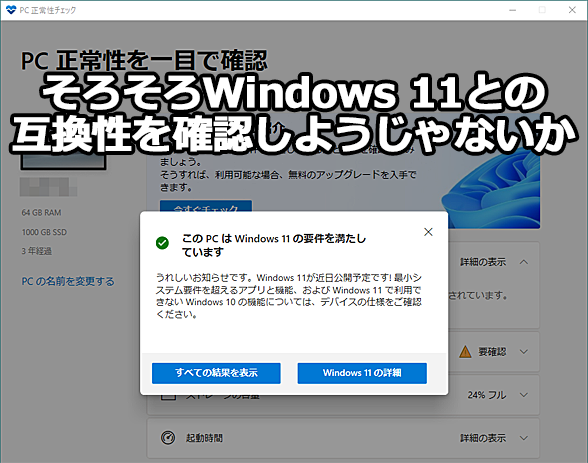
Windows 11の互換性の確認方法
Windows 11の互換性を確認するには、いくつかの方法があります。
PC ヘルス チェック アプリを使用する
最も簡単な方法は、マイクロソフトが提供するPC ヘルス チェック アプリを使用することです。このアプリは、Windows 11の最小システム要件を満たしているかどうかを自動的にチェックします。
- マイクロソフトのウェブサイトからPC ヘルス チェック アプリをダウンロードします。
- アプリを実行すると、Windows 11の互換性が確認されます。
- アプリは、互換性がない場合は、アップグレードする前に必要な変更を通知します。
手動でシステム要件を確認する
PC ヘルス チェック アプリを使用できない場合は、手動でシステム要件を確認することもできます。
- Windows 11の最小システム要件は、マイクロソフトのウェブサイトで確認できます。
- 要件には、CPU、メモリ、ストレージ、グラフィックカード、TPM 2.0などがあります。
- お使いのPCがすべての要件を満たしているかどうかを確認します。
デバイス マネージャーを使用して確認する
デバイス マネージャーを使用して、お使いのPCがWindows 11のシステム要件を満たしているかどうかを確認することもできます。
- Windows キー + X を押して、デバイス マネージャーを開きます。
- 各デバイスの仕様を確認します。
- CPU、メモリ、ストレージ、グラフィックカードなどの仕様が、Windows 11の最小システム要件を満たしているかどうかを確認します。
BIOS を確認する
Windows 11をインストールするには、TPM 2.0が有効になっている必要があります。お使いのPCがTPM 2.0をサポートしているかどうかを確認するには、BIOSを確認します。
- PCの起動時に、BIOS設定画面にアクセスします。
- BIOSの設定で、TPM 2.0が有効になっているかどうかを確認します。
- TPM 2.0が有効になっていない場合は、BIOS設定で有効化します。
Windows 11の互換性を確認するその他の方法
Windows 11の互換性を確認するその他の方法があります。
- Windows Updateを使用します。Windows Updateは、最新のドライバーやソフトウェアを提供し、Windows 11へのアップグレードの準備をすることができます。
- メーカーのウェブサイトで、お使いのPCモデルがWindows 11と互換性があるかどうかを確認します。
- 第三者のソフトウェアを使用します。多くの第三者のソフトウェアが、Windows 11の互換性を確認するのに役立ちます。
よくある質問
Windows 11との互換性を確認できる「PC正常性チェック」が公開。システム要件を確認しよう
Windows 11のリリースが近づき、多くのユーザーがアップグレードの準備を進めていることと思います。しかし、すべてのPCがWindows 11に対応しているわけではありません。そこでマイクロソフトは、Windows 11との互換性を確認できる「PC正常性チェック」ツールを公開しました。このツールを使用すれば、自分のPCがWindows 11のシステム要件を満たしているかどうかを簡単に調べることができます。この記事では、PC正常性チェックツールについて詳しく説明し、Windows 11のシステム要件を満たすために必要な情報をご紹介します。
「PC正常性チェック」ツールとは?
「PC正常性チェック」ツールは、マイクロソフトが提供する無料のツールで、ユーザーのPCがWindows 11のシステム要件を満たしているかどうかを判断することができます。このツールは、PCのハードウェア、ソフトウェア、セキュリティ設定など、さまざまな要素を検査します。検査の結果、PCがWindows 11のシステム要件を満たしている場合は、アップグレードが可能であることが示されます。逆に、満たしていない場合は、アップグレードには対応していないことを示し、満たすために必要な要件も示されます。
「PC正常性チェック」ツールを使用するにはどうすればいいですか?
「PC正常性チェック」ツールを使用するには、次の手順に従ってください。
- MicrosoftのWebサイトから「PC正常性チェック」ツールをダウンロードします。
- ダウンロードしたツールを実行します。
- ツールがPCを検査します。検査には数分かかります。
- 検査結果が表示されます。結果に基づいて、Windows 11へのアップグレードが可能かどうかがわかります。
「PC正常性チェック」ツールは、ユーザーがWindows 11へのアップグレードをスムーズに行うために、非常に役立ちます。このツールを使用することで、アップグレード前にPCが対応しているかどうかを確認し、必要な対策を立てることができます。
Windows 11のシステム要件とは?
Windows 11のシステム要件は以下の通りです。
- プロセッサ: 1ギガヘルツ(GHz)以上の 64 ビット プロセッサまたは SoC (システムオンチップ)
- メモリ: 4GB の RAM
- ストレージ: 64GB の空き容量
- ファームウェア: UEFI、セキュアブート対応
- TPM: TPM 2.0
- ディスプレイ: HD 解像度 (720p) 以上、9 インチ以上
- グラフィックス: DirectX 12 互換のグラフィックスカード
- インターネット接続: Windows 11 のセットアップと使用にはインターネット接続が必要です。
- アカウント: Windows 11 を使用するには、Microsoft アカウントが必要です。
上記のシステム要件を満たしていない場合は、Windows 11へのアップグレードができません。Windows 11へのアップグレードを検討している場合は、上記の要件を満たしているかどうかを確認してください。