Windows 8.1への更新プログラムがストアに出ない場合の対処
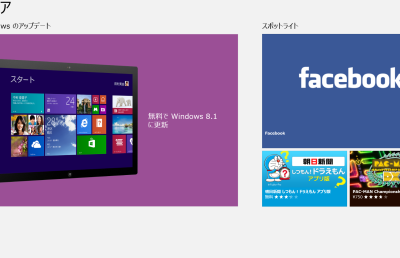
Windows 8.1への更新プログラムがMicrosoft Storeに表示されない場合は、以下に対処方法を記載します。
Windows 8.1 への更新プログラムがストアに表示されない場合の対処
1. インターネット接続を確認する
Windows Update や Microsoft Store は、インターネット接続を必要とします。接続が不安定な場合、更新プログラムが表示されないことがあります。
- インターネット接続が安定しているか確認してください。
- ルーターやモデムを再起動してみてください。
- 別のネットワークに接続して、更新プログラムが表示されるか確認してください。
2. Windows Update のトラブルシューティングを実行する
Windows Update に問題がある場合、更新プログラムが表示されないことがあります。トラブルシューティングを実行して、問題を解決してください。
- Windows Update のトラブルシューティングツールを実行してください。
- Windows Update サービスが正常に動作しているか確認してください。
- Windows Update のコンポーネントをリセットしてください。
3. Microsoft Store のキャッシュをクリアする
Microsoft Store のキャッシュが破損している場合、更新プログラムが表示されないことがあります。キャッシュをクリアして、問題を解決してください。
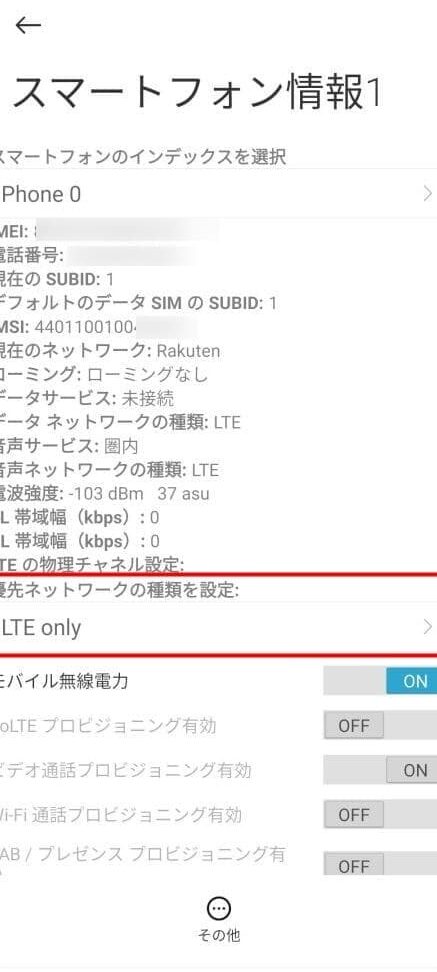
セルスタンバイ問題に効く「LTE Only」の設定方法- Microsoft Store アプリを閉じて、再起動してください。
- Windows キー + R キーを押して、「wsreset.exe」と入力し、Enter キーを押してください。
- コマンドプロンプトが開いたら、しばらく待ち、Microsoft Store が自動的に再起動されます。
4. Windows 8.1 の最新バージョンに更新する
Windows 8.1 には、複数の更新プログラムがリリースされています。最新バージョンに更新されていない場合、更新プログラムが表示されないことがあります。
- Windows Update を実行して、Windows 8.1 の最新バージョンに更新してください。
- Windows Update で最新バージョンに更新されていても、Microsoft Store で更新プログラムが表示されない場合は、最新の累積的な更新プログラムをダウンロードして手動でインストールしてみてください。
5. Microsoft サポートに問い合わせる
上記の手順を試しても、問題が解決しない場合は、Microsoft サポートに問い合わせてください。
- Microsoft サポートのウェブサイトから、お問い合わせ方法を確認してください。
- 電話またはチャットでサポートに連絡してください。
Windows 8をアップデートしたいのですが、どうすればいいですか?
Windows 8 をアップデートする方法
Windows 8 をアップデートするには、いくつかの方法があります。最も一般的な方法は、Windows Update を使用することです。Windows Update を使用すると、Microsoft から最新のアップデートをダウンロードしてインストールできます。また、Windows 8 の新しいバージョンがリリースされた場合は、それをダウンロードしてインストールすることもできます。Windows 8 をアップデートする方法は次のとおりです。
- Windows キーとR キーを同時に押して、「ファイル名を指定して実行」ダイアログを開きます。
- 「wuauclt.exe」と入力し、「OK」をクリックします。
- 「Windows Update」タブをクリックし、「更新の確認」をクリックします。
- Windows Update が最新のアップデートを見つけた場合は、「インストール」をクリックします。
Windows 8 のアップデートの種類
Windows 8 には、いくつかの種類のアップデートがあります。
- セキュリティ アップデート: これらのアップデートは、コンピュータを安全に保つために重要です。セキュリティ アップデートは、コンピュータの脆弱性を修正し、ウイルスやマルウェアからの保護を強化します。
- 機能強化アップデート: これらのアップデートは、コンピュータのパフォーマンスを向上させ、新しい機能を追加します。機能強化アップデートは、Windows 8 の安定性と信頼性を向上させるのに役立ちます。
- ドライバー アップデート: これらのアップデートは、ハードウェアを最新の状態に保ちます。ドライバー アップデートは、ハードウェアの互換性を向上させ、パフォーマンスを向上させるのに役立ちます。
Windows 8 のアップデートのインストール
Windows 8 のアップデートをインストールするには、いくつかの手順があります。
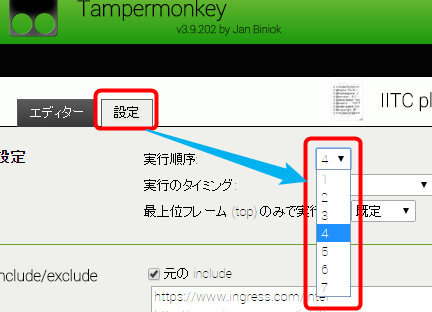
Tampermonkeyでスクリプト実行順序を変更する方法- アップデートをダウンロードする。 Windows Update を使用すると、コンピュータに最新のアップデートをダウンロードできます。また、Microsoft の Web サイトからアップデートをダウンロードすることもできます。
- アップデートをインストールする。 アップデートをダウンロードしたら、それをインストールする必要があります。アップデートをインストールするには、「Windows Update」を開き、「インストール」をクリックします。
- コンピュータを再起動する。 アップデートをインストールしたら、コンピュータを再起動する必要があります。コンピュータを再起動すると、アップデートが完全にインストールされます。
Windows 8 のアップデートに関する注意点
Windows 8 のアップデートをインストールする際には、いくつかの注意点があります。
- アップデートをインストールする前に、重要なデータをバックアップする。 アップデートをインストールすると、コンピュータに問題が発生する可能性があります。そのため、アップデートをインストールする前に、重要なデータをバックアップしておくことをお勧めします。
- アップデートをインストールする前に、十分なディスク容量があることを確認する。 アップデートをインストールするには、十分なディスク容量が必要です。アップデートをインストールする前に、ディスク容量が十分にあることを確認してください。
- アップデートをインストールする前に、インターネットに接続されていることを確認する。 アップデートをインストールするには、インターネットに接続されている必要があります。アップデートをインストールする前に、インターネットに接続されていることを確認してください。
Windows 8 のアップデートのトラブルシューティング
Windows 8 のアップデートをインストールする際に問題が発生した場合は、次のトラブルシューティング手順を試すことができます。
- コンピュータを再起動する。 コンピュータを再起動すると、問題が解決することがあります。
- Windows Update のトラブルシューティング ツールを実行する。 Windows Update のトラブルシューティング ツールは、Windows Update の問題を診断して解決するのに役立ちます。
- Microsoft のサポートに問い合わせる。 Windows Update の問題が解決しない場合は、Microsoft のサポートに問い合わせてください。
Windowsアップデートで更新プログラムをインストールするにはどうすればいいですか?
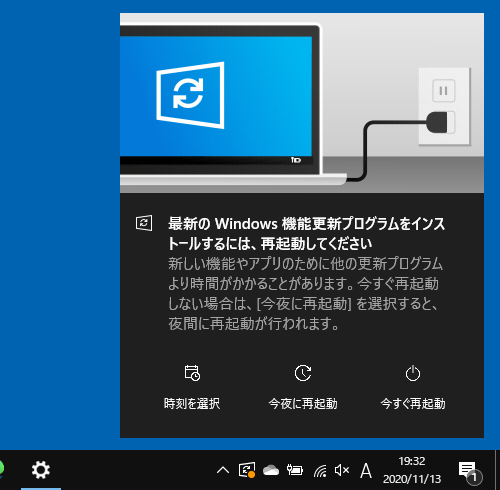
Windows 更新プログラムのインストール方法
Windows 更新プログラムをインストールするには、次の手順に従います。
catコマンドで連結するファイルの間に改行や文字列を追加する方法- 「スタート」ボタンをクリックし、「設定」を選択します。
- 「更新とセキュリティ」をクリックします。
- 「Windows Update」をクリックします。
- 「更新プログラムの確認」をクリックします。
- 利用可能な更新プログラムが表示されたら、「今すぐインストール」をクリックします。
自動更新の有効化
Windows Update を自動的に実行するように設定できます。これにより、最新の更新プログラムが自動的にインストールされ、デバイスが常に安全で最新の状態に保たれます。
- 「設定」アプリを開きます。
- 「更新とセキュリティ」をクリックします。
- 「Windows Update」をクリックします。
- 「詳細オプション」をクリックします。
- 「更新プログラムの配信」セクションで、「他の PC から更新プログラムを取得する」が有効になっていることを確認します。
- 「更新プログラムのインストール時間を選択する」セクションで、希望の時間帯を選択します。
特定の更新プログラムのインストール
Windows Update では、特定の更新プログラムをインストールすることもできます。
- 「設定」アプリを開きます。
- 「更新とセキュリティ」をクリックします。
- 「Windows Update」をクリックします。
- 「更新履歴」をクリックします。
- インストール済みの更新プログラムのリストが表示されます。特定の更新プログラムの詳細を表示するには、それをクリックします。
- 更新プログラムをアンインストールするには、「アンインストール」をクリックします。
更新プログラムのトラブルシューティング
Windows Update で問題が発生した場合は、次のトラブルシューティング手順を試すことができます。
- デバイスを再起動します。
- インターネット接続を確認します。
- Windows Update のトラブルシューティングツールを実行します。
- Windows Update のコンポーネントをリセットします。
更新プログラムのロールバック
更新プログラムのインストール後に問題が発生した場合、以前のバージョンにロールバックすることができます。
【ルンバ】充電できない・充電されていない時は、充電端子のクリーニングを!【ブラーバ】- 「設定」アプリを開きます。
- 「更新とセキュリティ」をクリックします。
- 「回復」をクリックします。
- 「以前のビルドに戻す」をクリックします。
- 画面の指示に従います。
Windows更新プログラムが構成できないのはなぜですか?

Windows 更新プログラムを構成できない理由
Windows 更新プログラムを構成できない理由はいくつかあります。最も一般的な理由を以下に示します。
- Windows 更新プログラム サービスが停止している場合、更新プログラムをダウンロードしてインストールすることができません。サービスを再起動することで問題が解決する可能性があります。
- Windows ファイアウォールが更新プログラムをブロックしている場合、更新プログラムをダウンロードしてインストールすることができません。ファイアウォールで Windows 更新プログラムを許可する必要があります。
- ハードディスクの空き容量が不足している場合、更新プログラムをダウンロードしてインストールすることができません。ハードディスクの空き容量を増やす必要があります。
- Windows のレジストリに問題がある場合、更新プログラムをダウンロードしてインストールすることができません。レジストリを修復することで問題が解決する可能性があります。
- Windows のシステムファイルが破損している場合、更新プログラムをダウンロードしてインストールすることができません。システムファイルを修復することで問題が解決する可能性があります。
Windows 更新プログラム サービスが停止している
Windows 更新プログラム サービスが停止している場合、Windows 更新プログラムをダウンロードしてインストールすることができません。このサービスは、Windows Update のプロセスを開始して管理するために必要です。
- Windows 更新プログラム サービスが停止しているかどうかを確認するには、Windows キーを押して「サービス」と入力し、Enter キーを押します。
- 「Windows 更新プログラム」を検索してダブルクリックします。
- サービスの状態が「停止中」の場合、サービスを再起動する必要があります。
- サービスを再起動するには、「開始」をクリックします。
- サービスが開始されると、Windows 更新プログラムを再び構成できるようになります。
Windows ファイアウォールが更新プログラムをブロックしている
Windows ファイアウォールが Windows 更新プログラムをブロックしている場合、更新プログラムをダウンロードしてインストールすることができません。Windows ファイアウォールは、コンピュータを保護するために必要なセキュリティ機能ですが、場合によっては Windows 更新プログラムをブロックすることがあります。
- Windows ファイアウォールで Windows 更新プログラムを許可するには、Windows キーを押して「ファイアウォール」と入力し、Enter キーを押します。
- 「Windows Defender ファイアウォール」をクリックします。
- 「アプリまたは機能を許可する」をクリックします。
- 「設定の変更」をクリックします。
- 「プライベート」と「パブリック」の両方で「Windows Update」にチェックマークを付けます。
- 「OK」をクリックします。
ハードディスクの空き容量が不足している
ハードディスクの空き容量が不足している場合、Windows 更新プログラムをダウンロードしてインストールすることができません。更新プログラムは、ハードディスクの空き容量がある程度必要です。
- ハードディスクの空き容量を確認するには、Windows キーを押して「この PC」と入力し、Enter キーを押します。
- ハードディスクの空き容量が不足している場合は、不要なファイルを削除して空き容量を増やす必要があります。
- 不要なファイルを削除するには、「ゴミ箱」を空にするか、不要なプログラムをアンインストールすることができます。
Windows のレジストリに問題がある
Windows のレジストリに問題がある場合、Windows 更新プログラムをダウンロードしてインストールすることができません。レジストリは、Windows の構成情報を格納するデータベースです。レジストリに問題があると、Windows 更新プログラムを含むさまざまな問題が発生する可能性があります。
- Windows のレジストリに問題があるかどうかを確認するには、Windows キーを押して「cmd」と入力し、Enter キーを押します。
- コマンドプロンプトで「sfc /scannow」と入力し、Enter キーを押します。
- システム ファイル チェッカーが実行されます。システム ファイル チェッカーは、Windows のシステム ファイルをスキャンし、破損したファイルを見つけます。
- システム ファイル チェッカーが破損したファイルを見つけると、修復を試みます。
- システム ファイル チェッカーが修復を実行した後、Windows 更新プログラムを再び構成できるようになります。
Windows のシステムファイルが破損している
Windows のシステムファイルが破損している場合、Windows 更新プログラムをダウンロードしてインストールすることができません。システムファイルは、Windows の動作に必要なファイルです。システムファイルが破損すると、Windows が正常に動作しなくなり、Windows 更新プログラムをダウンロードしてインストールすることができなくなります。
- Windows のシステムファイルが破損しているかどうかを確認するには、Windows キーを押して「cmd」と入力し、Enter キーを押します。
- コマンドプロンプトで「sfc /scannow」と入力し、Enter キーを押します。
- システム ファイル チェッカーが実行されます。システム ファイル チェッカーは、Windows のシステム ファイルをスキャンし、破損したファイルを見つけます。
- システム ファイル チェッカーが破損したファイルを見つけると、修復を試みます。
- システム ファイル チェッカーが修復を実行した後、Windows 更新プログラムを再び構成できるようになります。
インストールされた更新プログラムを表示と表示されないのはなぜですか?
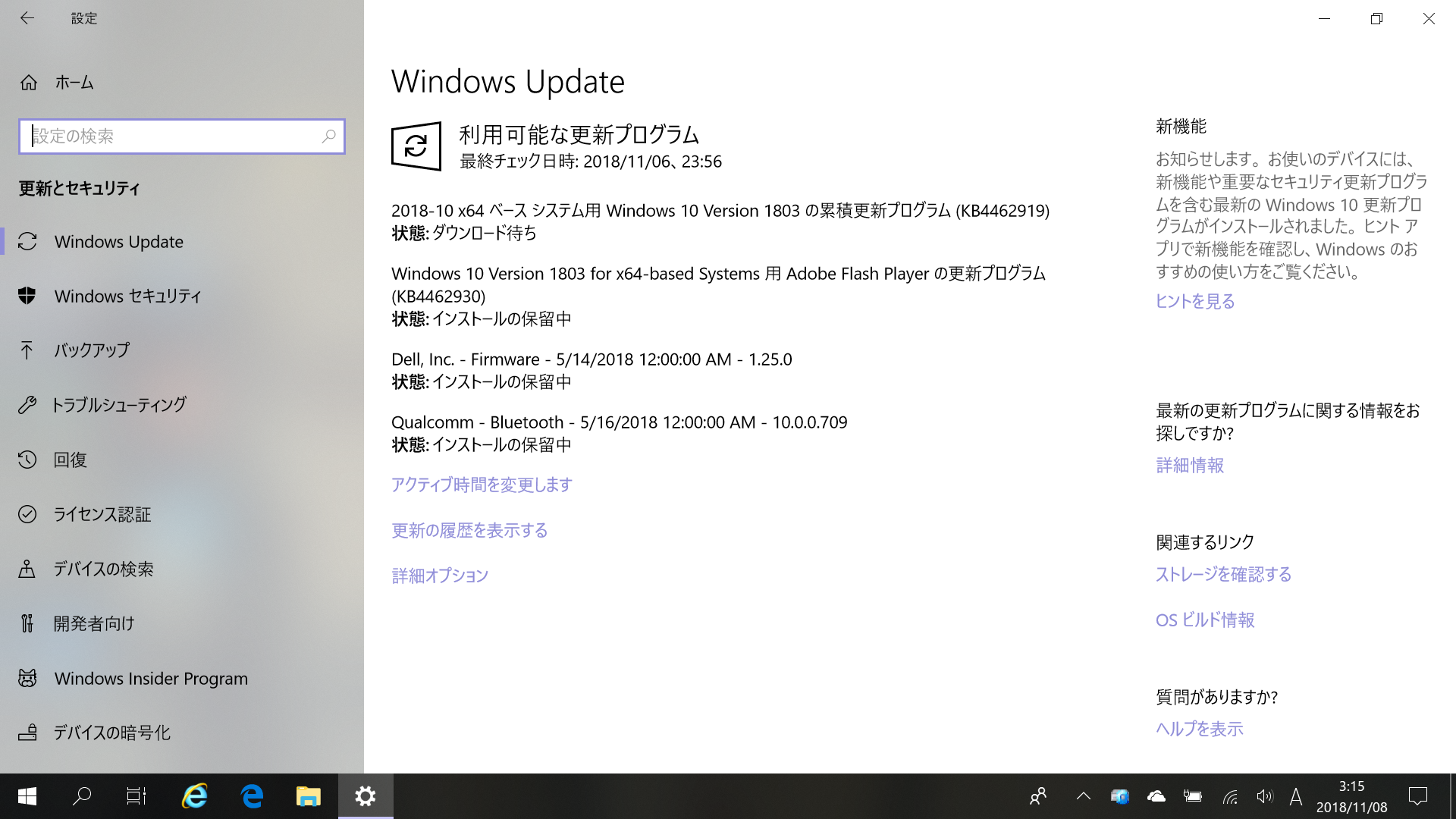
インストールされた更新プログラムを表示できない理由
インストールされた更新プログラムが表示されない理由はいくつか考えられます。一般的な理由を以下に示します。
- 更新プログラムの履歴がクリアされている: Windows では、更新プログラムの履歴は定期的にクリアされます。そのため、過去の更新プログラムが表示されない場合があります。
- 更新プログラムのログファイルが破損している: 更新プログラムのログファイルが破損している場合、更新プログラムの履歴が表示されません。
- 更新プログラムが正しくインストールされていない: 更新プログラムが正しくインストールされていない場合、更新プログラムの履歴に表示されない場合があります。
更新プログラムの表示方法
インストールされた更新プログラムを表示するには、次の手順に従ってください。
- 「設定」アプリを開きます。
- 「更新とセキュリティ」をクリックします。
- 「Windows Update」をクリックします。
- 「更新履歴」をクリックします。
更新プログラムの履歴をクリアする
更新プログラムの履歴をクリアするには、次の手順に従ってください。
- 「設定」アプリを開きます。
- 「更新とセキュリティ」をクリックします。
- 「Windows Update」をクリックします。
- 「更新履歴」をクリックします。
- 「更新プログラムのアンインストール」をクリックします。
- 「すべての更新プログラムのアンインストール」をクリックします。
更新プログラムのログファイルを修復する
更新プログラムのログファイルを修復するには、次の手順に従ってください。
- 「コマンドプロンプト」を管理者として実行します。
- 「sfc /scannow」と入力して Enter キーを押します。
- 「DISM /Online /Cleanup-Image /RestoreHealth」と入力して Enter キーを押します。
更新プログラムのトラブルシューティング
更新プログラムのトラブルシューティングを行うには、次の手順に従ってください。
- Windows Update のトラブルシューティングツールを実行します。
- Windows Update のサービスを再起動します。
- Windows をクリーンブートします。
よくある質問
Windows 8.1への更新プログラムがストアに出ない場合の対処
Windows 8.1への更新プログラムがストアに出ない場合、いくつかの要因が考えられます。まず、コンピュータが更新プログラムの要件を満たしていない可能性があります。Windows 8.1への更新には、特定のハードウェアとソフトウェアの要件があり、これらの要件を満たしていない場合は、更新プログラムが表示されない可能性があります。また、ストアのキャッシュが破損している可能性もあります。ストアのキャッシュが破損すると、更新プログラムが正しく表示されなくなる可能性があります。さらに、インターネット接続が不安定な場合も、更新プログラムが表示されない原因となる可能性があります。これらの要因を確認し、適切な対処を行うことで、Windows 8.1への更新プログラムが表示されるようになる可能性があります。
ストアのキャッシュをクリアする方法を教えてください。
ストアのキャッシュをクリアするには、以下の手順に従ってください。
- WindowsキーとRキーを同時に押して、[ファイル名を指定して実行]ダイアログボックスを開きます。
- ダイアログボックスに「wsreset.exe」と入力し、[OK]ボタンをクリックします。
これにより、ストアのキャッシュがクリアされ、更新プログラムが表示されるようになる可能性があります。
Windows 8.1への更新プログラムの最小要件は何ですか?
Windows 8.1への更新には、以下の最小要件があります。
- プロセッサ: 1 GHz またはそれ以上のプロセッサ
- メモリ: 1 GB (32 ビット) または 2 GB (64 ビット)
- ハードディスク空き容量: 16 GB (32 ビット) または 20 GB (64 ビット)
- グラフィック: DirectX 9 対応グラフィックデバイス
- その他の要件: インターネット接続、Microsoft アカウント
これらの要件を満たしていない場合は、Windows 8.1への更新プログラムが表示されない可能性があります。コンピュータがこれらの要件を満たしていることを確認してください。
インターネット接続が不安定な場合、どうすれば良いですか?
インターネット接続が不安定な場合、更新プログラムが表示されない可能性があります。まず、インターネット接続を確認し、安定していることを確認してください。また、ルーターやモデムを再起動することで、接続が安定する場合があります。それでも改善が見られない場合は、インターネットサービスプロバイダーに問い合わせることをお勧めします。