セルスタンバイ問題に効く「LTE Only」の設定方法
セルスタンバイ問題にお困りの皆さん必見!「LTE Only」設定で快適なスマホライフを取り戻しましょう。本記事では、問題解決に役立つ詳しい設定手順をご紹介します。お悩みの方はお見逃しなく。
セルスタンバイ問題に効く「LTE Only」の設定方法
1. セルスタンバイ問題とは?
セルスタンバイ問題は、スマートフォンが常に電波を探し続け、バッテリーを消費してしまう問題です。
電波状況が悪い場所にいる場合、スマートフォンは常に電波を探し続け、バッテリーを消費します。
複数の通信キャリアの電波を受信できる場所にいる場合、スマートフォンは複数のキャリアの電波を常に探すため、バッテリーを消費します。
アプリの通知や位置情報サービスなどの機能が、バックグラウンドで電波を使用している場合、バッテリーを消費します。
2. 「LTE Only」設定とは?
「LTE Only」設定とは、スマートフォンをLTE回線のみで通信するように設定することです。
従来の3G回線や、より遅い通信速度の回線を利用しないことで、電波の探索時間を減らし、バッテリー消費を抑えることができます。
3. 「LTE Only」設定を行うメリット
「LTE Only」設定を行うことで、以下のメリットがあります。
バッテリーの消費を抑える
通信速度が安定する
電波の掴みが安定する
4. 「LTE Only」設定を行う方法
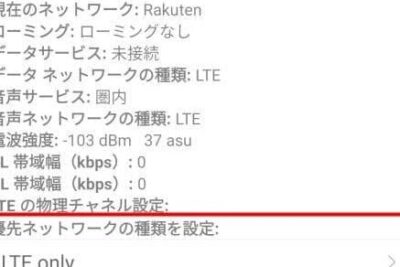
「LTE Only」設定を行う方法は、スマートフォン機種によって異なります。
設定アプリを開き、ネットワーク設定を探します。
モバイルネットワークまたはデータネットワークの設定画面を開きます。
ネットワークモードまたはネットワークタイプの項目から、LTE Onlyを選択します。
5. 「LTE Only」設定の注意点
「LTE Only」設定を行うと、以下の点に注意が必要です。
3G回線を利用できないため、電波状況が悪い場所では通信が不安定になる場合があります。
一部の地域ではLTE回線が利用できない場合があります。
すべてのスマートフォン機種で設定できるわけではありません。
設定方法や項目名は機種によって異なる場合があります。
セルスタンバイの対策は?
セルスタンバイを抑制するための対策
セルスタンバイは、スマートフォンやタブレットなどのモバイルデバイスが、使用されていないときでもバッテリーを消費する状態です。これは、デバイスが常にネットワークに接続しようとしていたり、アプリがバックグラウンドで動作しているために発生します。セルスタンバイを抑制するための対策には、以下のものがあります。
- Wi-Fi への接続: Wi-Fi 接続は、セルラーネットワークよりも消費電力が少ないため、Wi-Fi が利用可能な場合は、Wi-Fi に接続するようにしてください。
- 不要なアプリを閉じる: 使用していないアプリは、バックグラウンドで動作しないように閉じるようにしてください。
- 位置情報サービスの制限: 位置情報サービスは、バッテリーを大量に消費する可能性があります。必要なときだけ位置情報サービスを有効にするように設定してください。
- アプリの更新を管理: アプリの自動更新は、バッテリーを消費する可能性があります。必要に応じて、手動でアプリを更新してください。
- 省電力モードの利用: デバイスに省電力モードが搭載されている場合は、省電力モードを有効にすることで、バッテリーの消費を抑えることができます。
セルスタンバイによるバッテリー消費の抑制
セルスタンバイによるバッテリー消費を抑えるために、以下の対策を試すことができます。
- モバイルデータ通信のオフ: 使用していないときは、モバイルデータ通信をオフにすることで、バッテリー消費を抑えることができます。
- アプリの通知の制限: アプリの通知は、バッテリー消費の原因となる可能性があります。不要な通知は、オフにするように設定してください。
- バックグラウンドでのアプリの動作の制限: バックグラウンドで動作するアプリは、バッテリー消費の原因となる可能性があります。不要なアプリのバックグラウンド動作を制限してください。
- ディスプレイの明るさ調整: ディスプレイの明るさを調整することで、バッテリー消費を抑えることができます。
- バッテリー消費量の確認: バッテリー消費量の確認は、バッテリー消費の原因を特定するのに役立ちます。バッテリー消費量の確認を行い、不要なアプリやサービスを停止してください。
セルスタンバイの原因と影響
セルスタンバイは、デバイスがネットワークに接続しようとしていたり、アプリがバックグラウンドで動作しているために発生します。セルスタンバイによって、バッテリーが急速に消費され、デバイスの使用時間が短くなる可能性があります。
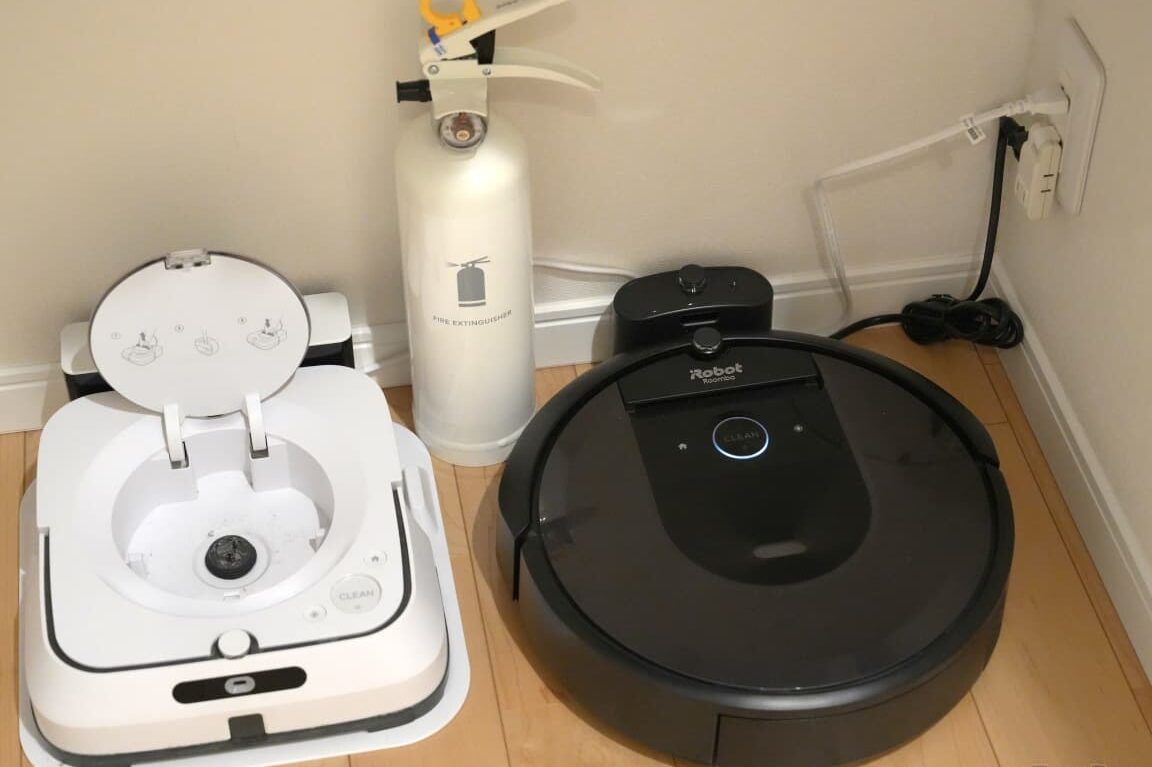
【ルンバ】充電できない・充電されていない時は、充電端子のクリーニングを!【ブラーバ】- ネットワーク接続: デバイスが常にネットワークに接続しようとしていると、バッテリー消費が増加します。
- アプリの動作: バックグラウンドで動作するアプリは、バッテリーを消費します。
- 位置情報サービス: 位置情報サービスは、バッテリーを大量に消費する可能性があります。
- 通知: アプリの通知は、バッテリー消費の原因となる可能性があります。
- ディスプレイ: ディスプレイの明るさを高く設定すると、バッテリー消費が増加します。
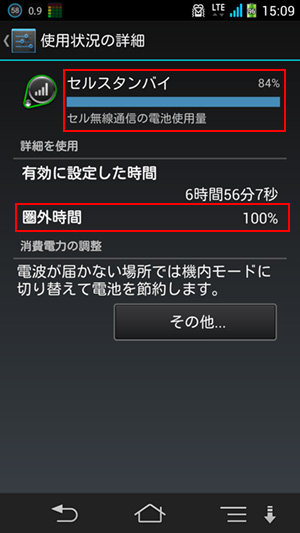
セルスタンバイの確認方法
セルスタンバイの確認方法は、デバイスによって異なります。通常、バッテリーの使用状況を確認できる設定画面やアプリがあります。バッテリー使用状況を確認することで、バッテリーを大量に消費しているアプリやサービスを特定することができます。
- 設定アプリ: 設定アプリのバッテリー使用状況画面で、バッテリー消費量の多いアプリやサービスを確認することができます。
- バッテリー管理アプリ: バッテリー管理アプリを使用することで、バッテリー消費状況を詳しく確認することができます。
- 通知: バッテリー消費が多いアプリやサービスについて、通知が表示される場合があります。
- デバイスの表示: 一部のデバイスでは、バッテリー残量が少なくなると、バッテリー消費状況が表示される場合があります。
セルスタンバイ対策の実施
セルスタンバイ対策を実施することで、バッテリーの持ち時間を延ばし、デバイスの使用時間を長くすることができます。上記の方法を試して、バッテリーの消費を抑えましょう。
- 不要なアプリを削除: 使用していないアプリを削除することで、バッテリー消費を抑えることができます。
- アプリの更新を停止: アプリの自動更新を停止することで、バッテリー消費を抑えることができます。
- 位置情報サービスをオフにする: 使用していないときは、位置情報サービスをオフにすることで、バッテリー消費を抑えることができます。
- 通知をオフにする: 不要な通知をオフにすることで、バッテリー消費を抑えることができます。
- 省電力モードを有効にする: デバイスに省電力モードが搭載されている場合は、省電力モードを有効にすることで、バッテリーの消費を抑えることができます。
アンドロイドのセルスタンバイ問題とは?

アンドロイドのセルスタンバイ問題とは、スマートフォンがスリープ状態になっていても、バッテリーが急速に消費されてしまう問題です。これは、多くの要因が原因となり、アプリやシステムの動作がバッテリーを消費し続けているために発生します。
WordPressの不正ログインを「WP fail2ban」で検知してBANする設定セルスタンバイ問題の原因
- アプリのバックグラウンド活動: 一部のアプリは、スリープ状態になっていても、バックグラウンドでデータの同期や通知の受信などを行い、バッテリーを消費し続けます。
- システムの不具合: アンドロイドシステム自体に、バッテリー消費を抑制する機能が正常に動作していない場合、セルスタンバイ問題が発生する可能性があります。
- Wi-Fi または Bluetooth の接続: これらの接続は、常にアクティブになっているとバッテリーを消費し続けるため、必要ない場合はオフにする必要があります。
- 位置情報サービス: 位置情報サービスは、常にアクティブになっているとバッテリーを消費し続けるため、必要ない場合はオフにする必要があります。
- 古いバージョンのアンドロイド: 古いバージョンのアンドロイドは、バッテリー消費を抑制する機能が最新バージョンに比べて劣っている可能性があります。
セルスタンバイ問題の解決策
- バッテリー消費量の多いアプリの特定: 設定アプリでバッテリー消費量を確認し、バッテリーを過度に消費しているアプリを特定します。
- アプリの権限の確認: アプリに不要な権限が付与されている場合、バッテリー消費の原因となる可能性があります。アプリの権限を確認し、不要な権限は削除します。
- バックグラウンドデータの制限: アプリのバックグラウンドデータの制限を有効にすることで、バッテリー消費を抑えることができます。
- Wi-Fi または Bluetooth の接続をオフにする: 必要ない場合は、Wi-Fi または Bluetooth の接続をオフにします。
- 位置情報サービスをオフにする: 必要ない場合は、位置情報サービスをオフにします。
- アンドロイドのアップデート: 最新バージョンにアップデートすることで、バッテリー消費を抑制する機能が改善される可能性があります。
セルスタンバイ問題の回避方法
- バッテリー消費量の多いアプリの使用を控える: バッテリー消費量の多いアプリは、使用を控えるか、頻繁にアンインストールすることを検討します。
- 頻繁に再起動する: スマートフォンを頻繁に再起動することで、バッテリー消費を抑えることができます。
- バッテリーセーバーモードを利用する: バッテリーセーバーモードを利用することで、バッテリー消費を抑えることができます。
- バッテリーの校正: バッテリーを完全に放電させてから満充電することで、バッテリーの性能が回復する可能性があります。
セルスタンバイ問題に関する注意点
- バッテリーの劣化: バッテリーの劣化は、セルスタンバイ問題の原因となる可能性があります。バッテリーの寿命が近づいている場合は、交換を検討する必要があります。
- 故障: スマートフォン自体に故障がある場合、セルスタンバイ問題が発生する可能性があります。故障が疑われる場合は、修理に出す必要があります。
LTEと3Gの切り替え方は?

LTEと3Gの切り替え方
LTEと3Gの切り替え方は、使用するデバイスやキャリアによって異なります。一般的には、以下の手順で切り替えられます。
- 設定アプリを開きます。
- ネットワーク設定またはモバイルネットワーク設定を探します。
- ネットワークモードまたは接続タイプを選択します。
- LTEまたは3Gを選択します。
LTEと3Gの切り替えのメリットとデメリット
LTEと3Gの切り替えには、それぞれメリットとデメリットがあります。
- LTEのメリットは、高速なデータ通信が可能なことです。動画のストリーミングやファイルのダウンロードなどがよりスムーズに行えます。
- LTEのデメリットは、3Gよりも消費電力が大きいことです。バッテリーの持ち時間が短くなる可能性があります。
- 3Gのメリットは、LTEよりも消費電力が小さいことです。バッテリーの持ち時間が長くなります。
- 3Gのデメリットは、LTEよりも通信速度が遅いことです。動画のストリーミングやファイルのダウンロードなどが遅くなる可能性があります。
LTEと3Gの切り替えはいつ必要か
LTEと3Gの切り替えは、以下の状況で必要となる場合があります。
- LTEの電波が弱く、通信が不安定な場合。 3Gに切り替えることで、通信が安定する場合があります。
- バッテリーの持ち時間が短い場合。 3Gに切り替えることで、バッテリーの消費を抑えることができます。
- データ通信量を節約したい場合。 3GはLTEよりもデータ通信量を抑えることができます。
LTEと3Gの切り替えに関する注意点
LTEと3Gの切り替えには、いくつかの注意点があります。
- キャリアによっては、LTEと3Gの切り替えができない場合があります。
- LTEと3Gの切り替えによって、通信速度や電波状況が変化する場合があります。
- LTEと3Gの切り替えは、デバイスの性能や設定によって異なる場合があります。
LTEと3Gの切り替えに関するよくある質問
LTEと3Gの切り替えに関するよくある質問をまとめました。
- LTEと3Gの切り替えは無料ですか? 一般的には無料ですが、キャリアによっては料金が発生する場合があります。
- LTEと3Gの切り替えはどのくらいの頻度で行えばよいですか? 状況に応じて、必要に応じて切り替えれば問題ありません。
- LTEと3Gの切り替えは難しいですか? 上記の手順に従えば、比較的簡単に切り替えられます。
Androidで3Gを無効にするには?

Androidで3Gを無効にする方法
Android デバイスで 3G を無効にする方法は、デバイスのメーカーと Android のバージョンによって異なります。 しかし、一般的には以下の手順で無効にすることができます。
- デバイスの設定アプリを開きます。
- 「ネットワークとインターネット」または「接続」を探します。
- 「モバイルネットワーク」または「データ使用量」をタップします。
- 「モバイルデータ」または「データ有効化」を無効にします。
3Gを無効にする理由
3G を無効にする理由はいくつかあります。
- バッテリーの節約: 3G は Wi-Fi よりも多くのバッテリーを消費します。 3G を無効にすることで、バッテリーの寿命を延ばすことができます。
- データ使用量の削減: 3G を無効にすることで、データ使用量を削減することができます。 特に、海外でローミングしている場合は、データ使用量の削減が重要です。
- 速度の向上: 3G は Wi-Fi よりも速度が遅いです。 3G を無効にすることで、Wi-Fi 接続の速度が向上する可能性があります。
3Gを無効にする際の注意点
3G を無効にする際には、いくつかの注意点があります。
- モバイルデータを使用するアプリ: 3G を無効にすると、モバイルデータを使用するアプリは正常に動作しません。 例えば、ソーシャルメディアアプリ、音楽ストリーミングアプリ、ナビゲーションアプリなどです。
- 緊急通話: 3G を無効にしても、緊急通話は可能です。 しかし、一部の地域では、3G ネットワークのみが利用できる場合があります。 そのため、3G を無効にする前に、緊急通話の状況を確認しておくことをお勧めします。
- データローミング: 海外でローミングしている場合は、3G を無効にしても、ローミング料金が発生する可能性があります。 ローミング料金を避けるためには、モバイルデータローミングを無効にする必要があります。
3Gを無効にする代替手段
3G を無効にする代わりに、以下の代替手段を検討することもできます。
- Wi-Fi 接続: Wi-Fi 接続は、3G よりも速度が速く、バッテリー消費量も少なくなります。 Wi-Fi 接続を利用できる場合は、3G を無効にする代わりに Wi-Fi に接続することをお勧めします。
- データセーバーモード: データセーバーモードは、モバイルデータの使用量を削減する機能です。 データセーバーモードを有効にすることで、バッテリーの寿命を延ばし、データ使用量を削減することができます。
- データ使用量の制限: デバイスの設定で、データ使用量の制限を設定することができます。 データ使用量の制限を設定することで、データ使用量をコントロールすることができます。
3Gを無効にする方法に関する追加情報
3G を無効にする方法に関する追加情報は、デバイスのメーカーのウェブサイトやユーザーマニュアルを参照してください。 また、Android のバージョンによって、手順が異なる場合があります。
よくある質問
セルスタンバイ問題に効く「LTE Only」の設定方法とは?
セルスタンバイ問題は、スマートフォンが電波を探し続ける状態になり、バッテリーの消費が激しくなる問題です。「LTE Only」の設定は、スマートフォンをLTE通信だけに限定することで、電波を探し続ける動作を抑え、バッテリー消費を改善する効果が期待できます。
「LTE Only」の設定方法を教えてください。
「LTE Only」の設定方法は、機種によって異なります。一般的には、設定アプリからモバイルネットワークまたはSIMカードの項目を探し、ネットワークモードや通信方式などの項目で「LTE Only」を選択できます。具体的な手順は、お使いの機種のマニュアルやメーカーのウェブサイトをご確認ください。
「LTE Only」設定すると、通信速度は遅くなりますか?
「LTE Only」設定では、3Gや4Gなどの他の通信方式を使用しないため、通信速度が低下する可能性があります。特に、電波状況が悪い場所では、速度が遅くなる場合があります。ただし、LTE通信エリア内であれば、通常は速度に大きな影響はありません。
「LTE Only」設定は、どんな人にオススメですか?
「LTE Only」設定は、セルスタンバイ問題でバッテリーの消費が激しいと感じている方や、電波状況の良いエリアで頻繁にスマートフォンを使用する方にオススメです。ただし、電波状況が悪いエリアで使用する場合は、通信速度が遅くなる可能性があるため、注意が必要です。