LINEアイコンが変わらない場合の対処法
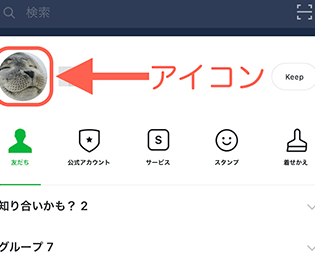
LINEのアイコンが突然変わらなくなってしまった、そんな時がありますよね。何らかの不具合や設定ミスが考えられますが、原因がわからなくてイライラすることも。この記事では、LINEのアイコンが変わらない場合の対処法をわかりやすく解説します。
LINEアイコンが変わらない場合の対処法
LINEアイコンが変わらない原因を特定する
LINEアイコンが変わらない原因はいくつか考えられます。まず、原因を特定するために以下の項目を確認してみましょう。
- LINEアプリのバージョンが古い: LINEアプリが最新バージョンでない場合、アイコンが正常に表示されないことがあります。最新バージョンにアップデートしてみてください。
- 端末のOSが古い: AndroidやiOSのバージョンが古い場合、LINEアプリが正常に動作しないことがあります。端末のOSを最新バージョンにアップデートしてみてください。
- キャッシュデータの蓄積: LINEアプリのキャッシュデータが蓄積すると、アイコンの表示に影響を与える可能性があります。キャッシュデータを削除してみてください。
- 端末のストレージ容量不足: 端末のストレージ容量が不足している場合、LINEアプリが正常に動作しないことがあります。ストレージ容量を確保してみてください。
- ネットワーク接続不良: ネットワーク接続が不安定な場合、アイコンの表示が遅れることがあります。安定したネットワーク環境で試してみてください。
- LINEアカウントの不具合: LINEアカウント自体に不具合が発生している可能性もあります。LINEカスタマーサポートに問い合わせてみてください。
LINEアプリのアップデート
LINEアプリが最新バージョンでない場合は、アップデートすることでアイコンが正常に表示される場合があります。
- Androidの場合、Google Playストアを開き、LINEアプリのページに移動します。
- iOSの場合、App Storeを開き、LINEアプリのページに移動します。
- アップデートボタンが表示されている場合は、タップしてアップデートを行います。
端末のOSアップデート
端末のOSが古い場合、LINEアプリが正常に動作しないことがあります。端末のOSを最新バージョンにアップデートしてみてください。
「みてね」写真のダウンロード方法- Androidの場合、設定アプリを開き、「システムアップデート」または「ソフトウェアアップデート」を探します。
- iOSの場合、設定アプリを開き、「一般」>「ソフトウェアアップデート」を選択します。
- アップデートが可能な場合は、指示に従ってアップデートを行います。
LINEアプリのキャッシュデータの削除
LINEアプリのキャッシュデータが蓄積すると、アイコンの表示に影響を与える可能性があります。キャッシュデータを削除してみてください。
- Androidの場合、設定アプリを開き、「アプリと通知」>「LINE」を選択し、「ストレージとキャッシュ」をタップします。
- iOSの場合、LINEアプリを終了し、ホーム画面から設定アプリを開きます。「一般」>「iPhoneストレージ」を選択し、LINEアプリを選択して「アプリを削除」をタップします。
- その後、LINEアプリを再インストールします。
端末のストレージ容量の確保
端末のストレージ容量が不足している場合、LINEアプリが正常に動作しないことがあります。ストレージ容量を確保してみてください。
- 不要なアプリやファイルを削除します。
- 写真や動画をクラウドストレージに移動します。
- SDカードを使用します。
https://youtube.com/watch?v=line-%25E5%258F%258B%25E9%2581%2594%25E3%2581%25AE%25E3%2582%25A2%25E3%2582%25A4%25E3%2582%25B3%25E3%2583%25B3-%25E6%259B%25B4%25E6%2596%25B0%25E3%2581%2595%25E3%2582%258C%25E3%2581%25AA%25E3%2581%2584%3Flang%3Dja-JP
LINEのアイコンを変更してから反映されるまでどのくらい時間がかかりますか?
LINEのアイコン変更反映時間
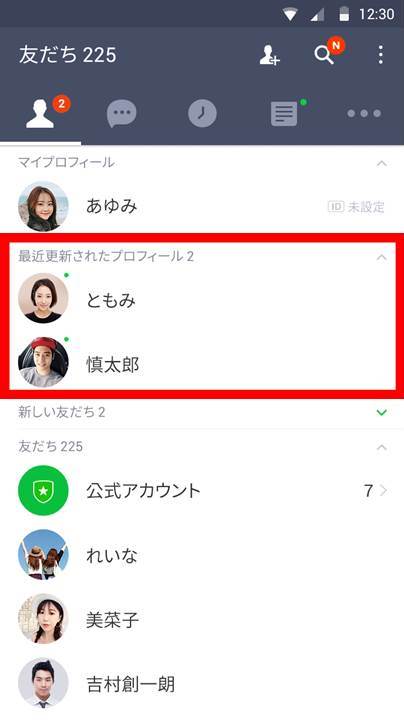
LINEのアイコンを変更してから反映されるまでにかかる時間は、状況によって異なります。通常は数分から数十分で反映されますが、場合によっては数時間かかることもあります。
反映時間への影響要素
- ネットワーク環境: ネットワークの状態が悪いと、アイコンの変更がサーバーに送信されるまでに時間がかかります。そのため、反映時間も長くなります。
- サーバーの負荷: サーバーが混雑している場合も、アイコンの変更反映に時間がかかることがあります。
- LINEのバージョン: 最新バージョンではない場合、アイコンの変更が正しく反映されないことがあります。
アイコン変更反映を確認する方法
LINEのアイコンが変更されたかどうかを確認するには、以下の方法があります。
- LINEアプリを再起動する: アプリを一度終了して、再度起動することで、アイコンが反映されているかどうかを確認できます。
- 他のユーザーに確認してもらう: 自分のプロフィール画像が変更されたかどうか、他のユーザーに確認してもらうことも有効です。
- LINEの公式ヘルプを確認する: LINEの公式ヘルプページに、アイコン変更に関する情報が掲載されている場合があります。
反映されない場合の対処法
アイコンの変更が反映されない場合は、以下の対処法を試してみてください。
- LINEアプリを再インストールする: アプリを完全に削除して、再度インストールすることで、問題が解決される場合があります。
- LINEの公式サポートに問い合わせる: 上記の対処法を試しても解決しない場合は、LINEの公式サポートに問い合わせてみてください。
注意点
LINEのアイコンを変更する際は、以下の点に注意してください。
スローガンをスマートに保存する方法- 著作権・肖像権に配慮する: 他人の著作物や肖像を無断で使用することは、法律違反となる可能性があります。
- わいせつな画像を使用しない: LINEは、わいせつな画像の使用を禁止しています。
ラインのアイコンが変わらない人はどういう人ですか?

ラインのアイコンを変えない人の特徴
ラインのアイコンを変えない人は、さまざまな理由でそうしている可能性があります。中には、「面倒くさいから」という単純な理由でアイコンを変更していない人もいれば、「変える必要性を感じない」という人もいるでしょう。また、「特別な意味を持っている」という理由で、長年同じアイコンを使い続けている人もいるかもしれません。
アイコンを変えない理由
- 面倒くさいから:アイコンを変更する操作は、それほど難しいものではありません。しかし、わざわざ時間をかけて変更するほどの必要性を感じない人もいるでしょう。特に、頻繁にアイコンを変更する必要がない人にとっては、面倒だと感じるかもしれません。
- 変える必要性を感じない:今のアイコンに特に不満がない、あるいは、今のアイコンに愛着があるなど、変える必要性を感じない人もいるでしょう。長年同じアイコンを使い続けているうちに、自分のアイデンティティの一部のように感じる人もいるかもしれません。
- 特別な意味を持っている:特定のキャラクターや思い出と結びついたアイコン、または、自分にとって大切な意味を持つアイコンなど、特別な意味を持っている場合、変えることをためらう人もいるでしょう。長年使い続けてきたアイコンは、自分にとって大切な思い出を象徴するものかもしれません。
アイコンを変更しないことのメリット
ラインのアイコンを変更しないことには、いくつかのメリットがあります。例えば、「自分のアイデンティティを維持できる」というメリットがあります。長年同じアイコンを使い続けていることで、自分らしさや個性を感じることができるでしょう。また、「周囲の人から覚えられやすい」というメリットもあります。常に同じアイコンを使用することで、周囲の人からすぐに認識してもらえるようになるでしょう。
アイコンを変更しないことのデメリット
ラインのアイコンを変更しないことには、いくつかのデメリットもあります。例えば、「時代遅れに見えてしまう」というデメリットがあります。長年同じアイコンを使い続けていると、周囲の人から時代遅れな印象を与えてしまうかもしれません。また、「変化を恐れているように思われる」というデメリットもあります。常に同じアイコンを使用することで、周りの人から変化を恐れているように思われてしまうかもしれません。
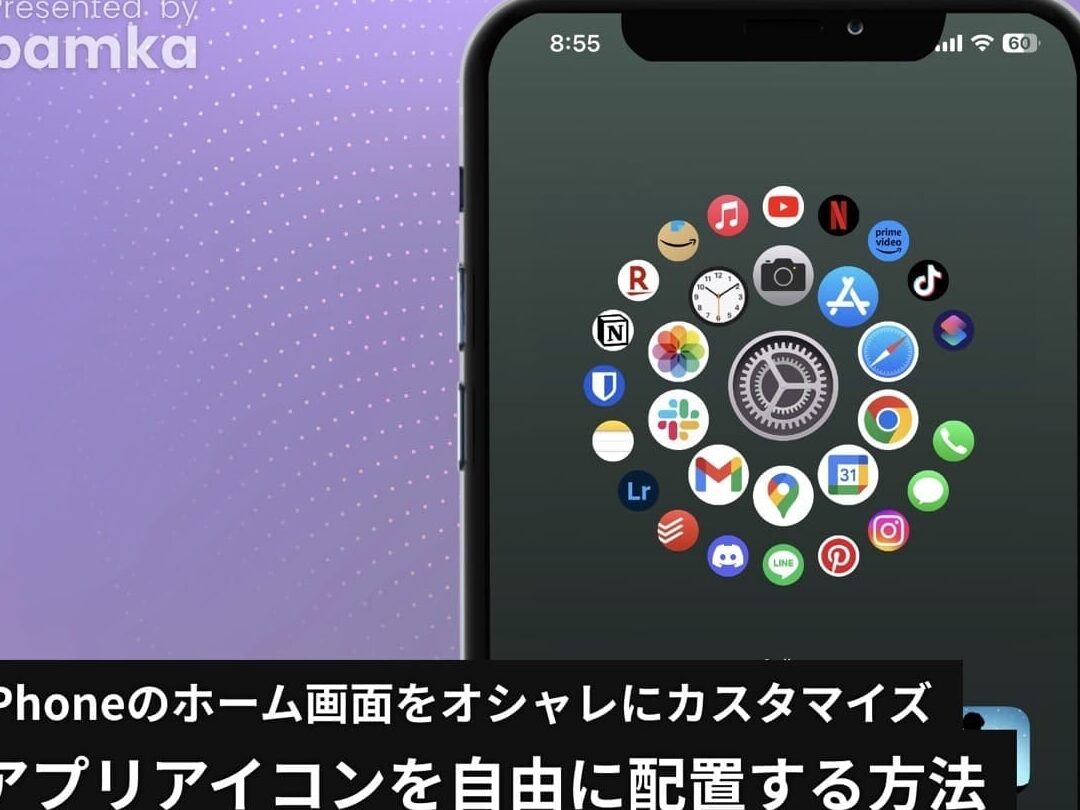
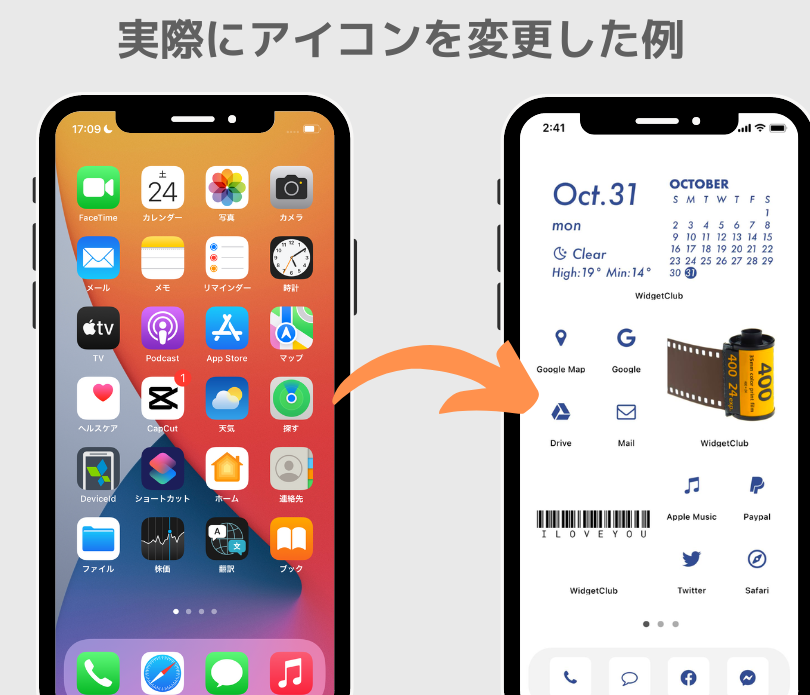
ホーム画面のアイコンを変更する簡単な手順アイコンを変更するかどうかの判断
ラインのアイコンを変更するかどうかは、個人の判断に委ねられます。自分の状況に合わせて、メリットとデメリットをよく考えて判断することが大切です。もし、アイコンを変更することで何かしらのメリットがあると感じたら、積極的に変更してみるのも良いでしょう。しかし、今のアイコンに特に不満がない場合は、無理に変わる必要はありません。自分のスタイルを貫き通すのも、一つの選択肢です。
LINEの新しいアイコンが表示されないのはなぜですか?
LINEの新しいアイコンが表示されない理由
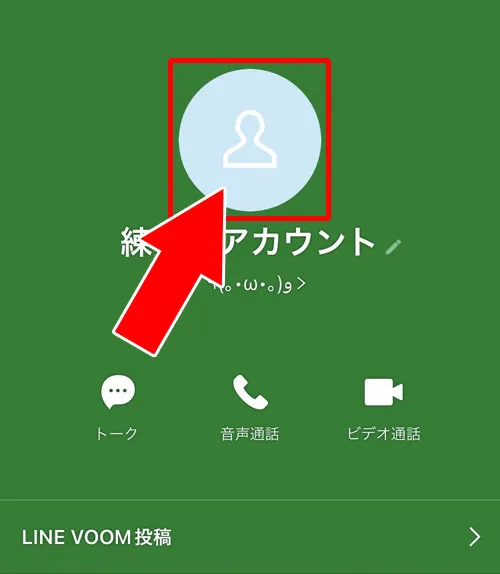
LINEの新しいアイコンが表示されない原因はいくつか考えられます。以下に、一般的な原因と解決策をリストアップします。
- LINEアプリが最新バージョンではない: 最新バージョンでは新しいアイコンが使用されているため、古いバージョンでは表示されません。LINEアプリを最新バージョンにアップデートしてください。
- 端末のキャッシュが溜まっている: 端末のキャッシュが溜まっていると、新しいアイコンが表示されないことがあります。LINEアプリのキャッシュをクリアしてみてください。
- 端末の再起動: 端末を再起動することで、LINEアプリが正常に動作することがあります。
- LINEアカウントの同期がされていない: LINEアカウントの同期がされていない場合、新しいアイコンが表示されないことがあります。LINEアカウントの同期を確認してください。
- ネットワーク接続が不安定: ネットワーク接続が不安定な場合、新しいアイコンが表示されないことがあります。ネットワーク接続を確認してください。
LINEアプリのアップデート
LINEアプリの最新バージョンでは、新しいアイコンが使用されています。最新バージョンにアップデートすることで、新しいアイコンが表示されるようになります。アップデートするには、以下の手順に従ってください。
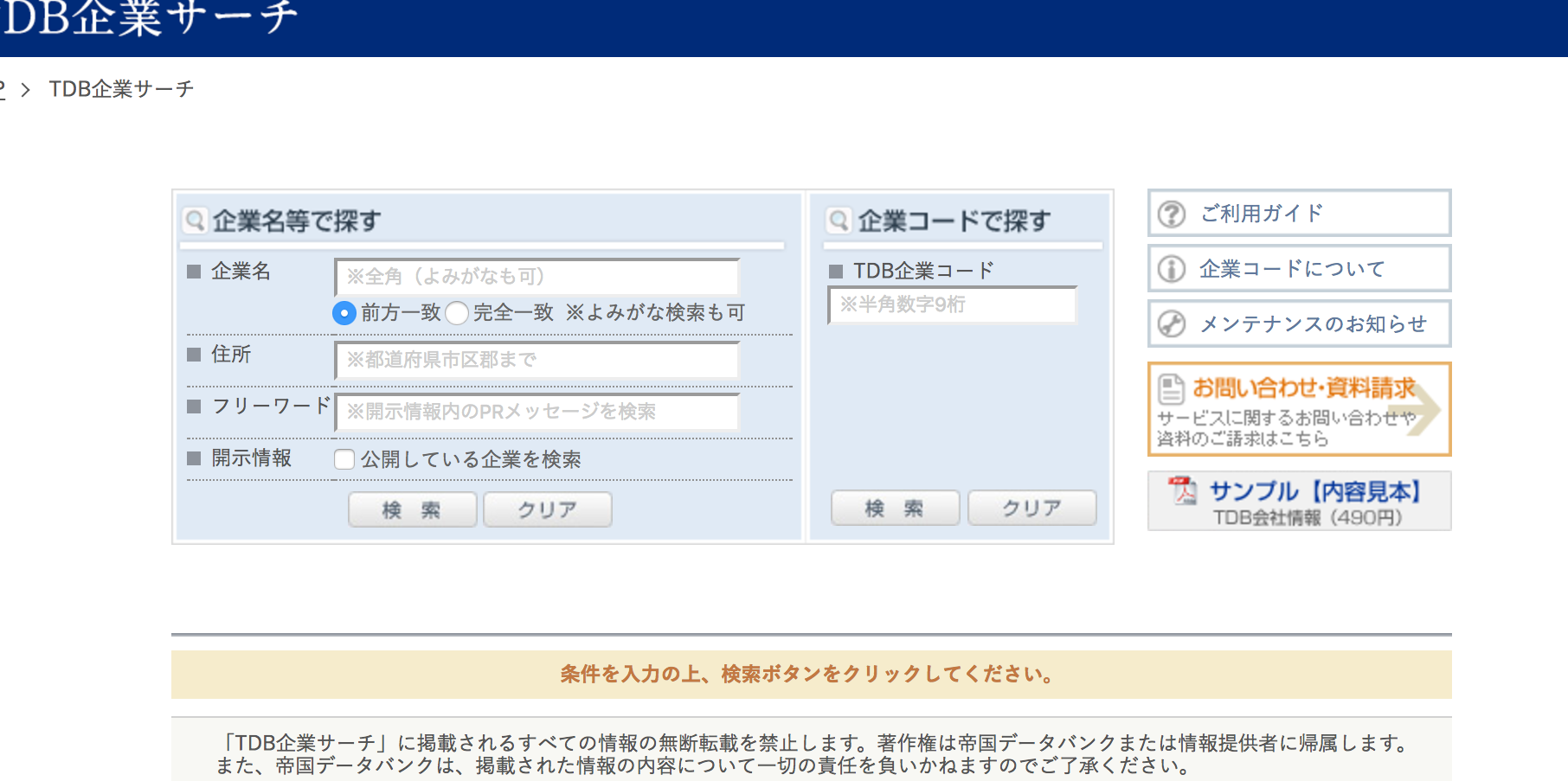
企業コードの探し方と利用法- App StoreまたはGoogle Playを開きます。
- LINEを検索します。
- 「アップデート」ボタンをクリックします。
端末のキャッシュのクリア
端末のキャッシュが溜まっていると、新しいアイコンが表示されないことがあります。キャッシュをクリアするには、以下の手順に従ってください。
- LINEアプリを終了します。
- 端末の設定を開きます。
- 「アプリ」または「アプリケーション」を選択します。
- LINEアプリを選択します。
- 「ストレージ」または「キャッシュ」を選択します。
- 「キャッシュをクリア」ボタンをクリックします。
端末の再起動
端末を再起動することで、LINEアプリが正常に動作することがあります。再起動するには、以下の手順に従ってください。
- 電源ボタンを長押しします。
- 「再起動」または「再起動」を選択します。
LINEアカウントの同期
LINEアカウントの同期がされていない場合、新しいアイコンが表示されないことがあります。同期するには、以下の手順に従ってください。
- LINEアプリを開きます。
- 「設定」を選択します。
- 「アカウント」を選択します。
- 「アカウントの同期」を選択します。
- 「同期」ボタンをクリックします。
ネットワーク接続の確認
ネットワーク接続が不安定な場合、新しいアイコンが表示されないことがあります。ネットワーク接続を確認するには、以下の手順に従ってください。
- Wi-Fiまたはモバイルデータの接続を確認します。
- インターネットに接続されていることを確認します。
- ネットワーク接続が不安定な場合は、再接続してみてください。
LINEのアイコンを更新するには?
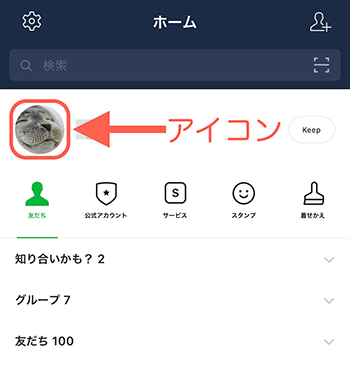
LINEのアイコンを変更する方法
LINEのアイコンを変更するには、以下の手順に従ってください。
1. LINEアプリを開き、「設定」をタップします。
2. 「プロフィール」をタップします。
3. 「プロフィール写真」をタップします。
4. 「写真を選択」をタップします。
5. 変更したい写真を選択して、「完了」をタップします。
LINEのアイコンを変更する際の注意点
LINEのアイコンを変更する際には、以下の点に注意してください。
1. アイコンとして使用できる画像は、JPEG、PNG、GIF形式です。
2. アイコンのサイズは、正方形で100×100ピクセル以上である必要があります。
3. アイコンには、わいせつな画像や著作権侵害の疑いのある画像を使用することはできません。
LINEのアイコンをデフォルトに戻す方法
LINEのアイコンをデフォルトに戻すには、以下の手順に従ってください。
1. LINEアプリを開き、「設定」をタップします。
2. 「プロフィール」をタップします。
3. 「プロフィール写真」をタップします。
4. 「デフォルトのアイコン」を選択します。
5. 「完了」をタップします。
LINEのアイコンを他のユーザーに表示されないようにする方法
LINEのアイコンを他のユーザーに表示されないようにするには、以下の手順に従ってください。
1. LINEアプリを開き、「設定」をタップします。
2. 「プライバシー」をタップします。
3. 「プロフィール写真」をタップします。
4. 「非表示」を選択します。
LINEのアイコンを変更できない場合の対処法
LINEのアイコンを変更できない場合は、以下の点をチェックしてください。
1. インターネット接続が正常であることを確認してください。
2. LINEアプリが最新バージョンであることを確認してください。
3. LINEアプリのキャッシュをクリアしてみてください。
4. LINEアプリを再インストールしてみてください。
5. LINEのヘルプセンターに問い合わせてみてください。
よくある質問
LINEアイコンが変わらない場合の対処法
LINEのアイコンが変更されない場合、いくつかの原因が考えられます。まず、アプリのキャッシュをクリアすることで解決する場合があります。アプリの設定からキャッシュのクリアを選択し、その後、再度アイコンを変更してみてください。それでも問題が解決しない場合は、アプリの再インストールを試すことも有効です。アプリを削除し、再度ダウンロードしてインストールすることで、問題が解決する場合があります。さらに、LINEのサーバーに問題が発生している可能性も考えられます。LINEの公式ウェブサイトやTwitterアカウントで、サーバーの状態を確認してみてください。
LINEアイコンが変更できないのはなぜ?
LINEのアイコンが変更できない原因はいくつかあります。まず、アプリのバグが考えられます。アプリが最新バージョンでない場合、アイコン変更機能が正常に動作しないことがあります。最新バージョンにアップデートすることで、問題が解決する場合があります。また、インターネット接続が不安定な場合も、アイコンが変更されないことがあります。安定したWi-Fi環境で再度試してみてください。さらに、アカウントの制限が原因となっている可能性もあります。アカウントに不正な操作が行われたと判断された場合、アイコン変更機能が制限されることがあります。LINEのサポートに問い合わせて、状況を確認してください。
LINEアイコンを元に戻したいのですが?
LINEのアイコンを元に戻したい場合は、いくつかの方法があります。まず、アイコン変更履歴を確認してください。LINEアプリの設定から、アイコン変更履歴を表示することができます。以前のアイコンを選択することで、元に戻すことができます。また、デフォルトのアイコンに戻したい場合は、アプリの設定から、デフォルトのアイコンを選択することができます。それでも元に戻せない場合は、LINEのサポートに問い合わせてください。
LINEアイコンが変更できない場合、どうすればいいですか?
LINEアイコンが変更できない場合は、まず、アプリのアップデートを試してください。最新バージョンにアップデートすることで、問題が解決する場合があります。それでも問題が解決しない場合は、LINEの公式ウェブサイトまたはサポート窓口に問い合わせてみてください。サポート窓口では、問題解決のための具体的なアドバイスを受けることができます。