ホーム画面のアイコンを変更する簡単な手順
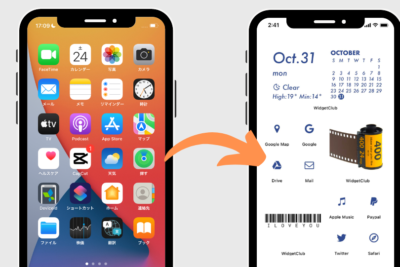
ホーム画面のアイコンが気に入らない、変えたいけど方法は分からないという方必見!この記事では、簡単にホーム画面のアイコンを変更する方法を段階ごとに解説します。
これを知れば、いつもの画面が自分好みにカスタマイズできて、より使いやすくなりますよ!
ホーム画面のアイコンを変更する簡単な手順
1. アイコンを選択する
- ホーム画面のアイコンを変更するには、まず最初に、変更したいアイコンを選択する必要があります。
- アプリのアイコンや、ウェブサイトのショートカットなど、さまざまなアイコンを選択できます。
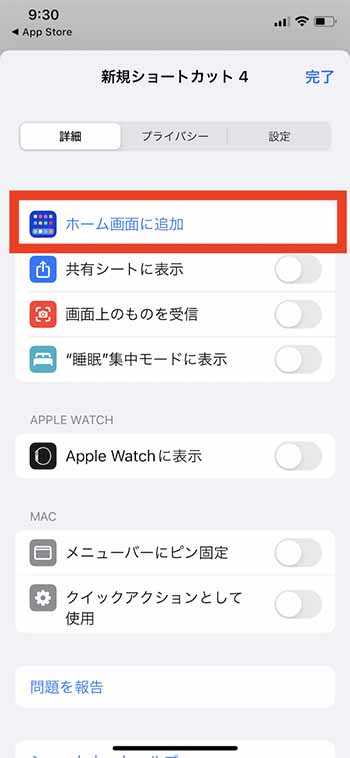
- アイコンを長押しすると、メニューが表示されますので、「ホーム画面に追加」または「ショートカットを追加」をタップしてください。
2. アイコンをカスタマイズする
- アイコンを追加したら、アイコンを長押しして、「編集」または「カスタマイズ」をタップします。
- ここで、アイコンの色や形を変更したり、独自の画像を設定したりすることができます。
- また、アイコンの名前も変更できます。
3. アイコンを移動する
- アイコンの場所を変更するには、アイコンを長押しして、移動したい位置にドラッグします。
- アイコンを他のアイコンの上に重ねると、自動的に整理されます。
4. アイコンを削除する
- 不要になったアイコンを削除するには、アイコンを長押しして、「削除」または「削除」をタップします。
- ゴミ箱にアイコンをドラッグしても、削除することができます。
5. ホーム画面を整理する
- アイコンをフォルダーに整理することで、ホーム画面をすっきりさせることができます。
- 複数のアイコンを長押しして、「フォルダーを作成」をタップします。
- フォルダーの名前を変更したり、アイコンを追加・削除したりすることができます。

ホーム画面のアイコンを変えるにはどうすればいいですか?
ホーム画面のアイコンを変更する方法
ホーム画面のアイコンを変更するには、次の手順に従います。
企業コードの探し方と利用法- ホーム画面で変更したいアイコンを長押しします。
- アイコンが揺れ始めたら、「編集」をタップします。
- アイコンをタップして、「アプリ」または「写真」を選択します。
- 変更したいアイコンを選択して、「完了」をタップします。
アイコンの変更可能なアプリ
ホーム画面のアイコンは、多くのアプリで変更可能です。例えば、次のアプリではアイコンを変更することができます。
- 設定アプリ
- メッセージアプリ
- 電話アプリ
- カメラアプリ
- ブラウザアプリ
アイコンを変更するためのアプリ
ホーム画面のアイコンを変更するためのアプリも多数存在します。これらのアプリを使用すると、独自のアイコンを作成したり、豊富なデザインから選択したりすることができます。
- 「Shortcuts」
- 「Widgetsmith」
- 「Icon Pack Studio」
アイコンの配置の変更
ホーム画面のアイコンを移動したり、フォルダに整理したりすることもできます。
- ホーム画面で変更したいアイコンを長押しします。
- アイコンが揺れ始めたら、アイコンをドラッグして移動します。
- 別のアイコンに重ねると、フォルダが作成されます。
アイコンのサイズを変更
ホーム画面のアイコンのサイズは、通常は変更できません。ただし、一部のアプリでは、設定でアイコンのサイズを変更できる場合があります。
屋根の傾斜を計算する簡単な方法- アプリの設定を開きます。
- 「アイコンのサイズ」などの設定項目を探します。
- 変更したいサイズを選択します。
アイコンを好きな画像に変えるには?
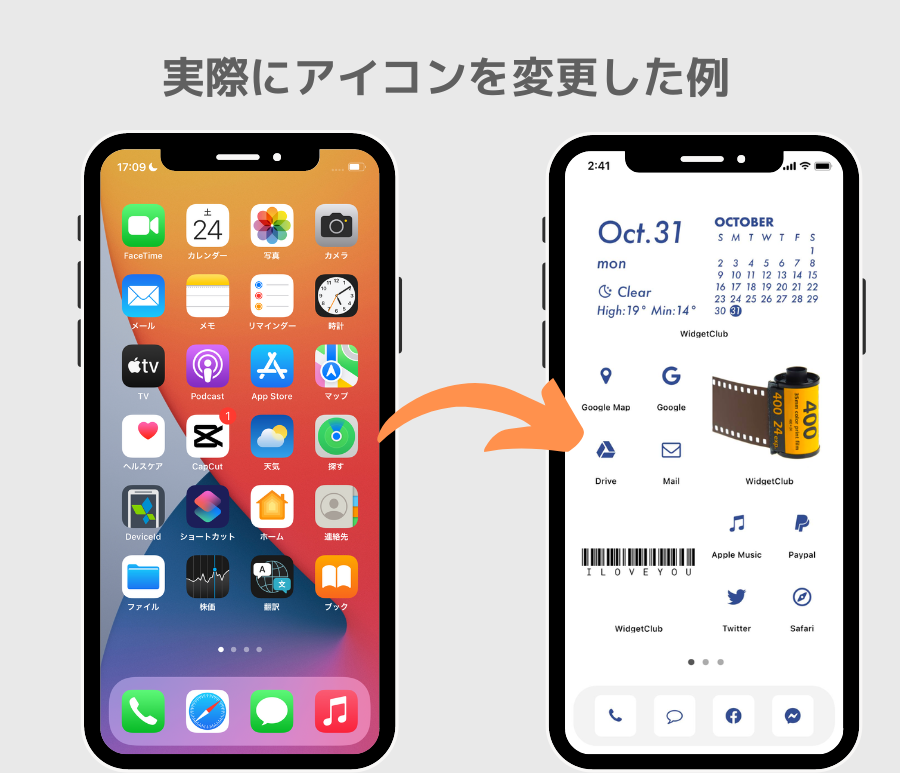
アイコンを変更する方法
アイコンを好きな画像に変更するには、いくつかの方法があります。使用するサービスやプラットフォームによって手順が異なりますが、一般的には以下の手順に従います。
- アカウント設定を開きます。 通常、プロフィール画像や設定を変更できるメニューがあります。
- 「アイコンを変更する」または「プロフィール画像を変更する」などのオプションを探します。
- デバイスから画像を選択するか、URLを入力します。
- 画像をトリミングしてサイズを調整します。
- 変更を保存します。
アイコンを変更できるサービス
アイコンを変更できるサービスは数多くあります。例えば、
- Twitterでは、プロフィール画像を変更することができます。
- Facebookでも、プロフィール画像を変更することができます。
- Instagramでは、プロフィール画像とストーリーのアイコンを変更することができます。
- YouTubeでは、チャンネルのアイコンを変更することができます。
- Discordでは、サーバーのアイコンとユーザーのアイコンを変更することができます。
アイコンを変更する際の注意点
アイコンを変更する際には、以下の点に注意してください。
屋根勾配の計算方法を解説- 画像のサイズとアスペクト比を確認します。 サービスによって異なる場合があります。
- 著作権に配慮してください。 著作権で保護されている画像を使用する場合は、必ず許可を得てください。
- 画像の品質に注意してください。 低画質の画像はぼやけて見えたり、粗雑な印象を与えてしまいます。
- アイコンが適切なサイズであることを確認します。 アイコンが小さすぎると、見えにくくなってしまいます。
アイコンを変更するメリット
アイコンを変更することで、以下のメリットがあります。
- 個性を表現することができます。 自分の好きな画像や写真を使うことで、より自分らしくアピールすることができます。
- 視覚的にわかりやすくなります。 わかりやすいアイコンを使用することで、他のユーザーに自分のアカウントを認識してもらいやすくなります。
- アカウントをより魅力的にすることができます。 印象的なアイコンを使用することで、アカウントへの注目を集めることができます。
アイコンを変更する際のヒント
アイコンを変更する際には、以下のヒントが役立ちます。
- 自分のアカウントのテーマに合った画像を選びます。
- 高画質で鮮明な画像を選びます。
- シンプルでわかりやすい画像を選びます。
- 他のユーザーに印象を与える画像を選びます。
iPhoneのアプリのアイコンを変える方法は?
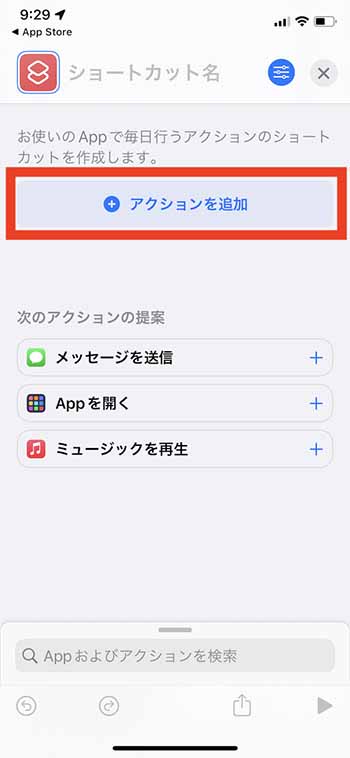
iPhoneのアプリのアイコンを変更する方法
iPhoneのアプリのアイコンを変更することはできません。アプリのアイコンは開発者によって設定され、ユーザーは変更できません。
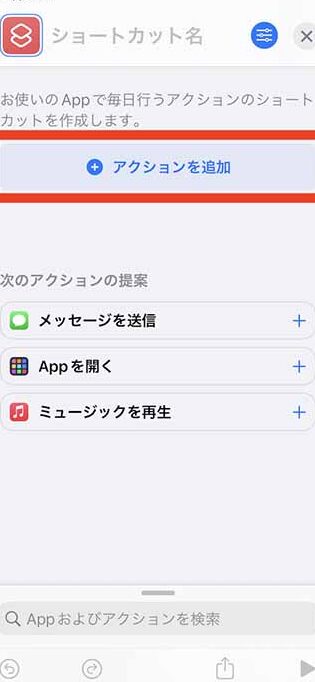
ホーム画面のアイコンを簡単に変更する方法ホーム画面にショートカットを作成してアイコンを変更する方法
iPhoneのアプリのアイコンを変更することはできませんが、ホーム画面にショートカットを作成することで、見た目を変更することができます。ショートカットを作成するには、以下の手順に従ってください。
- ホーム画面で、アイコンを変更したいアプリを長押しします。
- アプリのアイコンが揺れ始めたら、「削除」ボタンをタップします。
- 表示されるメニューから「ホーム画面に追加」を選択します。
- ショートカットの名前とアイコンを選択して「追加」をタップします。
アイコンを変更できない理由
iPhoneのアプリのアイコンを変更できない理由は、以下のとおりです。
- アプリの統一性と識別性を保つため
- セキュリティ上の理由
- ユーザーの混乱を避けるため
サードパーティ製のアプリを使用する方法
サードパーティ製のアプリを使用することで、iPhoneのアプリのアイコンを変更することができます。ただし、これらのアプリは、セキュリティ上のリスクを伴う場合があるため、注意が必要です。
アイコンを変更する代替方法
アプリのアイコンを変更することはできませんが、ホーム画面のレイアウトを変更したり、フォルダにアプリを整理したりすることで、見た目を改善することができます。
iPhone設定が消えた時の戻し方アイコンのマークを変えるにはどうすればいいですか?
アイコンのマークを変更する方法
アイコンのマークを変更するには、使用しているプラットフォームやアプリケーションによって手順が異なります。一般的な方法をいくつかご紹介します。
ウェブサイト
- ウェブサイトの管理画面にログインします。
- 設定やカスタマイズのオプションを探します。通常は「設定」、「プロフィール」、「外観」などの項目にあります。
- アイコンに関する設定を探し、変更可能な場合は新しいアイコンを選択するか、アップロードします。
ソーシャルメディア
- 自分のアカウントのプロフィールページを開きます。
- プロフィール画像またはアイコンのエリアをクリックします。
- 新しいアイコンを選択するか、コンピュータからアップロードします。
- 変更を保存します。
アプリ
- アプリを開き、設定またはプロフィール画面にアクセスします。
- アイコンに関する設定を探します。
- 新しいアイコンを選択するか、アップロードします。
- 変更を保存します。
メールアカウント
- メールアカウントにログインします。
- 設定またはプロフィールのオプションを探します。
- アイコンまたはアバターに関する設定を探し、新しいアイコンを選択します。
- 変更を保存します。
その他のサービス
- サービスのウェブサイトやアプリのヘルプセンターまたはよくある質問を確認します。
- サービスのサポートチームに問い合わせて、アイコンの変更方法について問い合わせます。
よくある質問
ホーム画面のアイコンを変更する簡単な手順は?
ホーム画面のアイコンを変更するには、まず変更したいアプリを長押しします。アプリが揺れ始めたら、アイコンをタップして、編集モードに入ります。次に、「アイコンを変更」または「編集」というオプションを選択します。その後、新しいアイコンを選択し、「完了」または「保存」をタップすると変更が完了します。
ホーム画面のアイコンを元に戻すにはどうすればいいですか?
ホーム画面のアイコンを元に戻すには、まず変更したいアプリを長押しします。アプリが揺れ始めたら、アイコンをタップして、編集モードに入ります。次に、「アイコンを元に戻す」または「デフォルトに復元」というオプションを選択します。その後、「完了」または「保存」をタップすると変更が完了します。
ホーム画面のアイコンを変更できるアプリはありますか?
はい、ホーム画面のアイコンを変更できるアプリはたくさんあります。例えば、「ショートカット」というアプリは、カスタムアイコンを作成し、アプリへのショートカットを作成できます。また、「WidgetSmith」などのアプリは、ウィジェットを使って、ホーム画面の見た目をカスタマイズできます。
ホーム画面のアイコンを変更すると、アプリの機能に影響はありますか?
いいえ、ホーム画面のアイコンを変更しても、アプリの機能に影響はありません。アイコンはあくまでも見た目の変更であり、アプリの機能自体には影響しません。