ホーム画面のアイコンを簡単に変更する方法
ホーム画面の見た目に飽きていませんか?アイコンをカスタマイズすれば、スマホがもっと自分らしくなります。このガイドでは、初心者でも簡単にホーム画面のアイコンを変更する方法を、ステップバイステップで解説していきます。
ホーム画面のアイコンを簡単に変更する方法
1. アイコンを変更するアプリを使う
ホーム画面のアイコンを変更する最も簡単な方法は、専用のアプリを使用することです。
- App StoreまたはGoogle Playで、アイコン変更アプリを検索します。
- お好みのアプリをダウンロードしてインストールします。
- アプリを開き、変更したいアイコンを選択します。
- 新しいアイコンを選択して、ホーム画面に適用します。
2. ショートカット機能を利用する
iOSでは、ショートカット機能を使って、アプリのアイコンを簡単に変更できます。
- 「ショートカット」アプリを開きます。
- 「新しいショートカット」を作成します。
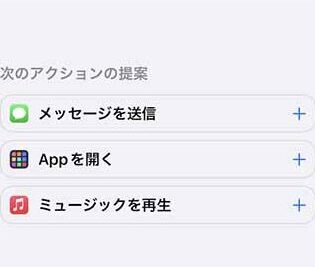
- 「アクション」から「アプリを開く」を選択します。
- 変更したいアプリを選択します。
- 「アイコン」をタップして、新しいアイコンを選択します。
- ショートカットの名前を付けて「完了」を押します。
- ホーム画面に新しいアイコンが表示されます。
3. ウィジェットを利用する
Androidでは、ウィジェットを使って、アプリのアイコンをカスタマイズできます。
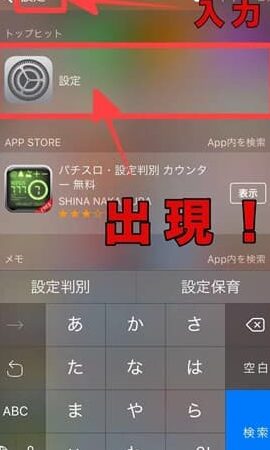
iPhone設定が消えた時の戻し方- ホーム画面の空いているスペースを長押しします。
- 「ウィジェット」を選択します。
- 変更したいアプリのウィジェットを探します。
- ウィジェットをホーム画面にドラッグします。
- ウィジェットのサイズやデザインを調整します。
4. アイコンパックを使う
アイコンパックは、複数のアプリのアイコンを一括で変更できる便利なツールです。
- App StoreまたはGoogle Playで、アイコンパックアプリを検索します。
- お好みのアイコンパックをダウンロードしてインストールします。
- アイコンパックアプリを開き、適用したいアイコンパックを選択します。
- 「適用」ボタンを押すと、ホーム画面のアイコンがすべて変更されます。
5. アイコンを自分で作成する
少し手間はかかりますが、自分でアイコンを作成することも可能です。
- お好みの画像編集ソフトを使用します。
- 新しいアイコンを作成します。
- アイコンをPNG形式で保存します。
- アイコン変更アプリを使用して、作成したアイコンをホーム画面に適用します。

ホーム画面のアイコンを変えるにはどうすればいいですか?
ホーム画面のアイコンを変更する方法
ホーム画面のアイコンを変更するには、いくつかの方法があります。お使いのデバイスやオペレーティングシステムによって手順が異なる場合がありますので、以下に一般的な手順をいくつか紹介します。
コミュニケーション制限の解除方法- アプリを長押しする: ホーム画面のアイコンを長押しすると、アイコンが揺れ始め、一部のアイコンの右上に「×」マークが表示されます。この状態では、アイコンを移動したり、削除したりすることができます。
- アイコンをタップする: アイコンが揺れている状態で、変更したいアイコンをタップします。すると、アイコンの選択肢が表示されます。
- 「アプリ情報」をタップする: アイコンの選択肢から「アプリ情報」をタップします。アプリの情報画面が表示されます。
- 「アイコンを変更する」をタップする: アプリの情報画面で「アイコンを変更する」をタップします。すると、アイコンの選択肢が表示されます。
- 新しいアイコンを選択する: 表示されたアイコンの中から、変更したいアイコンを選択します。選択すると、ホーム画面のアイコンが変更されます。
Android デバイスでのアイコン変更
Android デバイスでは、一般的にホーム画面のアイコンを変更するには、次の手順に従います。
- ホーム画面のアイコンを長押しする: ホーム画面のアイコンを長押しすると、アイコンが揺れ始め、一部のアイコンの右上に「×」マークが表示されます。
- 「アプリ情報」をタップする: アイコンが揺れている状態で、変更したいアイコンをタップします。すると、アイコンの選択肢が表示されます。
- 「アイコンを変更する」をタップする: アプリの情報画面で「アイコンを変更する」をタップします。すると、アイコンの選択肢が表示されます。
- 新しいアイコンを選択する: 表示されたアイコンの中から、変更したいアイコンを選択します。選択すると、ホーム画面のアイコンが変更されます。
iOS デバイスでのアイコン変更
iOS デバイスでは、一般的にホーム画面のアイコンを変更するには、次の手順に従います。
- ホーム画面のアイコンを長押しする: ホーム画面のアイコンを長押しすると、アイコンが揺れ始め、一部のアイコンの右上に「×」マークが表示されます。
- 「アプリ情報」をタップする: アイコンが揺れている状態で、変更したいアイコンをタップします。すると、アイコンの選択肢が表示されます。
- 「アイコンを変更する」をタップする: アプリの情報画面で「アイコンを変更する」をタップします。すると、アイコンの選択肢が表示されます。
- 新しいアイコンを選択する: 表示されたアイコンの中から、変更したいアイコンを選択します。選択すると、ホーム画面のアイコンが変更されます。
カスタムアイコンの使用
一部のアプリやランチャーアプリでは、カスタムアイコンを使用することができます。カスタムアイコンは、自分で作成したり、オンラインでダウンロードしたりすることができます。
- カスタムアイコンをダウンロードする: お気に入りのカスタムアイコンをダウンロードします。
- ランチャーアプリでアイコンを変更する: ランチャーアプリで、カスタムアイコンをホーム画面のアイコンに設定します。
アイコン変更の注意点
アイコンを変更する際には、次の点に注意してください。
スマホの再起動手順を解説- アプリのバージョンによっては、アイコンを変更できない場合があります。
- アイコンを変更しても、アプリの機能は変わりません。
- アイコンを変更すると、ホーム画面の見栄えが変わるため、注意が必要です。
アイコンを好きな画像に変えるには?
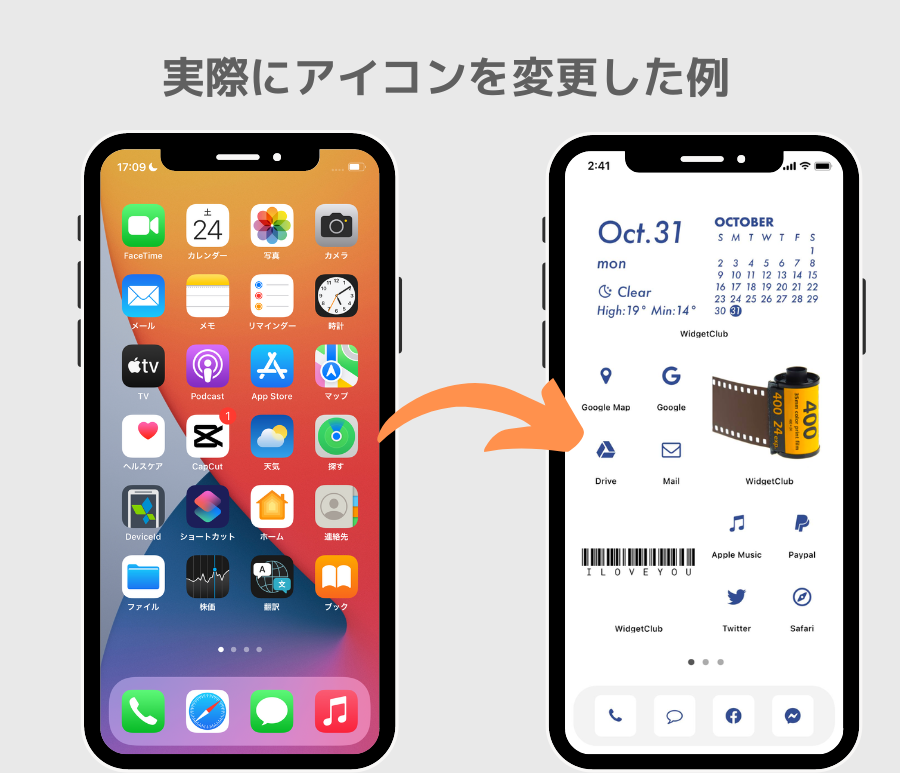
アイコンを変更する方法
アイコンを好きな画像に変更するには、いくつかの方法があります。使用するプラットフォームやサービスによって手順が異なりますが、一般的には以下の手順に従います。
- 設定画面を開きます。 多くのプラットフォームでは、プロフィール、アカウント、または設定という名前のメニューからアクセスできます。
- アイコン設定を探します。 設定画面内に、プロフィール写真、アイコン、アバターなどの項目があります。
- 画像を選択またはアップロードします。 画像を選択するには、ギャラリー、ライブラリ、またはファイルエクスプローラーから選択できます。画像をアップロードするには、通常、コンピューターから画像を選択するボタンがあります。
- 画像を調整します。 画像のサイズ、位置、または形状を調整するオプションがある場合があります。
- 保存または適用します。 変更内容を保存して、新しいアイコンを適用します。
パソコンのアイコンを変更
パソコンのアイコンを変更するには、対象のファイルやフォルダを右クリックして「プロパティ」を選択し、詳細設定タブの「アイコンの変更」ボタンをクリックします。そこから、お好みのアイコンを選択して適用できます。
スマホアプリのアイコンを変更
スマホアプリのアイコンを変更できるかどうかは、アプリによって異なります。一部のアプリでは、設定画面でアイコンを変更できる場合があります。他のアプリでは、アイコンを変更することができません。
アマゾンのエラーを解決する方法ウェブサイトのアイコンを変更
ウェブサイトのアイコンを変更するには、ウェブサイトの管理画面にアクセスする必要があります。通常、設定画面または外観設定画面の中に、アイコンを変更するオプションがあります。ウェブサイトのコードを変更する必要がある場合もあります。
ソーシャルメディアのアイコンを変更
ソーシャルメディアのアイコンを変更するには、各プラットフォームのアカウント設定画面にアクセスします。通常、プロフィール設定画面内に、プロフィール写真またはアイコンを変更するオプションがあります。画像を選択またはアップロードして、新しいアイコンを設定できます。
ショートカットアイコンを変える方法は?
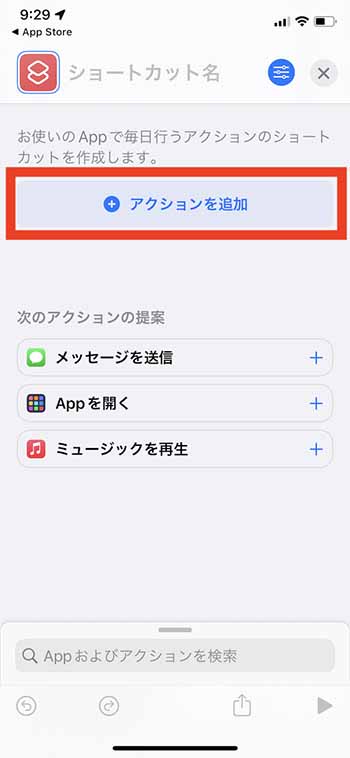
ショートカットアイコンを変更する方法
ショートカットアイコンを変更するには、いくつかの方法があります。最も一般的な方法は、ショートカットを右クリックして、[プロパティ]を選択することです。プロパティウィンドウが開いたら、[ショートカット]タブをクリックし、[アイコンの変更]ボタンをクリックします。アイコンを選択して、[OK]をクリックすると、ショートカットアイコンが変更されます。
タイピングスピードを上げるコツショートカットアイコンを変更する手順
- ショートカットを右クリックします。
- [プロパティ]を選択します。
- [ショートカット]タブをクリックします。
- [アイコンの変更]ボタンをクリックします。
- アイコンを選択して、[OK]をクリックします。
ショートカットアイコンを変更するためのその他の方法
ショートカットアイコンを変更するには、その他の方法もあります。たとえば、アイコンファイルの場所を直接指定することもできます。ショートカットを右クリックして、[プロパティ]を選択し、[ショートカット]タブをクリックします。[アイコンの変更]ボタンをクリックすると、アイコンの場所を指定するウィンドウが開きます。アイコンファイルの場所を指定して、[OK]をクリックすると、ショートカットアイコンが変更されます。
ショートカットアイコンを変更する際の注意点
ショートカットアイコンを変更する際には、いくつかの注意点があります。たとえば、アイコンファイルは、Windowsでサポートされている形式である必要があります。また、アイコンファイルのサイズも、ショートカットアイコンのサイズに合わせて適切なサイズである必要があります。
ショートカットアイコンを変更するメリット
ショートカットアイコンを変更すると、デスクトップやスタートメニューの見栄えを改善することができます。また、ショートカットアイコンをわかりやすくすることで、目的のショートカットを簡単に探すことができます。たとえば、特定のアプリケーションのショートカットアイコンを、そのアプリケーションのロゴに変更することで、アプリケーションをより簡単に識別することができます。
iPhoneのデスクトップのアイコンを変更するには?
iPhoneのデスクトップのアイコンを変更する方法
残念ながら、iPhoneのデスクトップのアイコンを直接変更することはできません。iOSの設計上、アプリのアイコンは開発者によって決められており、ユーザーが自由にカスタマイズすることはできません。
アプリのフォルダを作成して整理する
アイコンの配置を変更することはできないものの、フォルダを作成してアプリを整理することで、デスクトップの見栄えを改善することができます。
- ホーム画面で、移動させたいアプリを長押しします。
- アプリが揺れ始めたら、他のアプリをその上にドラッグして、フォルダを作成します。
- フォルダに名前を付けます。
ショートカットアプリを活用する
ショートカットアプリを利用すると、アプリのアイコンをカスタマイズすることができます。ただし、実際にはアプリそのものを変更するのではなく、ショートカットアプリで作成したアイコンをホーム画面に表示させる仕組みです。
- ショートカットアプリを開いて、新しいショートカットを作成します。
- 「アクションを追加」から、「開く」を選択し、変更したいアプリを選びます。
- ショートカットのアイコンをカスタマイズします。
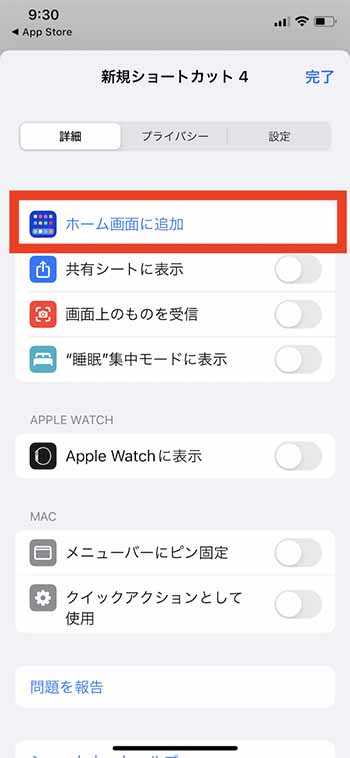
- ショートカットをホーム画面に追加します。
サードパーティ製のアプリを使用する
一部のサードパーティ製のアプリでは、ホーム画面のアイコンをカスタマイズできる機能を提供しています。ただし、これらのアプリは信頼できる開発者からダウンロードすることが重要です。悪意のあるアプリがデバイスに悪影響を与える可能性があります。
- App Storeで、「アイコン変更」などのキーワードで検索します。
- 信頼できる開発者のアプリを選び、インストールします。
- アプリの指示に従って、アイコンをカスタマイズします。
壁紙を変更する
アイコンそのものを変更することはできませんが、壁紙を変更することで、デスクトップの見た目を大きく変えることができます。お気に入りの写真やデザインを壁紙に設定することで、個性的なホーム画面を作成できます。
- 設定アプリを開き、「壁紙」を選択します。
- 新しい壁紙を選びます。
- 壁紙をホーム画面に適用します。
よくある質問
ホーム画面のアイコンを簡単に変更する方法を教えてください。
ホーム画面のアイコンを変更するには、いくつかの方法があります。最も簡単な方法は、アプリを長押しすることです。アプリを長押しすると、アプリが揺れ始め、「削除」ボタンが表示されます。このボタンをタップすると、アプリを削除できます。アプリを削除すると、ホーム画面からアイコンが消えます。新しいアイコンに変更したい場合は、App Storeから新しいアプリをダウンロードして、ホーム画面に追加してください。
ホーム画面のアイコンを他のアプリに置き換えたいのですが、どうすればいいですか?
ホーム画面のアイコンを他のアプリに置き換えるには、ショートカットアプリを使用するのが便利です。ショートカットアプリは、複数のアプリを組み合わせて、新しい機能を作成できるアプリです。ショートカットアプリを使用して、新しいアイコンを作成し、既存のアプリに割り当てることができます。たとえば、「マップ」アプリと「電話」アプリを組み合わせ、「連絡先に電話」というショートカットを作成することができます。このショートカットは、ホーム画面のアイコンに割り当てることができ、電話アプリのアイコンを置き換えることができます。
ホーム画面のアイコンをカスタマイズしたいのですが、おすすめの方法は何ですか?
ホーム画面のアイコンをカスタマイズするには、アイコンパックを使用するのがおすすめです。アイコンパックは、アプリのアイコンを統一されたデザインに変更できるアプリです。多くのアイコンパックが提供されており、無料のものと有料のものがあります。お気に入りのアイコンパックを見つけて、ホーム画面の外観をカスタマイズしましょう。
ホーム画面のアイコンを整理したいのですが、何か良い方法はありませんか?
ホーム画面のアイコンを整理するには、フォルダを使用するのが便利です。フォルダを作成し、関連するアプリをグループ化することができます。フォルダは、名前を変更したり、アイコンを変更したりすることができます。フォルダを使用して、ホーム画面を整理し、見やすくしましょう。