スマホでアイコン配置を変更する方法
スマートフォンのアイコン配置に飽きていませんか?今回は、簡単にアイコンの配置を変更する方法をご紹介します。
スマホのアイコン配置を変更する方法
1. ホーム画面のアイコンを長押しする
- 変更したいアイコンを長押しします。
- アイコンが揺れ始め、削除や配置変更のオプションが表示されます。
2. アイコンを移動させる
- 移動したいアイコンを長押ししたまま、目的の場所にドラッグします。
- アイコンが他のアイコンと重なり、配置場所を変更することができます。
3. フォルダを作成する
- 複数のアイコンをまとめるには、空いている場所に2つのアイコンをドラッグして重ねます。
- フォルダが作成され、アイコンをフォルダにドラッグして整理することができます。
- フォルダの名前は編集できます。
4. ウィジェットを追加する
- ホーム画面の空いた場所を長押しします。
- ウィジェットの選択肢が表示されますので、目的のウィジェットを選択します。
- ウィジェットをホーム画面に配置できます。
5. ホーム画面のレイアウトを変更する
- 一部の機種では、ホーム画面の設定からレイアウトを変更できます。
- グリッドサイズやアイコンのサイズを調整できます。

スマホでアイコンの位置を変更するにはどうすればいいですか?
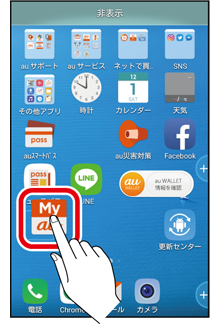
スマホのホーム画面でアイコンを移動する方法
スマホのホーム画面でアイコンを移動するには、以下の手順に従います。
- 移動したいアイコンを長押しします。 アイコンが振動し始めます。
- アイコンを移動したい場所にドラッグします。
- アイコンを離すと、移動が完了します。
フォルダを作成してアイコンを整理する方法
複数のアイコンをまとめて整理したい場合は、フォルダを作成してアイコンを格納することができます。
スローガンをスマートに保存する方法- ホーム画面の空きスペースを長押しします。
- 「フォルダ」または「ウィジェット」のオプションを選択します。
- フォルダに移動したいアイコンをドラッグします。
- フォルダの名前を変更したい場合は、フォルダのタイトルをタップして編集します。
アイコンを削除する方法
ホーム画面から不要なアイコンを削除したい場合は、以下の手順に従います。
- 削除したいアイコンを長押しします。
- 「削除」または「アンインストール」のオプションを選択します。
- 削除を確認します。
アイコンを隠す方法
ホーム画面から特定のアイコンを隠したい場合は、以下の手順に従います。
- ホーム画面を長押しします。
- 「設定」または「カスタマイズ」のオプションを選択します。
- 「アイコンの非表示」または「隠しアイコン」のオプションを探します。
- 隠したいアイコンを選択します。
アイコンのサイズを変更する方法
ホーム画面のアイコンサイズを変更したい場合は、以下の手順に従います。
- ホーム画面を長押しします。
- 「設定」または「カスタマイズ」のオプションを選択します。
- 「アイコンサイズ」または「グリッドサイズ」のオプションを探します。
- 希望のサイズを選択します。
アンドロイドのアイコンの並び替え方は?
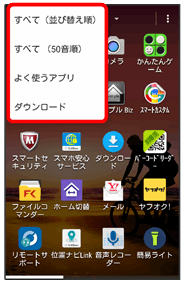
アンドロイドのアイコンの並び替え方
アンドロイドのアイコンの並び替え方は、お使いのデバイスやAndroidバージョンによって異なります。一般的に、以下の方法があります。
- ホーム画面を長押しする: ホーム画面を長押しすると、アイコンが選択可能になります。この状態では、アイコンをドラッグして他の場所に移動できます。
- アプリドロワーを使用する: アプリドロワーからアイコンをドラッグしてホーム画面に移動できます。
- ウィジェットを使用する: ウィジェットを利用することで、アイコンを整理することができます。例えば、フォルダウィジェットを使って複数のアイコンをグループ化できます。
- アプリの整理機能を利用する: 一部のAndroidデバイスでは、アプリの整理機能が搭載されています。この機能を使うことで、アプリを自動的にカテゴリー別に整理したり、使用頻度に基づいて並べ替えたりすることができます。
- サードパーティ製のランチャーアプリを使用する: Nova LauncherやAction Launcherなどのサードパーティ製のランチャーアプリを使用することで、アイコンの並び替え方法やカスタマイズの幅が広がります。
アイコンの並び替えの基本
アイコンの並び替えは、ホーム画面を長押しして開始できます。アイコンを選択したら、ドラッグして目的の位置に移動させます。多くの場合、アイコンを他のアイコンの上に重ねると、フォルダが作成されます。
フォルダの作成と使用
フォルダを作成するには、アイコンを他のアイコンの上に重ねます。フォルダに名前を付けたり、アイコンを追加したりすることができます。フォルダは、ホーム画面を整理するために非常に便利です。
ウィジェットの使用
ウィジェットは、ホーム画面に情報を表示したり、特定の機能を実行したりするために使用できます。ウィジェットは、天気予報、時計、カレンダー、ニュースなどの情報を表示したり、音楽再生やカメラの起動などの機能を提供したりします。
企業コードの探し方と利用法サードパーティ製ランチャーアプリ
サードパーティ製のランチャーアプリを使用することで、アイコンの並び替え方法やホーム画面のカスタマイズの幅が広がります。これらのアプリは、さまざまな機能やテーマを提供しており、お好みのホーム画面を作成できます。
iPhoneのアイコンを好きな位置に移動するには?

iPhoneのアイコンを好きな位置に移動するには、以下の手順に従います。
- ホーム画面で、移動したいアイコンを長押しします。
- アイコンが振動し始めたら、指を離さずに移動させたい位置にドラッグします。
- 目的の位置に移動したら指を離します。
ホーム画面の編集
ホーム画面は、アイコンの配置だけでなく、フォルダの作成や削除、ウィジェットの追加など、様々なカスタマイズが可能です。
屋根の傾斜を計算する簡単な方法- ホーム画面で空いている場所を長押しすると、編集モードに入ります。
- 編集モードでは、アイコンを移動したり、フォルダを作成したり、ウィジェットを追加したりできます。
- 編集を終了するには、ホーム画面の右上にある「完了」をタップします。
フォルダの作成と削除
フォルダを作成することで、複数のアイコンをまとめて整理できます。
- ホーム画面で、フォルダに入れたいアイコンを2つ以上選択します。
- 選択したアイコンを1つに重ねると、フォルダが作成されます。
- フォルダの名前を変更するには、フォルダをタップして名前欄を編集します。
- フォルダを削除するには、フォルダを開いて右上の「×」をタップします。
ウィジェットの追加
ウィジェットは、ホーム画面に情報を表示するための小さなツールです。
- ホーム画面の空いている場所を長押しします。
- 「ウィジェットを追加」をタップします。
- 追加したいウィジェットを選択します。
- ウィジェットのサイズや表示内容を調整します。
アイコンの配置のヒント
アイコンを整理する際に、以下のヒントを参考にしてみてください。
- よく使うアプリは、画面の下の方や指が届きやすい位置に配置すると便利です。
- 似たような機能を持つアプリは、フォルダにまとめて収納すると探しやすくなります。
- ホーム画面のデザインは、自分にとって使いやすいようにカスタマイズすることが大切です。
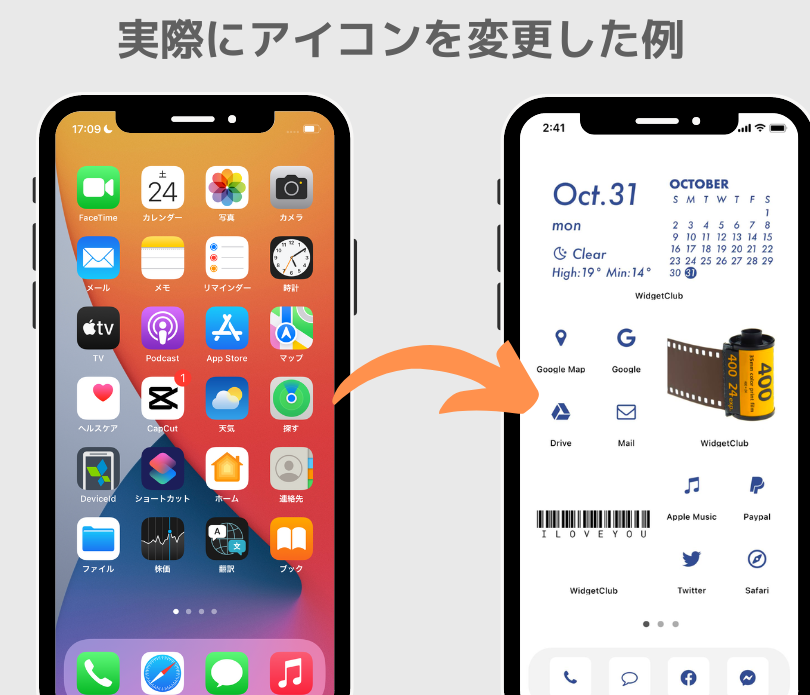
スマホのホーム画面のアイコンを変えるには?
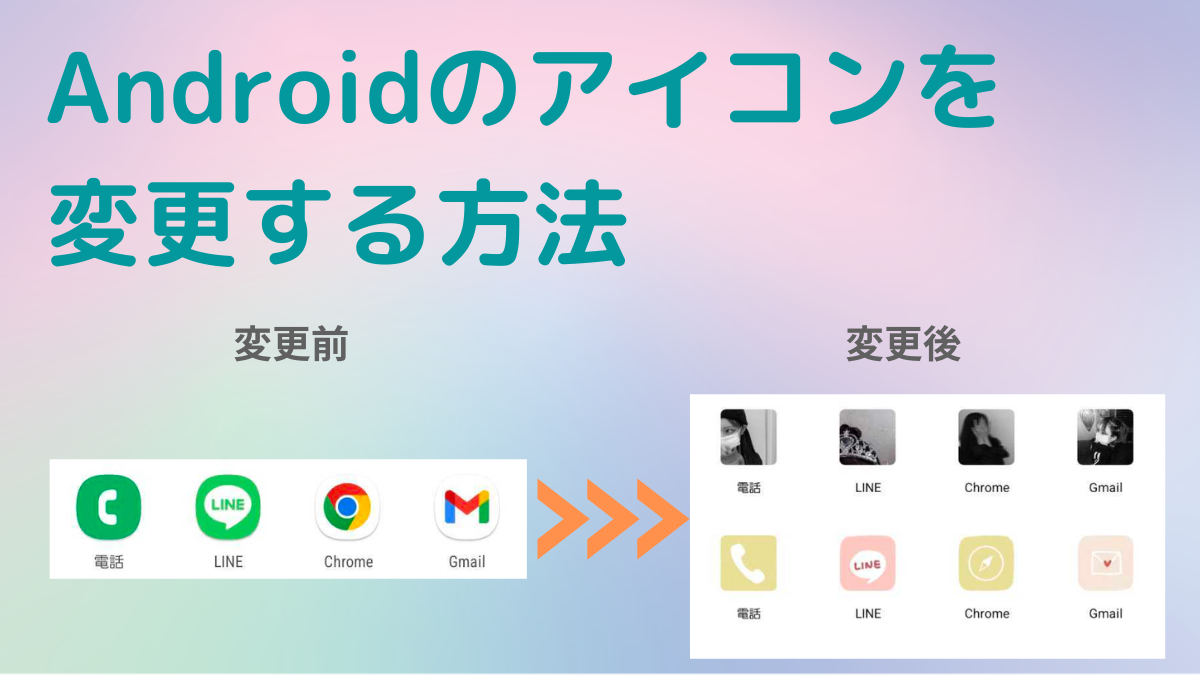
スマホのホーム画面のアイコンを変更する方法
スマートフォンでホーム画面のアイコンを変更したい場合は、以下の手順に従ってください。
- ホーム画面でアイコンを長押しします。
- アイコンが揺れ始め、左上に「削除」というアイコンが表示されます。
- アイコンを目的の場所に移動して、指を離します。
アイコンをアプリから変更する
一部のアプリでは、アプリ内でアイコンを変更できるものがあります。アイコンを変更できるアプリは、アプリの設定画面を確認してみてください。
- アプリを開き、設定画面を開きます。
- 「アイコンを変更」または「テーマ」などの設定項目を探します。
- お好みのアイコンを選択して設定します。
サードパーティ製アプリを利用する
Google PlayストアやApp Storeで、ホーム画面のアイコンを変更できるサードパーティ製アプリが数多く提供されています。これらのアプリを利用することで、豊富な種類のアイコンから選んで変更することができます。
- Google PlayストアまたはApp Storeで「アイコン変更」と検索します。
- お好みのアプリをダウンロードしてインストールします。
- アプリの指示に従って、アイコンを変更します。
アイコンをカスタマイズする
自分で作成した画像や写真などをアイコンとして使用することも可能です。そのためには、画像編集アプリなどでアイコン用の画像を作成し、それをホーム画面のアイコンとして設定する必要があります。
- 画像編集アプリで、アイコン用の画像を作成します。
- 画像をホーム画面のアイコンとして設定します。
アイコンの変更に制限がある場合
機種やOSによって、アイコンの変更に制限がある場合があります。たとえば、一部の機種では、標準アプリのアイコンを変更できない場合があります。また、OSのバージョンによっては、アイコンを変更するための機能が搭載されていない場合もあります。
- 機種やOSの仕様を確認します。
- 制限がある場合は、他の方法でアイコンを変更するか、変更を諦める必要があります。
よくある質問
スマホでアイコン配置を変更する方法ってどんなものですか?
スマホでアイコン配置を変更する方法とは、ホーム画面に表示されるアプリのアイコンを自由に並べ替えたり、フォルダにまとめたりすることで、自分にとって使いやすい画面を作れる機能のことです。アプリを探す時間を短縮したり、見た目をおしゃれにしたり、目的別に整理したりなど、様々なメリットがあります。
スマホでアイコン配置を変更するにはどうすればいいですか?
スマホでアイコン配置を変更するには、長押しが基本です。ホーム画面のアイコンを長押しすると、アイコンが揺れ始めます。この状態になったら、アイコンを好きな場所に移動したり、他のアイコンと重ねてフォルダを作成したりできます。機種やOSによって操作方法が異なる場合があるので、お使いの機種の説明書やオンラインヘルプを参照してください。
アイコンをフォルダにまとめるにはどうすればいいですか?
アイコンをフォルダにまとめるには、複数のアイコンを長押ししたまま、もう一方のアイコンに重ねるように移動させます。すると、フォルダが自動的に作成され、選んだアイコンがその中に収納されます。フォルダの名前は後から変更することも可能です。
アイコンの配置を変更すると、何かデメリットはありますか?
アイコン配置を変更すること自体は、特にデメリットはありません。ただし、頻繁に変更すると、アプリを探す際に混乱する可能性があります。また、アプリの更新によってアイコンの位置がリセットされる場合もあるので、注意が必要です。