Amazon Echoの現在地を修正・変更する方法
Amazon Echoの現在地の設定がずれてしまい、正確な情報を取得できないとお悩みではありませんか?現在地の設定がずれると、天気予報や交通状況などの地域に関連する情報を正確に取得できなくなってしまいます。そこで、今回はAmazon Echoの現在地を修正・変更する方法をご紹介します。本記事では、初心者でもわかりやすく、手順を追って解説いたします。簡単な操作で正確な情報を取得できるようになりますので、ぜひ参考にしてみてください。
Amazon Echoの現在地を修正・変更する方法
1. Amazon Echoアプリで現在地を変更する方法
Amazon Echoの現在地は、Amazon Echoアプリで簡単に変更できます。以下は、アプリを使って現在地を変更する方法です。
- Amazon Echoアプリを開きます。
- 画面左下の「デバイス」をタップします。
- 変更したいAmazon Echoデバイスを選択します。
- デバイスの詳細画面で、「設定」をタップします。
- 「位置情報」をタップします。
- 「位置情報の設定」をタップします。
- 「現在地を使用」を有効にします。
- 「このデバイスに使用する位置情報」をタップし、現在地を選択します。
- 「保存」をタップします。
2. Alexaアプリで現在地を変更する方法
Amazon Echoの現在地は、Alexaアプリでも変更できます。以下は、Alexaアプリを使って現在地を変更する方法です。
- Alexaアプリを開きます。
- 画面左上の「メニュー」をタップします。
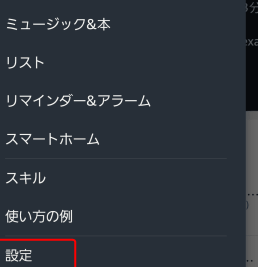
- 「設定」をタップします。
- 「デバイス」をタップします。
- 変更したいAmazon Echoデバイスを選択します。
- 「位置情報」をタップします。
- 「現在地を使用」を有効にします。
- 「このデバイスに使用する位置情報」をタップし、現在地を選択します。
- 「保存」をタップします。
3. Amazon Echoで現在地を音声で変更する方法
Amazon Echoの現在地は、音声コマンドでも変更できます。以下は、音声コマンドを使って現在地を変更する方法です。
コストコで売ってる2個4,000円のワイヤレス充電器を買ってみた- Amazon Echoに「Alexa、私の場所を設定してください」と話しかけます。
- Alexaから、現在地を尋ねられますので、「〇〇市〇〇区」のように具体的な場所を伝えます。
- Alexaが場所を認識したら、「はい」と答えます。
4. Amazon Echoの現在地を自動的に変更する方法
Amazon Echoの現在地は、自動的に変更することもできます。以下は、自動的に現在地を変更する方法です。
- Amazon EchoアプリまたはAlexaアプリを開きます。
- 設定で「位置情報」を有効にします。
- 「常に許可」または「アプリの使用中のみ許可」を選択して、アプリが常にまたはアプリの使用中にのみ位置情報にアクセスできるようにします。
5. Amazon Echoの現在地を変更できない場合の対処法
Amazon Echoの現在地を変更できない場合は、以下のような原因が考えられます。
- Amazon EchoアプリまたはAlexaアプリのバージョンが古い場合:最新のバージョンに更新してみてください。
- インターネット接続が不安定な場合:インターネット接続を確認してください。
- Amazon Echoデバイスに問題がある場合:デバイスの電源をオフにして、再度オンにしてみてください。
- Amazonアカウントに問題がある場合:Amazonアカウントにログインし直してみてください。
アレクサでデバイスの所在地を変更するには?
Alexaでデバイスの所在地を変更するには?
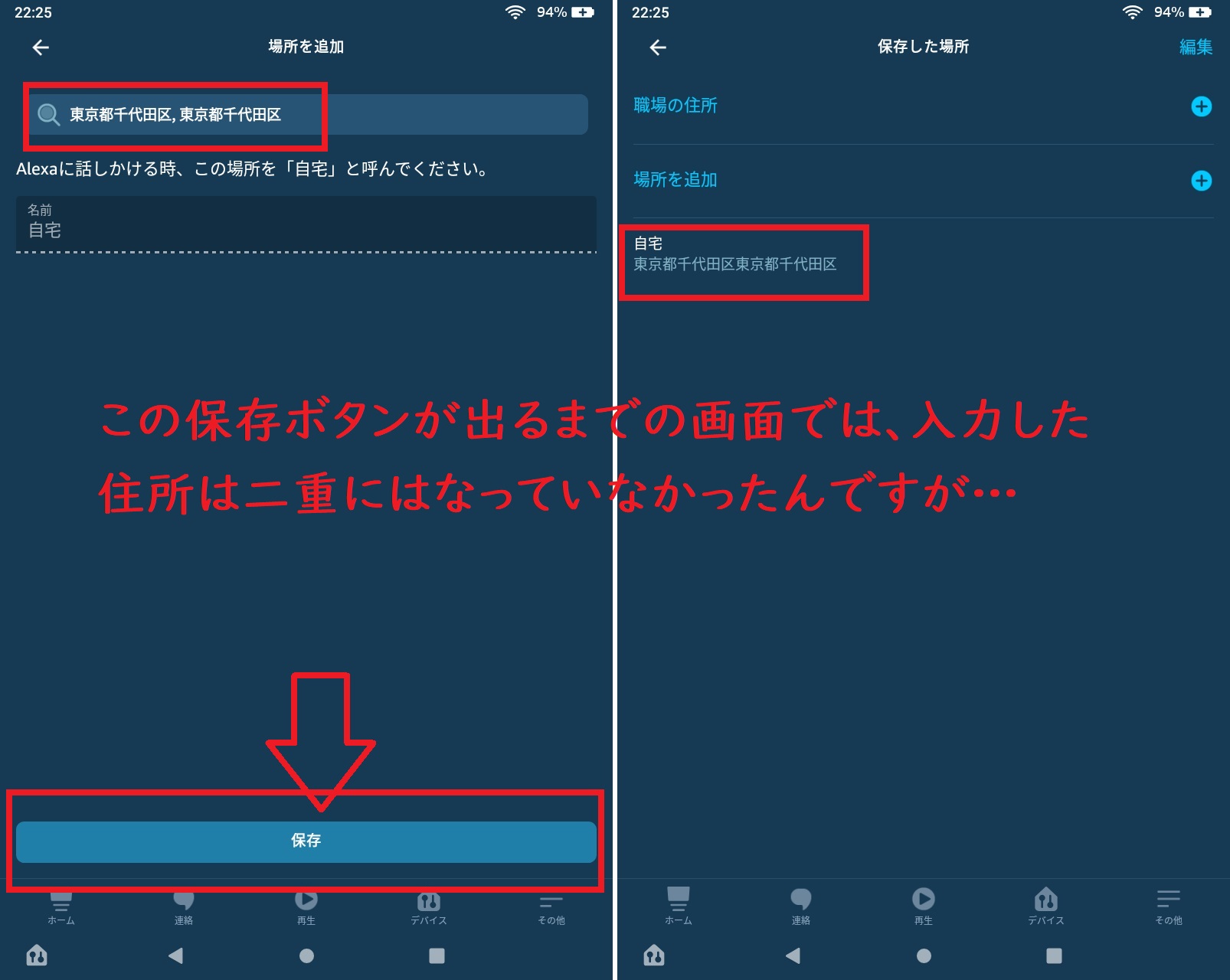
Alexaデバイスの所在地を変更するには、次の手順に従ってください。
【Edgeは高速・安全】ウザい「Windowsのヒントやおすすめ情報」の通知を止める方法- Alexaアプリを開き、デバイスのリストを表示します。
- 変更するデバイスを選択して、デバイスの設定画面を開きます。
- 「デバイス情報」または「詳細」セクションで、「所在地」を探します。
- 現在の所在地を選択して、新しい所在地を入力します。
- 「保存」または「完了」をタップして変更を保存します。
Alexaの所在地を変更する理由
Alexaの所在地を変更する理由はいくつかあります。
- 新しい場所に引っ越しした場合。
- デバイスを別の部屋に移動した場合。
- Alexaに正しい情報を提供するために。
- 特定の機能を有効にするために。
- デバイスをより効率的に使用するために。
Alexaの所在地を変更する方法の詳細
Alexaの所在地を変更する方法の詳細については、次の手順に従ってください。
- Alexaアプリで、デバイスのリストを表示します。
- 変更するデバイスを選択して、デバイスの設定画面を開きます。
- 「デバイス情報」または「詳細」セクションで、「所在地」を探します。
- 「所在地を変更」または「新しい所在地を追加」をタップします。
- 新しい所在地を入力し、住所、郵便番号、国など必要な情報を入力します。
- 「保存」または「完了」をタップして変更を保存します。
Alexaの所在地変更による影響
Alexaの所在地を変更すると、いくつかの影響があります。
- Alexaが使用する情報は、新しい所在地に基づいて更新されます。
- デバイスの特定の機能が変更される可能性があります。
- 天気予報、交通情報、ニュースなどの情報は、新しい所在地に基づいて提供されます。
Alexaの所在地変更に関する注意点
Alexaの所在地を変更する際には、いくつかの注意点があります。
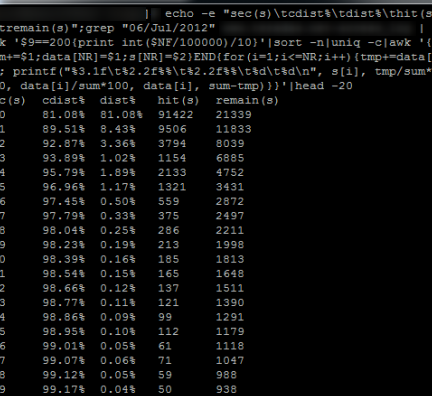
Apacheのログから応答速度分布やエラー状況を分析する(原始的な方法)- 正しい情報を入力してください。
- 変更する前に、デバイスの設定を確認してください。
- 変更後、デバイスを再起動して変更を反映してください。
Amazonエコーで場所を変更するには?
Amazon Echo の場所を変更する方法
Amazon Echo の場所を変更するには、次の手順に従います。
- Amazon Echo アプリを開きます。
- デバイスのリストから、場所を変更する Amazon Echo を選択します。
- デバイスの設定を開きます。
- 「場所」をタップします。
- 新しい場所を選択するか、手動で入力します。
- 「保存」をタップします。
場所を変更する理由
場所を変更する理由はいくつかあります。
- Amazon Echo を新しい部屋に移動した場合、場所を変更して、Amazon Echo が新しい部屋の状況に合わせて適切に機能するようにすることができます。
- 引っ越しした場合、新しい住所に場所を変更する必要があります。
- Amazon Echo が正しい場所に表示されない場合、場所を変更して、Amazon Echo が正しい場所に表示されるようにすることができます。
場所を変更できない場合
場所を変更できない場合、次のことを確認してください。
【Windows 10】キーボードで電源を切る・スリープ・再起動する方法- Amazon Echo がインターネットに接続されているかを確認します。
- Amazon Echo アプリが最新バージョンであるかを確認します。
- Amazon Echo の電源を切ったり、再起動したりすることを試みます。
場所を変更すると何が変わるのか
場所を変更すると、Amazon Echo の動作にいくつかの影響があります。
- 天気予報が新しい場所に合わせて変更されます。
- 交通情報が新しい場所に合わせて変更されます。
- ニュースが新しい場所に合わせて変更されます。
- スキルの動作が新しい場所に合わせて変更される場合があります。
場所を変更する際の注意点
場所を変更する際には、次の点に注意してください。
- プライバシーに配慮してください。場所を変更すると、Amazon Echo の位置情報が変更されます。
- 新しい場所に適したスキルをインストールしてください。
- 新しい場所に適した設定に調整してください。
Amazonの住んでる地域を日本に変更するには?
Amazonの住んでる地域を日本に変更する方法
Amazonの住んでる地域を日本に変更するには、以下の手順に従ってください。
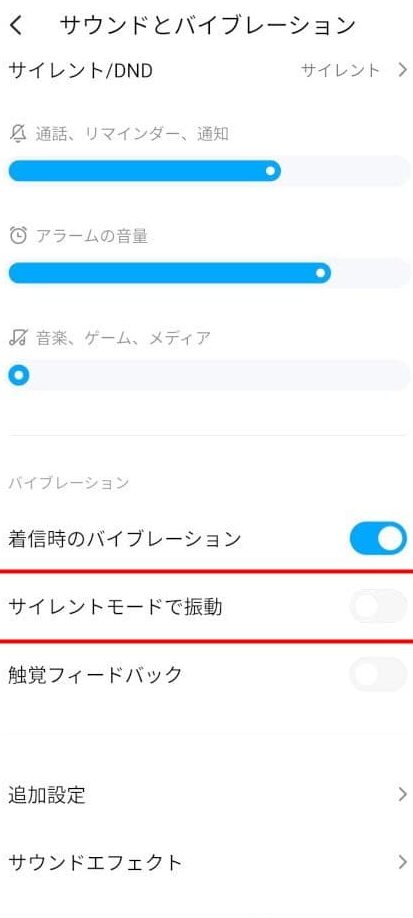
サイレントモードでも鳴るバイブを止める方法【Xiaomi Redmi Note 9S】1. Amazonのウェブサイトにアクセスし、アカウントにログインします。
2. 右上の「アカウントとリスト」をクリックします。
3. 「アカウント設定」をクリックします。
4. 「お届け先と連絡先」セクションで、「お届け先」をクリックします。
5. 「お届け先を追加または編集」をクリックします。
6. 「国/地域」のドロップダウンメニューから「日本」を選択します。
7. 残りの情報を入力し、「保存」をクリックします。
これで、Amazonの住んでる地域が日本に変更されました。
Amazonの住んでる地域を変更するメリット
Amazonの住んでる地域を変更すると、以下のメリットがあります。
- 日本のAmazonサイトにアクセスできるようになります。これにより、日本のAmazonで販売されている商品を購入したり、日本のAmazon Primeの特典を利用したりすることができます。
- 日本のAmazonの価格が表示されるようになります。これにより、商品の価格を比較したり、より安い商品を見つけることができます。
- 日本のAmazonの配送オプションが表示されるようになります。これにより、商品を日本に配送することができます。
- 日本のAmazonの顧客サービスにアクセスできるようになります。
Amazonの住んでる地域を変更するデメリット
Amazonの住んでる地域を変更すると、以下のデメリットがあります。
- 以前の地域で設定した配送先やクレジットカード情報が削除される可能性があります。
- 以前の地域で購入した商品の返金や交換が困難になる可能性があります。
- 以前の地域で購入した商品にアクセスできなくなる可能性があります。
Amazonの住んでる地域を変更する際の注意点
Amazonの住んでる地域を変更する際には、以下の点に注意してください。
- 変更前に、以前の地域の配送先やクレジットカード情報などをメモしておきましょう。
- 変更後は、日本のAmazonの利用規約をよく読んでください。
- 日本のAmazonでは、以前の地域のAmazonで購入した商品にアクセスできない場合があります。
Amazonの住んでる地域を変更した後
Amazonの住んでる地域を変更した後、以下の手順を実行してください。
- 日本のAmazonの配送先やクレジットカード情報を設定します。
- 日本のAmazonの利用規約をよく読みます。
- 日本のAmazonの顧客サービスに連絡して、変更に関するサポートを受けます。
Echo show5の住所設定はどうすればいいですか?
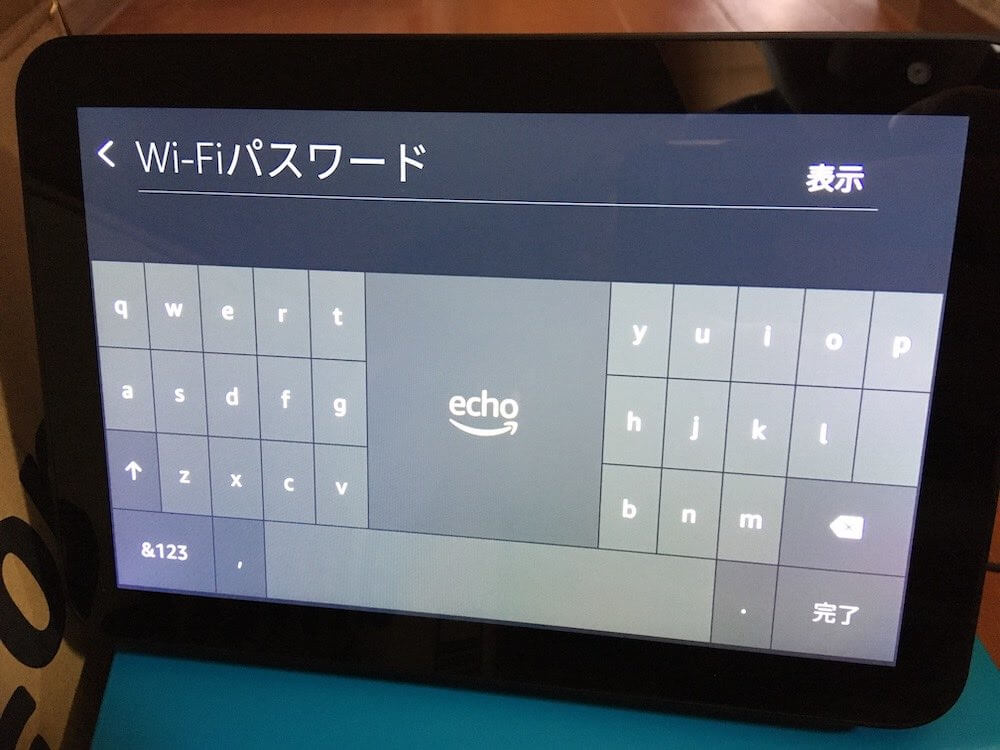
Echo Show 5の住所設定方法
Echo Show 5の住所設定は、デバイスをセットアップする際に、または設定メニューから変更できます。以下に、詳細な手順を説明します。
- デバイスのセットアップ時: 初めてEcho Show 5をセットアップする際に、画面の指示に従って住所を入力します。これにより、デバイスはあなたの場所を認識し、天気予報や交通情報などの地域固有の情報を提供できます。
- 設定メニューから変更: デバイスがすでにセットアップされている場合、設定メニューから住所を変更することができます。Echo Show 5の画面で、設定アイコンを選択し、「デバイス設定」>「場所」に進みます。そして、「住所」を選択し、新しい住所を入力して保存します。
住所設定の利点
Echo Show 5に住所を設定することで、さまざまな利点があります。
- 地域固有の情報: 天気予報、交通情報、ニュースなど、あなたの地域に関連する情報を提供できます。
- 配送の簡素化: アマゾンなどのサービスを利用する際に、住所を入力する手間を省くことができます。
- パーソナライズされた体験: アレクサはあなたの住所に基づいて、よりパーソナライズされたサービスを提供できます。
住所設定の注意点
住所設定を行う際には、いくつかの注意すべき点があります。
- プライバシー: 住所はあなたの個人情報の一部であることを理解し、プライバシー設定を確認してください。
- 正確性: 正確な住所を入力してください。間違った住所を入力すると、サービスの精度が低下する可能性があります。
- セキュリティ: デバイスのセキュリティ設定を定期的に確認してください。
住所設定に問題がある場合
住所設定に問題が発生した場合、以下の手順を試してください。
- インターネット接続を確認: デバイスがインターネットに接続されていることを確認してください。
- デバイスを再起動: デバイスを再起動し、もう一度住所設定を試してください。
- Amazonカスタマーサービスに連絡: 上記の手順でも解決できない場合は、Amazonカスタマーサービスに連絡してください。
住所設定のよくある質問
住所設定に関するよくある質問とその回答をまとめます。
- 住所を変更するにはどうすればいいですか? 設定メニューから「デバイス設定」>「場所」に進み、「住所」を変更してください。
- 複数の住所を設定できますか? いいえ、Echo Show 5は一度に1つの住所しか設定できません。しかし、アレクサアプリで複数の住所を登録できます。
- 住所設定は安全ですか? Amazonはプライバシーポリシーに基づいて、お客様の個人情報を保護しています。ただし、セキュリティ対策を講じることが重要です。
詳細情報
Amazon Echoの現在地を修正・変更するにはどうすればよいですか?
Amazon Echoの現在地は、デバイスの設定から変更できます。まず、Alexaアプリを開き、画面左下の「デバイス」をタップします。次に、現在地を変更したいEchoデバイスを選び、「設定」をタップします。設定画面で「位置情報」を選択し、現在地を修正または変更できます。
現在地を修正すると、Amazon Echoの機能はどうなりますか?
現在地を修正すると、Amazon Echoは、新しい場所に合わせた情報やサービスを提供するようになります。例えば、天気予報や交通情報、近くのレストランなどの検索結果が、新しい場所に基づいて表示されます。また、Alexaスキルの中には、現在地情報を利用して機能するものが多く、現在地の変更によって、それらのスキルも新しい場所で動作するようになります。
複数の場所を登録できますか?
はい、複数の場所を登録できます。設定画面の「位置情報」で、「新しい場所を追加」を選択すると、複数の場所を登録できます。複数の場所を登録しておくと、場所に応じてAlexaの機能を切り替えることができます。
以前の場所に戻すにはどうすればよいですか?
設定画面の「位置情報」で、登録されている場所から、以前の場所を選択してください。選択した場所が新しい現在地になります。