Android間のWi-Fiファイル転送が捗る!ESファイルエクスプローラーの「ネットマネージャ」機能が超便利。APK抜きも
Android同士でWi-Fi経由でファイルを転送したいと思ったことはありませんか?
今回はそんな時に超便利なESファイルエクスプローラーの「ネットマネージャ」機能をご紹介します。
Android間Wi-Fiファイル転送を劇的にスムーズにする!ESファイルエクスプローラーの「ネットマネージャ」機能が神レベル
ESファイルエクスプローラーの「ネットマネージャ」とは?
ESファイルエクスプローラーは、Android端末向けのファイル管理アプリとして広く知られています。その機能の一つである「ネットマネージャ」は、Android端末同士をWi-Fiで繋ぎ、ファイル転送を高速かつ簡単に実現するための強力なツールです。
「ネットマネージャ」のメリット
- 高速なファイル転送:Bluetoothに比べて圧倒的に高速なWi-Fi接続を利用するため、大容量ファイルでもストレスなく転送できます。
- シンプルで直感的な操作:複雑な設定は不要で、直感的な操作でファイル転送を行うことができます。
- ファイル共有の幅広い選択肢:複数のファイルを選択してまとめて転送したり、フォルダごと転送したりすることも可能です。
- アプリのインストール不要:別途アプリをインストールする必要がなく、ESファイルエクスプローラーさえあればすぐに利用できます。
- データの安全確保:Wi-Fi接続はプライベートなネットワーク内で行われるため、セキュリティ面でも安心です。
「ネットマネージャ」の使い方
1. ESファイルエクスプローラーを起動し、「ネットマネージャ」を選択します。
2. 転送元の端末で「サーバー」を選択し、転送先の端末で「クライアント」を選択します。
3. 転送元の端末に表示されるQRコードを転送先の端末で読み取ります。
4. 転送したいファイルを選択し、「転送」ボタンを押します。
「ネットマネージャ」の活用シーン
- 写真や動画などの大容量ファイルの共有:家族や友人との間で、写真や動画を簡単に共有できます。
- 音楽やゲームデータの転送:複数の端末で同じ音楽やゲームを楽しむために、データ転送が便利です。
- ドキュメントやプレゼンテーション資料の共有:仕事や勉強で、複数の端末間で資料を共有する際に役立ちます。
- バックアップデータの転送:重要なデータを別の端末にバックアップする場合に、安全かつ高速に転送できます。
「ネットマネージャ」を利用する際の注意点
- Wi-Fi接続が必須:両端末が同じWi-Fiネットワークに接続されている必要があります。
- サーバーとクライアントの役割を理解する:転送元がサーバー、転送先がクライアントになります。
- セキュリティ対策:プライベートなWi-Fiネットワークを使用し、セキュリティ対策をしっかり行いましょう。
ESファイルエクスプローラーの代わりになるAndroidアプリは?
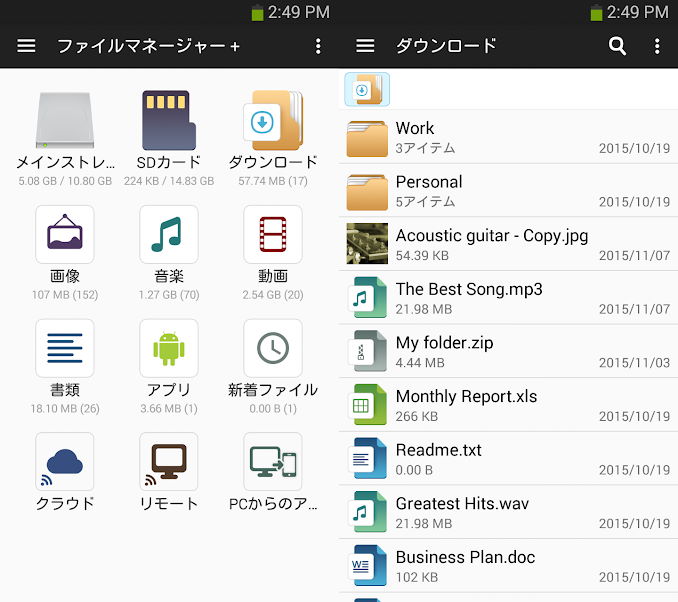
ESファイルエクスプローラーの代替アプリ
ESファイルエクスプローラーは、長年Androidユーザーに親しまれてきたファイルマネージャーアプリでしたが、近年はセキュリティ上の懸念や広告の増加などから、代替アプリを探すユーザーが増えています。ESファイルエクスプローラーの代わりとなるアプリは数多く存在し、それぞれに特徴があります。
人気の高いESファイルエクスプローラー代替アプリ
- Solid Explorer: 美しいインターフェースと豊富な機能を備えたファイルマネージャーアプリです。デュアルペイン機能やクラウドストレージとの統合、テーマのカスタマイズなど、使い勝手の良い機能が満載です。ただし、有料アプリである点は注意が必要です。
- FX ファイルエクスプローラー: シンプルで使いやすいインターフェースが特徴のファイルマネージャーアプリです。FTPやSFTP、クラウドストレージへのアクセスなど、基本的な機能は網羅しており、無料版でも十分に活用できます。
- Total Commander: Windowsで人気の高いファイルマネージャーアプリのAndroid版です。タブ機能やデュアルペイン機能、強力な検索機能など、高度な機能が備わっています。有料アプリですが、無料トライアル期間があります。
- Astro ファイルマネージャー: 長年人気の高いファイルマネージャーアプリです。シンプルなインターフェースと豊富な機能を備え、使い慣れたユーザーも多いでしょう。無料版と有料版があり、有料版では広告が削除されます。
- File Commander: クラウドストレージとの連携に優れているファイルマネージャーアプリです。Dropbox、Google Drive、OneDriveなど、主要なクラウドサービスとの統合が可能です。無料版と有料版があり、有料版では広告が削除されます。
セキュリティ面で優れたESファイルエクスプローラー代替アプリ
- Files by Google: Googleが提供するファイルマネージャーアプリです。シンプルなインターフェースで、基本的なファイル管理機能に加えて、ゴミ箱機能やオフラインアクセス機能など、便利な機能が備わっています。セキュリティ面も高く、Googleのセキュリティ対策によって保護されています。
- MiXplorer: オープンソースのファイルマネージャーアプリで、セキュリティ面が重視されています。広告が表示されない点も魅力です。ただし、インターフェースは少し複雑なので、慣れるまで時間がかかるかもしれません。
機能面で充実したESファイルエクスプローラー代替アプリ
- X-plore File Manager: デュアルペイン機能やタブ機能、FTP/SFTPクライアント、クラウドストレージとの統合など、豊富な機能を備えたファイルマネージャーアプリです。有料アプリですが、無料版もあります。
- ZArchiver: 圧縮・解凍機能に特化したアプリです。ZIP、RAR、7zなど、多くの圧縮形式に対応しており、ファイルの圧縮や解凍を簡単にできます。無料版と有料版があり、有料版では広告が削除されます。
ESファイルエクスプローラー代替アプリを選ぶポイント
- インターフェース: シンプルで使いやすいインターフェースを選ぶことが重要です。頻繁に使うアプリなので、操作にストレスを感じないようにしましょう。
- 機能: 必要な機能が備わっているか確認しましょう。クラウドストレージとの連携、FTP/SFTPクライアント、圧縮・解凍機能など、自分の用途に合わせて選びましょう。
- セキュリティ: セキュリティ面が重要な場合は、信頼性の高いアプリを選ぶことが重要です。Googleが提供するアプリやオープンソースのアプリなど、セキュリティ対策がしっかりしているアプリを選びましょう。
- 広告: 広告が表示されるアプリは、使い勝手が悪くなる場合があります。広告が表示されないアプリ、または有料版で広告が削除できるアプリを選ぶと良いでしょう。
ES File Explorerは危険ですか?

ES ファイルエクスプローラーは危険ですか?
ES ファイルエクスプローラーは、Android デバイス向けの非常に人気のあるファイルマネージャーアプリです。しかし、一部のユーザーは、ES ファイルエクスプローラーが安全でない可能性があると考えており、懸念を抱いています。この懸念の理由には、次の点が挙げられます。
「Monosnap」で編集する画像を開く3つの方法(と設定)プライバシーの問題
ES ファイルエクスプローラーは、ユーザーのデバイスに関する多くの個人情報を収集します。これには、ファイルの内容、アクセスしたファイル、使用したアプリなどが含まれます。この情報は、広告やその他の目的で使用される可能性があります。
- ES ファイルエクスプローラーは、ユーザーのデバイスに関するデータを収集し、そのデータを第三者と共有する可能性があります。
- 収集されたデータには、アクセスしたファイル、使用したアプリ、デバイスの識別情報が含まれます。
- ES ファイルエクスプローラーは、ユーザーのプライバシーを侵害する可能性があります。
マルウェアのリスク
ES ファイルエクスプローラーは、マルウェアに感染している可能性があります。これは、アプリがサードパーティの広告ネットワークから広告を表示するためです。これらの広告は、マルウェアに感染している可能性があります。
- ES ファイルエクスプローラーは、サードパーティの広告ネットワークから広告を表示します。
- これらの広告は、マルウェアに感染している可能性があります。
- マルウェアに感染した広告をクリックすると、デバイスが感染する可能性があります。
セキュリティリスク
ES ファイルエクスプローラーは、ユーザーのデバイスをセキュリティリスクにさらす可能性があります。これは、アプリが、デバイスのファイルシステムへのアクセス権限を取得できるためです。この権限は、不正なアクセスに使用される可能性があります。
- ES ファイルエクスプローラーは、デバイスのファイルシステムへのアクセス権限を取得します。
- この権限は、不正なアクセスに使用される可能性があります。
- ES ファイルエクスプローラーを使用すると、デバイスのセキュリティが侵害される可能性があります。
パフォーマンスの問題
ES ファイルエクスプローラーは、デバイスのパフォーマンスに悪影響を及ぼす可能性があります。これは、アプリがバックグラウンドで実行され続け、デバイスのリソースを消費するためです。
ガチ勢、寿命100日のポケモンGO Plusのバッテリーが2週間半で切れ始める- ES ファイルエクスプローラーは、バックグラウンドで実行され続けます。
- ES ファイルエクスプローラーは、デバイスのリソースを消費します。
- ES ファイルエクスプローラーは、デバイスのパフォーマンスを低下させる可能性があります。
代替案
ES ファイルエクスプローラーの代替案はたくさんあります。これらのアプリは、ES ファイルエクスプローラーよりも安全で、ユーザーのプライバシーを保護する可能性があります。
- ファイルマネージャー
- Solid Explorer
- FX ファイルエクスプローラー
スマホでスマホ同士でデータを送信するにはどうすればいいですか?
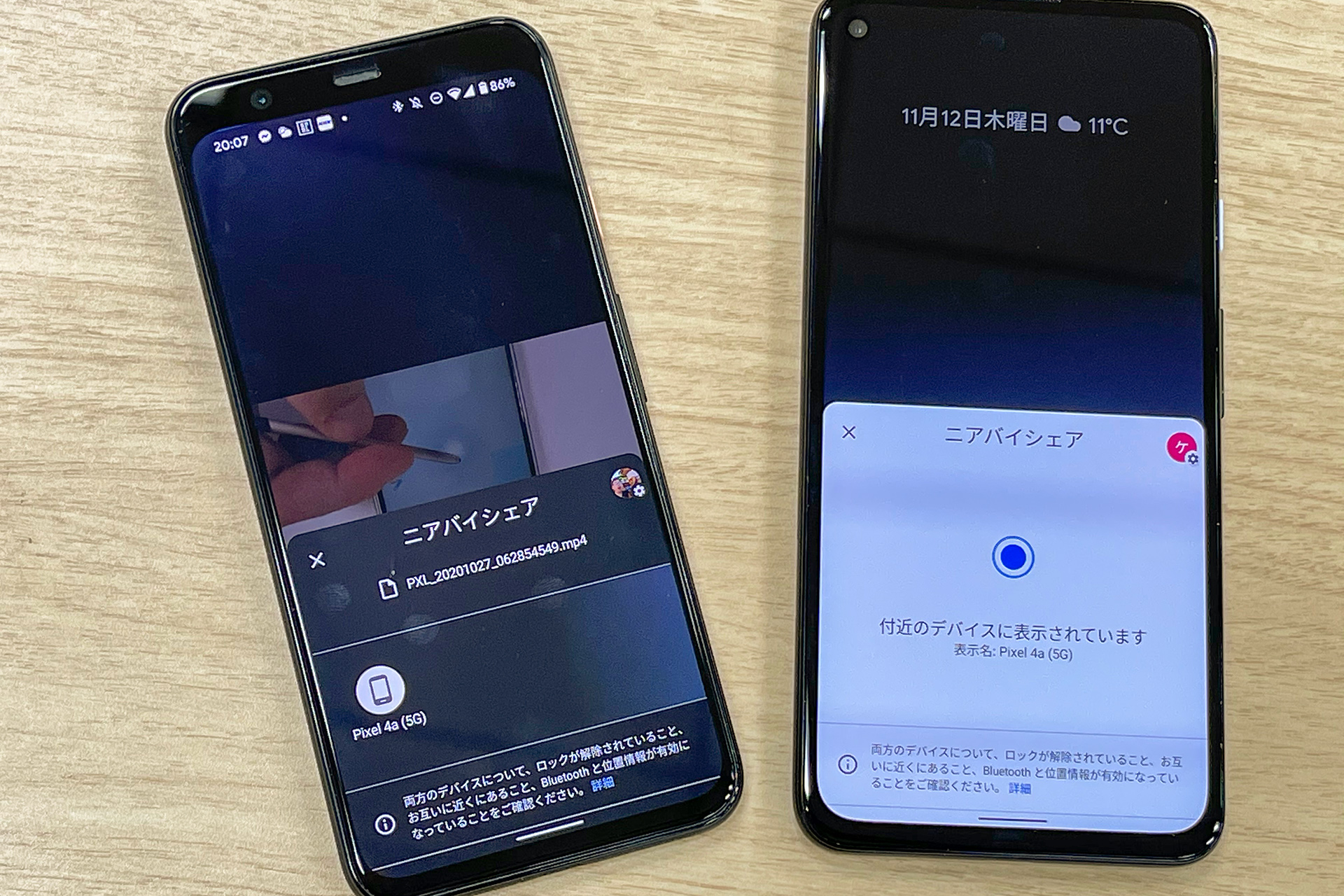
スマホ同士でデータを送信する方法
スマホ同士でデータを直接送信するには、いくつかの方法があります。最も一般的な方法は、Bluetooth、Wi-Fi Direct、またはNFCを使用することです。これらの技術は、2つのデバイスが互いに近くに位置している場合に、ワイヤレスでデータを転送することを可能にします。
Bluetooth
Bluetoothは、短距離のワイヤレス通信技術です。2つのデバイスがBluetoothでペアリングされている場合、それらはファイル、画像、ビデオなどを互いに送信できます。
スプラトゥーン2の先行試射会レビュー。これはProコン買った方がいいっすな- デバイスをペアリングします。両方のデバイスでBluetoothをオンにし、互いに検出できるようにします。
- 送信したいファイルを選択します。ファイル共有アプリを開き、送信したいファイルを選択します。
- 宛先のデバイスを選択します。宛先のデバイスを選択し、送信を開始します。
Wi-Fi Direct
Wi-Fi Directは、2つのデバイスが直接互いに接続するための技術です。これは、ワイヤレスルーターなしで、2つのデバイスがワイヤレスネットワークを作成することを可能にします。
- Wi-Fi Directを有効にします。両方のデバイスでWi-Fi Directを有効にします。
- デバイスを接続します。宛先のデバイスを選択し、接続します。
- ファイル共有アプリを開きます。ファイル共有アプリを開き、送信したいファイルを選択します。
- 宛先のデバイスを選択します。宛先のデバイスを選択し、送信を開始します。
NFC
NFCは、近距離無線通信技術です。2つのデバイスが互いに近くに位置している場合、それらはNFCを使用してデータを交換できます。
- NFCを有効にします。両方のデバイスでNFCを有効にします。
- デバイスを近づけます。2つのデバイスを近づけ、互いに触れさせます。
- データ転送を開始します。データ転送を開始します。
データ転送アプリ
データ転送アプリを使用することもできます。これらのアプリは、Bluetooth、Wi-Fi Direct、またはNFCを使用して、ファイル、画像、ビデオなどを送信できます。
- データ転送アプリをインストールします。アプリストアからデータ転送アプリをインストールします。
- アプリを開きます。アプリを開き、送信したいファイルを選択します。
- 宛先のデバイスを選択します。宛先のデバイスを選択し、送信を開始します。
詳細情報
Android間のWi-Fiファイル転送が捗る!ESファイルエクスプローラーの「ネットマネージャ」機能が超便利。APK抜きも、この機能を使うとどんなことができるの?
ESファイルエクスプローラーの「ネットマネージャ」機能は、Android端末同士をWi-Fiで接続し、ファイル転送を高速に行うことができる便利な機能です。APKファイルの抜き出しはもちろん、写真、動画、音楽など、あらゆる種類のファイルを簡単に共有できます。さらに、PCとのファイル共有も可能で、ワイヤレスでデータのやり取りがスムーズに行えます。
ポケモンGO PlusがAmazon.co.jp でも販売開始。今日中に手に入るぞESファイルエクスプローラーの「ネットマネージャ」機能を使うには、どうすればいいの?
ESファイルエクスプローラーを起動し、メニューから「ネットマネージャ」を選択してください。次に、ファイル転送のサーバーまたはクライアントを設定します。サーバーはファイルを送信する端末、クライアントはファイルを受信する端末になります。設定が完了したら、端末同士を同じWi-Fiネットワークに接続し、サーバーのIPアドレスをクライアントに入力します。これで、ファイルの送受信が可能になります。
「ネットマネージャ」機能を使う際に注意すべきことはあるの?
「ネットマネージャ」機能を使用する際は、以下の点に注意してください。
- 端末同士が同じWi-Fiネットワークに接続されていることを確認してください。
- サーバーのIPアドレスを正しく入力してください。間違えると接続できません。
- セキュリティ対策として、パスワードを設定することをお勧めします。
ESファイルエクスプローラーの「ネットマネージャ」機能は、他のアプリと比べてどんなところが優れているの?
ESファイルエクスプローラーの「ネットマネージャ」機能は、他のファイル転送アプリと比べて、以下の点が優れています。
- 高速な転送速度を実現します。
- 操作が簡単で、初心者でも使いやすいです。
- ファイルサイズ制限なしで、大容量のファイルも転送できます。
- 様々なファイル形式に対応しています。
- 無料で使用できます。