【VLCメディアプレイヤー】コマ送りの方法とコマ戻しについて
VLCメディアプレーヤーには、ビデオの再生中に重要なコマ送り機能が搭載されています。この機能を使用すると、ビデオをフレーム単位で進めたり戻したりでき、特定のシーンを正確に確認したり、細かい編集作業を行ったりできます。この記事では、VLCメディアプレーヤーでビデオのコマ送りを行う方法について、詳細に説明します。
VLCメディアプレイヤーでコマ送り、コマ戻しする方法
1. コマ送り機能の概要
VLCメディアプレイヤーは、動画をコマ送りしたり、コマ戻ししたりする機能を備えています。これは、動画を詳しく分析したり、特定のシーンをじっくり見たい場合に便利です。
2. コマ送り操作
コマ送り操作は、以下の手順で行います。
GMail 絵文字入力パッド(ドコモ向け)- 動画を再生している状態で、キーボードの「→」キーを押します。
- 1コマずつ先に進むことができます。
- 「Shift + →」キーを押すと、10コマずつ先に進むことができます。
3. コマ戻し操作
コマ戻し操作は、以下の手順で行います。
- 動画を再生している状態で、キーボードの「←」キーを押します。
- 1コマずつ後ろに進むことができます。
- 「Shift + ←」キーを押すと、10コマずつ後ろに進むことができます。
4. コマ送り/コマ戻しの速度調整
コマ送り/コマ戻しの速度は、以下の方法で調整できます。
- 「ツール」メニューから「設定」を選択します。
- 「入力/コーデック」タブを開きます。
- 「フレームステップ」の項目で、コマ送り/コマ戻しの速度を変更できます。
5. コマ送り/コマ戻しの活用例
コマ送り/コマ戻し機能は、以下のような場面で役立ちます。
- スポーツ動画の細かな動きを確認する
- 映画の特定のシーンをじっくり鑑賞する
- チュートリアル動画をゆっくりと確認する
VLCでコマ送りするにはどうすればいいですか?
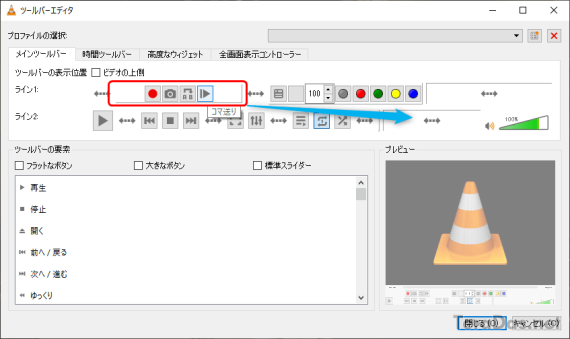
VLCでコマ送りする方法
VLCでコマ送りするには、いくつかの方法があります。
- キーボードショートカットを使用する:
- 「J」キー: 1フレームずつ前に進む。
- 「K」キー: 再生/一時停止
- 「L」キー: 1フレームずつ進む。
- マウスを使用する:
- 左クリックしてドラッグ: プレーヤーのタイムライン上でドラッグすると、動画をコマ送りできます。
- 右クリックして「フレーム単位の移動」を選択: コンテキストメニューから「フレーム単位の移動」を選択し、コマ送りできます。
- ツールバーを使用する:
- 「再生」メニューから「フレーム単位の移動」を選択: 再生メニューを開き、フレーム単位の移動を選択すると、コマ送りできます。
- 「ツール」メニューから「設定」を選択し、キーボードショートカットをカスタマイズ: 好みに合わせてコマ送りのショートカットをカスタマイズできます。
- 設定でコマ送りの速度を調整する:
- 「ツール」メニューから「設定」を選択: 設定画面を開きます。
- 「インターフェース」タブで「ホットキー」を選択します: ホットキー設定画面を開きます。
- 「コマ送り」の項目で、速度を変更できます: フレーム単位での移動速度を変更できます。
VLCでコマ送りの速度を調整する方法
VLCでは、コマ送りの速度を調整することができます。これは、動画を細かく確認したい場合や、特定のシーンをゆっくりと見たい場合に便利です。
- キーボードショートカットを使用する:
- 「J」キー: 1フレームずつ前に進む。
- 「L」キー: 1フレームずつ進む。
- マウスを使用する:
- 左クリックしてドラッグ: プレーヤーのタイムライン上でドラッグすると、動画をコマ送りできます。
- 設定でコマ送りの速度を調整する:
- 「ツール」メニューから「設定」を選択: 設定画面を開きます。
- 「インターフェース」タブで「ホットキー」を選択します: ホットキー設定画面を開きます。
- 「コマ送り」の項目で、速度を変更できます: フレーム単位での移動速度を変更できます。
VLCでコマ送りする際の注意点
VLCでコマ送りを行う際には、いくつかの注意点があります。
【ホットクック】無水・油なし「焼きそば」の手動調理レシピ- コマ送りの速度が速すぎると、動画がスムーズに再生されなくなる可能性があります: 動画によっては、コマ送りの速度が速すぎると、映像がカクカクしたり、音声が途切れたりする可能性があります。
- コマ送りを頻繁に行うと、バッテリーの消費量が増加する可能性があります: 特に、ノートパソコンを使用している場合は、バッテリーの消費量に注意してください。
- コマ送りは、動画の再生速度を遅くする機能です: コマ送りを行うと、動画の再生速度が遅くなります。そのため、動画を最後まで見終わるまでに時間がかかる場合があります。
VLCでコマ送りする際に便利な機能
VLCには、コマ送りを行う際に便利な機能がいくつかあります。
- 再生速度の調整: VLCでは、再生速度を調整することができます。コマ送りを行う場合、再生速度を遅くすると、より細かく動画を確認できます。
- ループ再生: VLCでは、特定のシーンをループ再生することができます。コマ送りを使用して特定のシーンを確認したい場合、ループ再生を使用すると便利です。
- スナップショット機能: VLCでは、動画のスナップショットを撮影することができます。コマ送り中に気になるシーンがあれば、スナップショットを撮影することで、後で確認することができます。
VLCでコマ送りに関するよくある質問
VLCでコマ送りに関するよくある質問を紹介します。
- VLCでコマ送りはできますか?: はい、VLCでコマ送りをすることができます。
- VLCでコマ送りの速度を調整できますか?: はい、VLCでコマ送りの速度を調整することができます。
- VLCでコマ送りする際に、キーボードショートカットはありますか?: はい、VLCでコマ送りを行う際に、キーボードショートカットを使用することができます。
- VLCでコマ送りする際に、マウスを使用できますか?: はい、VLCでコマ送りを行う際に、マウスを使用することができます。
コマ送りと戻しはどうやってやるの?

コマ送りとは?
コマ送りとは、動画やアニメーションを1フレームずつ再生することです。これにより、動きを細かく確認したり、特定のシーンをじっくりと見たりすることができます。
動画ファイルを無劣化で一括変換できるソフト「Video Container Changer」コマ送りの方法
- ほとんどの動画プレイヤーで、スペースキーを押すことで一時停止と再生を繰り返すことができます。 これは、コマ送りと同じように1フレームずつ再生する方法です。
- 一部のプレイヤーでは、コマ送り専用のボタンやショートカットキーが用意されています。 これらのボタンやキーを使用すると、1フレームずつ簡単に再生することができます。
- 動画編集ソフトを使用すれば、より細かいコマ送り操作が可能です。 動画編集ソフトでは、フレーム単位で移動したり、特定のフレームを削除したりすることができます。
戻しとは?
戻しとは、動画やアニメーションを巻き戻すことです。これにより、前のシーンに戻って確認したり、見逃した部分をもう一度見たりすることができます。
戻しの方法
- ほとんどの動画プレイヤーで、左矢印キーを押すことで巻き戻すことができます。 これにより、動画を1フレームずつ巻き戻すことができます。
- 一部のプレイヤーでは、巻き戻し専用のボタンやショートカットキーが用意されています。 これらのボタンやキーを使用すると、簡単に巻き戻すことができます。
- 動画編集ソフトを使用すれば、より細かい戻し操作が可能です。 動画編集ソフトでは、フレーム単位で移動したり、特定のフレームを削除したりすることができます。
コマ送りや戻しの活用
コマ送りや戻しは、動画やアニメーションをより深く理解するために役立ちます。例えば、以下の用途に活用することができます。
- アニメーションの動きを細かく確認する
- 映画の細かい表情や仕草を確認する
- 特定のシーンを繰り返し見て、内容を理解する
- 動画編集で、不要な部分をカットする
コマ戻しとはどういう意味ですか?

「コマ戻し」は、日本語で、映画やビデオなどの映像作品において、再生中の映像を一時停止させ、その後、その時点から少し前に巻き戻して再生することを指します。
海外の料理レシピで使われる単位「nos」の意味とは?コマ戻しの語源
「コマ戻し」という語源は、映画フィルムがかつてはコマと呼ばれる小さな枠の中に静止画が記録されたフィルムであり、そのフィルムをコマ単位で巻き戻す動作から来ています。
コマ戻しの用途
コマ戻しは、以下の用途で使われます。
- シーンの確認や見直し:重要なシーンや理解しにくいシーンを再度確認したい場合
- 特定のシーンへの移動:目的のシーンに素早く移動したい場合
- 場面の細部を観察:細かい動きや表情などをじっくり観察したい場合
コマ戻し機能を持つ機器
コマ戻し機能は、映画フィルムの映写機、ビデオデッキ、DVDプレイヤー、ブルーレイプレイヤー、デジタルビデオレコーダー (DVR)、ストリーミングサービスなどの映像再生機器に備わっています。
コマ戻し機能の進化
デジタル技術の進歩により、従来のコマ単位の巻き戻しだけでなく、任意の時点に瞬時に移動できる高速巻き戻し機能が搭載されるようになりました。また、スローモーション再生やフレーム単位での移動なども可能になり、映像作品の見直しや分析がより便利になりました。
VLCで1秒戻すには?
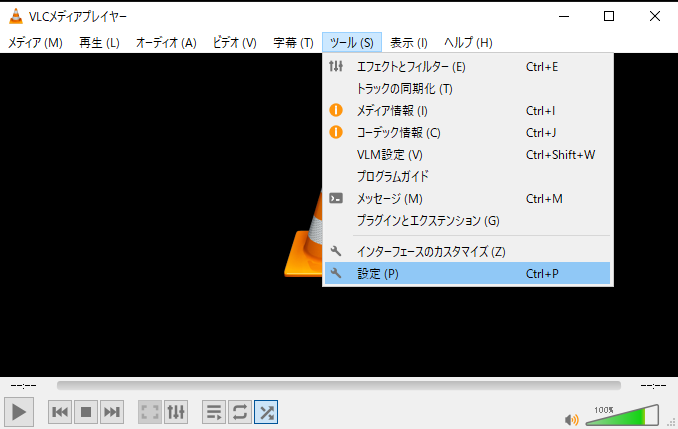
VLCで1秒戻す方法
VLCメディアプレーヤーで1秒だけ動画を巻き戻す方法はいくつかあります。
- キーボードの左矢印キーを押す: 一番簡単な方法は、キーボードの左矢印キーを一度押すことです。これにより、動画が1秒巻き戻されます。
- キーボードのショートカットキーを使用する: “J” キーを押すと、動画が1秒巻き戻されます。 “K” キーを押すと再生/一時停止を切り替えることができます。 “L” キーを押すと、動画を1秒早送りすることができます。
- マウスホイールを使用する: マウスホイールを後ろに回すと、動画が巻き戻されます。 回す速度によって巻き戻しの速度が変わります。
- タイムバーを使用する: 動画のタイムバーをクリックしてドラッグすることで、任意の場所に移動できます。 1秒巻き戻したい場合は、タイムバーをわずかに左にドラッグします。
- メニューから選択する: “再生” メニューから “1 秒巻き戻し” を選択できます。 “設定” メニューでショートカットキーを変更することも可能です。
VLCで1秒戻すためのキーボードショートカット
VLCメディアプレーヤーで動画を1秒戻すためのキーボードショートカットは、「J」キーです。 このキーを押すと、動画が1秒だけ巻き戻されます。 他の便利なショートカットキーとしては、
- 「K」キー: 再生/一時停止
- 「L」キー: 1秒早送り
- 「スペースキー」: 再生/一時停止
- 「矢印キー」: 巻き戻し/早送り (左右の矢印キー)
VLCで動画を1秒戻すためのマウス操作
VLCメディアプレーヤーで動画を1秒戻すためのマウス操作は、マウスホイールを使用することです。
- マウスホイールを後ろに回す: 動画を1秒だけ巻き戻します。
- マウスホイールを前に回す: 動画を1秒だけ早送りします。
VLCで動画を1秒戻すためのタイムバー操作
VLCメディアプレーヤーのタイムバーは、動画の進行状況を表示するだけでなく、動画を任意の場所に移動させることができます。
- タイムバーをクリックしてドラッグ: 動画を任意の場所に移動できます。
- タイムバーをわずかに左にドラッグ: 動画を1秒だけ巻き戻します。
- タイムバーをわずかに右にドラッグ: 動画を1秒だけ早送りします。
VLCで1秒戻すための設定
VLCメディアプレーヤーには、動画の操作方法をカスタマイズするための設定が用意されています。
- “設定” メニューを開く: VLCメディアプレーヤーのメニューバーから “ツール” > “設定” を選択します。
- “インターフェース” タブを選択: “インターフェース” タブをクリックします。
- “ホットキー” セクションでショートカットキーを変更: 動画の操作方法に適したショートカットキーを設定します。
詳細情報
【VLCメディアプレイヤー】コマ送りはどのように行うのですか?
VLCメディアプレイヤーでコマ送りを行うには、いくつかの方法があります。
1. キーボードを使用する
再生中の動画を一時停止し、キーボードの右矢印キーを押すと、1フレームずつコマ送りできます。左矢印キーを押すと、1フレームずつコマ戻しできます。
2. マウスを使用する
再生中の動画を一時停止し、マウスのスクロールホイールを前後に回すと、コマ送り/コマ戻しできます。ホイールをクリックしてドラッグすると、より高速なコマ送り/コマ戻しができます。
3. タイムラインを使用する
再生中の動画を一時停止し、動画の下にあるタイムラインをクリックしてドラッグすると、任意の場所にジャンプできます。これは、特定の場面に移動する場合に便利です。
4. ショートカットキーを使用する
VLCメディアプレイヤーには、コマ送り/コマ戻し用のショートカットキーも用意されています。これらのキーは、設定で変更できます。例えば、デフォルトでは、「G」キーでコマ送り、「H」キーでコマ戻しできます。
【VLCメディアプレイヤー】コマ送り/コマ戻しの速度を変更できますか?
はい、VLCメディアプレイヤーでは、コマ送り/コマ戻しの速度を変更できます。
1. 「ツール」メニューをクリックし、「設定」を選択します。
2. 「インターフェース」タブをクリックし、「ホットキー」を選択します。
3. 「コマ送り」と「コマ戻し」の項目をクリックし、速度を変更するキーを指定します。
4. 「保存」をクリックして設定を保存します。
速度を変更することで、コマ送り/コマ戻しの速度を調整できます。例えば、より速くコマ送り/コマ戻しを行いたい場合は、速度を上げるように設定できます。
【VLCメディアプレイヤー】コマ送り/コマ戻し中に再生速度を変更できますか?
はい、VLCメディアプレイヤーでは、コマ送り/コマ戻し中に再生速度を変更できます。
1. 再生中の動画を一時停止し、「再生速度」ボタンをクリックします。
2. 表示されるメニューから、希望の再生速度を選択します。
3. 「OK」をクリックして設定を保存します。
これにより、コマ送り/コマ戻し中に再生速度を変更できます。例えば、コマ送り中に再生速度を遅くすることで、より細かく動画を観察できます。
【VLCメディアプレイヤー】コマ送りはどのような場面で役立ちますか?
VLCメディアプレイヤーのコマ送り機能は、様々な場面で役立ちます。
1. 特定の場面の分析
映画やドラマなどの動画を鑑賞中に、特定の場面を詳しく見たい場合、コマ送りを使用すると、細部まで観察できます。例えば、俳優の表情や動作、背景の描写などをじっくり確認できます。
2. 動画の編集
動画編集ソフトを使用せずに、動画を簡単に編集する場合にも、コマ送り機能が役立ちます。不要な部分を削除したり、特定の場面を強調したりすることができます。
3. 学習
講義動画やチュートリアル動画などを学習する場合、コマ送り機能を使用することで、理解できない部分を繰り返し確認できます。また、難しい部分をゆっくりと見返すことで、内容を理解しやすくなります。
4. エンターテイメント
ゲーム動画などを鑑賞する場合、コマ送り機能を使用することで、一瞬の動きを見逃さずに楽しむことができます。また、面白い場面を何度も見返すことができます。