Windows 8/8.1でエクスプローラの「送る」にアプリを登録する方法
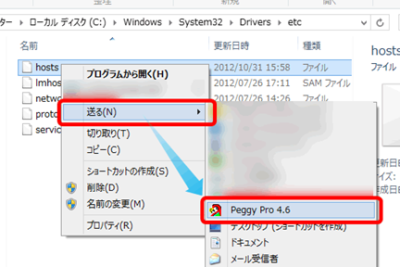
Windows8/8.1のエクスプローラにある「送る」メニューに、お好きなアプリを登録する方法をご紹介します。この方法を活用すれば、ファイルやフォルダーをワンクリックで簡単にアプリに送ることができます。
Windows 8/8.1のエクスプローラーの「送る」にアプリを登録する方法
1. 「送る」メニューへのアプリ登録方法
Windows 8/8.1のエクスプローラーの「送る」メニューにアプリを登録するには、以下の手順に従います。
- エクスプローラーを開き、「送る」メニューが表示されているフォルダを開きます。
- フォルダ内の空白部分を右クリックし、「送る」メニューの「新しい項目」を選択します。
- 「新しい項目」のメニューから「名前を変更」を選択します。
- 名前を変更するダイアログボックスが表示されるので、新しい項目の名前を「新しい項目」から「アプリ名.lnk」に変更します。「アプリ名」には、登録したいアプリの名前を入力します。
- ダイアログボックスの下部にある「保存」ボタンをクリックします。
- 新しく作成された「アプリ名.lnk」ファイルを右クリックし、「プロパティ」を選択します。
- 「ショートカット」タブをクリックし、「リンク先」フィールドに、登録したいアプリの実行ファイルへのパスを入力します。
- 「適用」ボタンをクリックし、「OK」ボタンをクリックします。
2. アプリ登録の確認方法
登録したアプリが「送る」メニューに追加されているか確認するには、以下の手順に従います。
- エクスプローラーを開き、「送る」メニューが表示されているフォルダを開きます。
- フォルダ内の空白部分を右クリックし、「送る」メニューを開きます。
- 登録したアプリの名前が「送る」メニューに表示されていることを確認します。
3. アプリの登録解除方法
「送る」メニューからアプリを登録解除するには、以下の手順に従います。
Google、ブラックフライデーセールを開始。Nest Hubが半額以下に【2022年11月】- エクスプローラーを開き、「送る」メニューが表示されているフォルダを開きます。
- フォルダ内の空白部分を右クリックし、「送る」メニューを開きます。
- 登録解除したいアプリを右クリックし、「削除」を選択します。
4. アプリ登録に関する注意点
アプリを「送る」メニューに登録する際には、以下の点に注意してください。
- 登録できるのは、実行ファイルを持つアプリのみです。
- アプリによっては、「送る」メニューに登録しても正しく動作しない場合があります。
5. その他のアプリ登録方法
「送る」メニューへのアプリ登録方法は、上記の方法以外にもいくつか存在します。例えば、以下の方法があります。
- レジストリを直接編集する方法
- サードパーティ製のツールを使用する方法
Windows 8でアプリを入れる方法は?

Windows 8 でアプリを入れる方法は?
Windows 8 でアプリを入れる方法は、次のとおりです。
1. Windows ストアを開きます。
Windows ストアは、Windows 8 のスタート画面にタイルとして表示されています。タイルをクリックして開きます。
2. アプリを検索します。
Windows ストアの上部に検索ボックスがあります。ここに、探しているアプリの名前を入力します。
3. アプリを選択してインストールします。
検索結果から、インストールしたいアプリを選択します。アプリのページで「インストール」ボタンをクリックします。
4. アプリのダウンロードとインストールが完了します。
アプリのダウンロードとインストールが完了すると、アプリがスタート画面にタイルとして表示されます。タイルをクリックすると、アプリを起動できます。
Windows 8 でアプリを入手する場所
Windows 8 でアプリを入手できる場所は、次のとおりです。
1. Windows ストア: Windows ストアは、Windows 8 の標準的なアプリストアです。さまざまなカテゴリのアプリが用意されており、無料アプリや有料アプリが多数あります。
2. サードパーティのアプリストア: Windows ストア以外に、サードパーティのアプリストアもあります。これらのストアでは、Windows ストアでは見られないアプリや、より幅広いアプリを見つけることができます。
3. ウェブサイト: 一部のアプリは、ウェブサイトからダウンロードしてインストールできます。ウェブサイトからアプリをダウンロードする際は、安全なウェブサイトからダウンロードすることが重要です。
4. USB ドライブ: USB ドライブに保存されているアプリを、Windows 8 にインストールできます。USB ドライブからアプリをインストールするには、アプリのインストーラファイルをダブルクリックします。
5. CD/DVD: CD/DVD に保存されているアプリを、Windows 8 にインストールできます。CD/DVD からアプリをインストールするには、アプリのインストーラファイルをダブルクリックします。
Windows 8 でアプリをインストールする方法
Windows 8 でアプリをインストールする方法は、次のとおりです。
1. Windows ストアからアプリをインストールします。
Windows ストアからアプリをインストールするには、アプリのページで「インストール」ボタンをクリックします。
2. ウェブサイトからアプリをインストールします。
ウェブサイトからアプリをインストールするには、アプリのインストーラファイルをダブルクリックします。
3. USB ドライブからアプリをインストールします。
USB ドライブからアプリをインストールするには、アプリのインストーラファイルをダブルクリックします。
4. CD/DVD からアプリをインストールします。
CD/DVD からアプリをインストールするには、アプリのインストーラファイルをダブルクリックします。
Windows 8 でアプリをアンインストールする方法
Windows 8 でアプリをアンインストールする方法は、次のとおりです。
1. スタート画面からアプリのタイルを選択します。
2. タイルを右クリックして、表示されるメニューから「アンインストール」を選択します。
3. アンインストールの確認を求められたら、「アンインストール」をクリックします。
Windows 8 でアプリを更新する方法
Windows 8 でアプリを更新する方法は、次のとおりです。
1. Windows ストアを開きます。
2. 右上の「私のアプリ」をクリックします。
3. 更新が必要なアプリが一覧表示されます。
4. 更新したいアプリの横にある「更新」ボタンをクリックします。
5. アプリの更新が開始されます。
6. 更新が完了すると、アプリが更新されます。
Windowsの「送る」フォルダはどこにありますか?
Windows の「送る」フォルダはどこにありますか?
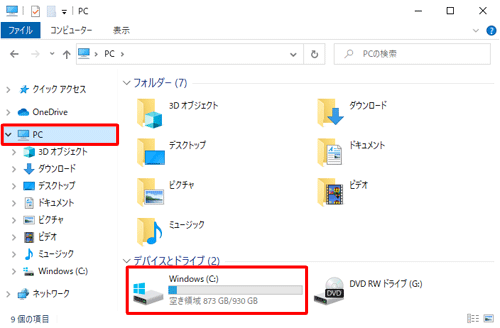
Windows の「送る」フォルダは、実際には物理的なフォルダとして存在しません。これは、Windows の機能であり、ファイルやフォルダを別の場所に移動、コピー、または共有するために使用されます。そのため、「送る」フォルダという具体的な場所はありません。
ルンバ・ブラーバに大型アップデート「iRobot Genius」が配信「送る」機能の詳細
「送る」機能は、Windows のエクスプローラーでファイルまたはフォルダを右クリックすると表示されるコンテキストメニューにあります。このメニューから、ファイルやフォルダを別の場所へ移動、コピー、圧縮、メール送信、またはネットワーク上の共有フォルダに送信することができます。
「送る」機能で使用されるフォルダ
「送る」機能では、以下のフォルダが使用されますが、これらのフォルダは「送る」フォルダそのものではなく、機能を実行するために使用される一時的なフォルダです。
- %TEMP%: 一時ファイルの保存場所
- %USERPROFILE%AppDataRoamingMicrosoftWindowsSendTo: 送信先フォルダの保存場所
「送る」機能にカスタムオプションを追加する方法
「送る」機能にカスタムオプションを追加するには、%USERPROFILE%AppDataRoamingMicrosoftWindowsSendTo フォルダにショートカットファイルを作成する必要があります。
「送る」機能のトラブルシューティング
「送る」機能が正常に動作しない場合、以下のことを確認してください。
- %USERPROFILE%AppDataRoamingMicrosoftWindowsSendTo フォルダが存在し、アクセス可能であること
- ショートカットファイルが正しく設定されていること
- Windows のアップデートが最新であること
Windows 8でアプリをアンインストールする方法は?
Windows 8でアプリをアンインストールする方法
Windows 8でアプリをアンインストールするには、いくつかの方法があります。
1. スタート画面からアンインストールする
1. スタート画面を開きます。
2. アンインストールするアプリのタイルを見つけます。
3. タイルを右クリックします。
4. メニューから「アンインストール」を選択します。
2. 設定からアンインストールする
1. スタート画面を開きます。
2. 右クリックして「すべてのアプリ」を選択します。
3. 「設定」を選択します。
4. 「PC設定」を選択します。
5. 「PCとデバイス」を選択します。
6. 「アプリ」を選択します。
7. アンインストールするアプリを見つけます。
8. 「アンインストール」ボタンをクリックします。
3. コントロールパネルからアンインストールする
1. デスクトップを開きます。
2. 「コントロールパネル」を開きます。
3. 「プログラム」を選択します。
4. 「プログラムと機能」を選択します。
5. アンインストールするアプリを見つけます。
6. 「アンインストール/変更」ボタンをクリックします。
4. PowerShellからアンインストールする
1. スタート画面を開きます。
2. 検索ボックスに「PowerShell」と入力します。
3. 「Windows PowerShell」を選択します。
4. 次のコマンドを入力してEnterキーを押します。
powershell
Get-AppxPackage -Name <アプリ名> | Remove-AppxPackage
`<アプリ名>` をアンインストールするアプリ名に置き換えてください。
5. ストアからアンインストールする
1. スタート画面を開きます。
2. 「ストア」アプリを開きます。
3. 右上の「アカウント」をクリックします。
4. 「購入済み履歴」をクリックします。
5. アンインストールするアプリを見つけます。
6. アプリのタイルを右クリックします。
7. メニューから「アンインストール」を選択します。
詳細情報
Windows 8/8.1でエクスプローラの「送る」にアプリを登録する方法を教えてください。
Windows 8/8.1では、エクスプローラの「送る」メニューにアプリを登録して、ファイルやフォルダを簡単にアプリに送信できます。 これは、特定のアプリを使って頻繁にファイルを処理する場合に非常に便利です。 「送る」メニューにアプリを登録するには、次の手順に従ってください。
Windows 8/8.1でエクスプローラの「送る」メニューにどのアプリを登録できますか?
Windows 8/8.1でエクスプローラの「送る」メニューに登録できるアプリは、ファイルの処理をサポートしているアプリに限定されます。 たとえば、テキストエディタ、画像編集ソフト、動画プレーヤー、圧縮ソフトなどがあります。 これらのアプリは、通常、ファイルを開いたり、編集したり、変換したりする機能を持っています。 登録できないアプリには、ゲームやブラウザなど、ファイル処理をサポートしていないアプリが含まれます。
Windows 8/8.1でエクスプローラの「送る」にアプリを登録すると、どのようなメリットがありますか?
Windows 8/8.1でエクスプローラの「送る」にアプリを登録すると、次のメリットがあります。
- ファイルやフォルダをアプリに簡単に送信できます。 「送る」メニューからアプリを選択するだけで、ファイルやフォルダをアプリに送信できます。
- アプリをすばやく起動できます。 「送る」メニューからアプリを選択すると、アプリがすぐに起動します。
- ファイルの処理を効率化できます。 特定のアプリを使って頻繁にファイルを処理する場合、アプリを登録しておくことで、ファイルの処理を効率化できます。
Windows 8/8.1でエクスプローラの「送る」からアプリを削除する方法を教えてください。
Windows 8/8.1でエクスプローラの「送る」からアプリを削除するには、次の手順に従ってください。
- レジストリエディタを開きます。 「スタート」ボタンをクリックし、検索ボックスに「regedit」と入力します。
- 次のキーに移動します。
HKEY_CLASSES_ROOT\shellexContextMenuHandlers - 削除したいアプリのキーを見つけます。 キー名は、アプリの名前と似ています。
- アプリのキーを右クリックし、削除を選択します。
- レジストリエディタを閉じます。