Googleドライブからダウンロードしたファイル名が文字化けする場合の対処方法
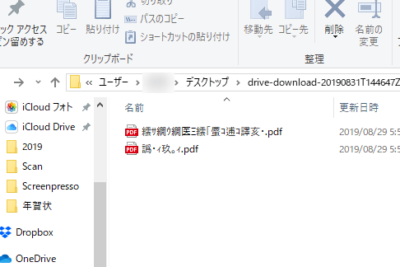
Googleドライブからダウンロードしたファイル名の文字化けにお困りですか?これに関する解決策をいくつかご紹介します。ファイルを正しく表示するには、以下のステップに従ってください。
Google ドライブからダウンロードしたファイル名が文字化けする場合の対処方法
1. ファイルのエンコードを確認する
Google ドライブでファイル名が文字化けする場合、ファイルのエンコードが原因である可能性があります。ファイルのエンコードは、ファイル内の文字をどのように表現するかを決める設定です。
- ファイルの種類によって、適切なエンコードが異なります。たとえば、日本語のテキストファイルは通常、UTF-8エンコードで保存されます。
- Google ドライブでファイルを作成した際に、適切なエンコードが選択されていない場合、文字化けが発生する可能性があります。
- ダウンロードしたファイルのエンコードがコンピューターのデフォルトのエンコードと異なる場合も、文字化けが発生する可能性があります。
2. ファイルのエンコードを変更する
ファイルのエンコードが原因で文字化けが発生している場合は、ファイルのエンコードを変更することで解決できる場合があります。
- テキストエディタなど、ファイルのエンコードを変更できるアプリケーションを使用します。
- ファイルを開き、「エンコード」または「文字コード」などのオプションから、適切なエンコードを選択します。
- UTF-8エンコードを選択するのが一般的です。
- ファイルを保存します。
3. Google ドライブの設定を確認する
Google ドライブの設定で、ファイルのエンコードに関する設定がされている場合があります。
WordPressのバックアップ・復元方法まとめ- Google ドライブの設定を確認し、ファイルのアップロードやダウンロードに関するエンコード設定が適切に設定されているかを確認します。
- 設定によっては、デフォルトのエンコードを変更できる場合があります。
4. コンピューターの言語設定を確認する
コンピューターの言語設定が、ファイルのエンコードに影響を与える場合があります。
- コンピューターの言語設定を確認します。
- 日本語が正しく設定されていることを確認します。
5. ブラウザの言語設定を確認する
ブラウザの言語設定が、ファイルのダウンロードに影響を与える場合があります。
- ブラウザの言語設定を確認します。
- 日本語が正しく設定されていることを確認します。
Googleドライブの文字化けの原因は?

Googleドライブで文字化けが発生する原因は、いくつか考えられます。主な原因は以下のとおりです。
ファイルのエンコーディング
- Googleドライブは、UTF-8というエンコーディングでファイルを保存します。
- しかし、ファイルを作成した際に、異なるエンコーディングで保存されている場合、Googleドライブで開くと文字化けが発生することがあります。
- 例えば、Shift-JISやEUC-JPといったエンコーディングで保存されたファイルは、Googleドライブで開くと文字化けが発生する可能性があります。
フォントの問題
- Googleドライブでは、デフォルトで使用するフォントが設定されています。
- しかし、デバイスやブラウザによって、デフォルトで使用するフォントが異なる場合、文字化けが発生することがあります。
- 特に、特定の文字がサポートされていないフォントを使用している場合、文字化けが発生する可能性があります。
ファイルの破損
- ファイルが破損している場合、Googleドライブで開く際に文字化けが発生することがあります。
- ファイルの破損は、ファイルのダウンロードやアップロード中に発生する可能性があります。
- また、ウイルス感染やハードディスクの故障によっても発生する可能性があります。
Googleドライブの不具合
- まれに、Googleドライブ側に不具合が発生している場合、文字化けが発生することがあります。
- Googleドライブの不具合は、サーバーのメンテナンスやアップデートによって発生する可能性があります。
- Googleドライブの不具合が発生している場合は、Googleドライブの公式ウェブサイトで最新の情報を確認してください。
ブラウザの設定
- ブラウザの設定で、文字コードが正しく設定されていない場合、文字化けが発生することがあります。
- ブラウザの設定で、文字コードをUTF-8に設定してください。
ファイルの文字化けの直し方は?
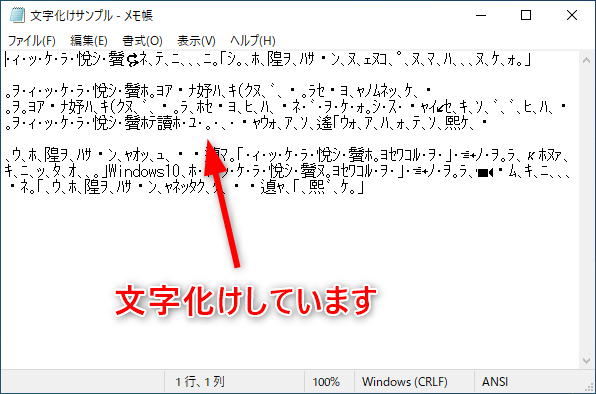
ファイルの文字化けの原因を特定する
ファイルの文字化けは、様々な原因によって発生します。まずは、文字化けの原因を特定することが重要です。以下の点をチェックしてみましょう。
- ファイルの保存形式: ファイルが保存されている形式が、開いているアプリケーションと一致していない可能性があります。例えば、UTF-8で保存されたファイルが、Shift-JISで開かれている場合、文字化けが発生します。
- 文字コード: ファイルの文字コードが、開いているアプリケーションの文字コードと一致していない可能性があります。例えば、UTF-8で保存されたファイルが、Shift-JISで開かれている場合、文字化けが発生します。
- ファイルの転送: ファイルを転送する際に、文字コードが変換されてしまい、文字化けが発生する場合があります。
- アプリケーションのバージョン: 使用しているアプリケーションのバージョンが古い場合、新しいファイル形式に対応しておらず、文字化けが発生する場合があります。
- OSの言語設定: 使用しているOSの言語設定が、ファイルの言語設定と一致していない場合、文字化けが発生する場合があります。
ファイルの文字コードを変更する
ファイルの文字コードを変更することで、文字化けを解消できる場合があります。ファイルの文字コードを変更するには、以下の手順に従ってください。
ミニスーパーファミコンの予約受付が開始。9月16日から- ファイルを開く: 文字化けが発生しているファイルを開きます。
- 文字コードを変更する: ファイルのメニューから、「ファイル」→「保存」を選択します。保存ダイアログが表示されたら、「文字コード」の項目から、適切な文字コードを選択します。
- ファイルを保存する: ファイルを保存します。
テキストエディタで開いて文字コードを変更する
テキストエディタでファイルを開いて、文字コードを変更することで、文字化けを解消できる場合があります。テキストエディタは、ファイルの文字コードを直接編集することができます。
- テキストエディタでファイルを開く: テキストエディタで、文字化けが発生しているファイルを開きます。
- 文字コードを変更する: テキストエディタのメニューから、「ファイル」→「文字コードを変換」を選択します。文字コード変換ダイアログが表示されたら、適切な文字コードを選択します。
- ファイルを保存する: ファイルを保存します。
変換ツールを使用する
文字化けが発生しているファイルを、別の文字コードに変換するツールを使用することもできます。変換ツールは、様々な文字コードに対応しており、簡単にファイルの文字コードを変更することができます。
- 変換ツールをダウンロードする: インターネットから、文字コード変換ツールをダウンロードします。
- ツールを起動する: ダウンロードした変換ツールを起動します。
- ファイルを開く: 変換ツールで、文字化けが発生しているファイルを開きます。
- 文字コードを選択する: 変換ツールで、適切な文字コードを選択します。
- ファイルを保存する: ファイルを保存します。
ファイルの修復を試みる
ファイルが破損しているために文字化けが発生している場合は、ファイルの修復を試みる必要があります。ファイルの修復には、専用の修復ツールを使用する方法や、データ復旧サービスを利用する方法があります。
- 修復ツールを使用する: ファイルの修復ツールは、破損したファイルの修復を試みるためのソフトウェアです。修復ツールは、インターネットからダウンロードすることができます。
- データ復旧サービスを利用する: データ復旧サービスは、専門の技術者が破損したファイルの修復を行うサービスです。データ復旧サービスは、有料で提供されています。
ファイル名が文字化けするのはなぜですか?
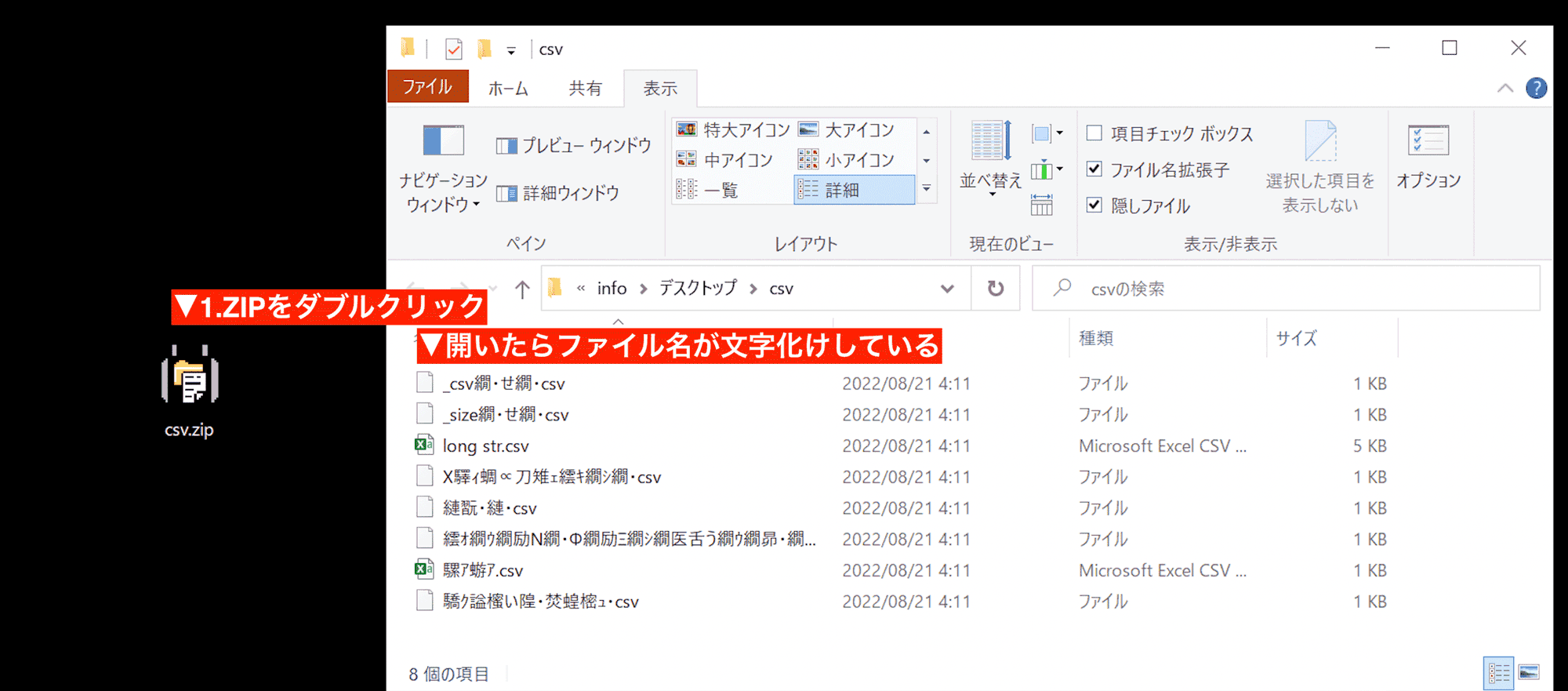
ファイル名が文字化けする原因
ファイル名が文字化けする原因は、ファイル名に使われている文字コードと、表示している環境の文字コードが異なる場合に発生します。例えば、ファイル名がShift-JISで保存されているのに、UTF-8で表示しようとした場合、文字化けが発生する可能性があります。
文字コードの違いによる文字化け
- ファイル名に使用されている文字コードと、表示している環境の文字コードが異なる場合、文字化けが発生します。
- 例えば、ファイル名がShift-JISで保存されているのに、UTF-8で表示しようとした場合、文字化けが発生します。
- 逆に、ファイル名がUTF-8で保存されているのに、Shift-JISで表示しようとした場合も文字化けが発生します。
ファイルの保存方法による文字化け
- ファイルの保存時に、適切な文字コードを選択していない場合、文字化けが発生する可能性があります。
- 例えば、日本語のファイル名を保存する際に、UTF-8以外の文字コードを選択した場合、文字化けが発生する可能性があります。
- ファイルの保存方法によっては、自動的に文字コードが変換される場合もあります。この場合、元の文字コードと変換後の文字コードが異なるため、文字化けが発生する可能性があります。
ファイルの転送方法による文字化け
- ファイルの転送時に、文字コードが変換されてしまう場合、文字化けが発生する可能性があります。
- 例えば、メールでファイルを送信する際、メールサーバーが文字コードを変換してしまうことがあります。この場合、受信者がファイルを開いたときに文字化けが発生する可能性があります。
- また、ネットワークドライブやクラウドストレージにファイルを保存する際、文字コードが変換されてしまうこともあります。
表示環境による文字化け
- ファイルを表示している環境の文字コード設定が適切でない場合、文字化けが発生する可能性があります。
- 例えば、ブラウザやテキストエディタの文字コード設定がファイルの文字コードと異なる場合、文字化けが発生します。
- また、OSの言語設定がファイルの文字コードと異なる場合も、文字化けが発生する可能性があります。
Google Driveからファイルをどうやってダウンロードする?
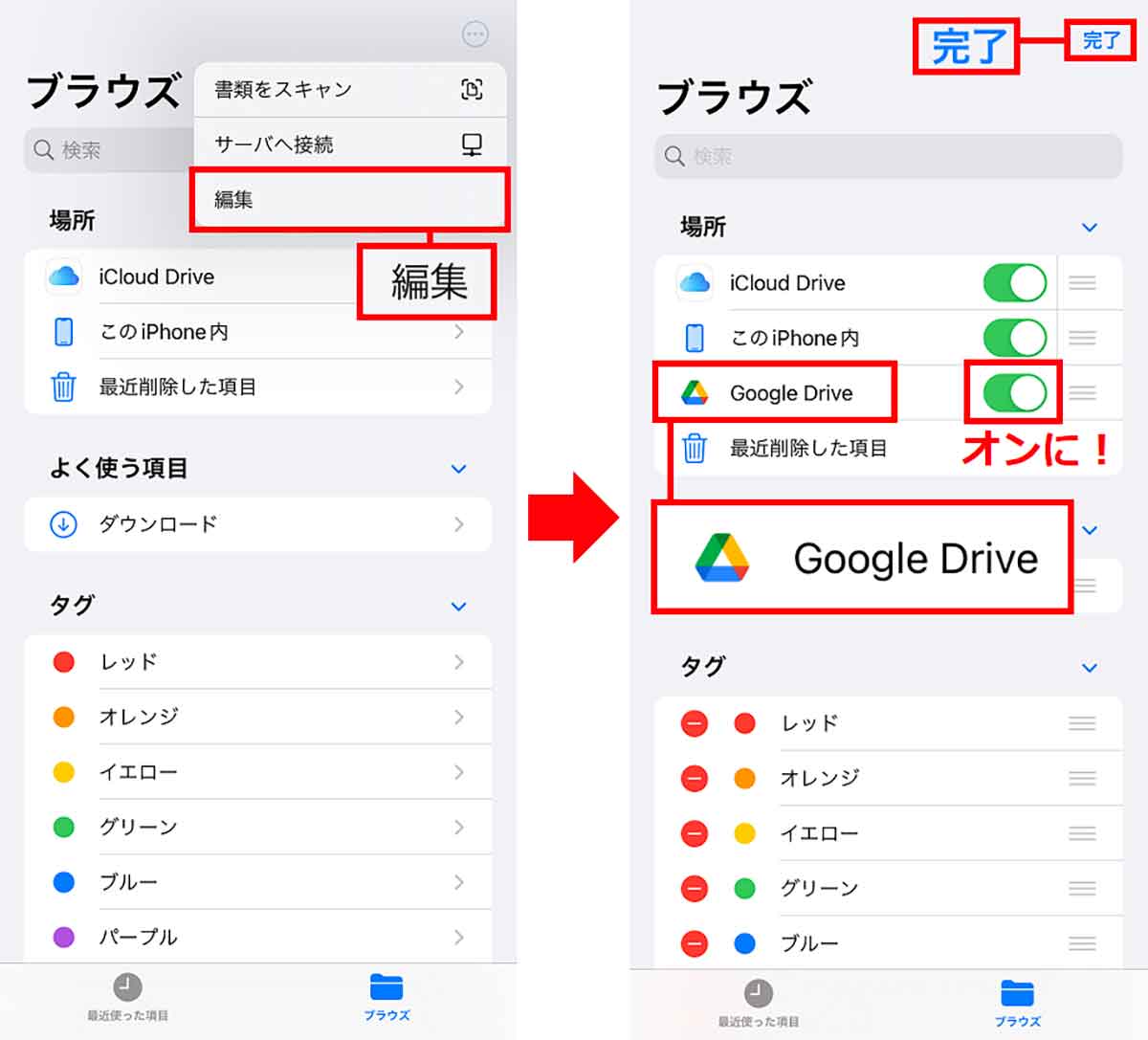
Google Drive からファイルをダウンロードする方法
Google Drive からファイルをダウンロードするには、いくつかの方法があります。以下は、最も一般的な方法です。
- ファイルを右クリックして、[ダウンロード] を選択します。 ファイルをダウンロードするには、これが最も簡単な方法です。ファイルを右クリックすると、メニューが表示されます。メニューから [ダウンロード] を選択すると、ファイルがコンピューターにダウンロードされます。
- ファイルをドラッグして、ブラウザのウィンドウにドロップします。 ファイルをダウンロードするもう一つの方法は、ファイルをブラウザのウィンドウにドラッグしてドロップすることです。これにより、ファイルがダウンロードされます。
- [共有] ボタンをクリックして、[ダウンロード] を選択します。 ファイルを共有している場合は、[共有] ボタンをクリックして、[ダウンロード] を選択することもできます。これにより、ファイルがコンピューターにダウンロードされます。
- [ファイル] メニューから [ダウンロード] を選択します。 Google Drive の [ファイル] メニューから [ダウンロード] を選択することもできます。これにより、ファイルがコンピューターにダウンロードされます。
- Google Drive のアプリを使用します。 Google Drive のアプリを使用している場合は、アプリ内でファイルをダウンロードすることができます。これにより、ファイルがコンピューターにダウンロードされます。
Google Drive のファイルをどのようにダウンロードできますか?
Google Drive のファイルをダウンロードするには、次の手順に従います。
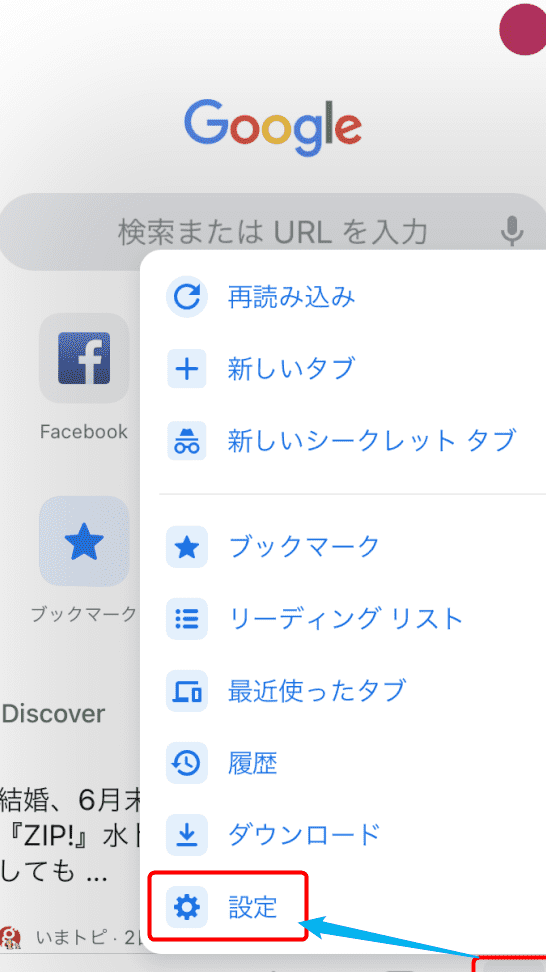
iPhoneでGoogleアカウントをログアウト・削除する方法と、アカウント新規登録・ログイン時のSMS認証回避について- Google Drive にアクセスして、ダウンロードしたいファイルを見つけます。
- ファイルを右クリックします。
- メニューから [ダウンロード] を選択します。
Google Drive のファイルをダウンロードする方法は何ですか?
Google Drive のファイルをダウンロードする方法はたくさんあります。最も一般的な方法は、ファイルを右クリックして、[ダウンロード] を選択することです。ただし、他の方法もいくつかあります。たとえば、ファイルをブラウザのウィンドウにドラッグしてドロップしたり、[共有] ボタンをクリックして、[ダウンロード] を選択したりすることができます。
Google Drive からファイルをダウンロードするにはどうすればよいですか?
Google Drive からファイルをダウンロードするには、次の手順に従ってください。
- Google Drive にサインインします。
- ダウンロードしたいファイルを見つけます。
- ファイルを右クリックします。
- メニューから [ダウンロード] を選択します。
Google Drive のファイルをどのように取得できますか?
Google Drive のファイルをダウンロードするには、次の手順に従います。
- Google Drive にサインインします。
- ダウンロードしたいファイルを見つけます。
- ファイルを右クリックします。
- メニューから [ダウンロード] を選択します。
詳細情報
Google ドライブからダウンロードしたファイル名が文字化けする場合、どうすればいいですか?
Google ドライブからダウンロードしたファイル名が文字化けしてしまう場合、ファイルのエンコード設定が原因である可能性があります。ダウンロードしたファイルのエンコードが、お使いのコンピューターの文字コードと一致していないために、文字化けが発生することがあります。
解決策としては、以下のいずれかの方法を試してみてください。
ファイルのエンコードを変更する: ファイルをテキストエディタで開き、エンコードを変更することができます。エンコードを変更する方法は、テキストエディタによって異なりますので、お使いのテキストエディタのマニュアルを参照してください。
Google ドライブのファイル設定を変更する: Google ドライブのファイル設定で、ファイルのエンコードを変更することができます。Google ドライブにログインし、ファイルを開き、ファイルの右上にある「詳細」をクリックします。そして、「ダウンロードオプション」から「エンコード」を選択し、お使いのコンピューターの文字コードと同じエンコードを選択します。
別のファイル形式でダウンロードする: ファイルを別のファイル形式(例えば、CSV ファイルを Excel ファイルに)でダウンロードしてみてください。ファイル形式を変更することで、文字化けが解消される場合があります。
ファイル名は変更できませんか?
Google ドライブからダウンロードしたファイル名は、通常変更できません。ファイル名は、Google ドライブでファイルを作成した際に自動的に付けられた名前です。ファイル名を変更するには、Google ドライブ上でファイルを編集する必要があります。
ファイル名を変更する方法は、以下の手順に従ってください。
1. Google ドライブにログインします。
2. 変更したいファイルを選択します。
3. ファイルの右上にある「詳細」をクリックします。
4. 「名前を変更」をクリックします。
5. ファイル名を入力して、「Enter」キーを押します。
文字化けの原因は何ですか?
Google ドライブからダウンロードしたファイル名が文字化けする原因は、主に以下の2つが考えられます。
ファイルのエンコードとコンピューターの文字コードが異なる: ファイルのエンコードが、お使いのコンピューターの文字コードと一致していないために、文字化けが発生します。
ファイルの拡張子が正しく認識されていない: ファイルの拡張子が正しく認識されていないために、文字化けが発生します。
これらの原因を特定し、適切な解決策を適用することで、文字化けを解消することができます。
文字化けはよくある問題ですか?
Google ドライブからダウンロードしたファイル名が文字化けする問題は、それほど頻繁には発生しません。しかし、ファイルのエンコード設定や、コンピューターの文字コード設定が適切に設定されていない場合、文字化けが発生する可能性があります。
文字化けが発生した場合は、上記の方法を試すことで、ほとんどの場合解決することができます。それでも問題が解決しない場合は、Google ドライブのヘルプフォーラムなどで問い合わせてみてください。