DaVinci Resolveが不安定だったので対策したことメモ【AMD/Intel】
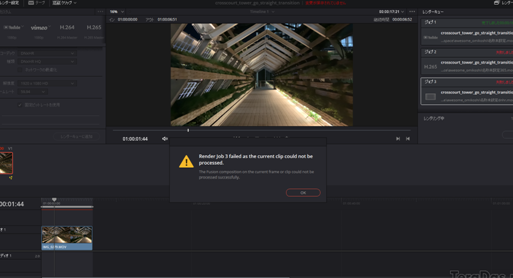
DaVinci Resolveは、ビデオ編集ソフトウェアとして人気を博していますが、私の環境では不思議なところ不安定に動作することがありました。特にAMDやIntelのCPUを搭載したパソコンで使用する際、たまにフリーズやクラッシュが頻繁に起こる現象がありました。そんな問題に遭遇した方々に向けて、私が対策した経験をまとめました。この記事では、DaVinci Resolveの不安定を解消するための対策や 설정について、実際の体験談を交えて紹介します。
DaVinci Resolveの不安定対策メモ
DaVinci Resolveが不安定だった場合、ビデオ編集の作業効率が低下し、ストレスフルになることがあります。そんなとき、対策することが大切です。この記事では、DaVinci Resolveの不安定対策について、AMDとIntelの両方に対応した方法を紹介します。
ハードウェアの.checkbox
DaVinci Resolveの不安定の原因として、ハードウェアの問題が挙げられます。まず、CPUやGPU、RAMなどのハードウェアのスペックを確認することが大切です。AMDの Ryzen 5やIntel Core i7のような高速のCPUを使用することで、DaVinci Resolveのパフォーマンスを改善することができます。さらに、NVIDIA GeForceやAMD Radeonのような高性能のGPUを使用することで、グラフィック処理の負荷を軽減することができます。
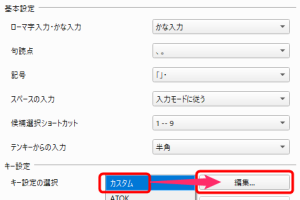
Google日本語入力でIME ON/OFFを変換・無変換キーに割り当てる【ver 2.0】| ハードウェア | 최저 specs | 推奨 specs |
|---|---|---|
| CPU | Intel Core i3 | Intel Core i7 |
| GPU | NVIDIA GeForce GTX 1060 | NVIDIA GeForce RTX 3070 |
| RAM | 8GB | 16GB |
ソフトウェアのアップデート
DaVinci Resolveの不安定の原因として、ソフトウェアの旧バージョンが挙げられます。DaVinci Resolveは常にアップデートをリリースしており、新しい機能やバグフィックスなどを含んでいます。最新のバージョンにアップデートすることで、不安定問題を解消することができます。
プロジェクト設定の最適化
DaVinci Resolveのプロジェクト設定が適切でない場合、不安定になることがあります。プロジェクト設定を最適化することで、パフォーマンスを改善することができます。プロジェクトの解像度やフレームレートを適切に設定することで、不安定問題を解消することができます。
外部デバイスの影響
DaVinci Resolveの不安定の原因として、外部デバイスの影響が挙げられます。外部デバイスのドライバーが古い場合や、不適切な設定になっている場合、不安定になることがあります。外部デバイスのドライバーを最新化することで、不安定問題を解消することができます。
システムの環境設定
DaVinci Resolveの不安定の原因として、システムの環境設定が挙げられます。システムの環境設定が適切でない場合、不安定になることがあります。システムの環境設定を最適化することで、不安定問題を解消することができます。
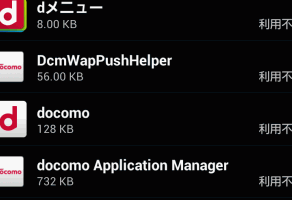
Galaxy Note(SC-05D)で僕が凍結したアプリ一覧(root版)DaVinci Resolveの欠点は何ですか?

パフォーマンスの問題
DaVinci Resolveは、高性能なハードウェアが必要であり、低スペックのコンピューターでは動作が遅くなります。また、4K動画の編集を行う際には、特にパフォーマンスが低下します。このため、高速なハードウェアを揃える必要があります。
ユーザーインターフェースの複雑さ
DaVinci Resolveのユーザーインターフェースは、初心者には分かりづらいと言えます。多くの機能がありすぎて、混乱してしまう場合もあります。このため、ある程度の経験があるユーザー向けに設計されていると言えます。
コストの問題
DaVinci Resolveには、無料版と有料版があります。無料版では、出力の解像度が制限されるなどの制限があります。このため、商用やプロフェッショナル的な使用の場合は、有料版を購入する必要があります。
楽天モバイル(MNO)の公式「APN情報」について- 無料版では、出力の解像度が制限される
- 商用やプロフェッショナル的な使用の場合は、有料版を購入する必要があります
- 有料版の費用は、高額となっています
DaVinci Resolveの最適化メディアはどこにありますか?
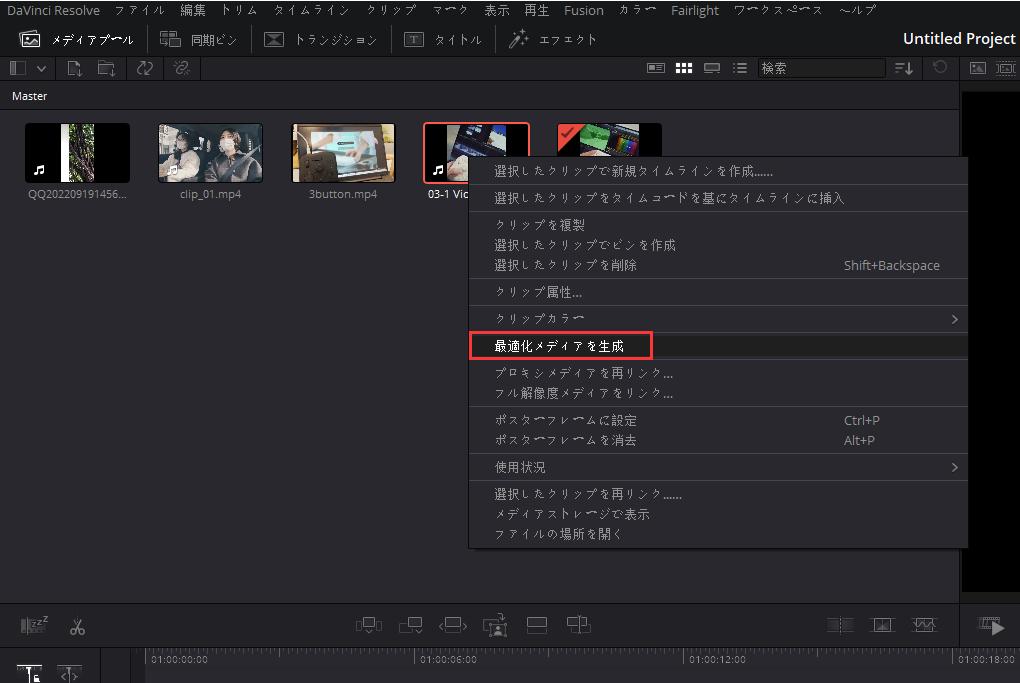
DaVinci Resolveでは、プロジェクトのパフォーマンス向上のために、メディアを最適化することができます。最適化メディアは、オリジナルメディアのProxyやProxy Mediaと呼ばれる低解像度のコピーを作成し、これをエディットすることでパフォーマンスを向上させます。
最適化メディアの作成方法
最適化メディアを作成するには、DaVinci ResolveのProject Managerでプロジェクトを選択し、Media Poolペインでメディアを選択し、「Generate Optimized Media」をクリックします。次に、最適化メディアの設定画面が表示され、解像度、ビットレート、コーデック等を設定することができます。
- プロジェクトマネージャーでプロジェクトを選択する
- Media Poolペインでメディアを選択する
- 「Generate Optimized Media」をクリックする
最適化メディアの利用方法
最適化メディアを作成したら、DaVinci Resolveのタイムラインペインで使用することができます。最適化メディアを使用することで、エディットのパフォーマンスが向上し、スムーズに編集することができます。また、オリジナルメディアと最適化メディアの両方を使用することで、パフォーマンスと品質の両方を満たすことができます。
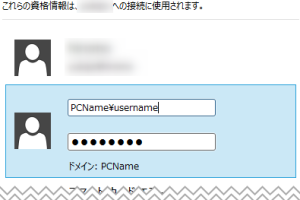
MicrosoftアカウントじゃないWindows 8にリモートデスクトップ接続でログインする時の注意点- タイムラインペインで最適化メディアを選択する
- エディットのパフォーマンスを向上させる
- オリジナルメディアと最適化メディアを両方使用する
最適化メディアの管理方法
最適化メディアを作成したら、プロジェクトマネージャーで管理することができます。最適化メディアは、プロジェクトフォルダー内に保存されます。また、オリジナルメディアと最適化メディアの両方を管理することで、プロジェクトの整合作業を簡単にすることができます。
- プロジェクトマネージャーで最適化メディアを管理する
- プロジェクトフォルダー内に保存する
- オリジナルメディアと最適化メディアを両方管理する
DaVinci ResolveはどのOSに対応していますか?
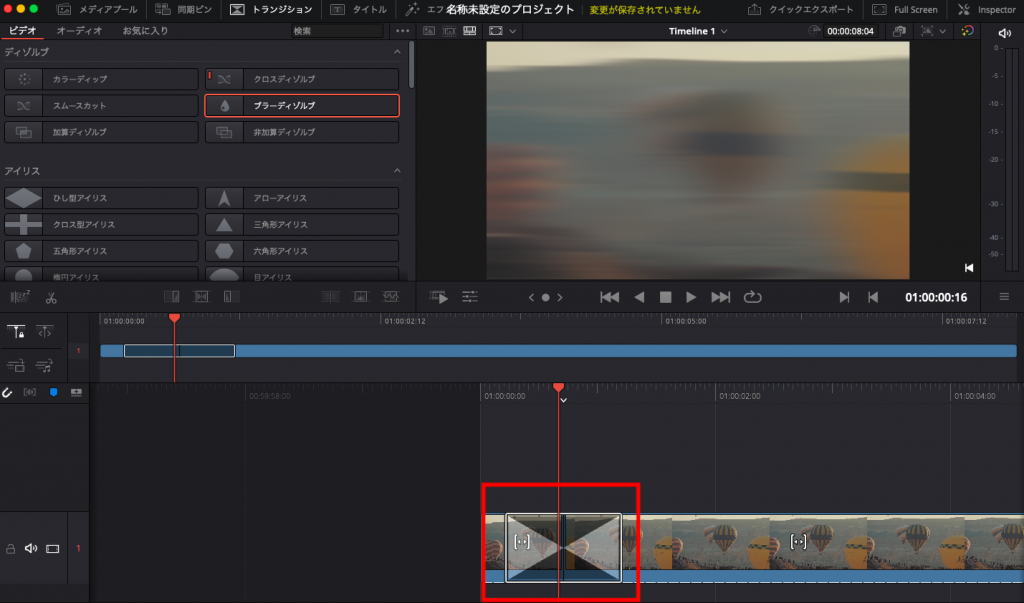
DaVinci Resolveは、Windows、macOS、Linuxの3つの主要OSに対応しています。
WindowsでのDaVinci Resolve
DaVinci Resolveは、Windows 10以降の64ビット版を正式にサポートしています。具体的には、次の要件を満たす必要があります。
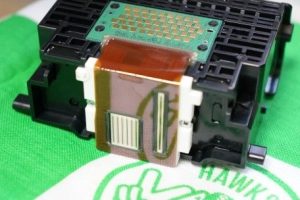
キャノンのプリンタヘッドをお湯で洗ってみた時の写真- Windows 10 Home/Pro/Enterprise(64ビット版)
- インテルCore i5やAMD同等のCPU
- 16GBのRAM以上
- NVIDIAやAMDのGPU
macOSでのDaVinci Resolve
DaVinci Resolveは、macOS High Sierra(10.13)以降の64ビット版を正式にサポートしています。具体的には、次の要件を満たす必要があります。
- macOS High Sierra(10.13)以降
- インテルCore i7や同等のCPU
- 16GBのRAM以上
- AMD RadeonやNVIDIAのGPU
LinuxでのDaVinci Resolve
DaVinci Resolveは、CentOS 7.3以降やRed Hat Enterprise Linux 7.3以降などのLinuxディストリビューションに対応しています。具体的には、次の要件を満たす必要があります。
- CentOS 7.3以降やRed Hat Enterprise Linux 7.3以降
- インテルCore i7や同等のCPU
- 16GBのRAM以上
- NVIDIAのGPU
DaVinci Resolveでメディアがオフラインになるのはなぜですか?
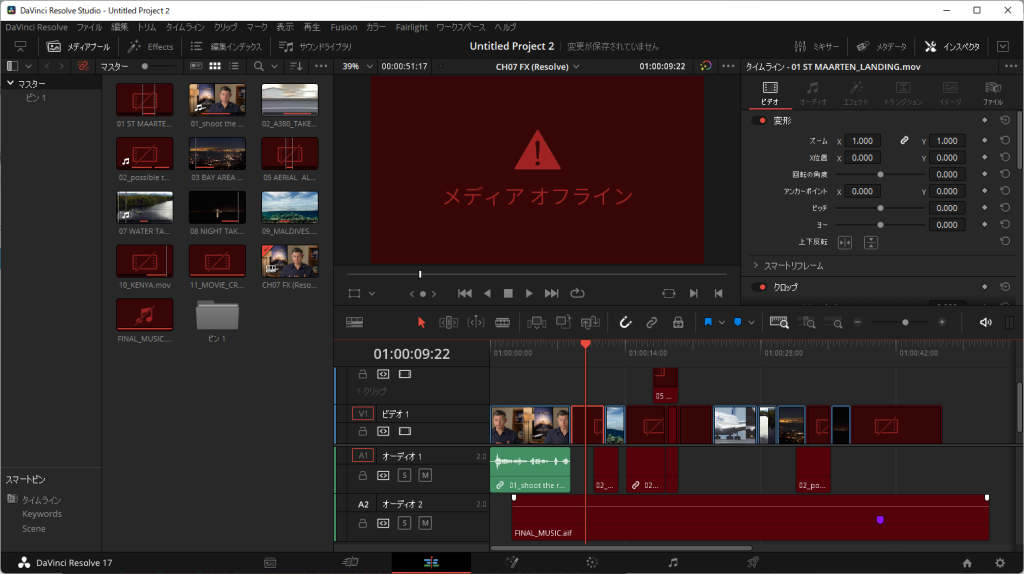
DaVinci Resolveでは、メディアがオフラインになる理由はいくつかあります。以下はその原因の一部です。
メディアのパスが変更された場合
DaVinci Resolveは、メディアのパスを追跡しています。したがって、メディアのパスが変更された場合、DaVinci Resolveはそのメディアを再生できなくなり、オフラインになることになります。
- メディアの場所を移動した場合
- メディアの名前を変更した場合
- メディアを外付けドライブに移した場合
メディアが破損した場合
メディアが破損した場合、DaVinci Resolveはそのメディアを再生できなくなり、オフラインになることになります。
- メディアが物理的に破損した場合
- メディアのファイルが破損した場合
- メディアのフォーマットが不正な場合
DaVinci Resolveの設定が正しくない場合
DaVinci Resolveの設定が正しくない場合、メディアがオフラインになることになります。
- メディアのパスが正しく設定されていない場合
- メディアのタイプが正しく設定されていない場合
- メディアのフレームレートが正しく設定されていない場合
メディアのパスやメディアのフォーマット、DaVinci Resolveの設定を正しく確認することで、メディアがオフラインになるのを回避することができます。
よくある質問
DaVinci Resolveがクラッシュする原因は何ですか?
DaVinci Resolveがクラッシュする原因として最も多くの場合、GPUやメモリーの負荷が挙げられます。特に、HDや4Kの動画を編集する際には、パフォーマンスが低下しやすいです。また、ドライバーの古いバージョンやシステムの設定ミスもクラッシュの原因となります。 więc、正しいドライバーのインストールやシステムの設定を確認することが大切です。
DaVinci Resolveを高速化するためにはどうすればいいのですか?
DaVinci Resolveを高速化するためには、GPUアクセラレーションを有効にすることが大切です。特に、AMDやNVIDIAのハイエンドGPUを使用することで、パフォーマンスが大幅に向上します。また、キャッシュのクリアやプロジェクトの最適化を行うことで、動作スピードを向上させることができます。
DaVinci Resolveでエラーが出るのは何のせいですか?
DaVinci Resolveでエラーが出る場合、プラグインの不具合が原因の場合があります。特に、サードパーティーのプラグインを使用している場合、エラーの原因となる可能性があります。また、システムリソースの不足やファイルの破損もエラーの原因となります。だから、プラグインのアンインストールやシステムのアップデートを行うことで、エラーを解消することができます。
DaVinci Resolveを安定させるためには、どういう対策をとればいいのですか?
DaVinci Resolveを安定させるためには、正しいシステム設定を行うことが大切です。特に、メモリーのサイズやページファイルのサイズを適切に設定することが重要です。また、更新プログラムの適用やシステムの清掃を行うことで、システムの安定を実現することができます。