Google日本語入力でIME ON/OFFを変換・無変換キーに割り当てる【ver 2.0】
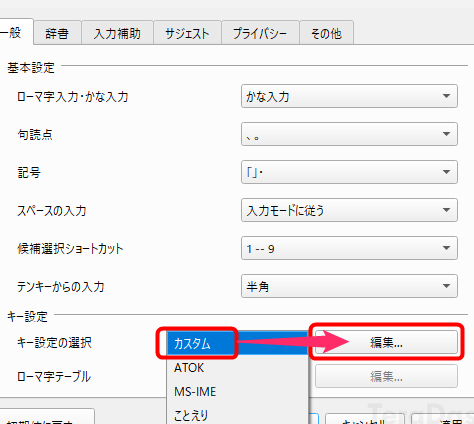
Googleの日本語入力システムでは、IMEのON/OFFを切り替える機能が用意されています。通常、この機能には 특定のキーassignmentsが必要ですが、ver 2.0からこの制限が解除され、新たな自由度が生み出されました、この機能を有効活用することで、入力効率を大幅に向上させることができます。本稿では、Google日本語入力でIME ON/OFFを変換・無変換キーに割り当てる方法を紹介します。
Google日本語入力でIME ON/OFFを変換・無変換キーに割り当てるための便利な設定【ver 2.0】
Google日本語入力は、IME ON/OFFを切り替える機能があります。この機能を便利にするために、無変換キーに割り当てることで、よりスムーズな入力体験を実現することができます。
IME ON/OFFとは何か?
IME ON/OFFは、Google日本語入力で漢字を入力する際に使用する機能です。IME ONでは、漢字を Romaji に変換して入力することができます。一方、IME OFFでは、直接漢字を入力することができます。この機能を切り替えることで、入力体験をよりスムーズにすることができます。
Galaxy Note(SC-05D)で僕が凍結したアプリ一覧(root版)無変換キーとは何か?
無変換キーは、IME ON/OFFを切り替えるためのショートカットキーです。このキーを押すことで、IME ON/OFFを即座に切り替えることができます。無変換キーは、デフォルトでは Alt + ` です。
IME ON/OFFを無変換キーに割り当てる方法
IME ON/OFFを無変換キーに割り当てるためには、Google日本語入力の設定画面で、キーボードショートカットの設定を変更する必要があります。設定画面で、IME ON/OFFを無変換キーに割り当てることができます。
| 設定画面 | 設定方法 |
|---|---|
| Google日本語入力の設定画面 | キーボードショートカットの設定を変更して、IME ON/OFFを無変換キーに割り当てる。 |
IME ON/OFFを無変換キーに割り当てる利点
IME ON/OFFを無変換キーに割り当てることで、入力体験をよりスムーズにすることができます。特に、漢字を入力する際には、IME ON/OFFを切り替える必要があるため、無変換キーに割り当てることで、より効率的な入力が可能になります。
IME ON/OFFを無変換キーに割り当てるための注意点
IME ON/OFFを無変換キーに割り当てる際には、設定を誤ると、入力体験が悪くなります。設定変更前に、必ず確認しておく必要があります。また、設定変更後に、IME ON/OFFの切り替えを確認しておく必要があります。
楽天モバイル(MNO)の公式「APN情報」についてGoogle日本語入力のIMEを切り替えるには?
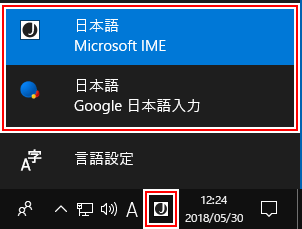
Google日本語入力のIMEを切り替えるには、以下の手順を踏みます。
IME切り替えの方法
IMEを切り替えるには、Windowsの場合、タスクバーにある языкのアイコンをクリックし、「IME切り替え」を選択します。 Macの場合、「システム環境設定」→「キーボード」→「入力ソース」と進み、「Google日本語入力」を選択します。
IMEの設定
IMEの設定を行うには、Google日本語入力のアイコンをクリックし、「設定」を選択します。ここでは、IMEの-language設定、キーボード設定、辞書設定を行うことができます。
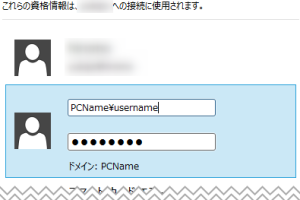
MicrosoftアカウントじゃないWindows 8にリモートデスクトップ接続でログインする時の注意点- IMEのlanguage設定:IMEのlanguageを切り替えることができます。
- キーボード設定:キーボードの種類やLayoutを切り替えることができます。
- 辞書設定:IMEが使用する辞書を切り替えることができます。
IME切り替えの便利な機能
IME切り替えには、以下のような便利な機能があります。
- 自動切り替え:IMEを自動的に切り替えることができます。
- 熱キー:IME切り替え用の熱キーを設定できます。
- IMEの状態 表示:IMEの状態をタスクバーに表示できます。
IMEの入力モードが勝手に切り替わるのを防ぐには?
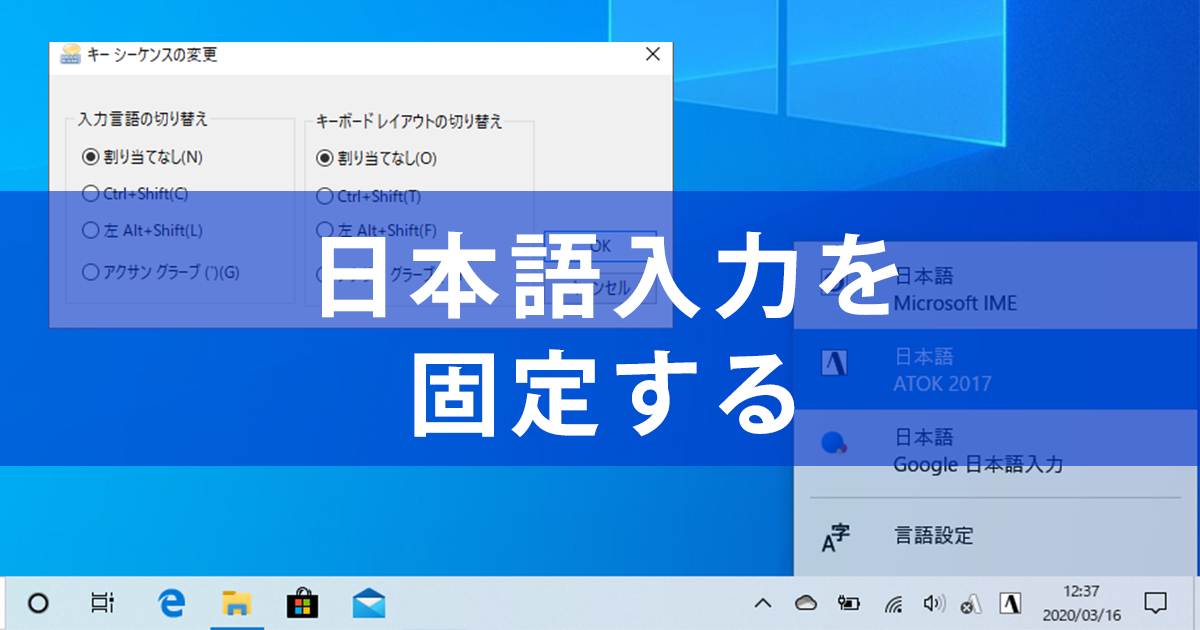
IMEの入力モードが勝手に切り替わるのを防ぐには、以下の方法があります。
設定の確認
IMEの設定を確認し、誤った設定を変更することができます。
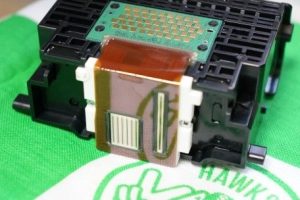
キャノンのプリンタヘッドをお湯で洗ってみた時の写真- IMEの設定を開き、「入力モード」の設定を確認する。
- 「自動的に入力モードを切り替える」を無効にする。
- 「キー押下による入力モードの切り替え」を無効にする。
ショートカットキーの確認
ショートカットキーが重複している場合、IMEの入力モードが勝手に切り替わる現象が起こります。
- ショートカットキーの設定を開き、IMEの入力モードと競合するショートカットキーを確認する。
- 競合するショートカットキーを削除や変更する。
- ショートカットキーを再設定する。
システムのバグの対処
システムのバグによるIMEの入力モードの勝手に切り替わる現象があります。
- システムのアップデートを行う。
- IMEの最新バージョンをインストールする。
- システムの設定を初期化する。
IMEの入力モードの勝手に切り替わるのを防ぐために、設定の確認やショートカットキーの確認、システムのバグの対処を行う必要があります。
IMEを自動で切り替える方法はありますか?

IMEを自動で切り替える方法はいくつかあります。
設定による切り替え
WindowsやMacの設定画面でIMEを切り替えることができます。Windowsの場合、スタートメニューの「設定」→「時刻と言語」→「言語」→「IME」で設定することができます。Macの場合、「システム環境設定」→「キーボード」→「入力ソース」で設定することができます。
- 設定画面を開き、IMEの設定アイコンをクリックします。
- IMEのリストから、切り替えるIMEを選択します。
- IMEの切り替えを保存します。
ショートカットキーによる切り替え
ショートカットキーを使用してIMEを切り替えることができます。Alt + Shift や Ctrl + Shift などのキーを同時に押すことで、IMEを切り替えることができます。
- ショートカットキーの組み合わせを設定します。
- ショートカットキーを同時に押します。
- IMEが切り替わります。
ソフトウェアによる切り替え
IME切り替えソフトウェアを使用することもできます。IME Cutter や KeySwitch などのソフトウェアがあります。これらのソフトウェアを使用することで、IMEを簡単に切り替えることができます。
- IME切り替えソフトウェアをダウンロードします。
- ソフトウェアをインストールします。
- ソフトウェアを使用してIMEを切り替えます。
IMEのON/OFFキーを変更するには?
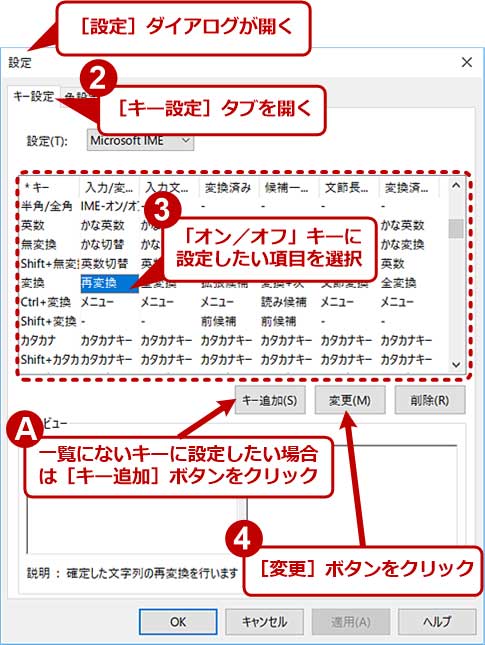
IMEのON/OFFキーを変更するには、Windowsの設定画面から操作を行うことができます。具体的には、以下の手順で変更することができます。
方法1: 設定画面から変更する
設定画面を開き、「時刻と言語」をクリックします。次に、「言語」をクリックし、「キーボード設定」を選択します。そこで、「IMEのON/OFFキー」をクリックし、好みのキーに変更することができます。
方法2: レジストリーを編集する
レジストリーを編集する方法もあります。レジストリーエディターを開き、「HKEY_CURRENT_USERSoftwareMicrosoftIMEIMEJP」を探し、その中に「ToggleIME」という値を見つけます。この値に、新しいIMEのON/OFFキーを設定することができます。
方法3: 外部ツールを使用する
外部ツールを使用する方法もあります。例えば、AutoHotkeyというツールを使用することで、IMEのON/OFFキーを変更することができます。AutoHotkeyでは、キーマップを編集することで、IMEのON/OFFキーを自由に設定することができます。
- AutoHotkeyをインストールします。
- スクリプトを作成し、IMEのON/OFFキーを設定します。
- スクリプトを実行し、IMEのON/OFFキーが変更されます。
よくある質問
Google日本語入力でIME ON/OFFを変換・無変換キーに割り当てる方法を教えてください。
IME ON/OFFを変換・無変換キーに割り当てるためには、Google日本語入力の設定画面を開き、「IMEのオン/OFF」を選択します。次に、「キーの割り当て」の項目で、「IMEのオン/OFF」を変換キーや無変換キーに割り当てることができます。この設定を行うことで、IMEの状態を簡単に切り替えることができます。
IME ON/OFFを変換・無変換キーに割り当てると何が便利ですか。
IME ON/OFFを変換・無変換キーに割り当てることで、入力の効率が格段に向上します。例えば、変換キーにIME ONを割り当て無変換キーにIME OFFを割り当てることで、入力中のIMEの状態を簡単に切り替えることができます。これにより、入力速度が向上し、作業効率も改善します。また、IME ON/OFFを変換・無変換キーに割り当てることで、他の機能キーとの競合を避けることができます。
IME ON/OFFを変換・無変換キーに割り当てる際の注意点はありますか。
IME ON/OFFを変換・無変換キーに割り当てる際には、他の機能キーとの競合に注意する必要があります。変換キーや無変換キーに既に他の機能が割り当てられている場合は、競合を避けるために、IME ON/OFFの割り当てを変更する必要があります。また、IME ON/OFFの割り当てを変更する際には、入力中のIMEの状態を確認する必要があります。
IME ON/OFFを変換・無変換キーに割り当てる方法は使えない場合ありますか。
IME ON/OFFを変換・無変換キーに割り当てる方法は、Google日本語入力のバージョンがver 2.0以降である場合にのみ使用できます。ver 1.0以下の場合は、この方法は使用できません。また、IME ON/OFFの割り当ては、Google日本語入力の設定画面からのみ行うことができます。他の方法での割り当てはできません。