アプリアイコンを大きくする方法
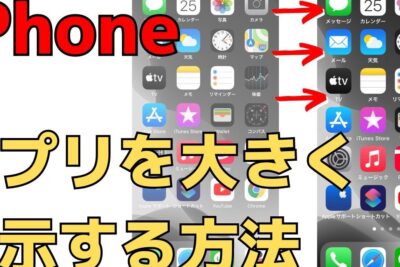
アプリをより目立たせ、ホーム画面での視認性を高めたいと思いませんか?アプリアイコンを大きくする方法をご紹介します!ちょっとしたカスタマイズで、お気に入りのアプリに目立つ存在感を与えられますよ。
アプリアイコンを大きくする方法
1. デバイスの設定から変更する
多くのスマートフォンやタブレットでは、デバイスの設定からアプリアイコンのサイズを変更できます。
- デバイスの設定アプリを開きます。
- 「ディスプレイ」または「表示」などの設定を探します。
- 「アイコンサイズ」または「アプリアイコンサイズ」などのオプションを探します。
- お好みのサイズを選択します。
2. ランチャーアプリを使用する
ランチャーアプリは、ホーム画面のカスタマイズを可能にするアプリです。多くのランチャーアプリは、アプリアイコンのサイズを変更する機能を提供しています。
- Google Playストアからランチャーアプリをダウンロードしてインストールします。
- ランチャーアプリを開き、設定画面にアクセスします。
- 「アイコンサイズ」または「アプリアイコンサイズ」などのオプションを探します。
- お好みのサイズを選択します。
3. 個別アプリの設定から変更する
一部のアプリは、アプリ内設定でアイコンサイズを変更できる場合があります。
アイコン作成ができる便利なアプリ- アイコンを長押しして、アプリの情報を表示します。
- 「設定」または「オプション」などのボタンを探します。
- 「アイコンサイズ」または「アプリアイコンサイズ」などのオプションを探します。
- お好みのサイズを選択します。
4. ウィジェットを使用する
ウィジェットは、ホーム画面に配置できる小さなアプリです。一部のウィジェットは、アプリアイコンを大きく表示することができます。
- ホーム画面で長押しして、ウィジェットメニューを表示します。
- アプリのウィジェットを探して、ホーム画面に配置します。
- ウィジェットの設定で、アイコンサイズを調整できます。
5. カスタムアイコンパックを使用する
カスタムアイコンパックは、アプリアイコンのデザインを変更するパックです。多くのアイコンパックは、大きなアイコンを提供しています。
- Google Playストアからカスタムアイコンパックをダウンロードしてインストールします。
- アイコンパックを開き、お好みのアイコンを選択します。
- アイコンパックの設定で、アイコンサイズを調整できます。
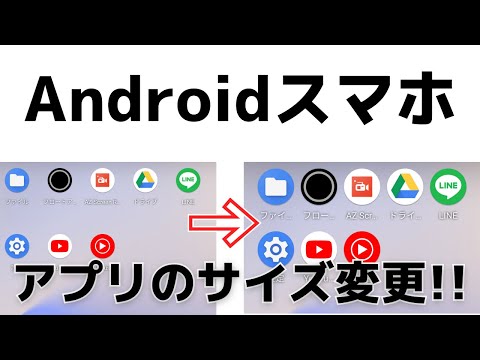
アプリのアイコンを大きくするにはどうすればいいですか?
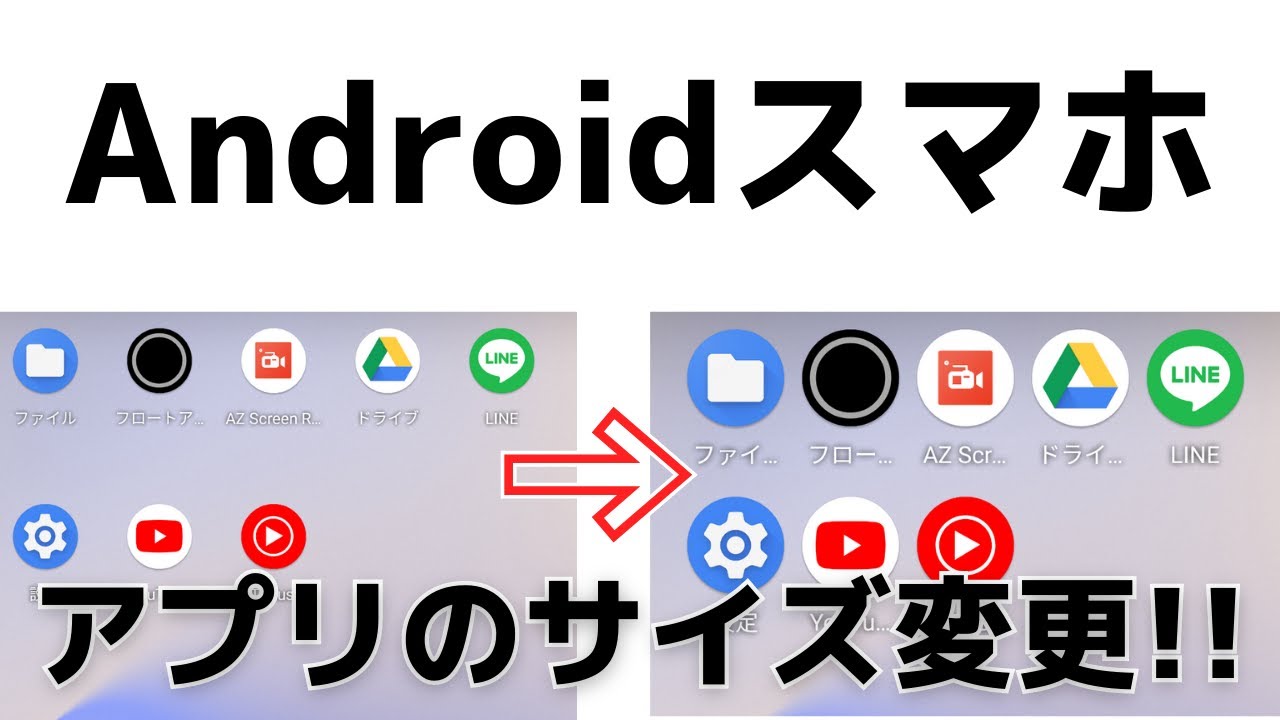
アプリのアイコンサイズを変更する方法
アプリのアイコンサイズは、通常はデバイスの画面サイズと解像度によって決まります。そのため、アイコンを大きくする方法は、デバイスやアプリによって異なります。しかし、いくつかの一般的な方法を紹介します。
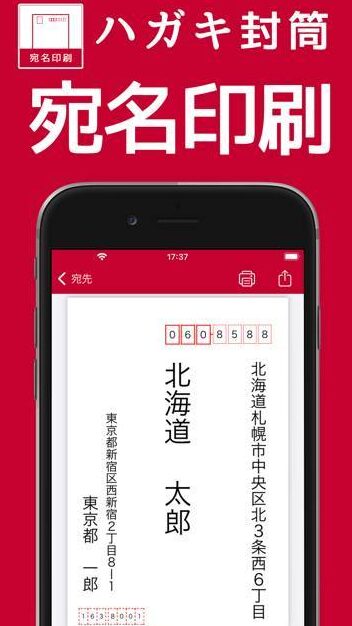
スマホで宛名印刷ができるアプリと封筒対応- デバイスの設定でアイコンサイズを変更する: 多くのデバイスでは、設定アプリでアイコンサイズを変更できます。通常、「表示」または「ディスプレイ」設定にアイコンサイズを変更するオプションがあります。
- アプリの設定でアイコンサイズを変更する: 一部のアプリでは、アプリの設定でアイコンサイズを変更できます。アプリを開き、設定メニューを探して、アイコンサイズのオプションがあるかどうかを確認してください。
- ランチャーアプリを使用する: ランチャーアプリは、ホーム画面のレイアウトを変更したり、アイコンサイズを変更したりできるアプリです。さまざまなランチャーアプリがあり、それぞれ異なる機能を提供しています。
- アイコンパックを使用する: アイコンパックは、アプリのアイコンを新しいデザインに置き換えるアプリです。アイコンパックの中には、大きなアイコンを提供するものもあります。
- カスタムアイコンを作成する: あなた自身のアイコンを作成したい場合は、デザインツールを使用してカスタムアイコンを作成し、それをアプリのアイコンとして設定できます。
Android デバイスでのアプリのアイコンサイズ変更
Android デバイスでアプリのアイコンサイズを変更するには、次の手順に従ってください。
- デバイスの設定を開きます。
- 「表示」または「ディスプレイ」を選択します。
- 「アイコンサイズ」または「アプリのサイズ」設定を探します。
- 希望のサイズを選択します。
iPhone デバイスでのアプリのアイコンサイズ変更
iPhone デバイスでアプリのアイコンサイズを変更することはできません。ただし、ホーム画面のレイアウトを変更したり、アイコンを整理したりすることで、視覚的にアイコンを大きく見せることができます。
- ホーム画面の空白スペースを長押しします。
- アイコンが揺れ始めたら、アプリを移動または削除できます。
- アプリを移動してグループ化したり、削除してスペースを空けたりできます。
アプリのアイコンを大きくするその他の方法
上記の一般的な方法に加えて、アプリのアイコンを大きくする他の方法があります。
- フォルダーを使用する: アプリをフォルダーに整理することで、アイコンを視覚的に大きく見せることができます。
- ウィジェットを使用する: 一部のアプリには、ホーム画面に置くことができるウィジェットがあります。ウィジェットは、アプリのアイコンよりも大きく表示される場合があります。
アプリのアイコンサイズに関する注意事項
アプリのアイコンサイズを変更すると、デバイスの画面表示に影響を与える可能性があります。特に、アイコンを大きくすると、ホーム画面に表示できるアプリの数が減ります。また、アイコンサイズを変更しても、アプリの実際のサイズが変わるわけではありません。
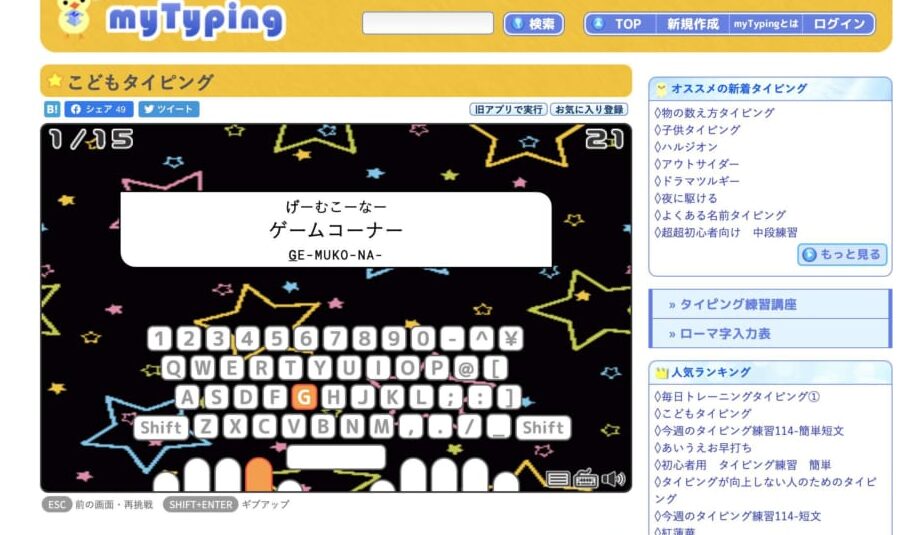
タイピングが上達するおすすめアプリ- デバイスのバッテリー消費量が増える可能性があります。
- ホーム画面に表示できるアプリの数が減ります。
- アプリの実際のサイズは変わりません。
ホーム画面のアイコンの大きさを変えるにはどうすればいいですか?
ホーム画面のアイコンのサイズを変更する方法
ホーム画面のアイコンのサイズは、一般的にデバイスの設定で変更できます。変更方法はデバイスによって異なりますが、多くの場合、次の手順で変更できます。
- デバイスの設定アプリを開きます。
- 「ディスプレイ」または「画面」などの設定項目を探します。
- 「アイコンサイズ」または「アプリグリッド」などのオプションを探します。
- 希望のアイコンサイズを選択します。
- 変更を保存します。
ホーム画面のアイコンのサイズを変更できるデバイス
ホーム画面のアイコンのサイズを変更できるデバイスは、AndroidやiOSなど、多くのスマートフォンやタブレットがあります。具体的な手順は、お使いのデバイスのメーカーやモデルによって異なります。
- Androidデバイスの場合、一般的に「設定」アプリから「ディスプレイ」または「画面」の設定でアイコンサイズを変更できます。
- iOSデバイスの場合、「設定」アプリから「画面と明るさ」の設定でアイコンサイズを変更できます。
- 一部のデバイスでは、ホーム画面をピンチインまたはピンチアウトすることで、アイコンサイズを変更できる場合があります。
アイコンのサイズを変更する利点
ホーム画面のアイコンのサイズを変更することで、画面の見やすさを改善したり、より多くのアプリをホーム画面に表示したりできます。
完全無料の壁紙アプリまとめ- 大きなアイコンは、視覚的に認識しやすく、高齢者や視力の弱い人にとって特に役立ちます。
- 小さいアイコンは、より多くのアプリをホーム画面に表示できるため、限られた画面スペースを有効活用できます。
- アイコンのサイズを変更することで、ホーム画面を自分好みにカスタマイズできます。
アイコンのサイズを変更する方法がわからない場合
ホーム画面のアイコンのサイズを変更する方法がわからない場合は、デバイスのユーザーマニュアルを参照するか、デバイスのメーカーまたはキャリアに問い合わせてみてください。
- デバイスのユーザーマニュアルは、デバイスの使用方法について詳細な情報を提供しています。
- デバイスのメーカーまたはキャリアは、デバイスのサポートを提供しています。
アイコンのサイズを変更するときの注意点
ホーム画面のアイコンのサイズを変更すると、一部のアプリのレイアウトが崩れる場合があります。また、アイコンのサイズが大きすぎると、画面が狭くなる場合があります。
- アイコンのサイズを変更する前に、アプリのレイアウトが崩れないか確認してください。
- アイコンのサイズを大きくしすぎると、画面が狭くなるため、必要に応じてサイズを調整してください。
Androidのアプリ表示を大きくするには?

Androidアプリの表示を大きくするには?
Androidアプリの表示を大きくするには、いくつかの方法があります。
年忌法要の早見表を活用する方法1. 表示サイズの設定
- Androidの設定アプリを開きます。
- 「ディスプレイ」または「表示」をタップします。
- 「フォントサイズ」または「テキストサイズ」をタップします。
- 希望のフォントサイズを選択します。
この方法では、アプリ内のテキストやアイコンのサイズを変更できます。ただし、すべてのアプリがこの設定に対応しているわけではありません。
2. 拡大表示モード
- Androidの設定アプリを開きます。
- 「アクセシビリティ」をタップします。
- 「拡大表示」をタップします。
- 「拡大表示を使用する」をオンにします。
拡大表示モードを使用すると、画面全体を拡大表示することができます。画面をタップして、拡大したい部分を拡大表示できます。
3. アプリのズーム機能
- アプリを開きます。
- 画面を2本指でピンチアウトします。
多くのアプリには、画面を拡大表示するためのズーム機能が備わっています。この機能を使用すると、アプリ内の特定の部分を拡大表示できます。
4. 画面解像度の変更
- Androidの設定アプリを開きます。
- 「ディスプレイ」または「表示」をタップします。
- 「解像度」をタップします。
- 希望の解像度を選択します。
画面解像度を変更することで、アプリの表示サイズを変更できます。ただし、この方法は、デバイスの性能に影響を与える可能性があります。
5. 大きな画面のデバイスを使用する
- タブレットやスマートフォンなど、画面の大きなデバイスを使用することを検討します。
画面の大きなデバイスを使用すると、アプリの表示サイズが大きくなり、見やすくなります。
ホーム画面のアプリを大きくするには?
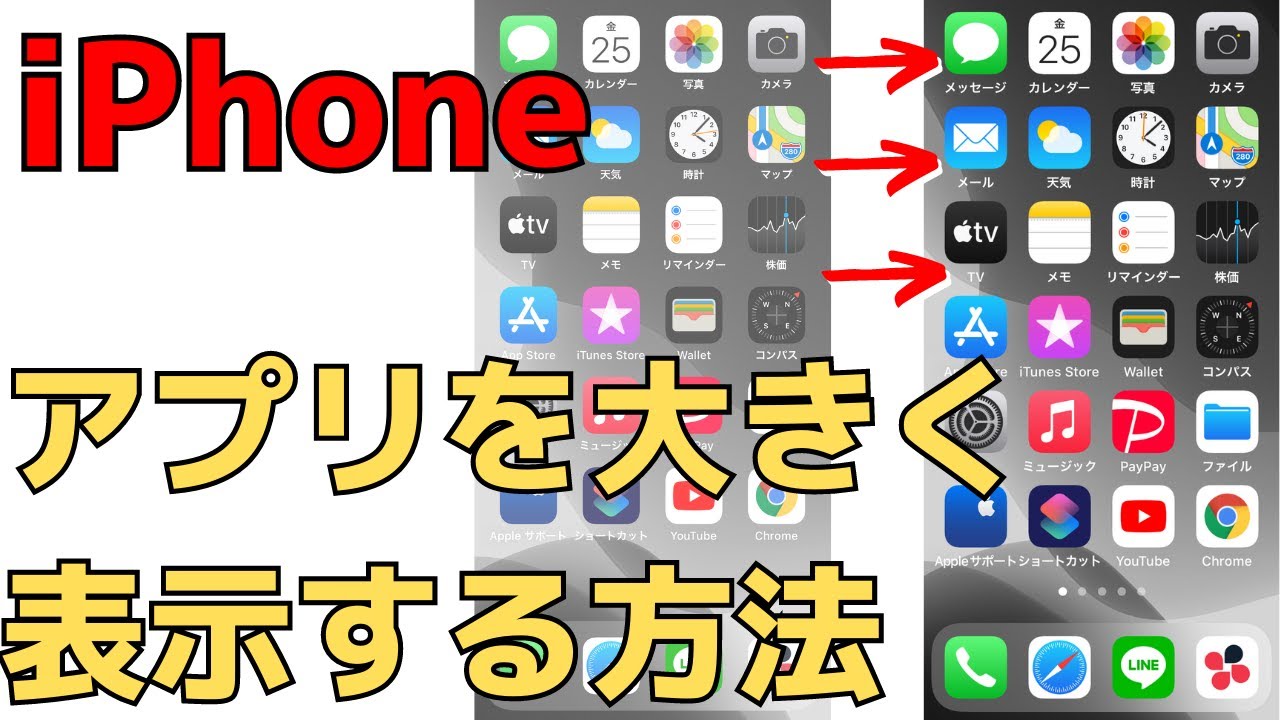
ホーム画面のアプリを大きくする方法
ホーム画面のアプリを大きくするには、いくつかの方法があります。AndroidとiOSで方法は異なりますので、ご使用のデバイスに合わせて手順を確認してください。
Android デバイス
Androidデバイスでホーム画面のアプリを大きくするには、次の手順に従います。
- ホーム画面を長押しします。
- 「ウィジェット」または「アプリとウィジェット」をタップします。
- アプリのアイコンを長押しし、ホーム画面にドラッグアンドドロップします。
- アプリを拡大または縮小するには、指でピンチインまたはピンチアウトします。
iOS デバイス
iOS デバイスでホーム画面のアプリを大きくするには、次の手順に従います。
- ホーム画面を長押しします。
- アプリのアイコンが振動し始めたら、「アプリを並べ替える」をタップします。
- アプリのアイコンを長押しし、他のアプリのアイコンの上にドラッグアンドドロップします。
- アプリがグループ化され、グループのサイズを変更できます。
フォルダの作成
アプリをフォルダに整理すると、ホーム画面をより広く使用できます。
- ホーム画面を長押しします。
- アプリのアイコンを長押しし、他のアプリのアイコンの上にドラッグアンドドロップします。
- アプリがグループ化されたら、フォルダに名前を付けます。
ウィジェットの使用
ウィジェットは、ホーム画面にアプリの機能の一部を表示する小さなツールです。ウィジェットを使用すると、ホーム画面をよりカスタマイズできます。
- ホーム画面を長押しします。
- 「ウィジェット」をタップします。
- ウィジェットを選択してホーム画面にドラッグアンドドロップします。
ホーム画面のカスタマイズ
ホーム画面をカスタマイズして、より使いやすくすることができます。
- ホーム画面を長押しします。
- 「設定」をタップします。
- ホーム画面のレイアウト、アイコンのサイズ、壁紙などを変更できます。
よくある質問
アプリアイコンを大きくする方法ってあるの?
アプリアイコンのサイズを変更することはできません。アイコンのサイズは、アプリの開発者が設定したものであり、ユーザーが変更することはできません。アプリアイコンは、アプリの識別とナビゲーションに役立ちます。そのため、開発者は、アイコンのサイズを適切な大きさにして、ユーザーがアプリを簡単に識別できるようにしています。
ホーム画面でアプリアイコンを大きく表示するにはどうすればいいですか?
ホーム画面でアプリアイコンを大きく表示するには、いくつかの方法があります。まず、ホーム画面のズーム機能を使うことができます。多くのスマートフォンでは、ホーム画面をピンチイン/アウトすることでズームすることができます。これにより、アプリアイコンを含むすべてのアイコンが大きくなります。
また、ウィジェットを使用することもできます。ウィジェットは、ホーム画面に配置できる小型のアプリです。アプリのウィジェットを使用すると、アプリのアイコンを大きく表示することができます。例えば、天気アプリのウィジェットを使用すると、大きな天気アイコンを表示することができます。さらに、フォルダを使用してアプリを整理することもできます。フォルダに複数のアプリをまとめると、フォルダのアイコンは大きくなります。これにより、ホーム画面でアプリを簡単に識別することができます。
スマホの画面が小さくてアプリアイコンが見にくいんだけど、どうすればいい?
スマホの画面が小さくてアプリアイコンが見にくい場合は、フォントサイズを大きくすることを検討してみてください。フォントサイズを大きくすることで、アプリアイコンだけでなく、ホーム画面のテキストやアイコン全体が大きく表示されます。また、ディスプレイ設定で表示スケールを変更することもできます。表示スケールを変更することで、画面全体が拡大されます。ただし、表示スケールを変更すると、バッテリー消費量が増加する可能性があります。
アプリのアイコン自体を大きくしたいんだけど、どうすればいい?
アプリのアイコン自体を大きくすることはできません。アイコンのサイズは、アプリの開発者が設定したものであり、ユーザーが変更することはできません。アプリアイコンのサイズは、アプリの識別とナビゲーションに役立ちます。そのため、開発者は、アイコンのサイズを適切な大きさにして、ユーザーがアプリを簡単に識別できるようにしています。
ただし、サードパーティ製のランチャーアプリを使用すると、アプリアイコンの外観をカスタマイズすることができます。ランチャーアプリは、ホーム画面のレイアウトやアプリアイコンをカスタマイズできるアプリです。ランチャーアプリの中には、アプリアイコンを大きくしたり、色を変更したりできるものもあります。