アイコン作成ができる便利なアプリ

最近、スマートフォンやタブレットで気軽にアイコンを作成できるアプリが充実しています。これらのアプリを使えば、自分だけのオリジナルアイコンを作成したり、既存のアイコンをカスタマイズしたりすることができます。
今回は、アイコン作成に役立つおすすめのアプリをいくつかご紹介します。それぞれのアプリの特徴や機能を比較しながら、あなたにピッタリのアプリを見つけてください。
アイコン作成に役立つ便利なアプリ
アイコン作成アプリを選ぶポイント
アイコン作成アプリを選ぶ際には、以下のポイントを考慮することが重要です。
- 目的と用途: アイコンを何に使うのかによって必要な機能が異なります。例えば、ウェブサイトやアプリ用のアイコンを作成する場合は、高画質でベクター形式に対応しているアプリを選ぶ必要があります。一方、SNS用のアイコンを作成する場合は、手軽に編集できるアプリが便利です。
- デザインの自由度: テンプレートや素材の豊富さ、独自のデザインを作成できる機能などが重要です。自分のイメージに合ったアイコンを作成できるアプリを選びましょう。
- 操作性と使いやすさ: 初心者でも簡単に操作できるアプリを選ぶことが重要です。チュートリアルやサポートが充実しているアプリもおすすめです。
- 価格: 無料で利用できるアプリから有料のアプリまで、様々な価格帯のアプリがあります。予算に合わせて適切なアプリを選びましょう。
- プラットフォーム: iOS、Android、Windowsなど、対応しているプラットフォームを確認しましょう。
おすすめのアイコン作成アプリ
数多くのアイコン作成アプリの中でも、特に人気が高いアプリをいくつか紹介します。
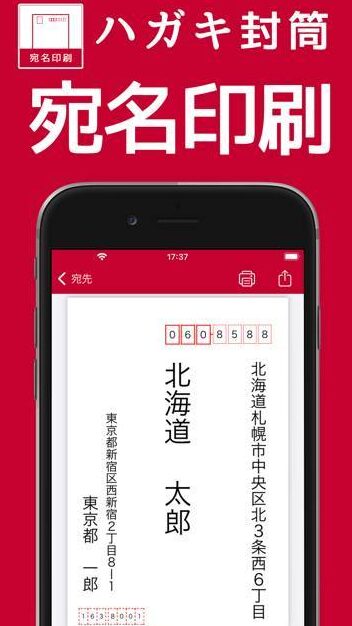
スマホで宛名印刷ができるアプリと封筒対応- Canva: 豊富なテンプレートと素材、直感的な操作で誰でも簡単にデザインできるアプリです。無料版と有料版があり、有料版ではより多くの機能を利用できます。
- Adobe Illustrator Draw: ベクター形式で高画質のアイコンを作成できるアプリです。Adobe Creative Cloudと連携しており、プロレベルのデザインも可能です。
- Iconion: シンプルで使いやすいアイコン作成アプリです。豊富なアイコン素材を組み合わせてオリジナルのアイコンを作成できます。
- Vectr: ブラウザ上で動作する無料のベクターグラフィックエディタです。豊富な機能を備えており、初心者からプロまで幅広く利用できます。
- Gravit Designer: 無料で利用できるベクターグラフィックエディタです。直感的なインターフェースで操作しやすく、高機能なツールも備えています。
アイコン作成アプリの選び方
上記で紹介したアプリ以外にも、様々なアイコン作成アプリがあります。自分に合ったアプリを選ぶためには、以下の点に注意しましょう。
- 自分のニーズ: アイコンを何に使うのか、どのようなデザインが必要なのかを明確にしましょう。
- スキルレベル: 初心者向け、中級者向け、上級者向けなど、自分のスキルレベルに合ったアプリを選びましょう。
- 予算: 無料で利用できるアプリ、有料のアプリなど、予算に合わせて選びましょう。
- プラットフォーム: 対応しているプラットフォームを確認しましょう。
- ユーザーレビュー: 他のユーザーのレビューを参考にしましょう。
アイコン作成アプリの使い方
アイコン作成アプリの使い方は、アプリによって異なります。各アプリのチュートリアルやヘルプを参照しましょう。
- アプリをインストール: まずはアプリをインストールします。
- アカウントを作成: 多くのアプリではアカウントを作成する必要があります。
- アイコンを作成: テンプレートや素材を使って、オリジナルのアイコンを作成します。
- 保存: 作成したアイコンを保存します。
- エクスポート: 必要な形式でアイコンをエクスポートします。
アイコン作成アプリでできること
アイコン作成アプリでは、以下のことができます。
- オリジナルアイコンの作成: 自分のイメージに合ったアイコンを自由にデザインできます。
- テンプレートや素材の利用: 豊富なテンプレートや素材を活用して、簡単にアイコンを作成できます。
- アイコンの編集: 色、サイズ、形などを自由に編集できます。
- アイコンの保存: 作成したアイコンを様々な形式で保存できます。
- アイコンの共有: 作成したアイコンをSNSやウェブサイトで共有できます。
https://youtube.com/watch?v=%25E3%2582%25A2%25E3%2582%25A4%25E3%2582%25B3%25E3%2583%25B3%25E4%25BD%259C%25E6%2588%2590%25E3%2582%25A2%25E3%2583%2597%25E3%2583%25AA%3Flang%3Dja-JP
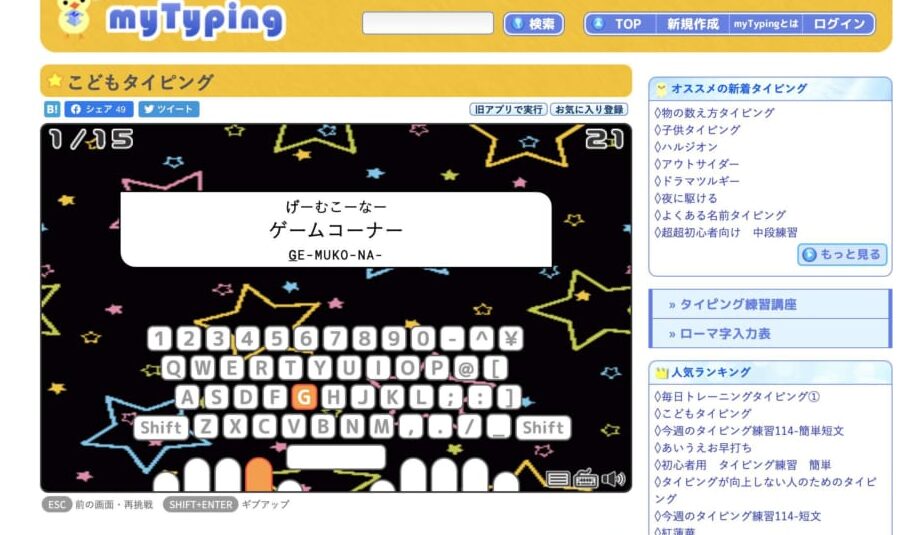
タイピングが上達するおすすめアプリ無料でアイコンが作れるサイトは?

無料でアイコンが作れるサイトはたくさんあります。 いくつかの例を挙げます。
Flaticon: 様々なスタイルのアイコンが豊富に揃っており、商用利用も可能な無料アイコンが多数あります。
Iconfinder: 高品質なアイコンが多数掲載されており、検索機能も充実しています。
Noun Project: シンプルで洗練されたデザインのアイコンが特徴です。
Freepik: アイコンだけでなく、写真やベクター素材も無料でダウンロードできます。
Icons8: アニメーションアイコンも豊富に揃っており、インタラクティブなデザインに最適です。
無料アイコンサイトを選ぶポイント
完全無料の壁紙アプリまとめ無料アイコンサイトを選ぶ際には、以下のポイントを考慮しましょう。
アイコンの質: 高画質でデザイン性の高いアイコンを選びましょう。
アイコンの種類: 必要な種類のアイコンが揃っているか確認しましょう。
商用利用: 商用利用可能なアイコンかどうか確認しましょう。
ライセンス: アイコンのライセンスを確認し、適切な利用範囲を守りましょう。
サイトの使いやすさ: 使いやすいインターフェースで、目的のアイコンを見つけやすいサイトを選びましょう。
無料アイコンサイトを活用するメリット
無料アイコンサイトを活用するメリットはたくさんあります。
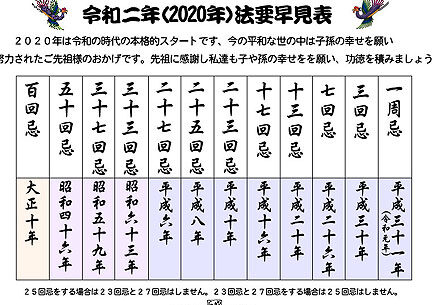
年忌法要の早見表を活用する方法費用を抑えられます: 有料のアイコンを購入する必要がないため、費用を抑えられます。
デザインの幅が広がります: 様々なデザインのアイコンを利用することで、デザインの幅が広がります。
時間短縮: 自分でアイコンを作成する時間と手間を省くことができます。
手軽に始められます: 無料なので、気軽に試すことができます。
無料アイコンサイトの注意点
無料アイコンサイトを利用する際には、以下の点に注意しましょう。
著作権: アイコンの著作権に注意し、適切な利用範囲を守りましょう。
品質: 無料アイコンは、有料アイコンに比べて品質が低い場合があります。
セキュリティ: 怪しいサイトは利用しないようにしましょう。
無料アイコンサイトで素敵なデザインを!
無料アイコンサイトを活用すれば、費用をかけずに素敵なデザインを作成することができます。 ぜひ、色々なサイトを試して、あなたにぴったりのアイコンを見つけてください。
無料でLINEのアイコンが作れるアプリは?
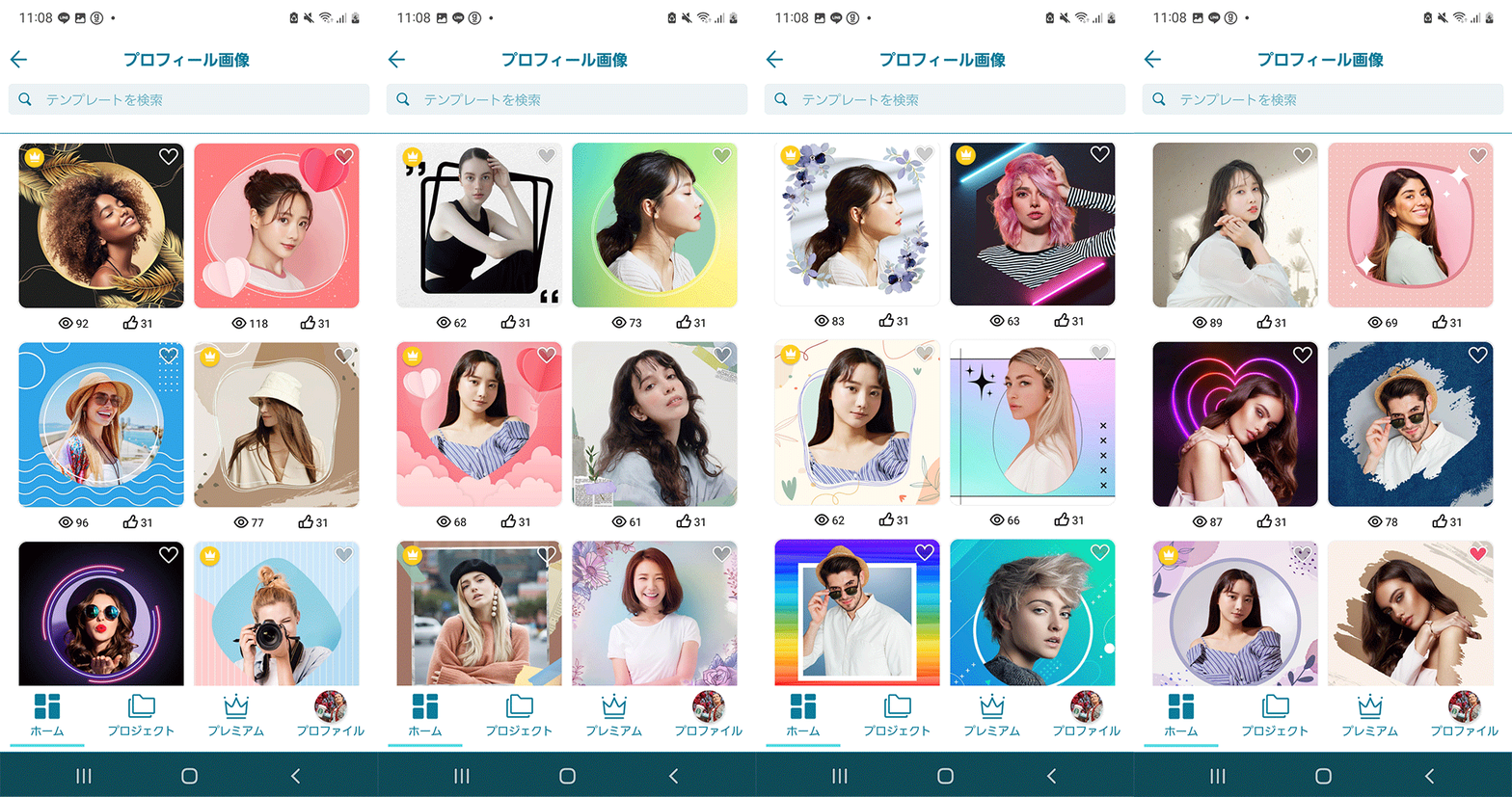
無料でLINEのアイコンが作れるアプリはたくさんあります。 いくつか例を挙げます。
- Picsart: 写真編集アプリとして有名ですが、アイコン作成にも最適です。豊富なテンプレートや素材、編集機能が揃っており、自分だけのオリジナルアイコンを簡単に作れます。
- Canva: デザイン初心者でも使いやすい、直感的なインターフェースが魅力です。豊富なテンプレートと素材、フォントが用意されており、おしゃれなアイコンを簡単に作成できます。
- LINE Camera: LINE公式のアプリで、写真編集はもちろん、アイコン作成にも対応しています。かわいいスタンプやフレームなどが豊富で、簡単に個性的なアイコンを作れます。
- PhotoGrid: 写真コラージュアプリとしても有名ですが、アイコン作成にも使えます。複数の写真を組み合わせて、個性的なアイコンを作れます。
- Adobe Spark Post: Adobeが提供する無料のデザインアプリです。プロ品質のデザインが簡単に作れます。アイコン作成にも対応しており、洗練されたアイコンを作ることができます。
無料でLINEのアイコンを作るメリット
無料でLINEのアイコンを作るメリットはたくさんあります。
- 費用を抑えられる: 有料のアイコン作成サービスを利用するよりも、費用を抑えられます。無料アプリを使えば、お金をかけずに自分だけのオリジナルアイコンを作ることができます。
- 手軽に始められる: 無料アプリは、誰でも簡単にダウンロードして使えます。特別なスキルや知識は必要ありません。
- 豊富な選択肢: 無料アプリは、様々な機能やデザインのものがたくさんあります。自分の好みに合わせて、最適なアプリを選ぶことができます。
- 自分だけのオリジナルアイコンを作れる: 無料アプリを使えば、自分の好きな写真や素材を使って、自分だけのオリジナルアイコンを作ることができます。
無料でLINEのアイコンを作る際の注意点
無料でLINEのアイコンを作る際には、いくつか注意すべき点があります。
- 著作権: 無料アプリの中には、素材の著作権に注意が必要なものがあります。商用利用ができない素材を使用している場合は、注意が必要です。
- アプリの機能: 無料アプリは、機能が制限されている場合があります。すべての機能を利用するには、有料版へのアップグレードが必要になる場合もあります。
- 広告: 無料アプリには、広告が表示される場合があります。広告が気になる場合は、有料版へのアップグレードを検討する必要があるかもしれません。
無料でLINEのアイコンを作るためのヒント
無料でLINEのアイコンを作るために、いくつかのヒントを紹介します。
- テーマを決める: アイコンのデザインを始める前に、テーマを決めると、よりスムーズに作成できます。例えば、好きなキャラクター、趣味、職業など、テーマを絞ると、イメージが湧きやすくなります。
- 素材を準備する: アイコンに使う写真やイラストなどの素材を準備しておくと、デザインがスムーズに進みます。無料の素材サイトを利用するのも良いでしょう。
- 色々なアプリを試してみる: 複数の無料アプリを試して、自分に合ったアプリを見つけるのがおすすめです。各アプリの機能やデザインは異なるので、色々なアプリを試して、自分に合ったアプリを見つけてみましょう。
無料でLINEのアイコンを作る際のインスピレーション
無料でLINEのアイコンを作る際に、インスピレーションを得るためのヒントを紹介します。
- 他の人のアイコンを見る: 他の人のアイコンを見ることで、デザインのアイデアを得ることができます。LINEの友人のアイコンや、SNSで話題になっているアイコンなどを参考にしましょう。
- 自分の好きなものをモチーフにする: 好きなキャラクター、映画、音楽、食べ物など、自分の好きなものをモチーフにするのも良いでしょう。自分の好きなものをモチーフにすることで、個性的なアイコンを作ることができます。
- 季節のイベントをテーマにする: 季節のイベントをテーマにするのも良いでしょう。例えば、クリスマスにはサンタクロースのアイコン、ハロウィンにはカボチャのアイコンなど、季節感を取り入れたアイコンを作るのもおすすめです。
インスタみたいなアイコンが作れるアプリは?
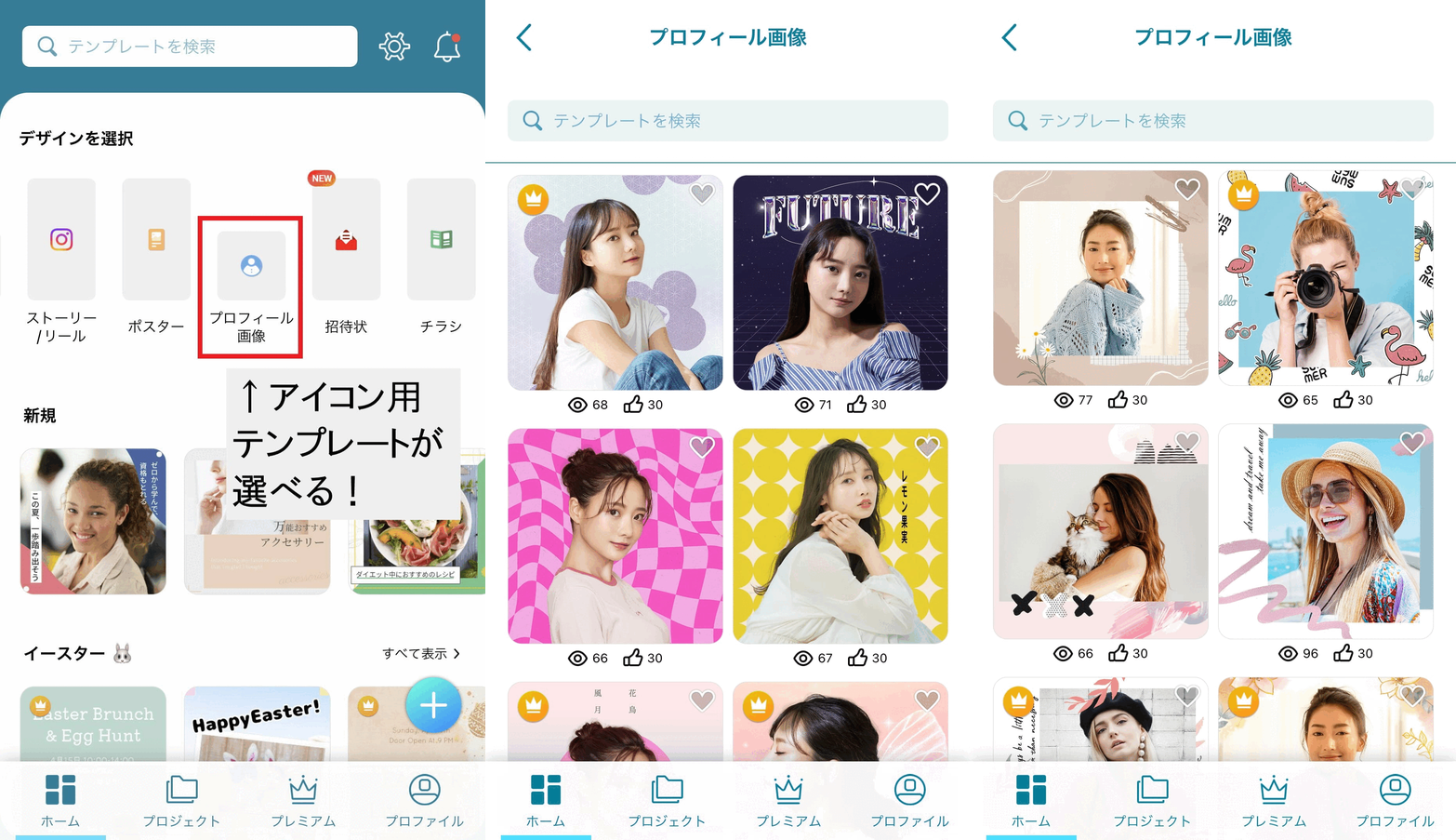
インスタグラム風アイコン作成アプリ
インスタグラム風アイコンを作成できるアプリはたくさんありますが、ここでは特に人気のあるアプリをいくつか紹介します。これらのアプリは、シンプルながらも効果的な編集機能を備えており、初心者でも簡単に魅力的なアイコンを作成することができます。
- Canva: Canvaは、デザイン初心者でも使いやすい豊富なテンプレートと編集機能を提供しています。インスタグラム風アイコンを作成するためのテンプレートも多数用意されており、写真、イラスト、フォントなどを自由に組み合わせて、自分だけのオリジナルアイコンを作成できます。また、Canvaは無料で利用できるプランと有料プランが用意されており、ニーズに合わせて選択できます。
- Picsart: Picsartは、写真編集機能に特化したアプリです。様々なフィルター、エフェクト、ステッカー、フォントなどを活用して、インスタグラム風のアイコンを作成することができます。また、Picsartは、写真コラージュ機能も充実しており、複数の画像を組み合わせて、より個性的なアイコンを作成することも可能です。
- Adobe Photoshop Express: Adobe Photoshop Expressは、Adobe Photoshopの機能を簡略化してスマホアプリにしたものです。本格的な写真編集機能を搭載しており、インスタグラム風アイコンを作成するだけでなく、様々な写真編集にも活用できます。無料版では基本的な編集機能が利用できますが、より高度な機能を利用するには有料版へのアップグレードが必要です。
- PhotoDirector: PhotoDirectorは、CyberLink社が開発した写真編集アプリです。豊富な編集機能に加えて、AIを活用した自動編集機能も搭載しています。自動編集機能を使えば、簡単に写真の色調や明るさを調整したり、背景をぼかしたりすることができます。インスタグラム風アイコンを作成するだけでなく、日常の写真編集にも便利です。
- VSCO: VSCOは、写真編集アプリとして有名ですが、インスタグラム風アイコンを作成するのにも最適なアプリです。VSCOは、洗練されたフィルターと編集機能を提供しており、写真に雰囲気を出すことができます。また、VSCOは、写真共有機能も備えており、作成したアイコンをSNSに簡単にシェアできます。
インスタグラム風アイコン作成アプリを選ぶポイント
インスタグラム風アイコンを作成するアプリを選ぶ際には、以下のポイントを参考にしてください。
- デザインの自由度: テンプレートや編集機能が豊富で、自分のイメージに合ったアイコンを作成できるかどうか。
- 操作の簡単さ: 初心者でも簡単に操作できるインターフェースかどうか。
- 機能の充実度: 必要な編集機能が揃っているかどうか。
- 料金体系: 無料で利用できる範囲や、有料プランの料金などが自分に合っているかどうか。
- ユーザー評価: 他のユーザーからの評価やレビューを参考に、自分に合ったアプリを選ぶ。
インスタグラム風アイコン作成アプリの無料版と有料版
インスタグラム風アイコンを作成できるアプリには、無料版と有料版があります。無料版では、基本的な編集機能やテンプレートが利用できますが、有料版ではより高度な機能やテンプレートが利用できる場合があります。
- 無料版: Canva、Picsart、Adobe Photoshop Expressなど、無料で利用できるアプリもたくさんあります。これらのアプリは、基本的な編集機能やテンプレートが充実しており、無料で十分な機能が利用できる場合もあります。
- 有料版: Canva、Adobe Photoshop Expressなど、有料プランを提供しているアプリもあります。有料プランでは、より高度な編集機能やテンプレートが利用できるほか、広告が表示されないなど、より快適な環境で利用できます。
インスタグラム風アイコン作成アプリの使い方
インスタグラム風アイコンを作成するアプリの使い方については、アプリによって異なります。各アプリのヘルプページやチュートリアル動画などを参考に、使い方をマスターしましょう。
- アプリのダウンロードとインストール: まずは、使いたいアプリをスマホにダウンロードしてインストールします。
- アカウントの作成: 一部のアプリでは、アカウントを作成する必要があります。アカウントを作成することで、作成したアイコンを保存したり、他のユーザーと共有したりすることができます。
- テンプレートの選択: インスタグラム風アイコンを作成するためのテンプレートを選択します。テンプレートを選ぶ際には、自分のイメージに合ったデザインを選ぶことが重要です。
- 写真やイラストの追加: テンプレートに写真やイラストを追加します。自分の写真やイラストを使うこともできますし、アプリで用意されている素材を使うこともできます。
- 編集: 写真やイラストを編集します。フィルター、エフェクト、ステッカー、フォントなどを活用して、自分だけのオリジナルアイコンを作成します。
- 保存: 作成したアイコンをスマホに保存します。保存したアイコンは、インスタグラムなどのSNSでプロフィール画像として使用できます。
インスタグラム風アイコン作成アプリで注意すべき点
インスタグラム風アイコンを作成するアプリを利用する際には、以下の点に注意しましょう。
- 著作権: アプリで用意されている素材やテンプレートには、著作権が適用される場合があります。著作権に配慮して、アプリを利用しましょう。
- 個人情報: アプリによっては、個人情報を入力する必要がある場合があります。個人情報の取り扱いについて、アプリのプライバシーポリシーなどを確認しましょう。
- アプリの利用規約: アプリを利用する前に、必ず利用規約を確認しましょう。利用規約には、アプリの利用に関する重要な情報が記載されています。
アイコンを作るツールは?

アイコンを作るツールは、目的やスキルレベル、デザインの複雑さなどによって様々な選択肢があります。
オンラインアイコンメーカー
オンラインアイコンメーカーは、初心者の方でも簡単にアイコンを作成できる手軽さが魅力です。ブラウザ上で操作できるため、特別なソフトのインストールは不要です。
- 豊富なテンプレートや素材:多くのオンラインアイコンメーカーは、様々なデザインのテンプレートや素材を提供しています。これらを組み合わせることで、オリジナルのアイコンを簡単に作成できます。
- 直感的な操作:ドラッグ&ドロップやクリック操作など、直感的な操作でアイコンを作成できます。デザイン経験がない方でも簡単に使いこなすことができます。
- 無料プランの提供:多くのオンラインアイコンメーカーは、無料プランを提供しています。無料で基本的なアイコンを作成できるため、まずは無料プランで試してみるのもおすすめです。
ベクターグラフィックソフト
ベクターグラフィックソフトは、高品質で拡大縮小しても劣化しないアイコンを作成するのに最適です。Adobe IllustratorやSketchなど、プロ向けのソフトから、無料のソフトまで、様々な選択肢があります。
- 高度な機能:ベクターグラフィックソフトは、豊富な機能を搭載しており、複雑なデザインや細かい調整も可能です。
- 高品質なアイコン:ベクターグラフィックソフトで作成したアイコンは、拡大縮小しても画質が劣化しません。そのため、様々な用途で利用できます。
- 学習コスト:ベクターグラフィックソフトは、操作が複雑なため、ある程度の学習コストが必要です。しかし、一度マスターすれば、高度なアイコンを作成することができます。
アイコンフォント
アイコンフォントは、文字のように扱うことができるアイコンの集合です。Font AwesomeやMaterial Iconsなど、様々なアイコンフォントが公開されています。
- 簡単に利用できる:アイコンフォントは、文字と同じように扱うことができるため、ウェブサイトやアプリケーションに簡単に組み込むことができます。
- 豊富なデザイン:多くのアイコンフォントは、数百種類以上のアイコンを提供しています。様々なデザインのアイコンから選ぶことができます。
- サイズ変更やカラー変更:アイコンフォントのアイコンは、簡単にサイズ変更やカラー変更が可能です。デザインに合わせて調整できます。
画像編集ソフト
PhotoshopやGIMPなどの画像編集ソフトも、アイコン作成に利用できます。ブラシや図形ツールなどを使い、オリジナルのアイコンを作成することができます。
- 自由度の高さ:画像編集ソフトは、自由度の高い編集が可能です。ブラシや図形ツールなどを使い、独自のアイコンを作成できます。
- 複雑なデザイン:画像編集ソフトは、複雑なデザインにも対応できます。細かな調整や特殊効果などを加えることができます。
- 学習コスト:画像編集ソフトは、操作が複雑なため、ある程度の学習コストが必要です。しかし、様々なデザインに対応できるため、熟練すればより高度なアイコンを作成できます。
AIによるアイコン生成
近年では、AI技術を用いたアイコン生成ツールが登場しています。画像をアップロードするだけで、AIが自動的にアイコンを生成してくれるため、デザイン経験がない方でも簡単にアイコンを作成できます。
- 手軽な操作:画像をアップロードするだけで、AIが自動的にアイコンを生成してくれるため、操作が非常に簡単です。
- 様々なデザイン:AIは、様々なデザインのアイコンを生成することができます。画像の内容に合わせて、最適なデザインを提案してくれます。
- 進化中の技術:AIによるアイコン生成は、まだ発展途上の技術です。今後、より高品質なアイコンを生成できるようになることが期待されます。
よくある質問
アイコン作成ができる便利なアプリとは何ですか?
アイコン作成ができる便利なアプリとは、スマートフォンやタブレットで簡単にアイコンを作成できるアプリのことです。デザインスキルがなくても、豊富なテンプレートや編集機能を使って、自分だけのオリジナルアイコンを作ることができます。SNSのプロフィール画像やブログのロゴ、アプリのアイコンなど、様々な用途で活用できます。
アイコン作成アプリでどんなことができるのですか?
アイコン作成アプリでは、豊富なデザインテンプレートから選ぶことができます。キャラクター、動物、抽象的なデザインなど、様々なテンプレートがあります。また、色やフォントを変更したり、独自の要素を追加したりすることもできます。さらに、画像のアップロードやテキストの追加など、より高度な編集機能も備えています。
アイコン作成アプリを使うメリットは何ですか?
アイコン作成アプリを使うメリットは、デザインスキルがなくても簡単にオリジナルアイコンを作成できることです。時間と費用を節約でき、デザインの幅が広がるため、様々な用途で活用できます。さらに、自分のアイデアを形にすることができるので、満足度の高いアイコンを作成できます。
おすすめのアイコン作成アプリはありますか?
おすすめのアイコン作成アプリは、デザインの豊富さ、編集機能の充実度、使いやすさなどを考慮して選ぶのがおすすめです。無料版と有料版があるアプリもありますので、自分のニーズに合わせて選びましょう。人気のあるアプリには、「Canva」「Adobe Illustrator Draw」「Picsart」などがあります。