【Android 6.0】アプリデータのバックアップにも対応した「データのバックアップ」
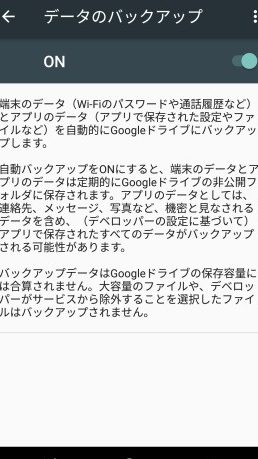
Android 6.0で導入された新機能、「データのバックアップ」は、アプリケーションのデータバックアップにも対応します。この機能によって、ユーザーは、端末の交換や、誤削除、OSの更新などで失われる可能性のあるアプリケーションデータを安全にバックアップすることができます。この記事では、Android 6.0の「データのバックアップ」機能の概要と、使い方、注意点などを詳しく紹介します。
Android 6.0でアプリデータのバックアップにも対応した「データのバックアップ」
Android 6.0では、従来の設定アプリケーションのバックアップ機能に加え、アプリケーションのデータもバックアップすることができます。この機能を通じて、ユーザーはアプリケーションの設定やデータを安全に保存し、復元することができます。このページでは、Android 6.0のアプリデータバックアップ機能の概要と、使用方法を説明します。
バックアップの種類
Android 6.0のバックアップ機能は、2つの種類があります。 – 設定アプリケーションのバックアップ – アプリケーションのデータバックアップ
設定アプリケーションのバックアップ
設定アプリケーションのバックアップは、従来のバックアップ機能と同じです。この機能を使用することで、設定アプリケーションの設定やデータをバックアップすることができます。
ピクシブ、Android版マストドン クライアントをリリース。Pawoo以外にもmstdn.jp等にも対応アプリケーションのデータバックアップ
アプリケーションのデータバックアップは、新たに追加された機能です。この機能を使用することで、アプリケーションのデータもバックアップすることができます。この機能は、特にゲームの保存データや、チャットアプリケーションの会話内容などをバックアップするのに便利です。
バックアップの方法
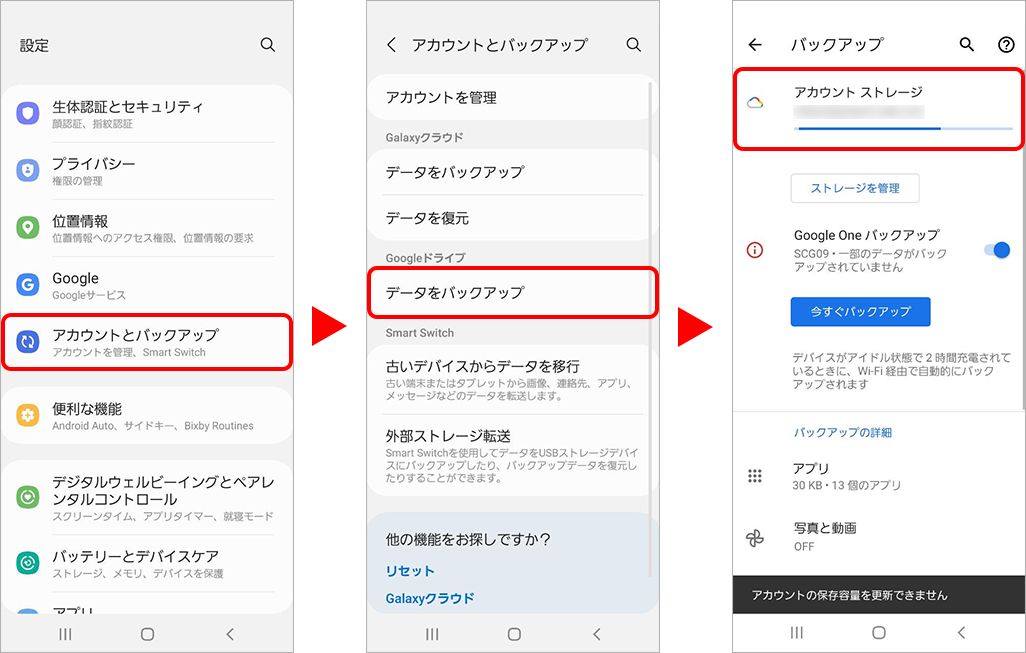
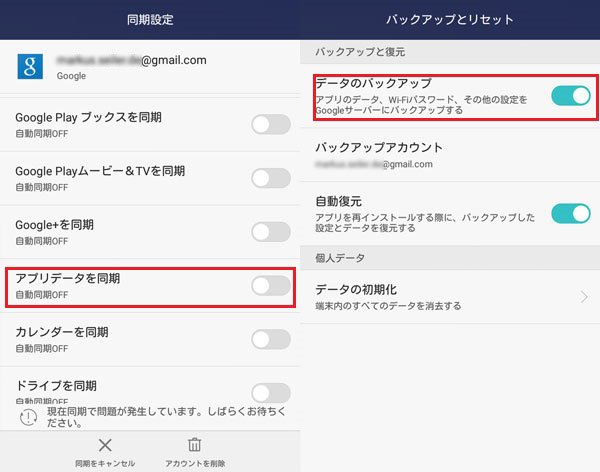
バックアップの方法は、設定アプリケーションから行うことができます。 1. 設定アプリケーションを開く 2. [バックアップとリセット]を選択 3. [バックアップ]を選択 4. バックアップするアプリケーションを選択
復元の方法
復元の方法も、設定アプリケーションから行うことができます。 1. 設定アプリケーションを開く 2. [バックアップとリセット]を選択 3. [復元]を選択 4. 復元するバックアップを選択
| バックアップの種類 | 説明 |
|---|---|
| 設定アプリケーションのバックアップ | 従来のバックアップ機能。設定アプリケーションの設定やデータをバックアップ。 |
| アプリケーションのデータバックアップ | 新たに追加された機能。アプリケーションのデータもバックアップ。 |
Androidでバックアップされるものは何ですか?
Androidデバイス上のデータバックアップとは、デバイスの損失や故障の際に、重要な情報を保護するためのプロセスです。このバックアップの対象は、以下の3つの主要なグループに分けられます。
- 個人情報:電話帳、メールアドレス、SMS、会議の予定、メモなど、個人に関する情報が含まれます。
- アプリケーションデータ:インストールされたアプリケーションの設定、ゲームの進行状況、購入されたアイテムなど、アプリケーションに関するデータが含まれます。
- メディア:写真、ビデオ、音楽、ドキュメントなど、デバイス上に保存されたメディアファイルが含まれます。
Androidのバックアップ方法
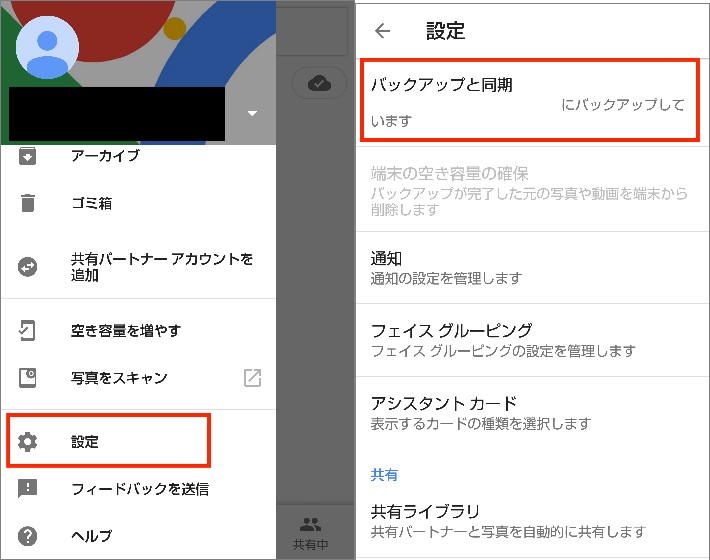
Androidデバイスのバックアップ方法はいくつかありますが、最も一般的なものは、Google Driveを使用したバックアップです。
- Google Drive:Google Driveは、Googleが提供するクラウドストレージサービスです。Androidデバイス上のデータをGoogle Driveにバックアップすることができます。
- SDカード:SDカードにデータをバックアップすることもできますが、SDカードが損傷したり、盗まれたりする可能性があります。
- PC:PCにUSBケーブルでデバイスを接続し、データをバックアップすることもできます。
バックアップの注意点
バックアップを行う際には、以下の点を注意しておく必要があります。
- 定期的にバックアップ:定期的にバックアップを行い、データの損失を最小限度に抑えることが大切です。
- バックアップの暗号化:バックアップされたデータを暗号化することで、データの安全を高めることができます。
- バックアップの確認:バックアップが正しく行われたかどうかを確認し、問題があれば対処する必要があります。
Androidのバックアップデータはどこにある?
Androidのバックアップデータの保存場所
Androidのバックアップデータは、一般的に2つの場所に保存されます。
- Google Drive:Google Driveは、Androidデバイスのバックアップデータを保存するための公式のクラウドストレージサービスです。Google Driveに保存されたバックアップデータは、自動的に暗号化され、安全に保存されます。
- ローカルストレージ:Androidデバイスのローカルストレージにもバックアップデータが保存されます。ローカルストレージに保存されたバックアップデータは、デバイスの内部メモリーに保存されます。
Androidのバックアップデータの種類
Androidのバックアップデータには、以下の種類があります。
- システムバックアップ:システムバックアップは、Android OSの設定やアプリケーションのデータを含むバックアップです。
- アプリケーションバックアップ:アプリケーションバックアップは、インストールされたアプリケーションのデータを含むバックアップです。
- メディアバックアップ:メディアバックアップは、写真、音楽、動画などのメディアファイルを含むバックアップです。
Androidのバックアップデータの管理
Androidのバックアップデータを管理するには、以下の方法があります。
- バックアップの有効化:Androidデバイスの設定でバックアップを有効にすることができます。
- バックアップの確認:Google DriveのWebサイトで、バックアップデータが正しく保存されているかを確認することができます。
- バックアップの復元:新しいデバイスに移行する際、バックアップデータを復元することができます。
Androidのバックアップは標準搭載ですか?
Androidのバックアップとは
Androidのバックアップは、Androidデバイス上のデータや設定を保護するために行われるプロセスです。このプロセスで、ユーザーの写真、連絡先、メール、設定、ゲームの進行状況などが保存されます。
Androidの標準的なバックアップ方法
Androidの標準的なバックアップ方法はいくつかありますが、最も一般的なものはGoogleのサービスを使用する方法です。この方法では、Google Driveを使用してデバイスのデータを自動的にバックアップします。
- Google Drive:Google Driveは、Googleが提供するクラウドストレージサービスです。Androidデバイス上のデータを自動的にバックアップし、安全に保存します。
- Android Backup Service:Android Backup Serviceは、Androidが提供する標準的なバックアップサービスです。このサービスを使用することで、デバイスのデータを自動的にバックアップできます。
- USB接続:USBケーブルでPCとデバイスを接続し、PC上のソフトウェアを使用してバックアップする方法もあります。
バックアップの重要性
バックアップは、デバイス上のデータを保護するために非常に重要です。バックアップが行われていない場合、デバイスが損傷したり、盗まれたり、データが削除されたりすることで、重要な情報が失われることがあります。
- データの保護:バックアップを行うことで、デバイス上のデータが安全に保護されます。
- 情報の復元:バックアップされたデータを使用することで、デバイスが損傷したり、盗まれたり、データが削除された場合でも、情報を復元することができます。
- デバイスの交換:バックアップされたデータを使用することで、新しいデバイスに情報を移行することができます。
アプリデータをバックアップするにはどうすればいいですか?
アプリデータのバックアップ方法
アプリケーションのデータをバックアップする方法はいくつかあります。まず、Cloud Storageを使用する方法があります。この方法では、クラウド上のストレージサービスにデータを保存します。
- Cloud Storageサービスにアカウント作成
- アプリケーションのデータをCloud Storageにアップロード
- 定期的にバックアップを実行
自動バックアップツール
自動バックアップツールを使用する方法もあります。この方法では、ツールが定期的にバックアップを実行します。
- 自動バックアップツールをインストール
- ツールの設定でバックアップのスケジュールを指定
- ツールが自動的にバックアップを実行
バックアップの確認
バックアップが正しく行われたかどうかを確認することが大切です。
- バックアップされたデータを確認
- バックアップの日時を確認
- バックアップのサイズを確認
よくある質問
Q1: Android 6.0のアプリデータバックアップのメリットとは?
Android 6.0のアプリデータバックアップは、データの安全性とユーザー体験を向上させるメリットがあります。バックアップ機能が搭載されたことで、ユーザーはアプリケーションのデータを簡単に保存し、データ損失の心配が減ります。更に、バックアップされたデータは、新しいデバイスに簡単に移行が可能です。
Q2: Android 6.0のアプリデータバックアップは、どのように機能する?
Android 6.0のアプリデータバックアップは、自動的にバックアップを実行します。この機能は、Google Drive上でバックアップされたデータを保存し、24時間以内にバックアップを完了します。ユーザーが新しいデバイスに移行する際、Google Drive上のバックアップデータを使用して、簡単にデータを復元できます。
Q3: Android 6.0のアプリデータバックアップの制限事項は?
Android 6.0のアプリデータバックアップの制限事項として、Google Driveのストレージ容量があります。ユーザーが大量のデータをバックアップする場合、ストレージ容量を超えることがあります。また、Wi-Fi接続が必要であり、Wi-Fiが使用できない状況ではバックアップが行えません。
Q4: Android 6.0のアプリデータバックアップのセキュリティは?
Android 6.0のアプリデータバックアップのセキュリティは、Google Driveのセキュリティメカニズムによって保護されています。バックアップされたデータは、暗号化されており、Google Drive上で安全に保存されます。更に、2段階認証も設定することができます。