ChromeでGoogleの音声入力が使えるようになる拡張機能「Voice In」
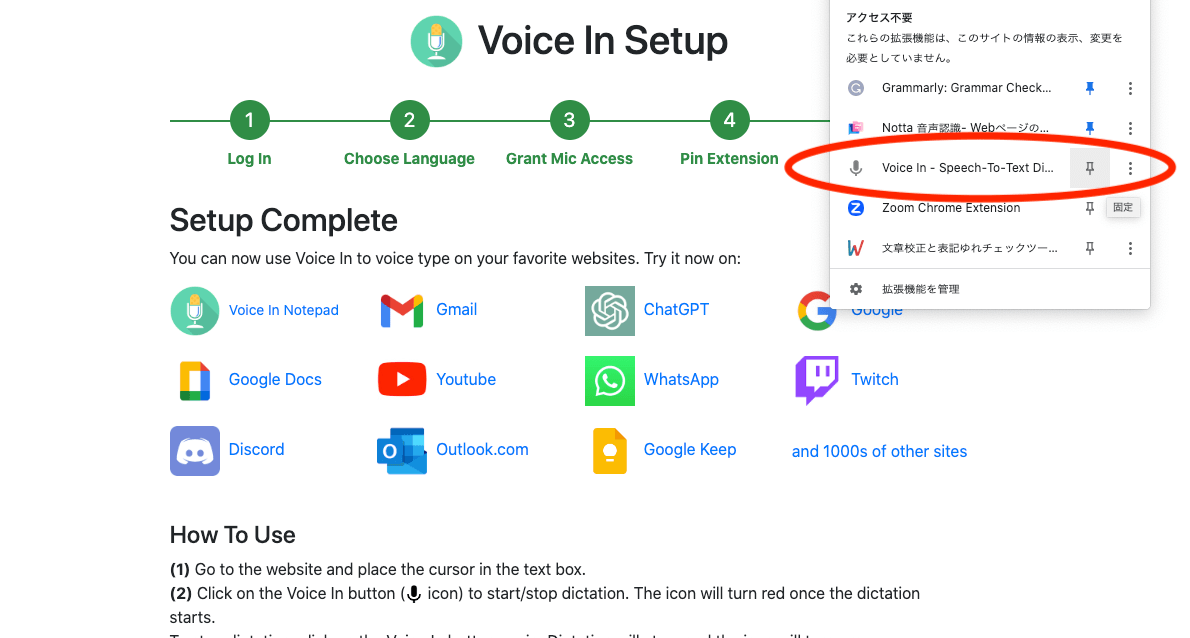
Chromeの拡張機能「Voice In」は、Googleの音声入力を使用することができます。この拡張機能をインストールすることで、Googleの音声入力がChrome上で使用可能になります。この記事では、「Voice In」がChrome上で音声入力を可能にする仕組みや、使用方法、メリットなどを紹介します。

ChromeでGoogleの音声入力が使えるようになる拡張機能「Voice In」
ChromeでGoogleの音声入力が使えるようになる拡張機能「Voice In」は、Google Chromeの拡張機能です。この拡張機能を使用することで、Googleの音声入力機能が使えるようになります。
インストール方法
この拡張機能をインストールするためには、Chromeウェブストアにアクセスし、「Voice In」を検索します。検索結果からVoice Inを選択し、インストールボタンをクリックします。
使用方法
この拡張機能を使用するためには、Google Chromeを開き、Voice Inのアイコンをクリックします。すると、音声入力画面が表示されます。
IIJmio、MVNO初のファミリー通話割引と通話料半額の「みおふぉんダイヤル」開始へ機能
この拡張機能の主な機能は、Googleの音声入力機能をChromeで使用できるようにすることです。この機能を使用することで、音声で検索や翻訳が行えます。
問題点
この拡張機能を使用する際の問題点として、音声入力の正確性が挙げられます。音声入力の正確性は、音の質や環境によって影響を受けるため、問題が生じる場合があります。
評価
この拡張機能の評価は、4.5/5です。音声入力機能が使えるようになるため、便利です。ただし、音声入力の正確性が問題点です。
| 評価 | 4.5/5 |
|---|---|
| 問題点 | 音声入力の正確性 |
| 機能 | Googleの音声入力機能をChromeで使用できるようにする |
| 使用方法 | Google Chromeを開き、Voice Inのアイコンをクリック |
| インストール方法 | Chromeウェブストアにアクセスし、「Voice In」を検索 |
Google Chromeで音声入力ができる拡張機能は?
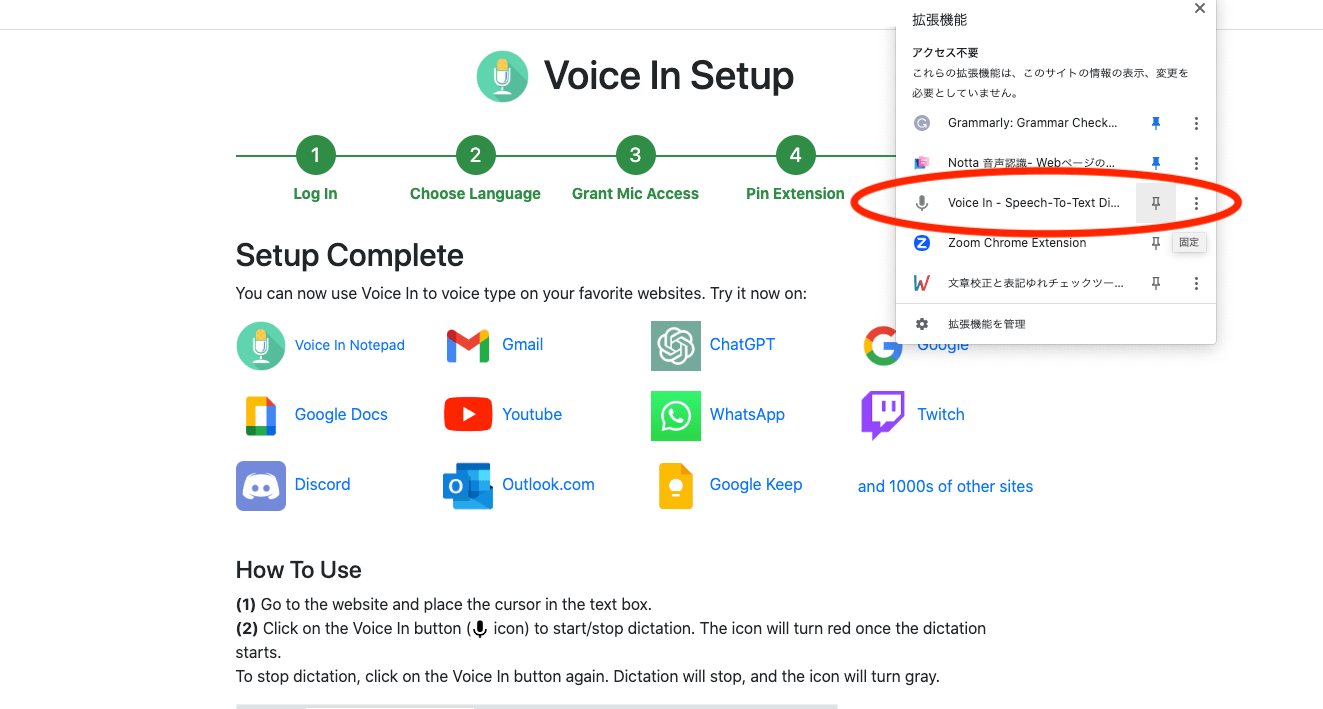
Google Chromeで音声入力ができる拡張機能
Google Chromeで音声入力ができる拡張機能はいくつかあります。以下はその一例です。
- Speechify – これはテキストを音声に変換することができます。
- Google Input Tools – これは、音声入力の他にも、IMEの切り替えや辞書機能もあります。
- Voice To Text – これは、音声入力をテキストに変換することができます。
拡張機能の設定
拡張機能を設定するには、Chromeのウェブストアで検索し、インストールします。
- Chromeのウェブストアで、検索バーに拡張機能の名前を入力します。
- 検索結果から、目的の拡張機能を選択し、インストールボタンをクリックします。
- 確認ダイアログが表示されたら、追加ボタンをクリックします。
使用方法
インストールされた拡張機能の使用方法は、各拡張機能によって異なります。
- Speechify – この拡張機能を使用するには、ページ上のテキストを選択し、Speechifyのアイコンをクリックします。
- Google Input Tools – これを使用するには、ページ上のテキストフィールドにカーソルを置き、IMEの切り替えボタンをクリックします。
- Voice To Text – これを使用するには、マイクの許可を求められたら許可し、音声を入力します。
Voiceinの拡張機能とは?
Voiceinは、音声合成技術を使用してテキストを音声に変換するソリューションです。このソリューションは、Webサイトのアクセシビリティを向上させるために、Webサイト上のテキストを音声で読み上げることができます。
主要な特徴
Voiceinの拡張機能の主要な特徴は、テキストを音声に変換する技術です。この技術を使用することで、Webサイト上のテキストを音声で読み上げることができます。
- 音声合成技術:Voiceinは、最先端の音声合成技術を使用してテキストを音声に変換します。
- Webサイトのアクセシビリティ向上:Voiceinの拡張機能は、Webサイトのアクセシビリティを向上させるために使用されます。
- 多言語対応:Voiceinは、多くの言語に対応し、世界中のユーザーが利用できます。
使用例
Voiceinの拡張機能は、Webサイトのアクセシビリティ向上のために使用されます。例えば、視覚的に困難なユーザーがWebサイト上のテキストを音声で読み上げることができます。
- 視覚的に困難なユーザー:Voiceinの拡張機能は、視覚的に困難なユーザーがWebサイト上のテキストを音声で読み上げることができます。
- Webサイトのアクセシビリティ向上:Voiceinの拡張機能は、Webサイトのアクセシビリティを向上させるために使用されます。
- 多言語対応:Voiceinは、多くの言語に対応し、世界中のユーザーが利用できます。
Googleクロムで音声入力するにはどうすればいいですか?
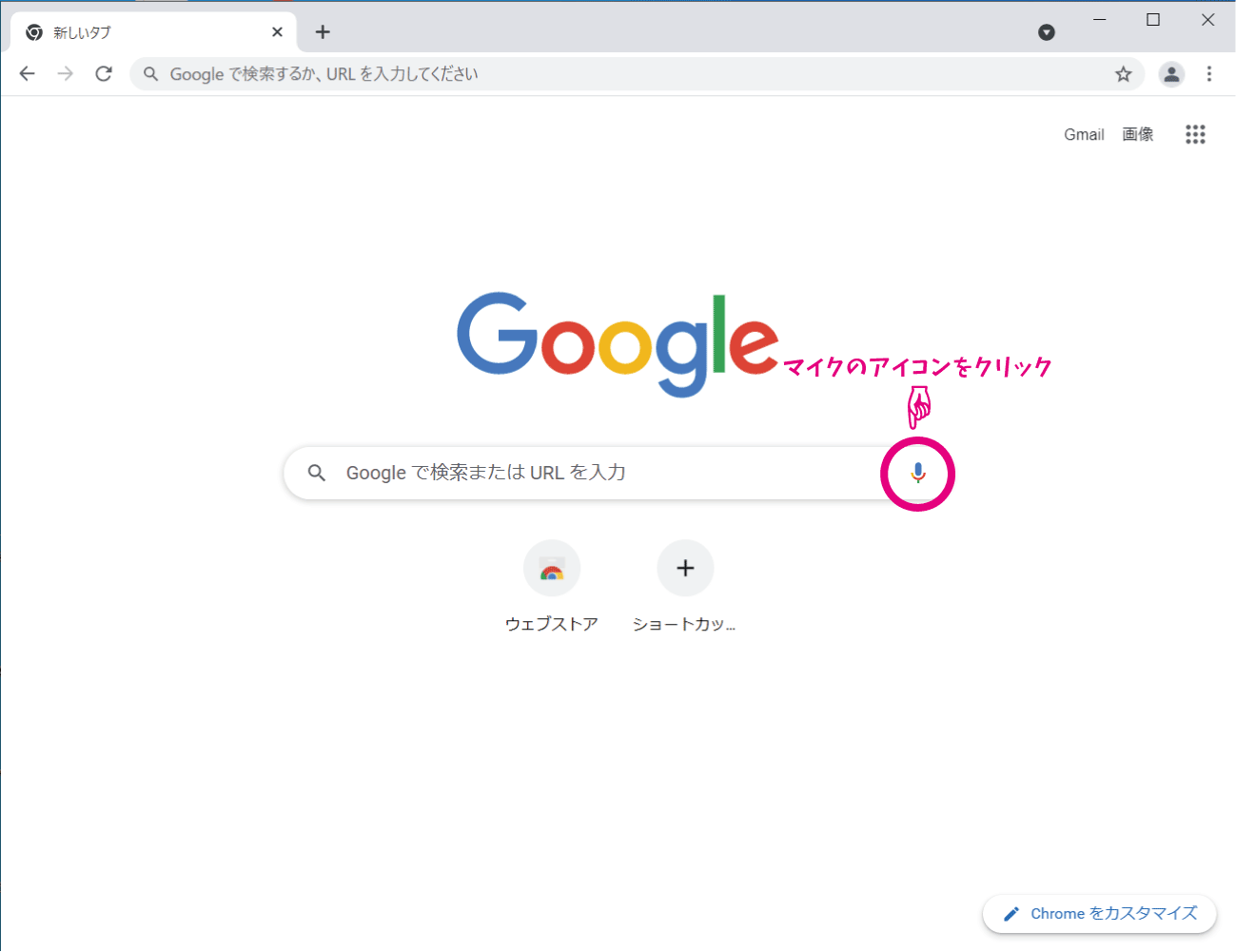
Googleムで音声入力するには
Googleムで音声入力するためには、Voice Searchを有効にする必要があります。Voice Searchは、Googleムの拡張機能で、音声で検索やページの操作が可能です。
- Googleムを開き、URLバーにchrome://extensions/と入力し、Enterキーを押します。
- 拡張機能ページで、Voice Searchの拡張機能を探し、インストールボタンをクリックします。
- インストールが完了したら、Voice Searchアイコンがツールバーに表示されます。
音声入力の設定
Voice Searchをインストールしたら、音声入力の設定が必要です。
- Voice Searchアイコンをクリックし、設定ボタンを選択します。
- 設定ページで、音声入力の言語を選択し、保存ボタンをクリックします。
- 音声入力の許可ダイアログが表示される場合は、許可ボタンをクリックします。
音声入力の使用
音声入力の設定が完了したら、Voice Searchを使用できます。
- Voice Searchアイコンをクリックし、音声入力モードを選択します。
- 音声入力モードで、検索ワードやURLを語りかけます。
- Voice Searchが検索結果を表示します。
Chromeで音声操作をするには?
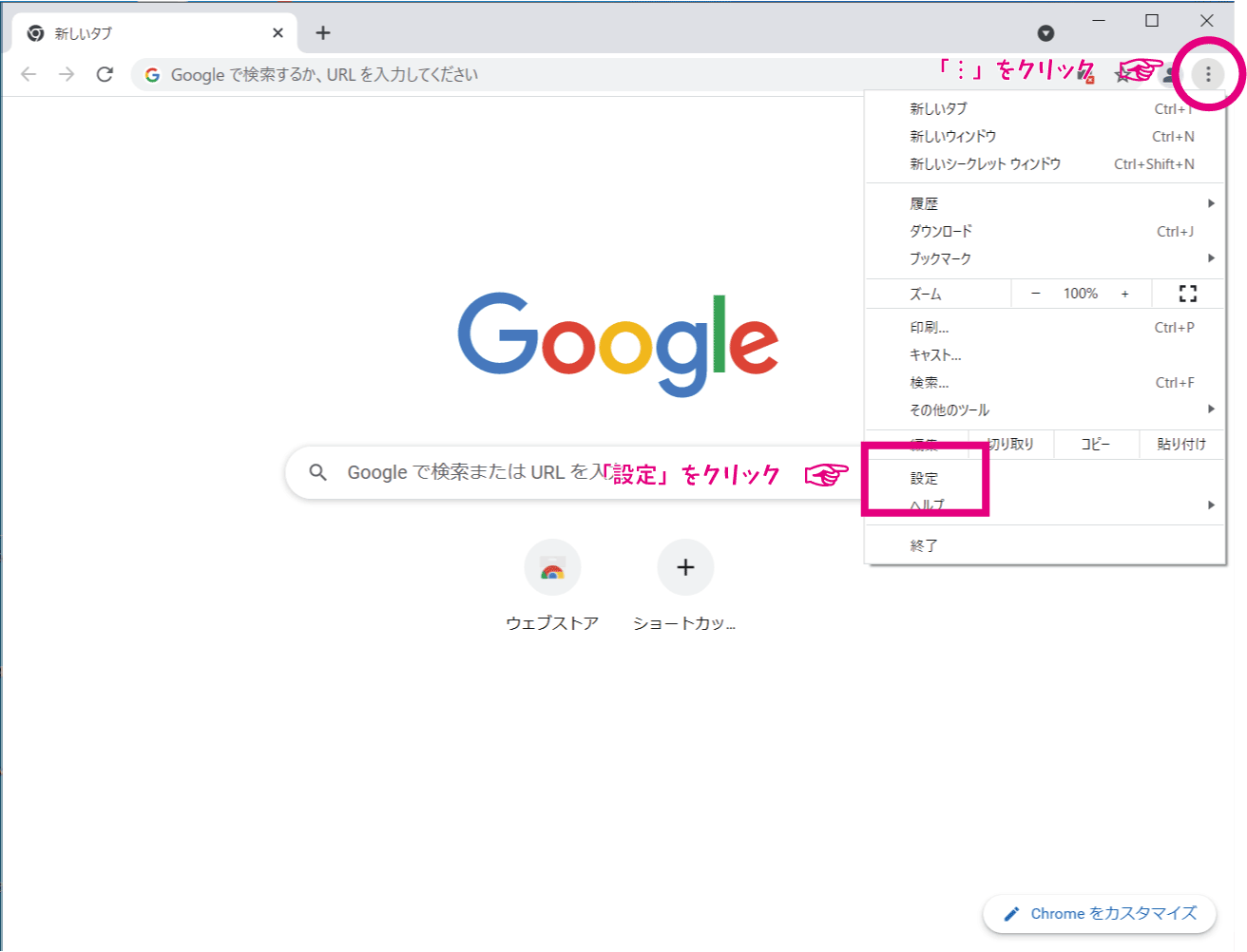
Chromeで音声操作の基本
Chromeで音声操作するには、基本的に、Chromeの設定で音声を有効にする必要があります。
- Chromeの設定:Chromeの右上隅にある三点リーダーをクリックし、「設定」を選択します。
- 音声:設定画面で、「音声」を探し、「音声を有効にする」チェックボックスにチェックを入れます。
- 音声の確認:音声を有効にしたら、Webページ上の音声が再生されるか確認します。
Chrome拡張機能での音声操作
Chrome拡張機能を使用することで、音声操作の機能を拡張することができます。
- Chrome Web Store:Chrome Web Storeで音声操作の拡張機能を探し、インストールします。
- 拡張機能の設定:インストールされた拡張機能の設定画面で、音声を有効にするオプションを探し、設定します。
- 音声操作の確認:拡張機能の設定が完了したら、Webページ上の音声が正しく操作できるか確認します。
Chrome OSでの音声操作
Chrome OSでは、音声操作の設定が少し異なります。
- 設定画面:Chrome OSの設定画面で、「音声」を探し、「音声を有効にする」チェックボックスにチェックを入れます。
- 音声の確認:音声を有効にしたら、Webページ上の音声が再生されるか確認します。
- 音声の調整:音声を有効にしたら、音量を調整することができます。
よくある質問
Q1: ChromeでGoogleの音声入力が使えるようになる拡張機能「Voice In」は何ですか?
ChromeでGoogleの音声入力が使えるようになる拡張機能「Voice In」は、Googleが提供する拡張機能です。この拡張機能をインストールすることで、Chromeブラウザー上で音声入力が可能になります。音声入力は、Googleの音声認識技術を使用し、ユーザーの話し声をテキストに変換します。この機能は、Webページ上のフォーム入力や検索ボックスでの入力、ドキュメントの作成など、多くのシーンで便利です。
Q2: ChromeでGoogleの音声入力が使えるようになる拡張機能「Voice In」はどこでダウンロードできますか?
ChromeでGoogleの音声入力が使えるようになる拡張機能「Voice In」は、Chromeウェブストアでダウンロードできます。Chromeウェブストアは、Googleが提供する公式の拡張機能ストアです。Chromeウェブストアで「Voice In」を検索し、インストールボタンをクリックすることで、拡張機能を簡単にインストールできます。
Q3: ChromeでGoogleの音声入力が使えるようになる拡張機能「Voice In」は、どのようなシーンで使えるのですか?
ChromeでGoogleの音声入力が使えるようになる拡張機能「Voice In」は、多くのシーンで使えるようになっています。例えば、Webページ上のフォーム入力や検索ボックスでの入力、ドキュメントの作成、メールの作成、ブログの投稿など、テキスト入力が必要なあらゆるシーンでこの拡張機能が使えるようになります。また、車中や、パソコンのキーボードが使えない状況下での入力にも非常に便利です。
Q4: ChromeでGoogleの音声入力が使えるようになる拡張機能「Voice In」は、どのような言語をサポートしていますか?
ChromeでGoogleの音声入力が使えるようになる拡張機能「Voice In」は、多くの言語をサポートしています。日本語、英語、スペイン語、フランス語、ドイツ語、中国語など、世界の主要な言語をサポートしています。このため、世界中のユーザーがこの拡張機能を利用することができます。