Androidの画面をパソコンにミラーリング・操作できる「scrcpy」【Windows・Mac・Linux】
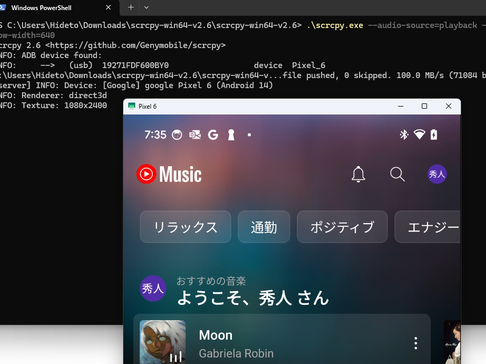
Androidデバイスの画面をパソコン上でミラーリングし、操作することができる無料のツールが存在します。このツールはscrcpyと呼ばれ、Windows、Mac、Linuxの3つのプラットフォームで使用することができます。scrcpyを使用することで、Androidデバイスの画面をパソコン上に表示し、パソコンのマウスやキーボードでAndroidデバイスを操作することができます。このツールは、Androidアプリケーションのテストやデバッグ、プレゼンテーション、ゲームのプレイなど、多くのシーンで非常に有効です。この記事では、scrcpyのインストール方法と基本的な使い方を紹介します。
Androidの画面をパソコンにミラーリング・操作できる「scrcpy」【Windows・Mac・Linux】
scrcpyは、Androidデバイスの画面をパソコン上でミラーリングし、操作も可能にするソリューションです。このツールは、Windows、Mac、Linuxの3つのプラットフォームで動作します。
scrcpyのインストール
scrcpyのインストールは簡単です。公式サイトから最新のバージョンをダウンロードし、インストールします。
scrcpyの使い方
scrcpyを使用するには、Androidデバイスとパソコンが同じネットワーク上に接続されている必要があります。ADBドライバーがインストールされていることを確認し、scrcpyを起動します。
Bluetoothヘッドセットの通話ボタンから「Googleアシスタント」を起動する方法scrcpyの機能
scrcpyは、Androidデバイスの画面をパソコン上でミラーリングし、タッチ操作やスワイプ、ピンチイン/アウトも可能です。また、スクリーンショットの撮影や録画もできます。
scrcpyの利点
scrcpyの最大の利点は、パソコン上でAndroidデバイスを操作できる点です。これにより、デバイスのテストやデモ、プレゼンテーションが簡単になります。
scrcpyの問題点
scrcpyの問題点として、ネットワークの速度が遅い場合、画面の遅延が生じることがあります。また、すべてのAndroidデバイスで動作するわけではなく、互換性の問題があります。
| プラットフォーム | Windows, Mac, Linux |
|---|---|
| 機能 | 画面ミラーリング、タッチ操作、スクリーンショット撮影、録画 |
| 問題点 | ネットワーク遅延、互換性の問題 |
Androidの画面をMacに映す方法はありますか?
Androidの画面をMacに映す方法
Androidの画面をMacに映す方法はいくつかあります。以下は、最も一般的な3つの方法です。
- Android Studioを使用する方法
- Vysor を使用する方法
- Mirroring360 を使用する方法
Android Studioは、Androidアプリケーションの開発ツールです。このツールを使用することで、Androidの画面をMacに映すことができます。
Vysorは、Androidの画面をMacに映すためのツールです。このツールを使用することで、Androidの画面をMacの画面上に映し出すことができます。
Mirroring360は、Androidの画面をMacに映すためのツールです。このツールを使用することで、Androidの画面をMacの画面上に映し出すことができます。
Androidの画面をMacに映す利点
Androidの画面をMacに映すことで、以下のような利点があります。
- 簡単なデバッグ
- 大きな画面での確認
- 共同作業の効率化
Androidの画面をMacに映すことで、デバッグ作業が簡単になります。
Androidの画面をMacの大きな画面に映すことで、確認作業がしやすくなります。
Androidの画面をMacに映すことで、共同作業の効率が向上します。
Androidの画面をMacに映す注意点
Androidの画面をMacに映す際には、以下のような注意点があります。
- Androidのバージョン
- Macのスペック
- インターネットの速度
Androidのバージョンが古い場合は、Macに映すことができない場合があります。
Macのスペックが低い場合は、Androidの画面をMacに映すことができない場合があります。
インターネットの速度が遅い場合は、Androidの画面をMacに映すことができない場合があります。
Scrcpy機能とは何ですか?
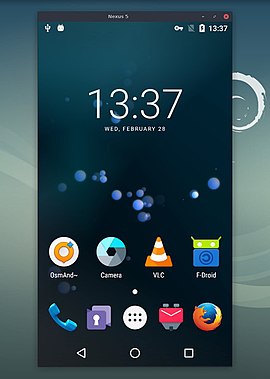
Scrcpyは、Androidデバイスのスクリーンキャプチャーやタッチ操作をコンピューター上で制御するためのツールです。このツールを使用することで、Androidデバイスのスクリーンをコンピューターの画面上に映し出し、コンピューターのキーボードやマウスでタッチ操作が可能になります。
Scrcpyの主な機能
Scrcpyは、以下のような多くの機能を提供します。
- スクリーンキャプチャー:Androidデバイスのスクリーンをコンピューターの画面上に映し出すことができます。
- タッチ操作:コンピューターのキーボードやマウスでAndroidデバイスのタッチ操作が可能です。
- 録画:スクリーンの録画が可能です。
- スクリーンショット:スクリーンのショットを撮影できます。
Scrcpyの利点
Scrcpyを使用することで、Androidデバイスのテストやデバッグが効率的に行えるようになります。
- 効率的なテスト:Scrcpyを使用することで、Androidデバイスのテストをコンピューターの画面上で行えるため、テストの効率が大幅に向上します。
- 簡単なデバッグ:Scrcpyを使用することで、Androidデバイスのデバッグが簡単に行えるようになります。
Androidの画面をミラーリングするにはどうすればいいですか?
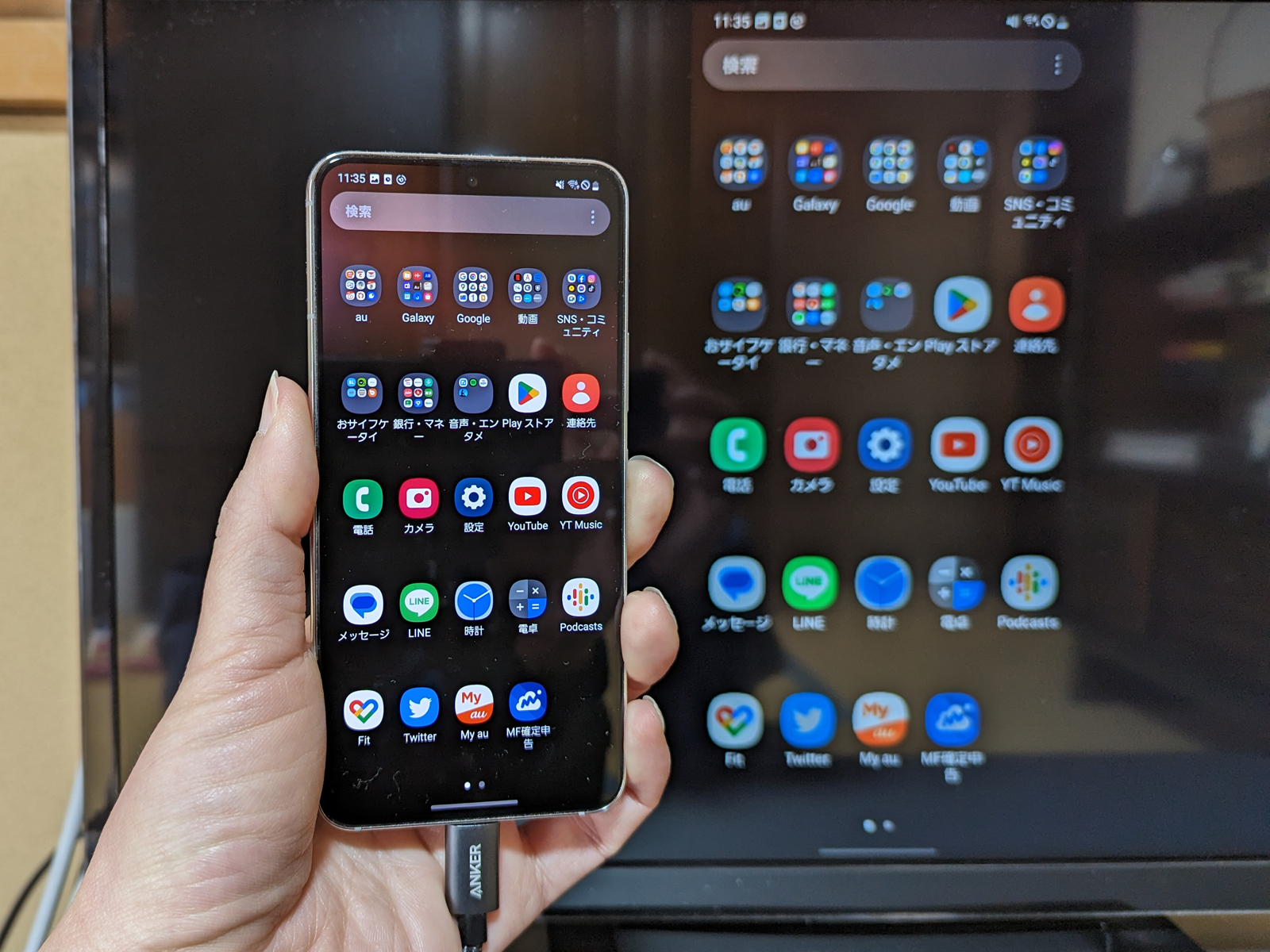
Androidの画面をミラーリングする方法
Androidの画面をミラーリングする方法はいくつかありますが、最も一般的な方法は、USBデバッグを有効にする方法です。この方法で、Androidデバイスの画面をパソコンの画面にミラーリングすることができます。
- USBデバッグを有効にする
- Android SDK Platform Toolsをダウンロード
- adbコマンドを使用
USBデバッグの有効化
AndroidデバイスのUSBデバッグを有効にするには、デバイスの設定メニューでデベロッパーオプションにアクセスし、USBデバッグを有効にする必要があります。
- 設定メニューを開く
- デベロッパーオプションにアクセス
- USBデバッグを有効にする
Android SDK Platform Toolsのダウンロード
Android SDK Platform Toolsは、Androidの公式サイトからダウンロードできます。このツールを使用することで、Androidデバイスの画面をパソコンの画面にミラーリングすることができます。
- Androidの公式サイトにアクセス
- SDK Platform Toolsをダウンロード
- ZIPファイルを解凍
Scrcpyは複数の端末に対応していますか?
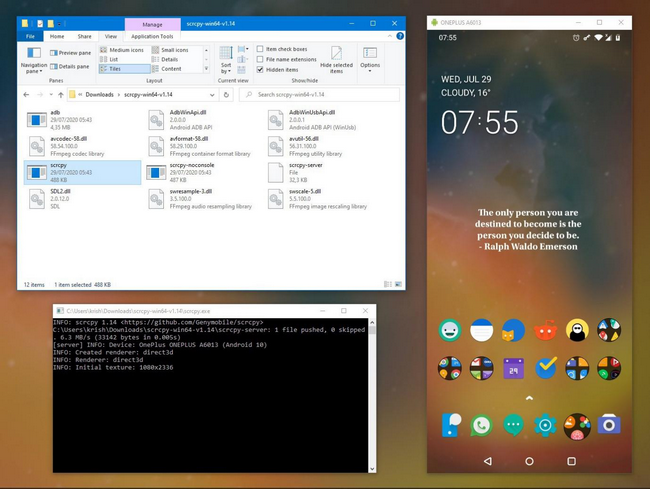
Scrcpyの多端末対応
Scrcpyは、複数のAndroidデバイスに対応しています。複数のデバイスを同時に操作することができます。
- 複数のデバイスを同時に操作
- 各デバイスのスクリーンショットを取得
- デバイスの状態を確認
Scrcpyの特徴
Scrcpyは、Androidデバイスのスクリーンショットを取得し、操作するためのツールです。Scrcpyの特徴として、複数のデバイスに対応、高性能、簡単な操作があります。
- 高性能
- 簡単な操作
- 複数のデバイスに対応
Scrcpyの使用方法
Scrcpyの使用方法は簡単です。まず、AndroidデバイスをUSBでPCに接続し、Scrcpyを起動します。Scrcpyが起動したら、デバイスIDを指定し、スクリーンショットを取得することができます。
- AndroidデバイスをUSBでPCに接続
- Scrcpyを起動
- デバイスIDを指定
- スクリーンショットを取得
よくある質問
Q1: scrcpyは何ですか?
scrcpyは、Androidデバイスの画面をパソコンにミラーリングし、パソコンからAndroidデバイスを操作できるツールです。このツールは、Windows、Mac、Linuxの3つのプラットフォームで動作し、ADB(Android Debug Bridge)の機能を拡張します。scrcpyを使用することで、パソコンの画面上でAndroidデバイスの画面を表示し、パソコンのキーボードやマウスでAndroidデバイスを操作することができます。
Q2: scrcpyのインストール方法は?
scrcpyのインストール方法は簡単です。まず、scrcpyの公式サイトから適切なプラットフォーム向けのパッケージをダウンロードします。Windowsユーザーは、ZIPファイルをダウンロードし、MacやLinuxユーザーは、Homebrewを使用してscrcpyをインストールします。インストールが完了したら、scrcpyを実行し、AndroidデバイスとパソコンをUSBケーブルで接続します。
Q3: scrcpyの操作方法は?
scrcpyの操作方法は非常に簡単です。scrcpyを起動し、AndroidデバイスとパソコンをUSBケーブルで接続します。scrcpyが自動的にAndroidデバイスを検出し、パソコンの画面上にAndroidデバイスの画面が表示されます。この画面上で、パソコンのキーボードやマウスを使用してAndroidデバイスを操作することができます。scrcpyは、ADBの機能を拡張しているため、ADBコマンドを使用してAndroidデバイスを操作することもできます。
Q4: scrcpyの利点は?
scrcpyの利点は、ADBの機能を拡張し、パソコンの画面上でAndroidデバイスの画面を表示し、パソコンのキーボードやマウスでAndroidデバイスを操作できる点です。また、scrcpyは、Windows、Mac、Linuxの3つのプラットフォームで動作するため、多くのユーザーが使用することができます。scrcpyは、screen recordingやpush、pullなどの機能も備えており、Androidデバイスの操作を簡単にするツールです。