背景を変えるアプリで写真を魅力的に
背景を変えるアプリを使えば、平凡な写真を魅力的な一枚に変身させることができます。数多くの背景変換アプリが利用でき、それぞれに独自の機能と強みがあります。この記事では、背景を変えるのに最適なアプリをご紹介します。
背景を変えるアプリで写真を魅力的に
背景を変えるアプリのメリット
背景を変えるアプリは、写真の魅力をアップさせるための強力なツールです。写真に新しい雰囲気を加えたり、不要な部分を消したり、創造性を発揮して全く異なるイメージに変えたりすることができます。
- 写真の雰囲気を変える: 同じ写真でも背景を変えることで、ガラリと雰囲気が変わります。例えば、海辺の写真に雪景色の背景を適用すれば、冬らしい幻想的な写真になります。
- 不要な部分を消す: 写真に写り込んでしまった不要なものを消すことができます。例えば、街並みの写真に写り込んだ電線やゴミ箱などを消して、よりスッキリとした写真にすることができます。
- 創造性を発揮する: 写真に全く異なる背景を適用することで、想像力を掻き立て、新しい写真の世界を創造することができます。例えば、ペットの写真に宇宙空間の背景を適用すれば、ユニークで面白い写真になります。
人気の背景を変えるアプリ
背景を変える機能を備えたアプリは数多く存在し、それぞれ特徴があります。
- PicsArt: 写真編集機能が豊富なアプリで、背景の変更以外にも、フィルターやステッカー、テキストなどを加えることができます。
- Adobe Photoshop Express: 豊富な背景素材や編集機能が魅力です。初心者でも簡単に使えるインターフェースも特徴です。
- PhotoRoom: 背景を自動的に削除できる機能が便利です。商品写真の背景を簡単に白抜きすることもできます。
- Background Eraser: 背景を消すことに特化したアプリです。細かな部分まで綺麗に消すことができます。
背景を変えるアプリの使い方
背景を変えるアプリは、基本的には以下の手順で操作します。
LINEアプリアイコンを白黒にする方法- アプリをダウンロードしてインストールする: App Store または Google Play からアプリをダウンロードします。
- 写真を選択する: 編集したい写真を選択します。
- 背景を変更する: アプリの機能を使って、背景を変更します。背景を消去したり、新しい背景を適用したりすることができます。
- 編集内容を保存する: 編集内容を保存します。
背景を変える際の注意点
背景を変える際には、いくつか注意すべき点があります。
- 違和感のない背景を選ぶ: 写真の雰囲気やテーマに合った背景を選ぶことが大切です。違和感がある背景を選んでしまうと、不自然な写真になってしまいます。
- 画質に注意する: 背景の解像度が低いと、写真全体の画質が低下してしまいます。高画質の背景素材を選ぶようにしましょう。
- 過度な編集は控える: 背景を変えることに夢中になりすぎて、写真本来の魅力を損なわないように注意しましょう。
背景を変えるアプリで写真の魅力を引き出す
背景を変えるアプリを活用すれば、写真の表現の可能性が大きく広がります。自分だけのオリジナル写真を作成して、SNSなどにアップロードしてみましょう。
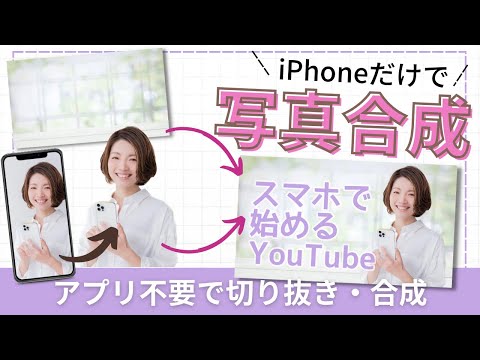
Iphoneの写真の背景をどうやって変える?
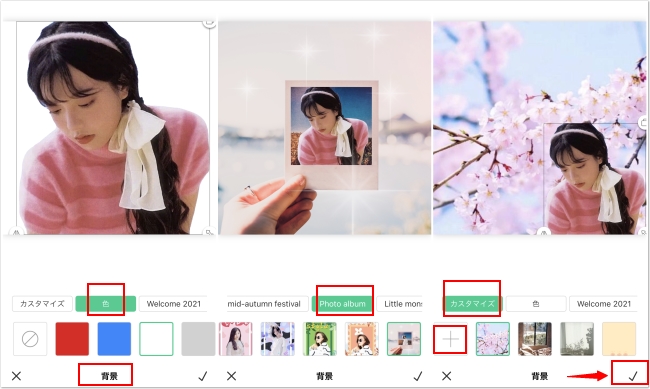
iPhoneの写真の背景を変える方法
iPhoneの写真の背景を変える方法はいくつかあります。最も一般的な方法は、写真編集アプリを使用することです。 写真編集アプリを使用すると、背景をぼかしたり、色を変更したり、完全に新しい背景を追加したりできます。
LINEアプリアイコンをおしゃれにカスタマイズ以下は、iPhoneの写真の背景を変える方法のいくつかです。
1. 写真編集アプリを使用する
- App Storeから写真編集アプリをダウンロードします。
- アプリを開き、編集する写真を選択します。
- 背景を変更するためのツールを探します。多くのアプリでは、背景をぼかしたり、色を変更したり、新しい背景を追加したりするためのツールが用意されています。
- 必要な変更を加えて、写真を保存します。
2. iPhoneの標準的な写真編集機能を使用する
- 写真アプリを開き、編集する写真を選択します。
- 編集ボタンをタップします。
- “背景”または”ぼかし”などのツールを探します。
- 必要な変更を加えて、写真を保存します。
3. 背景除去ツールを使用する
- オンラインまたはアプリで、背景除去ツールを探します。
- 編集する写真を選択し、ツールを適用します。
- ツールは自動的に背景を認識し、削除します。
- 新しい背景を追加したり、背景をぼかしたりすることができます。
- 写真を保存します。
4. 背景を手で消す
- 写真編集アプリで、消しゴムツールを使用します。
- 背景を消したい部分を注意深く消します。
- 新しい背景を追加したり、背景をぼかしたりすることができます。
- 写真を保存します。
5. 背景を別の画像に置き換える
- 写真編集アプリで、”レイヤー”または”合成”機能を使用します。
- 元の画像の上に新しい背景画像を重ねます。
- 新しい背景画像を調整し、元の画像に適合させます。
- 写真を保存します。
PicsArtで背景を変えるには?

PicsArtで背景を変える方法
PicsArtは、写真編集に役立つ強力なツールを提供する人気の画像編集アプリです。PicsArtを使用して背景を変更する方法はいくつかあります。
- 「背景消しゴム」ツールを使用する: このツールは、写真から背景を自動的に削除するように設計されています。使用する手順は次のとおりです。
- PicsArtを開いて、編集する写真を選択します。
- 「ツール」タブに移動し、「背景消しゴム」を選択します。
- 消したい背景をタップして選択します。
- 「適用」ボタンをタップして変更を確認します。
- 「切り抜き」ツールを使用する: このツールを使用すると、写真から特定の領域を切り取ることができます。その後、新しい背景を追加するか、切り取った領域を透明にすることができます。使用する手順は次のとおりです。
- PicsArtを開いて、編集する写真を選択します。
- 「ツール」タブに移動し、「切り抜き」を選択します。
- 写真の背景領域をタップして選択します。
- 「切り抜き」ボタンをタップして、選択した領域を切り取ります。
- 「背景」ツールを使用する: このツールを使用すると、写真に新しい背景を追加できます。使用する手順は次のとおりです。
- PicsArtを開いて、編集する写真を選択します。
- 「ツール」タブに移動し、「背景」を選択します。
- 追加する背景を選択するか、独自の背景画像をアップロードします。
- 背景の位置とサイズを調整します。
- 「適用」ボタンをタップして変更を確認します。
- 「オーバーレイ」ツールを使用する: このツールを使用すると、写真に新しい画像をオーバーレイできます。オーバーレイは、新しい背景を作成するのに役立ちます。使用する手順は次のとおりです。
- PicsArtを開いて、編集する写真を選択します。
- 「ツール」タブに移動し、「オーバーレイ」を選択します。
- 追加するオーバーレイを選択するか、独自の画像をアップロードします。
- オーバーレイの透明度とサイズを調整します。
- 「適用」ボタンをタップして変更を確認します。
- 「ブラシ」ツールを使用する: このツールを使用して、写真に手動で新しい背景をペイントできます。使用する手順は次のとおりです。
- PicsArtを開いて、編集する写真を選択します。
- 「ツール」タブに移動し、「ブラシ」を選択します。
- ブラシの色とサイズを調整します。
- 写真の背景にブラシでペイントします。
PicsArtで背景をぼかす方法
PicsArtでは、写真の一部をぼかして、被写体を強調したり、特定の領域に焦点を当てることができます。背景のぼかしは、ポートレートや風景写真に視覚的な興味を追加するのに役立ちます。
おしゃれなMアイコンを使ったアプリ- 「ぼかし」ツールを使用する: このツールは、写真全体または特定の領域にぼかし効果を追加します。
- PicsArtを開いて、編集する写真を選択します。
- 「ツール」タブに移動し、「ぼかし」を選択します。
- ぼかす領域をタップして選択するか、写真全体をぼかします。
- ぼかしの強度を調整します。
- 「適用」ボタンをタップして変更を確認します。
- 「レンズぼかし」ツールを使用する: このツールは、写真にプロフェッショナルなぼかし効果を追加します。
- PicsArtを開いて、編集する写真を選択します。
- 「ツール」タブに移動し、「レンズぼかし」を選択します。
- ぼかす領域をタップして選択します。
- ぼかしの強度を調整します。
- ぼかしの形状を調整します。
- 「適用」ボタンをタップして変更を確認します。
- 「モーションぼかし」ツールを使用する: このツールは、写真に動きのあるぼかし効果を追加します。
- PicsArtを開いて、編集する写真を選択します。
- 「ツール」タブに移動し、「モーションぼかし」を選択します。
- ぼかしの方向と強度を調整します。
- 「適用」ボタンをタップして変更を確認します。
PicsArtで背景を明るくする方法
PicsArtでは、写真全体の明るさを調整したり、特定の領域の明るさを調整したりできます。背景の明るさを調整すると、写真全体の雰囲気を変化させることができます。
- 「明るさ」ツールを使用する: このツールは、写真全体の明るさを調整します。
- PicsArtを開いて、編集する写真を選択します。
- 「ツール」タブに移動し、「明るさ」を選択します。
- 写真の明るさを調整します。
- 「適用」ボタンをタップして変更を確認します。
- 「コントラスト」ツールを使用する: このツールは、写真の明暗の差を調整します。
- PicsArtを開いて、編集する写真を選択します。
- 「ツール」タブに移動し、「コントラスト」を選択します。
- 写真の明暗の差を調整します。
- 「適用」ボタンをタップして変更を確認します。
- 「露出」ツールを使用する: このツールは、写真全体の明るさを調整します。
- PicsArtを開いて、編集する写真を選択します。
- 「ツール」タブに移動し、「露出」を選択します。
- 写真の露出を調整します。
- 「適用」ボタンをタップして変更を確認します。
PicsArtで背景の色を変更する方法
PicsArtでは、写真の色を調整したり、新しい色を追加したりすることができます。背景の色を変更すると、写真の雰囲気を変化させることができます。
- 「色調整」ツールを使用する: このツールは、写真の色を調整します。
- PicsArtを開いて、編集する写真を選択します。
- 「ツール」タブに移動し、「色調整」を選択します。
- 色温度、彩度、コントラストなどのオプションを調整して、背景の色を調整します。
- 「適用」ボタンをタップして変更を確認します。
- 「色相・彩度」ツールを使用する: このツールは、写真の色相と彩度を調整します。
- PicsArtを開いて、編集する写真を選択します。
- 「ツール」タブに移動し、「色相・彩度」を選択します。
- 色相、彩度、明度などのオプションを調整して、背景の色を調整します。
- 「適用」ボタンをタップして変更を確認します。
- 「カラーバランス」ツールを使用する: このツールは、写真の色バランスを調整します。
- PicsArtを開いて、編集する写真を選択します。
- 「ツール」タブに移動し、「カラーバランス」を選択します。
- 影、中間調、ハイライトなどのオプションを調整して、背景の色を調整します。
- 「適用」ボタンをタップして変更を確認します。
PicsArtで背景にフィルターを適用する方法
PicsArtは、写真に適用できるさまざまなフィルターを提供しています。フィルターを使用すると、背景の外観を簡単に変更できます。
- 「フィルター」ツールを使用する: このツールは、写真にさまざまなフィルターを適用します。
- PicsArtを開いて、編集する写真を選択します。
- 「ツール」タブに移動し、「フィルター」を選択します。
- 適用するフィルターを選択します。
- フィルターの強度を調整します。
- 「適用」ボタンをタップして変更を確認します。
- 「効果」ツールを使用する: このツールは、写真にさまざまな効果を適用します。
- PicsArtを開いて、編集する写真を選択します。
- 「ツール」タブに移動し、「効果」を選択します。
- 適用する効果を選択します。
- 効果の強度を調整します。
- 「適用」ボタンをタップして変更を確認します。
背景画像を変更するにはどうすればいいですか?

背景画像を変更する方法
背景画像を変更するには、いくつかの方法があります。使用するプラットフォームやアプリケーションによって手順が異なります。以下に一般的な方法をいくつか紹介します。
ウェブサイトの背景画像を変更する方法
ウェブサイトの背景画像を変更するには、通常、ウェブサイトのソースコードを編集する必要があります。ウェブサイトの開発に使用されている言語やフレームワークによって手順が異なりますが、一般的には以下の手順に従います。
- ウェブサイトのソースコードにアクセスします。
- 背景画像を定義している CSS ファイルを探します。
background-imageプロパティを変更して、新しい背景画像の URL を指定します。- 変更を保存します。
- ウェブサイトを更新して、変更を確認します。
デスクトップの背景画像を変更する方法
デスクトップの背景画像を変更するには、オペレーティングシステムの設定から行うことができます。Windows、Mac、Linux などのオペレーティングシステムでは、デスクトップの背景画像を変更するための専用設定が存在します。
- デスクトップを右クリックします。
- 表示されるメニューから「個人設定」または「設定」を選択します。
- 「背景」または「テーマ」タブを開きます。
- 「画像を選択」または「ブラウズ」ボタンをクリックして、新しい背景画像を選択します。
- 「適用」または「保存」ボタンをクリックして、変更を適用します。
スマートフォンやタブレットの背景画像を変更する方法
スマートフォンやタブレットの背景画像を変更するには、デバイスのホーム画面の設定から行うことができます。Android や iOS などのモバイルオペレーティングシステムでは、ホーム画面の背景画像を変更するための専用設定が存在します。
おしゃれアイコンをアプリで作る方法- ホーム画面を長押しします。
- 表示されるメニューから「壁紙」または「テーマ」を選択します。
- 「ギャラリー」または「写真」から新しい背景画像を選択します。
- 「設定」ボタンをクリックして、変更を適用します。
アプリケーションの背景画像を変更する方法
アプリケーションの背景画像を変更できるかどうかは、アプリケーションによって異なります。一部のアプリケーションでは、設定メニューから背景画像を変更することができます。他のアプリケーションでは、背景画像を変更することができない場合があります。
- アプリケーションを開きます。
- 「設定」または「オプション」メニューを開きます。
- 「外観」または「テーマ」タブを探します。
- 「背景画像」または「壁紙」設定を変更します。
- 「適用」または「保存」ボタンをクリックして、変更を適用します。
ソーシャルメディアの背景画像を変更する方法
ソーシャルメディアのプロフィール画像を変更するには、通常、プラットフォームのウェブサイトまたはモバイルアプリから行うことができます。Facebook、Twitter、Instagram などのソーシャルメディアプラットフォームでは、プロフィール画像を変更するための専用設定が存在します。
- ソーシャルメディアアカウントにログインします。
- 「プロフィール」または「設定」を開きます。
- 「プロフィール画像」または「背景画像」を変更するオプションを探します。
- 「変更」または「アップロード」ボタンをクリックして、新しい背景画像を選択します。
- 「保存」または「適用」ボタンをクリックして、変更を適用します。
写真レタッチアプリのおすすめは?
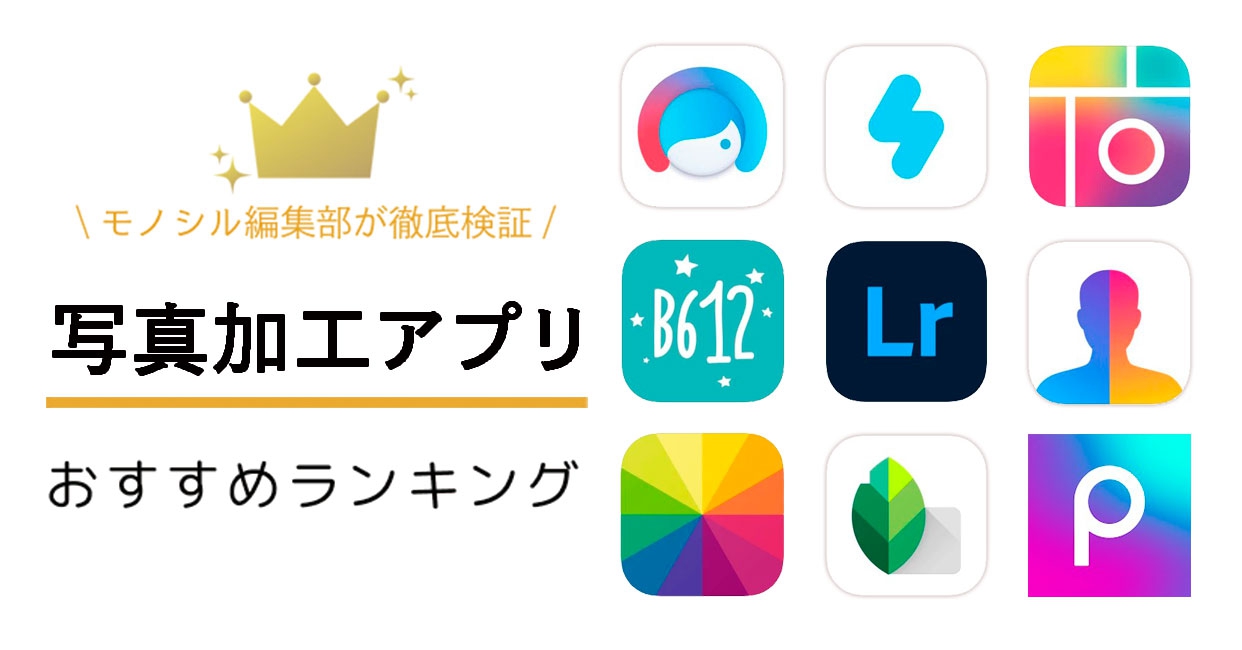
写真レタッチアプリは、スマートフォンやパソコンで簡単に写真加工ができる便利なツールです。フィルターや調整機能を使って、写真の色調や明るさを調整したり、不要な部分を消したり、背景をぼかしたりすることができます。
人気の無料レタッチアプリ
- Snapseed: Googleが提供する無料のレタッチアプリで、豊富な機能と使いやすいインターフェースが特徴です。基本的な明るさやコントラストの調整から、選択範囲の調整、ぼかし効果、ポートレートの修正まで、さまざまな機能が利用できます。
- Adobe Lightroom CC: Adobeが提供する写真編集アプリで、プロ向けの機能を備えています。RAW現像やフィルター、調整機能に加えて、写真整理や共有機能も充実しています。無料版では機能制限がありますが、基本的な編集には十分な機能が揃っています。
- Picsart: 写真編集、コラージュ、デザインなど、さまざまな機能を備えた人気のアプリです。豊富なフィルターやステッカー、フォントなどが用意されており、個性的な写真編集を楽しむことができます。
本格的なレタッチに適したアプリ
- Adobe Photoshop Express: Adobeが提供する本格的なレタッチアプリで、Photoshopの機能を一部搭載しています。レイヤー機能やブラシツールなど、高度な編集機能が利用できます。無料版では機能制限がありますが、有料版ではより多くの機能が利用できます。
- Affinity Photo: Photoshopに代わる本格的な写真編集ソフトとして注目されています。豊富な機能と高い処理性能を備え、プロ向けの編集作業にも対応できます。
- Pixelmator Pro: Mac向けの強力な写真編集アプリで、豊富な機能と直感的なインターフェースが特徴です。レイヤー機能、ブラシツール、フィルター、調整機能など、高度な編集機能が利用できます。
スマホで簡単に使えるアプリ
- VSCO: 写真編集アプリとして人気が高いアプリで、独特のフィルターが特徴です。フィルターだけでなく、調整機能も充実しており、本格的な編集も可能です。無料版では一部のフィルターが利用できます。
- Foodie: 食べ物の写真を美しく撮影するためのアプリで、豊富なフィルターと編集機能が用意されています。料理の美味しさを引き立てるフィルターや、色温度調整、明るさ調整などの機能が利用できます。
- Instagram: 写真共有アプリとして有名ですが、編集機能も充実しています。フィルター、調整機能、ステッカー、テキストなどが用意されており、簡単に写真編集を楽しむことができます。
ポートレート編集に最適なアプリ
- Facetune2: ポートレート写真を美しく修正するためのアプリで、肌のシミやニキビ、目のクマなどを消したり、顔を小さくしたり、目を大きくしたりすることができます。自然な仕上がりを目指せる機能が充実しています。
- YouCam Perfect: ポートレート編集、メイクアップ、コラージュなど、さまざまな機能を備えたアプリです。肌のシミやニキビ、目のクマなどを消したり、メイクアップ効果を追加したりすることができます。
- Perfect365: ポートレート編集、メイクアップ、コラージュなど、さまざまな機能を備えたアプリです。豊富なメイクアップ効果が用意されており、さまざまなメイクを試すことができます。
写真レタッチアプリを選ぶポイント
- 目的: 写真をどのように編集したいのか、目的を明確にしましょう。例えば、風景写真を美しく仕上げたいのか、ポートレート写真を修正したいのか、などによって最適なアプリは異なります。
- 機能: 必要とする機能が揃っているか確認しましょう。フィルター、調整機能、レイヤー機能、ブラシツールなど、さまざまな機能が用意されています。必要な機能が揃っているアプリを選びましょう。
- 操作性: 使いやすいインターフェースかどうか確認しましょう。初心者でも簡単に操作できるアプリを選びましょう。
- 無料版・有料版: 無料版と有料版がある場合は、無料版で試してから有料版にアップグレードするのも良いでしょう。
よくある質問
背景を変えるアプリで写真を魅力的にする方法を教えてください。
背景を変えるアプリは、写真の魅力を引き出すのにとても効果的です。フィルターやエフェクトを使って、写真をより美しく、印象的にすることができます。例えば、旅行中の写真を海外の風景に合成したり、日常の写真を幻想的な世界にアレンジしたりすることも可能です。また、不要な物を消す、人物を背景に溶け込ませるなど、写真の内容を自由に編集することもできます。
どんな背景を変えるアプリがおすすめですか?
背景を変えるアプリは数多くありますが、おすすめは「Picsart」、「PhotoRoom」、「Adobe Photoshop Express」などです。これらのアプリは、豊富な機能と使いやすいインターフェースを備えています。また、無料版でも十分な機能を利用できます。アプリによって得意な機能が異なるため、自分のニーズに合わせて選ぶのがおすすめです。
背景を変えるアプリの使い方について教えてください。
背景を変えるアプリの使い方は、アプリによって異なります。一般的には、写真を選択し、背景を変える機能を選択して、好みの背景を選びます。その後、調整や保存を行います。アプリによっては、チュートリアル動画が用意されている場合もありますので、参考にしてみてください。
背景を変えるアプリを使う際の注意点は何ですか?
背景を変えるアプリを使う際には、いくつか注意すべき点があります。まず、著作権に配慮する必要があります。他人の写真や画像を無断で使用することは法律違反となる可能性があります。また、過度な編集は、写真本来の魅力を損なってしまう可能性があります。自然で美しい写真を目指しましょう。さらに、アプリによっては有料機能があるため、利用する前に確認しておきましょう。