Googleのアイコンを変える簡単な方法
Googleのアイコンの色や形が気に入らない方はいらっしゃいませんか?簡単に変更できる方法があります。次の手順に従ってください。
Googleのアイコンを簡単に変更する方法
1. Google Chromeの拡張機能を利用する
Googleのアイコンを変更するには、Google Chromeの拡張機能を利用するのが最も簡単です。拡張機能を使うことで、簡単にアイコンをカスタマイズできます。
拡張機能を利用するメリット
- 様々なアイコンから選択可能: 豊富なアイコンデザインから好きなものを選べます。
- 簡単に変更できる: 設定画面からワンクリックでアイコンを変更できます。
- 無料の拡張機能が多い: 無料で利用できる拡張機能が多数あります。
2. ブックマークを利用する
Googleのアイコンを直接変更することはできませんが、ブックマークを利用することで、特定のページのアイコンを変更することができます。
ブックマークを利用する手順
- 変更したいページを開きます。
- アドレスバーの右側にある星型のアイコンをクリックして、ブックマークを追加します。
- ブックマークのタイトルとURLを確認し、「完了」をクリックします。
- ブックマークを編集します。
- ブックマークの「アイコン」欄で、変更したいアイコンを選択します。
3. カスタムアイコンを作成する
自分でデザインしたアイコンをGoogleのアイコンとして使用することもできます。
「みてね」で写真をダウンロードする方法カスタムアイコンを作成する手順
- 画像編集ソフトでオリジナルのアイコンを作成します。
- 作成したアイコンをPNGファイルで保存します。
- Google Chromeの拡張機能を使って、作成したアイコンをGoogleのアイコンとして設定します。
4. Googleのテーマ機能を利用する
Googleは、テーマ機能を提供しています。テーマ機能を使うことで、Googleのロゴや背景画像を変更できます。
テーマ機能を利用する手順
- Googleの検索ページを開きます。
- 右下にある「設定」アイコンをクリックします。
- 「テーマ」を選択します。
- 好きなテーマを選択して適用します。
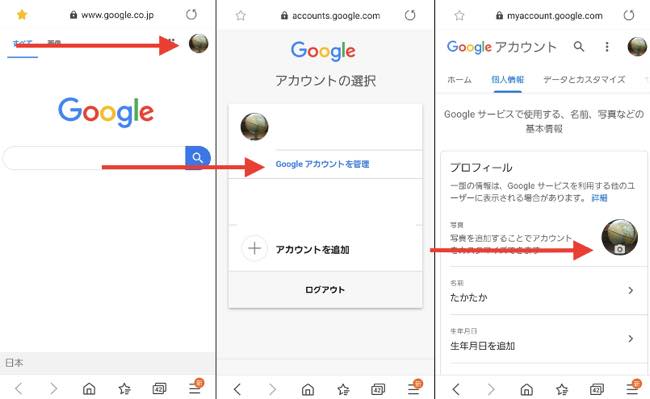
5. Googleアカウントのプロフィール画像を変更する
Googleアカウントのプロフィール画像を変更することで、Googleのアイコンを変更できます。
プロフィール画像を変更する手順
- Googleアカウントにログインします。
- 右上のプロフィール画像をクリックします。
- 「アカウント」を選択します。
- 「個人情報」タブをクリックします。
- 「プロフィール画像」をクリックして、新しい画像を選択します。

Googleのアイコンはどうやって変えますか?
Googleのアイコンを変更する方法
Googleのアイコンは、デフォルトで変更できません。これは、Googleのブランドアイデンティティを維持し、ユーザーが Google の製品を簡単に認識できるようにするためです。Googleのアイコンを変更する唯一の方法は、ブラウザのブックマークを変更することです。ブックマークのアイコンを Googleのロゴに変更することで、Googleのアイコンを変更したように見えることができます。
アイコンを文字だけにする設定Google Chromeのブックマークのアイコンを変更する
- Google Chrome を開いて、ブックマークしたい web ページに移動します。
- アドレスバーの右側にある星型の「ブックマークに追加」アイコンをクリックします。
- 「名前」フィールドに、ブックマークの名前を入力します。
- 「フォルダ」フィールドから、ブックマークを保存するフォルダを選択します。
- 「完了」をクリックします。
- ブックマークバーに、新しく追加したブックマークが表示されます。ブックマークアイコンを右クリックして、「編集」を選択します。
- 「アイコン」フィールドをクリックして、Googleのロゴ画像を選択します。
- 「保存」をクリックします。
Googleアカウントのプロフィール写真を変更する
Googleアカウントのプロフィール写真を変更することで、Googleサービスのアイコンを変更することができます。ただし、これはGoogleのアイコンを直接変更するものではありません。Googleアカウントのプロフィール写真は、Gmail、Googleドライブ、Googleフォトなど、さまざまなGoogleサービスで使用されます。
Googleアカウントのプロフィール写真を変更する手順
- Googleアカウントにログインします。
- 右上のプロフィール写真をクリックします。
- 「アカウント」を選択します。
- 「個人情報」タブをクリックします。
- 「プロフィール写真」をクリックします。
- 「写真を選択」をクリックして、新しいプロフィール写真を選択します。
- 「保存」をクリックします。
Googleのロゴを変更する方法
Googleのロゴを変更することはできません。Googleのロゴは、Googleのブランドアイデンティティの一部であり、ユーザーが Google の製品を簡単に認識できるようにするために設計されています。Googleのロゴを変更することは、Googleのブランドイメージを損なう可能性があります。そのため、Googleのロゴを変更することはできません。
Googleのホーム画面をカスタマイズするには?
Google のホーム画面をカスタマイズする方法
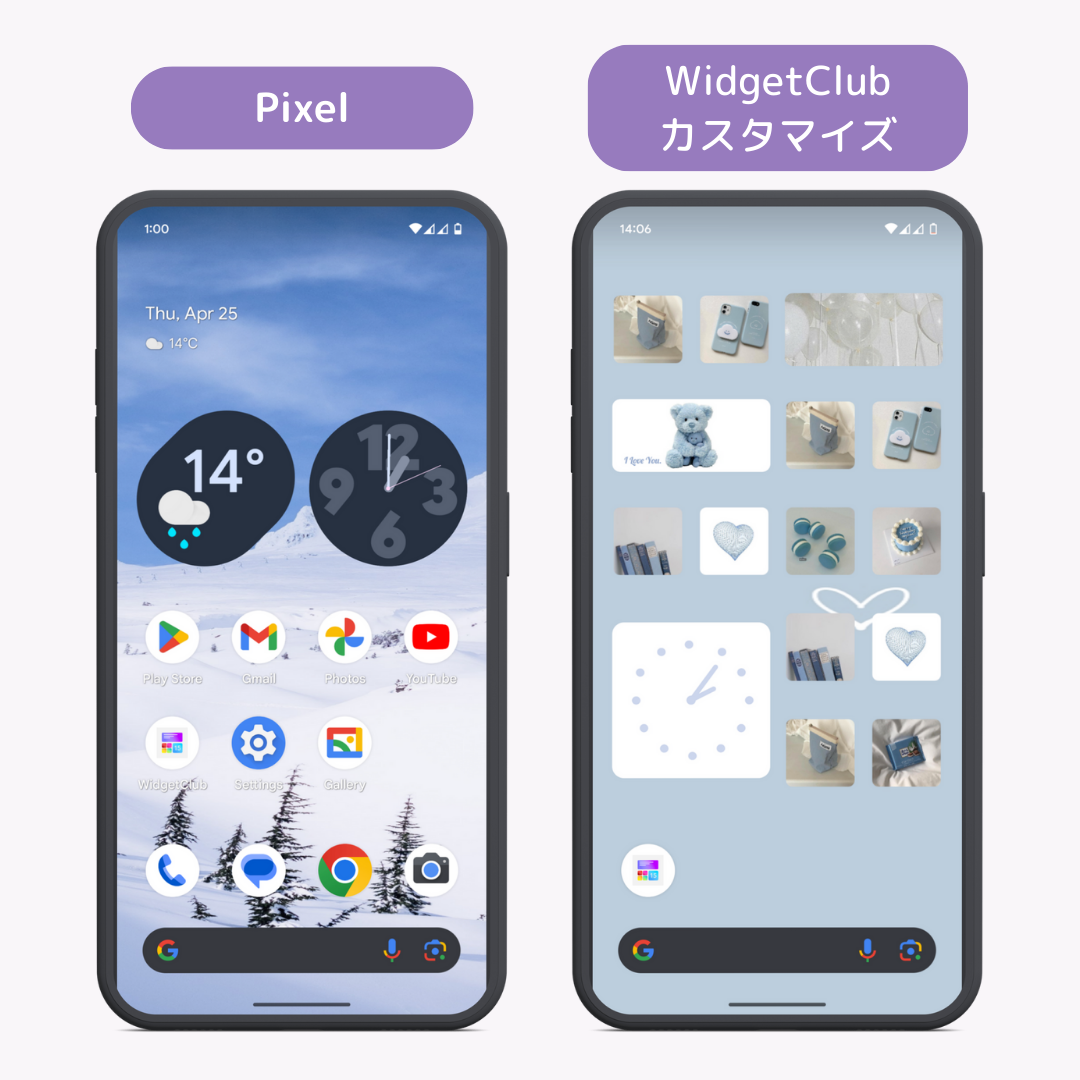
Google のホーム画面は、アプリ、ウィジェット、その他の情報を表示する、Android デバイスのメイン画面です。ホーム画面をカスタマイズすることで、デバイスをより使いやすく、個性的にすることができます。ここでは、Google のホーム画面をカスタマイズする方法を紹介します。
アイフォンの設定アプリを元に戻す方法1. ホーム画面にウィジェットを追加する
ウィジェットは、ホーム画面に情報を表示する小さなアプリケーションです。天気、ニュース、カレンダー、時計などのウィジェットがあります。ウィジェットを追加するには、ホーム画面を長押しして「ウィジェット」をタップします。次に、追加したいウィジェットを選択します。ウィジェットをホーム画面に追加したら、サイズを変更したり、移動したりすることができます。
- ホーム画面を長押しします。
- 「ウィジェット」をタップします。
- 追加したいウィジェットを選択します。
- ウィジェットをホーム画面に追加したら、サイズを変更したり、移動したりすることができます。
2. ホーム画面のレイアウトを変更する
ホーム画面のレイアウトを変更して、アプリやウィジェットを好きなように配置することができます。レイアウトを変更するには、ホーム画面を長押しして「設定」をタップします。次に、「ホーム画面」をタップして、レイアウトを変更します。レイアウトを変更したら、「適用」をタップします。
- ホーム画面を長押しします。
- 「設定」をタップします。
- 「ホーム画面」をタップします。
- レイアウトを変更します。
- 「適用」をタップします。
3. ホーム画面の壁紙を変更する
ホーム画面の壁紙を変更して、デバイスの外観をカスタマイズすることができます。壁紙を変更するには、ホーム画面を長押しして「壁紙」をタップします。次に、お好みの壁紙を選択します。壁紙を変更したら、「設定」をタップします。
- ホーム画面を長押しします。
- 「壁紙」をタップします。
- お好みの壁紙を選択します。
- 「設定」をタップします。
4. ホーム画面にフォルダを追加する
ホーム画面にフォルダを追加して、アプリを整理することができます。フォルダを追加するには、ホーム画面を長押しして「フォルダ」をタップします。次に、フォルダに含めたいアプリをドラッグアンドドロップします。フォルダの名前を変更するには、フォルダを長押しして「名前を変更」をタップします。
アプリの表示サイズを変更するコツ- ホーム画面を長押しします。
- 「フォルダ」をタップします。
- フォルダに含めたいアプリをドラッグアンドドロップします。
- フォルダの名前を変更するには、フォルダを長押しして「名前を変更」をタップします。
5. ホーム画面のテーマを変更する
ホーム画面のテーマを変更して、デバイスの外観をカスタマイズすることができます。テーマを変更するには、ホーム画面を長押しして「設定」をタップします。次に、「テーマ」をタップして、お好みのテーマを選択します。テーマを変更したら、「適用」をタップします。
- ホーム画面を長押しします。
- 「設定」をタップします。
- 「テーマ」をタップします。
- お好みのテーマを選択します。
- 「適用」をタップします。
Googleアカウントのアイコンを変更できないのはなぜですか?
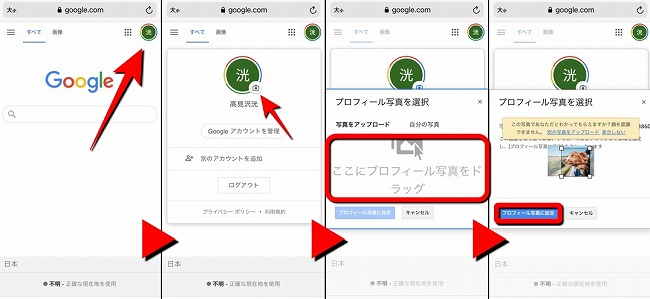
Googleアカウントのアイコンを変更できない理由
Googleアカウントのアイコンを変更できない理由はいくつか考えられます。変更できない場合は、以下の理由を順番に確認して、問題解決を試みてください。
1. Googleアカウントのタイプ
Googleアカウントのタイプによっては、アイコンを変更できない場合があります。たとえば、Google Workspaceアカウントや教育機関で発行されたアカウントなどでは、アイコンの変更が制限されていることがあります。
ガーデニングアプリで植物管理を始めよう- Google Workspaceアカウントは、企業や組織向けのアカウントであり、管理者によってアイコンの変更が制限されている場合があります。
- 教育機関で発行されたアカウントも同様に、学校や大学などの管理者によってアイコンの変更が制限されている場合があります。
2. アカウントのセキュリティ設定
アカウントのセキュリティ設定によっては、アイコンの変更が制限されている場合があります。たとえば、2段階認証を有効にしている場合、アイコンの変更にセキュリティチェックが必要になることがあります。
- 2段階認証はアカウントのセキュリティを強化する機能ですが、アイコンの変更など一部の操作にセキュリティチェックを必要とする場合もあります。
- セキュリティ設定を確認し、2段階認証を無効にしてから、再度アイコンの変更を試してみてください。
3. Googleサービスの不具合
Googleサービスに一時的な不具合が発生している可能性もあります。この場合は、しばらく時間をおいてから再度試すか、Googleのヘルプページで最新の情報を確認してください。
- Googleサービスは定期的にメンテナンスが行われており、一時的な不具合が発生する可能性があります。
- Googleのヘルプページで、サービスのステータスやトラブルシューティングに関する情報を確認できます。
4. インターネット接続
インターネット接続が不安定な場合、アイコンの変更が正常に完了しない場合があります。安定したインターネット接続を確保してから、再度試してみてください。
- インターネット接続が不安定な場合は、アイコンの変更が完了する前に接続が途切れる可能性があります。
- Wi-Fiルーターの再起動や、有線接続を試すなど、インターネット接続を確認してください。
5. 他のデバイスでの変更
別のデバイスでGoogleアカウントにログインし、アイコンの変更を試してみてください。別のデバイスで変更できる場合、使用しているデバイスに問題がある可能性があります。
- スマートフォン、タブレット、パソコンなど、別のデバイスでGoogleアカウントにログインし、アイコンの変更を試してみてください。
- 別のデバイスで変更できる場合は、使用しているデバイスのブラウザのキャッシュやクッキーをクリアしてみてください。
Google Chromeのアバターを変更するには?
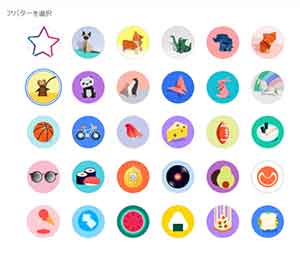
Google Chromeのアバターを変更する方法
Google Chromeのアバターを変更するには、次の手順に従います。
1. Chromeの右上隅にあるプロフィールアイコンをクリックします。
2. 「アカウントを管理」をクリックします。
3. 新しいタブが開きます。左側のメニューから「プロフィール」をクリックします。
4. プロフィール画像の下にある「変更」をクリックします。
5. お好みの画像を選択するか、新しい画像をアップロードします。
6. 「保存」をクリックします。
Google Chromeのアバターの種類
Google Chromeのアバターには、次の種類があります。
1. デフォルトのアバター: Google Chromeで提供されるデフォルトのアバター。
2. アップロードした画像: ユーザーがアップロードした画像。
3. Googleアカウントのプロフィール画像: ユーザーのGoogleアカウントのプロフィール画像。
Google Chromeアバター変更の利点
Google Chromeのアバターを変更すると、次の利点があります。
1. 個性を表現できる: 自分の好きな画像や写真を使用することで、個性を表現できます。
2. 見分けやすくなる: 複数のアカウントを使用している場合、アバターを変更することでアカウントを見分けやすくなります。
3. 視覚的に魅力的になる: アバターを変更することで、Chromeのインターフェースがより視覚的に魅力的になります。
Google Chromeアバター変更に関する注意点
Google Chromeのアバターを変更する際には、次の点に注意してください。
1. 画像のサイズ: 画像のサイズが大きすぎると、Chromeの動作が遅くなることがあります。
2. 画像の形式: 画像の形式は、JPG、PNG、GIFなど、Chromeでサポートされている形式である必要があります。
3. 画像の内容: 画像の内容は、適切なものにしてください。
Google Chromeアバター変更に関するよくある質問
Google Chromeのアバター変更に関するよくある質問を以下にまとめました。
1. Google Chromeのアバターを変更しても、他のデバイスのChromeのアバターも変更されますか?
いいえ、変更は現在のデバイスにのみ適用されます。他のデバイスのアバターを変更するには、各デバイスで手順を繰り返す必要があります。
2. Google Chromeのアバターを削除できますか?
はい、削除できます。プロフィール画像の下にある「削除」をクリックすると、アバターが削除されます。
3. Google Chromeのアバターを他のユーザーと共有できますか?
いいえ、できません。アバターはユーザーごとに設定されます。
詳細情報
Googleのアイコンを変更する簡単な方法はありますか?
残念ながら、Googleのアイコンを簡単に変更することはできません。Googleのアイコンは、Googleのブランドイメージを象徴する重要な要素であり、ユーザーがGoogleのサービスを認識する際に重要な役割を果たしています。そのため、Googleはユーザーがアイコンを自由に変更できるようにしていません。
ブラウザのGoogleアイコンを変更することはできますか?
はい、ブラウザのGoogleアイコンは変更できます。ただし、これはブラウザの設定によって異なります。特定のブラウザでアイコンを変更する方法については、ブラウザのヘルプページを参照してください。
Googleのロゴを変更することは可能ですか?
Googleのロゴは、Googleの公式ウェブサイトに表示されるロゴであり、ユーザーが変更することはできません。Googleのロゴは、Googleのブランドイメージを象徴する重要な要素であり、ユーザーがGoogleのサービスを認識する際に重要な役割を果たしています。そのため、Googleはユーザーがロゴを変更できるようにしていません。
Googleのアイコンを変更する方法で、おすすめはありますか?
Googleのアイコンは変更できませんが、ブラウザのテーマや拡張機能を使用して、ブラウザの外観を変更することができます。これにより、Googleのアイコンを含むブラウザの外観を個人の好みに合わせてカスタマイズできます。ブラウザのテーマや拡張機能は、ブラウザのストアから入手できます。