Gboard+リモートマウスで音声入力ボタンを強制表示する方法
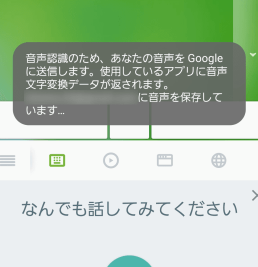
スマートフォンのキーボードアプリであるGboardには、音声入力ボタンが搭載されています。しかし、この音声入力ボタンはデフォルトでは非表示となっており、ユーザーが明示的に有効化する必要があります。特に、リモートマウスを使用してPCとの連携を行う際には、音声入力ボタンの有効化が必須となる場合があります。この記事では、Gboardとリモートマウスを組み合わせて音声入力ボタンを強制的に表示させる方法を紹介します。
Gboard+リモートマウスで音声入力ボタンを強制表示する方法
Gboardやリモートマウスを使用している場合は、音声入力ボタンを強制表示する方法があります。この方法では、設定の変更や追加のソフトウェアのインストールは不要です。
ステップ1:Gboardの設定を開く
Gboardの設定を開き、「テキスト入力」タブに移動します。ここでは、音声入力ボタンの表示設定を変更できます。
ステップ2:リモートマウスの設定を開く
リモートマウスの設定を開き、「マウスの動作」タブに移動します。ここでは、マウスの動作をカスタマイズできます。
【リサイクル】「フタだけアルミ製」のスチール缶は珍しくないステップ3:音声入力ボタンの強制表示
Gboardの設定とリモートマウスの設定で、音声入力ボタンの強制表示を設定します。これにより、音声入力ボタンが常に表示されるようになります。
ステップ4:マウスの動作設定
リモートマウスの設定で、マウスの動作をカスタマイズします。これにより、マウスの動作を音声入力ボタンとの連携に適合させることができます。
ステップ5:確認
最後に、音声入力ボタンの強制表示を確認します。Gboardやリモートマウスを使用して、音声入力ボタンが正しく表示されていることを確認します。
| 設定項目 | 設定値 |
|---|---|
| Gboardの設定 | 音声入力ボタンの表示 |
| リモートマウスの設定 | マウスの動作 |
| 音声入力ボタンの強制表示 | オン |
| マウスの動作設定 | 音声入力ボタンとの連携 |
Gboardで音声入力の設定はどうすればいいですか?
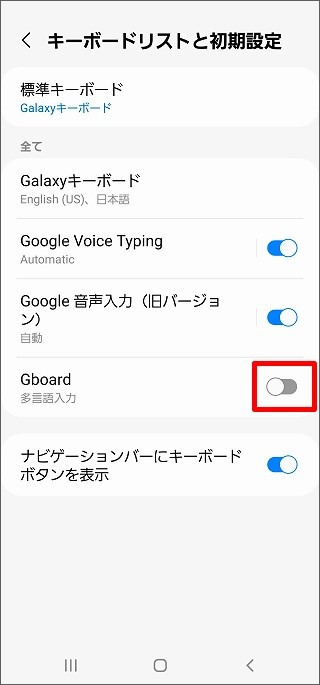
Gboardの音声入力設定は、スマートフォンやタブレットのアクセシビリティ設定から行うことができます。音声入力機能を有効にするには、以下の手順を踏みます。
手順1: アクセシビリティ設定を開く
Androidデバイスの場合、アクセシビリティ設定を開くには、設定アプリを開き、「アクセシビリティ」を探してタップします。iOSデバイスの場合、アクセシビリティ設定を開くには、設定アプリを開き、「一般」をタップし、「アクセシビリティ」を探してタップします。
手順2: 音声入力設定を探す
アクセシビリティ設定で、「キーボード」や「入力方法」という項目がある場合、それをタップします。次に、「音声入力」という項目がある場合、それをタップします。
手順3: 音声入力設定を有効にする
音声入力設定画面で、スイッチをオンに切り替えることで、音声入力機能を有効にすることができます。
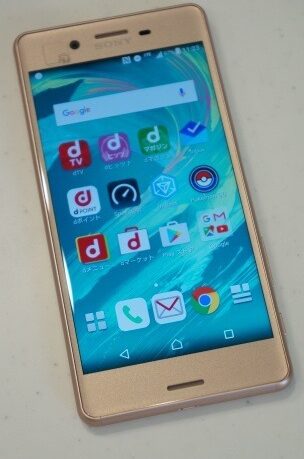
【レビュー】Xperia X Performance SO-04Hは当たり機種と思うの。ゲームのレスポンスも良い #Xperiaアンバサダー- 音声入力機能を有効にすると、キーボード上にマイクのアイコンが表示されます。
- マイクのアイコンをタップすると、音声入力モードに入ります。
- 音声入力モードでは、話しかけることでテキストを入力することができます。
音声入力のオンオフはどうすればいいですか?
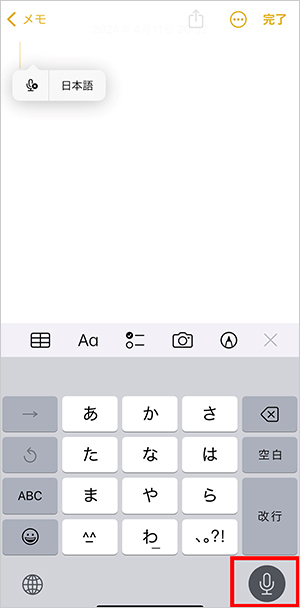
音声入力のオンオフはいくつかの方法があります。デバイスの設定で音声入力のオンオフを切り替えることができます。例えば、スマートフォンの設定アプリで音声入力のオンオフを切り替えることができます。また、各アプリケーションの設定でも音声入力のオンオフを切り替えることができます。
音声入力のオンオフの方法
音声入力のオンオフ方法はいくつかあります。
- デバイスの設定で音声入力のオンオフを切り替える。
- 各アプリケーションの設定で音声入力のオンオフを切り替える。
- キーボードの設定で音声入力のオンオフを切り替える。
音声入力的には注意するべき点
音声入力的には、プライバシーやセキュリティを考慮する必要があります。音声入力機能をオンにしていると、マイクを通じて音声を収集される可能性があります。ためには、音声入力機能をオンにする時には、許可を求めるアプリケーションやウェブサイトに注意する必要があります。
Wii Uのスクリーンショットを連続で撮ってスマホ・PCに転送する方法音声入力のオンオフのメリット
音声入力のオンオフには、メリットがいくつかあります。
- タイピングの手間を省くことができます。
- 音声入力機能を使うことで、障害者の生活をサポートすることができます。
- 音声入力機能をオンにすることで、効率的に作業が行えるようになります。
音声入力の設定はどこですか?
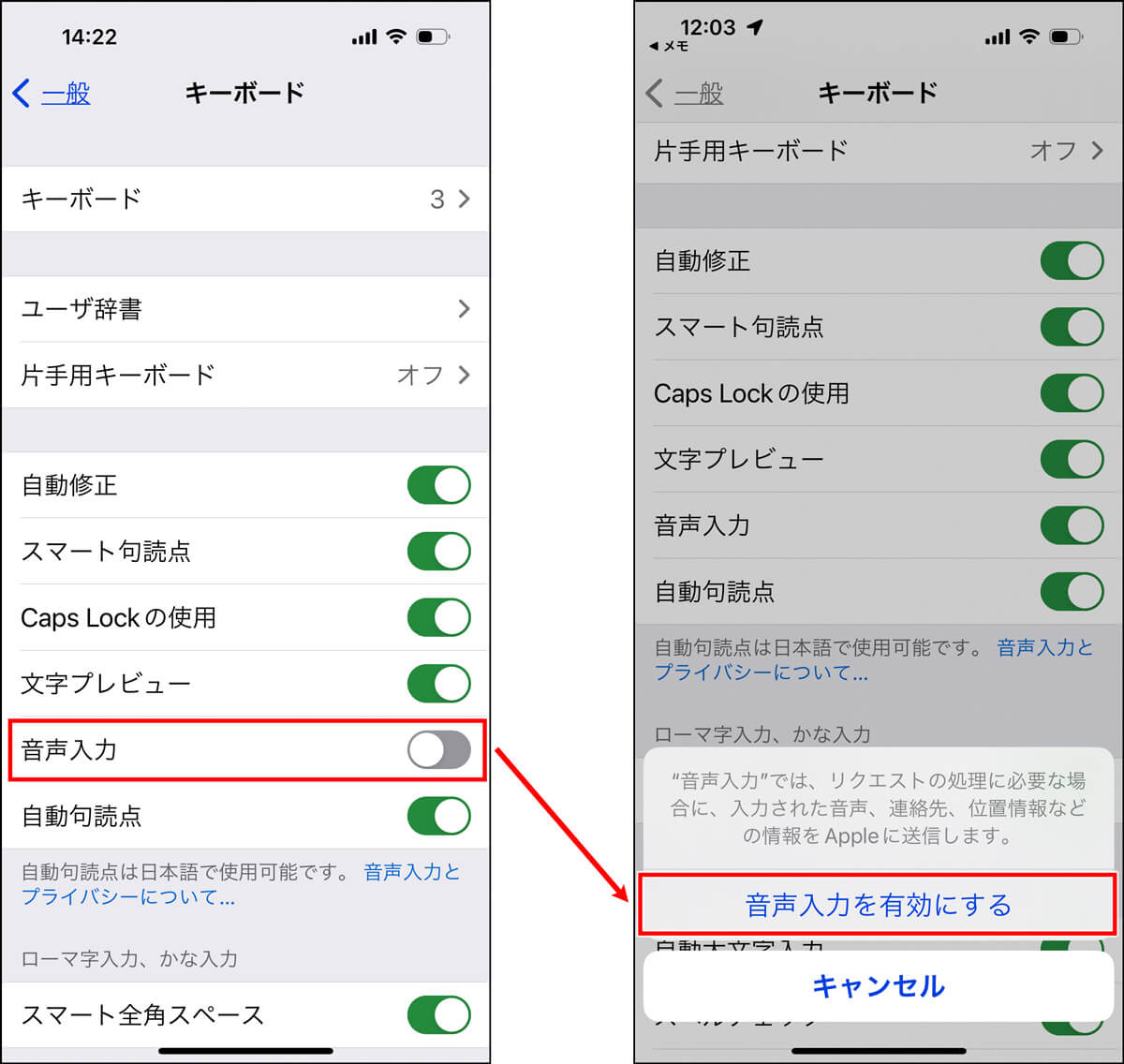
音声入力の設定を行うためには、デバイスの設定メニューにアクセスする必要があります。Windowsの場合、スタートメニューから設定アプリを開き、「デバイス」 又は 「サウンド」というカテゴリーにアクセスします。一方、Macの場合、システム環境設定から「サウンド」又は「音声入力」カテゴリーにアクセスします。
音声入力デバイスの選択
音声入力デバイスの選択を行うためには、以下の手順に従ってください。
自転車のチェーンが「ガタっと」滑るようになってきたので修理してきた話- 設定メニューで「デバイス」 又は 「サウンド」というカテゴリーにアクセスします。
- 音声入力デバイスの一覧から、使用するデバイスを選択します。
- 選択したデバイスの設定を行うためには、「プロパティー」というボタンをクリックします。
音声入力の設定項目
音声入力の設定を行うためには、以下の設定項目を確認する必要があります。
- 音声入力デバイスの výběr
- マイクの感度の調整
- ノイズキャンセル機能の有効化
音声入力のトラブルシューティング
音声入力の設定に問題がある場合、以下の対処方法を試みてください。
- 音声入力デバイスのドライバーを更新します。
- マイクのケーブルを確認し、正しく接続されているかを確認します。
- 音声入力の設定を初期化し、再設定を行います。
ジーボードで音声入力するにはどうすればいいですか?
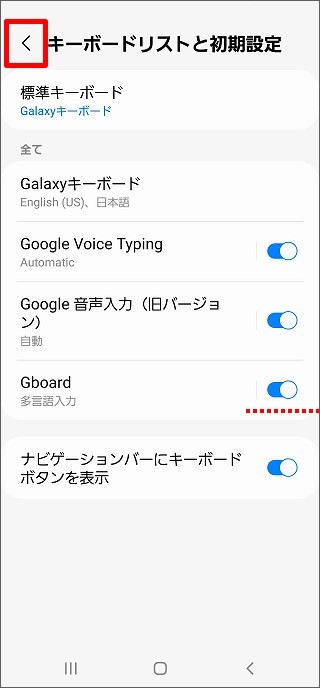
ジーボードで音声入力するには、以下のような手順を踏みます。
音声入力の基本設定
音声入力を始める前に、基本設定を済ませておく必要があります。マイクの選択、音声のフォーマット、audio inputの LEVELなどを設定する必要があります。以下は基本設定の例です。
- マイクを選択し、音声入力のソースを設定する
- 音声のフォーマットを設定する(例えば、PCMやMP3など)
- audio inputのLEVELを調整する
音声入力の方法
音声入力の方法はいくつかあります。マイクを通じて音声入力や、音声ファイルをインポートする方法などがあります。以下は音声入力の方法の例です。
- マイクを通じて音声入力する
- 音声ファイルをインポートする
- 音声認識ソフトウェアを使用して音声入力する
注意事項
音声入力を行う際には、注意事項があります。音声の質、ノイズの除去、音声の編集などを考慮する必要があります。以下は注意事項の例です。
- 音声の質を高めるために、マイクの位置や音声のLEVELを調整する
- ノイズを除去するために、ノイズキャンセリングソフトウェアを使用する
- 音声の編集を行うために、オーディオエディターソフトウェアを使用する
よくある質問
Gboard+リモートマウスで音声入力ボタンを強制表示する方法は何ですか?
Gboard+リモートマウスを使用して音声入力ボタンを強制表示する方法は、設定画面で音声入力ボタンを有効にすることです。設定画面を開くには、Gboardのアイコンを長押しして、出てくるメニューから「設定」を選びます。 settings画面で、「音声入力」という項目に移動し、「音声入力ボタンを常に表示する」を有効にすることで、音声入力ボタンが強制的に表示されます。
音声入力ボタンが強制的に表示される利点は何ですか?
音声入力ボタンが強制的に表示される利点は、入力の効率化です。音声入力ボタンが常に表示されているため、音声入力に切り替えることが簡単になり、入力速度が向上します。また、作業効率も向上します。音声入力ボタンが強制的に表示されることで、ユーザーは簡単に音声入力に切り替えることができるため、作業効率が向上します。
Gboard+リモートマウスで音声入力ボタンを強制表示する方法はどのような状況で有効ですか?
Gboard+リモートマウスで音声入力ボタンを強制表示する方法は、作業中や会議中などの状況で有効です。特に、長文の入力や、会議中のノート取りなど、音声入力が必要な状況でこの方法を適用することで、作業効率が向上します。また、mobilityが制限される状況などでも、音声入力ボタンが強制的に表示されることで、入力の効率化が期待できます。
Gboard+リモートマウスで音声入力ボタンを強制表示する方法の注意点は何ですか?
Gboard+リモートマウスで音声入力ボタンを強制表示する方法の注意点は、設定の反映です。設定画面で音声入力ボタンを有効にする際、設定が反映されるまでには時間がかかる場合があるため、設定後に一度アプリを閉じてから再度開くことをお勧めします。また、音声入力の品質も注意しておく必要があります。音声入力ボタンが強制的に表示されることで、音声入力の品質が低下する場合があるため、音声入力の品質を検証することをお勧めします。