デスクトップウィンドウマネージャーのGPU利用率が高いときの対処例【Windows】
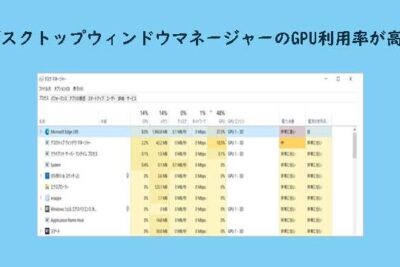
WindowsデスクトップウィンドウマネージャーのGPU利用率が高まると、パフォーマンスが低下し、システムのレスポンスが悪化します。特にグラフィックが重いアプリケーションを使用している場合は、問題が顕著になります。このような状況下では、GPUの負荷を軽減する対処が必要になります。この記事では、デスクトップウィンドウマネージャーのGPU利用率が高いときの対処例をまとめ、システムのパフォーマンスを改善するためのtipsを提供します。
デスクトップウィンドウマネージャーのGPU利用率が高いときの対処例【Windows】
デスクトップウィンドウマネージャー(DWM)は、Windowsのグラフィック処理を担当する重要なコンポーネントです。しかし、GPUの利用率が高くなることがあり、パフォーマンスに影響を与える場合があります。この問題に対処するために、以下のような対処例を紹介します。
GPU利用率の確認方法
まず、GPUの利用率を確認するために、タスクマネージャーを開き、「パフォーマンス」タブに移動します。そこでは、GPUの利用率が表示されます。また、GPU-ZやHWiNFOなどのツールを使用して、GPUの利用率を確認することもできます。
| ツール名 | 説明 |
|---|---|
| タスクマネージャー | Windows標準のタスクマネージャー |
| GPU-Z | GPUの情報を詳細に表示するツール |
| HWiNFO | ハードウェアの情報を詳細に表示するツール |
デスクトップウィンドウマネージャーの無効化
デスクトップウィンドウマネージャーのGPU利用率を低下させるために、無効化することができます。レジストリエディターを開き、`HKEY CURRENT USERSoftwareMicrosoftWindowsDWM`に移動し、`UseMachineCheck`という値を作成し、`0`に設定します。これで、デスクトップウィンドウマネージャーのGPU利用率が低下します。
【レビュー】Xperia X Performance SO-04Hは当たり機種と思うの。ゲームのレスポンスも良い #Xperiaアンバサダーグラフィックドライバーの更新
古いグラフィックドライバーが原因でGPUの利用率が高くなる場合があります。最新のグラフィックドライバーをインストールすることで、GPUの利用率を低下させることができます。デバイスマネージャーを開き、ディスプレイアダプターを探し、ドライバーの更新ボタンをクリックします。
Windowsのパフォーマンス設定
Windowsのパフォーマンス設定を変更することで、GPUの利用率を低下させることができます。システムプロパティーを開き、パフォーマンスタブに移動し、「調整」をクリックします。そこでは、グラフィック効果の調整ができます。
ハードウェアの問題
ハードウェアの問題が原因でGPUの利用率が高くなる場合があります。ハードウェアの問題がある場合は、BIOSの更新や、ハードウェアの交換を行う必要があります。
デスクトップ ウィンドウ マネージャーを軽くするにはどうしたらいいですか?
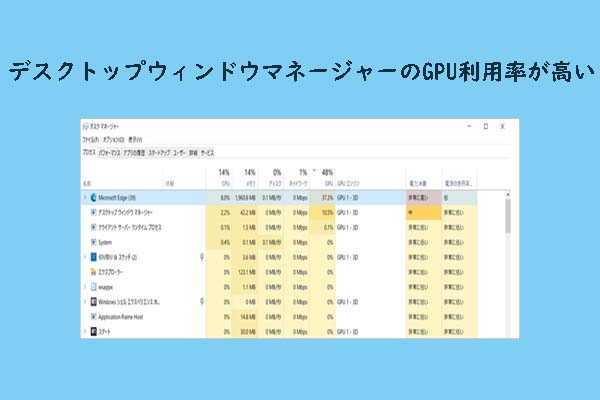
デスクトップ ウィンドウ マネージャーの軽量化は、パフォーマンスを向上させるための重要な手段です。 lighten することで、システムのレスポンス速度が向上し、ユーザー エクスペリエンスが向上します。
デスクトップ ウィンドウ マネージャーの軽量化のメリット
デスクトップ ウィンドウ マネージャーの軽量化によるメリットとして、以下のような点が挙げられます。
- パフォーマンスの向上:軽量化されたデスクトップ ウィンドウ マネージャーは、システムのレスポンス速度を向上させます。
- メモリーの節約:軽量化されたデスクトップ ウィンドウ マネージャーは、メモリーの使用量を削減します。
- システムの安定性向上:軽量化されたデスクトップ ウィンドウ マネージャーは、システムの安定性を向上させます。
デスクトップ ウィンドウ マネージャーの軽量化方法
デスクトップ ウィンドウ マネージャーの軽量化方法として、以下のような手順を踏みます。
- 不必要な機能の削除:デスクトップ ウィンドウ マネージャーに備わる不必要な機能を削除します。
- 起動時のパフォーマンスチューニング:起動時のパフォーマンスをチューニングし、軽量化します。
- プログラムの最適化:プログラムの最適化を行い、軽量化します。
軽量化されたデスクトップ ウィンドウ マネージャーの選定
軽量化されたデスクトップ ウィンドウ マネージャーの選定として、以下のような選定基準を設けます。
自転車のチェーンが「ガタっと」滑るようになってきたので修理してきた話- パフォーマンス:パフォーマンスの向上を重視します。
- メモリー使用量:メモリーの使用量を削減します。
- システムの安定性:システムの安定性を向上させます。
GPU使用率を下げる方法はありますか?
ハードウェアのチューニング
ハードウェアのチューニングを行うことで、GPU使用率を下げることができます。グラフィックカードの設定を変更することで、GPUの負荷を低減することができます。例えば、 résolutionを下げたり、グラフィックの品質を低下させることで、GPU使用率を下げることができます。
ソフトウェアの最適化
ソフトウェアの最適化を行うことで、GPU使用率を下げることができます。プログラムの最適化を行うことで、GPUの負荷を低減することができます。例えば、プログラムのバージョンを最新に更新することで、GPU使用率を下げることができます。また、タスクマネージャーを使用して、不要なプログラムを終了することで、GPU使用率を下げることができます。
パワーセービングモード
パワーセービングモードを有効にすることで、GPU使用率を下げることができます。パワーセービングモードは、GPUの電力消費を低減する機能です。例えば、
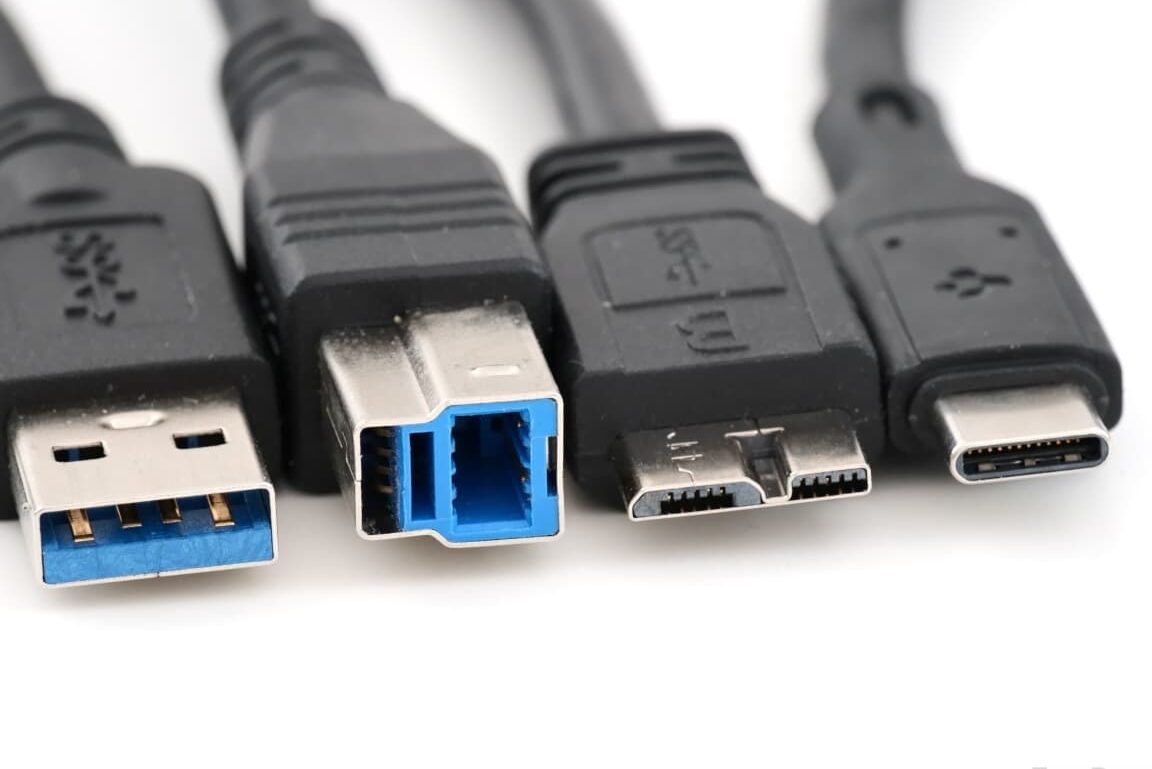
【Windows】接続中のUSB機器のデータ転送速度を確認する方法(USB 3.2 Gen2 など)- グラフィックカードのパワーセービングモードを有効にする
- スクリーンセーバーの設定を変更する
- パワープランの設定を変更する
など、GPU使用率を下げるための設定を行うことができます。
WindowsのタスクマネージャーでGPUの使用率を確認するには?
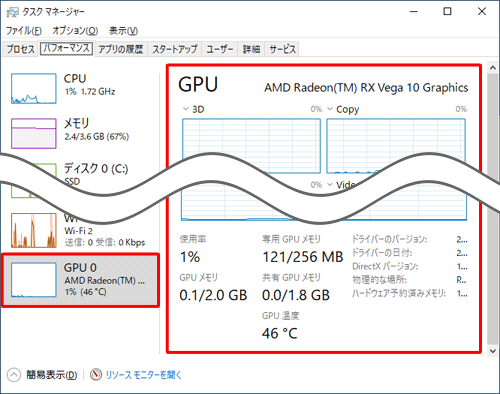
WindowsのタスクマネージャーでGPUの使用率を確認するには、以下の手順を踏みます。
STEP1: タスクマネージャーの開き方
タスクマネージャーを開くには、鍵盤の「Ctrl + Shift + Esc」キーを押すか、タスクバーの「タスクマネージャー」を右クリックして、「タスクマネージャー」を選択します。タスクマネージャーが開き、そこでGPUの使用率を確認できます。
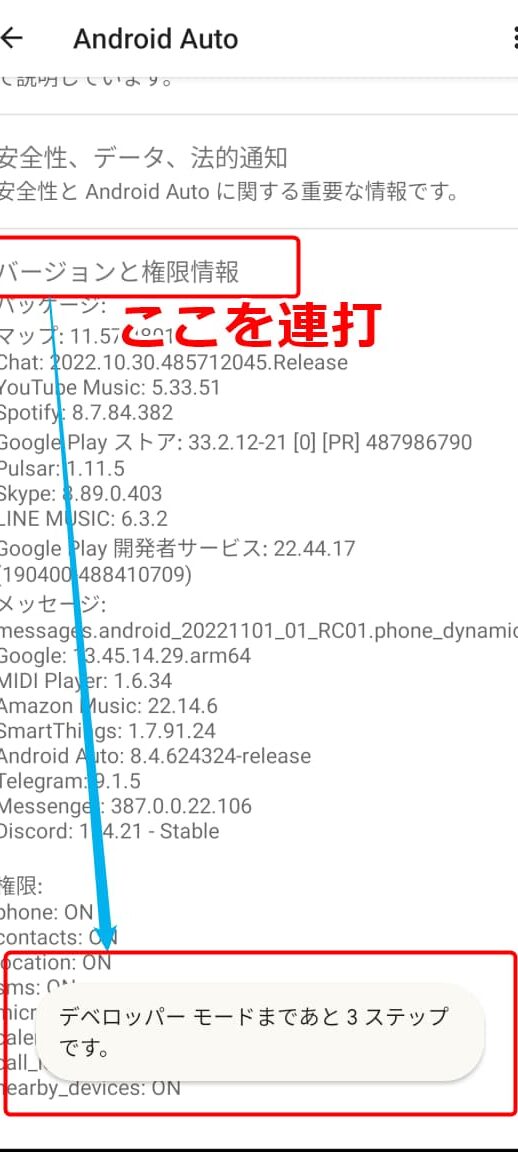
Android Autoの「デベロッパー向けの設定」を有効化する方法STEP2: PERFORMANCEタブ
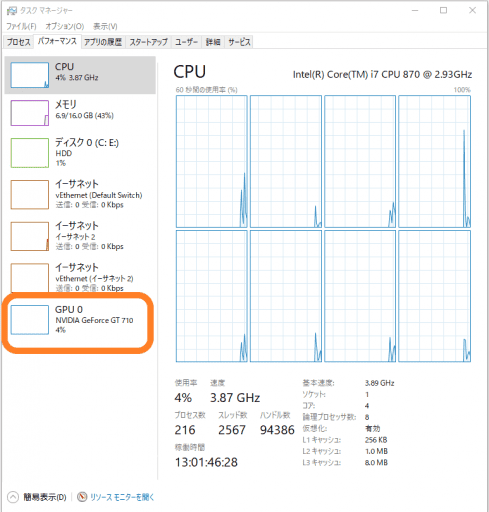
タスクマネージャーのPERFORMANCEタブを開きます。そこにあるグラフには、CPU、メモリー、ディスク、ネットワークの使用率が表示されます。GPUの使用率を確認するには、下部にある「GPU 0」という項目を探し、そこにあるグラフを確認します。
STEP3: GPUの使用率の確認
「GPU 0」のグラフには、使用率がパーセント単位で表示されます。
- 使用率が高い場合は、GPUを多く使用しているアプリケーションを探す必要があります。
- 使用率が低い場合は、GPUの性能を十分に生かせていない可能性があります。
- また、グラフには、GPUのメモリー使用率も表示されます。
GPU使用率が100%になるのはなぜですか?
GPU使用率が100%となる理由とは、システムの過負荷、メモリーの不足、或いはマルチタスクの影響など複数の要因が絡み合っている場合がある。
システムの過負荷による影響
システムの過負荷がGPU使用率を100%に押し上げる場合がある。具体的には、高性能のグラフィックが必要なゲームやアプリケーションを実行中に、CPUやメモリーのリソースが不足してしまうと、GPUが過剰に負荷をかけられてしまう。この結果、GPU使用率が100%になり、システムのパフォーマンスが低下する。
- 高性能のグラフィックを必要とするゲームやアプリケーションの実行
- CPUやメモリーのリソースの不足
- GPUの過剰な負荷によるパフォーマンスの低下
メモリーの不足による影響
メモリーの不足もGPU使用率を100%にする要因の一つである。メモリーが不足している場合、GPUは仮想メモリーを使用して処理を続けるが、仮想メモリーの読み書き速度が遅く、GPUのパフォーマンスを低下させる。結果、GPU使用率が100%になり、システムのパフォーマンスが悪化する。
- メモリーの不足
- GPUの仮想メモリーの使用
- 仮想メモリーの読み書き速度の遅さによるパフォーマンスの低下
マルチタスクの影響
マルチタスクによる影響もGPU使用率を100%にする要因の一つである。複数のアプリケーションを同時に実行する場合、各アプリケーションがGPUのリソースを使用して競合し合うため、GPU使用率が100%になる。特に、ビデオ編集ソフトウェアや3Dモデリングソフトウェアなど、GPUを高度に使用するアプリケーションをマルチタスクで実行する場合、GPU使用率が100%になる可能性が高まる。
- マルチタスクによるアプリケーションの競合
- GPUのリソースの競合
- ビデオ編集ソフトウェアや3DモデリングソフトウェアなどのGPUを高度に使用するアプリケーションのマルチタスク
よくある質問
デスクトップウィンドウマネージャーのGPU利用率が高いとは何ですか?
デスクトップウィンドウマネージャーのGPU利用率が高いという問題は、WindowsのデスクトップウィンドウマネージャーがGPUを使用してウィンドウを描画する際に、高負荷がかかることを指します。この問題が発生すると、PCのパフォーマンスが低下し、ウィンドウの描画速度が遅くなります。特に、高解像度モニターを使用している場合や、複数のウィンドウを同时に開いている場合には、この問題が顕著に現れる傾向があります。
デスクトップウィンドウマネージャーのGPU利用率を低下させる方法はありますか?
はい、デスクトップウィンドウマネージャーのGPU利用率を低下させる方法はいくつかあります。例えば、Windowsのパフォーマンス設定で、ウィンドウのアニメーションをOFFにすること、ドライバーの更新を行うこと、グラフィックカードの設定を変更することなどです。また、ハードウェアアクセラレーションをOFFにすることも有効です。
デスクトップウィンドウマネージャーのGPU利用率が高いとシステムに与える影響はありますか?
デスクトップウィンドウマネージャーのGPU利用率が高いと、システムに様々な影響を与えることがあります。例えば、PCのパフォーマンスが低下し、バッテリーの消耗が早まる、ウィンドウの描画速度が遅くなるなどです。また、システムの安定性にも影響を与える可能性があります。
デスクトップウィンドウマネージャーのGPU利用率を監視する方法はありますか?
はい、デスクトップウィンドウマネージャーのGPU利用率を監視する方法はいくつかあります。例えば、タスクマネージャーで、GPUの使用率を確認することができます。また、GPU監視ソフトを使用することも有効です。これらの方法で、デスクトップウィンドウマネージャーのGPU利用率を監視し、問題が発生した場合には適切に対処することができます。