Wii Uのスクリーンショットを連続で撮ってスマホ・PCに転送する方法
Wii Uのゲームを楽しむ上で、スクリーンショットを撮影することは非常に便利です。特に、スマホやPCに転送することで、SNSで共有したり、画像編集ソフトウェアで加工することができます。しかし、Wii Uのスクリーンショットを連続で撮影する方法については、わかりにくい点があるようです。本稿では、Wii Uのスクリーンショットを連続で撮影し、スマホやPCに転送する方法を詳しく紹介します。
Wii Uのスクリーンショットを連続で撮ってスマホ・PCに転送する方法
Wii Uのゲームプレイ中にスクリーンショットを撮影し、スマートフォンやPCに転送する方法を紹介します。
必要な道具
Wii Uのスクリーンショットをスマホ・PCに転送するには、以下の道具が必要です。 Wii U本体 HDMIケーブル キャプチャーボード PCやスマートフォン 転送ソフトウェア
キャプチャーボードの設定
キャプチャーボードの設定を行います。まず、キャプチャーボードをPCやスマートフォンに接続し、ドライバーをインストールします。次に、キャプチャーボードの設定ソフトウェアを起動し、HDMI入力設定を変更します。 resolution と frame rate を+Wii Uの出力に対応するように設定します。
自転車のチェーンが「ガタっと」滑るようになってきたので修理してきた話スクリーンショットの撮影
Wii Uのゲームプレイ中にスクリーンショットを撮影します。ゲーム中でスクリーンショットボタンを押すことで、スクリーンショットが撮影されます。続けて、スクリーンショットを連続で撮影するには、ゲームの画面に立ち返ってスクリーンショットボタンを連続して押す必要があります。
スクリーンショットの転送
撮影されたスクリーンショットをスマートフォンやPCに転送します。キャプチャーボード経由で撮影されたスクリーンショットを、転送ソフトウェアを使用してスマートフォンやPCに転送します。 Wi-Fi や Bluetooth を使用して転送することができます。
スクリーンショットの編集
転送されたスクリーンショットを編集します。スマートフォンやPCの画像編集ソフトウェアを使用して、スクリーンショットをトリミング、サイズ変更、色調整などを行うことができます。
| 道具 | 説明 |
|---|---|
| Wii U本体 | スクリーンショットを撮影するWii U本体 |
| HDMIケーブル | Wii Uとキャプチャーボードを接続するHDMIケーブル |
| キャプチャーボード | スクリーンショットを撮影するキャプチャーボード |
| PCやスマートフォン | スクリーンショットを転送するPCやスマートフォン |
| 転送ソフトウェア | スクリーンショットを転送するソフトウェア |
スクリーンショットを転送するには?

スクリーンショットのキャプチャー方法
スクリーンショットをキャプチャーする方法は複数あります。 Windowsキー + PrtScnキーを押すことで、スクリーンショットを撮影できます。また、Altキー + PrtScnキーを押すことで、アクティブウィンドウのスクリーンショットを撮影できます。
スクリーンショットの転送方法
スクリーンショットを転送する方法はいくつかあります。
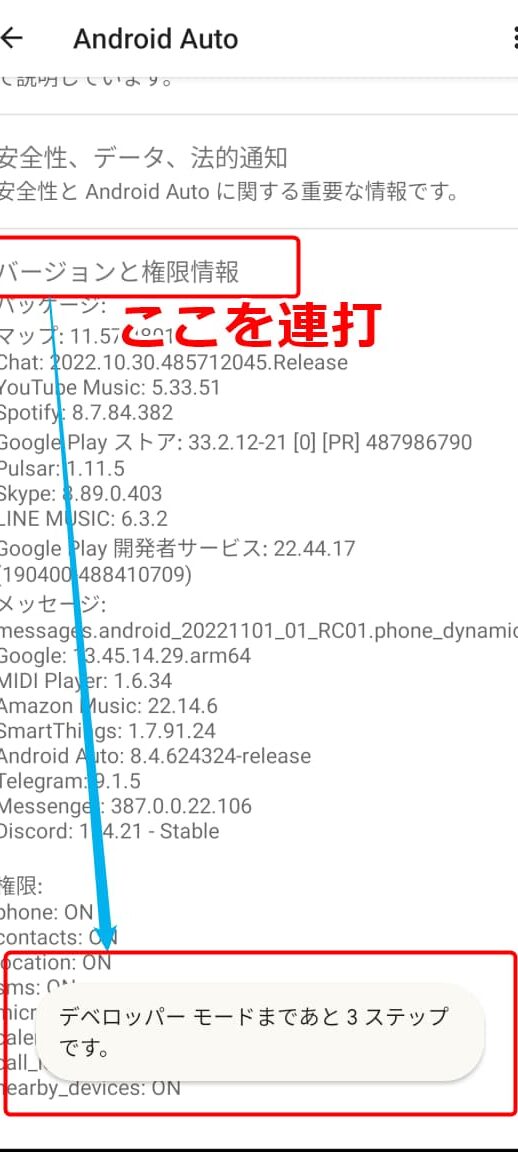
Android Autoの「デベロッパー向けの設定」を有効化する方法- メールに添付する方法
- クラウドストレージにアップロードする方法
- チャットやSNSに共有する方法
スクリーンショットの編集方法
スクリーンショットを編集する方法はいくつかあります。
- 画像編集ソフト を使用して、サイズを調整やトリミングを施す方法
- お絵かきソフト を使用して、矢印やテキストを追加する方法
- オンライン画像編集ツール を使用して、簡単に編集する方法
スクショ画像を送るには?
スクショ画像を送るには、スマートフォンやパソコンなどのデバイスでスクリーンショットを撮影し、画像ファイルを保存する必要があります。次に、画像ファイルを送信する方法によっては、メールやチャットアプリ、クラウドストレージなどを使用することができます。
GoogleマップでOR検索する方法【TIPS】スクリーンショットの撮影方法
スマートフォンの場合、画面の一番上部にあるボタンを同時に押すとスクリーンショットを撮影することができます。ADBやQuickTime Playerなどのツールを使用することもできます。パソコンの場合、PrintScreenボタンを押すか、Command + Shift + 3を押すことでスクリーンショットを撮影することができます。
画像ファイルの保存方法
撮影されたスクリーンショットは、デバイスの写真やドキュメントフォルダーに保存されます。パソコンの場合、Pictureフォルダーに保存されます。保存された画像ファイルは、JPEGやPNGなどの形式で保存されます。
画像ファイルの送信方法
- メールに添付する:メールクライアントやウェブメールで、新規メールを作成し、添付ファイルとして画像ファイルを選択する。
- チャットアプリで共有する:LINE、Slack、Discordなど、チャットアプリで画像ファイルを共有する。
- クラウドストレージにアップロードする:Google Drive、Dropbox、Microsoft OneDriveなど、クラウドストレージに画像ファイルをアップロードする。
Wii Uの録画方法は?
Wii Uの録画方法は、基本的にWii U本体の機能や周辺機器を使用して行うことができます。以下は、Wii Uの録画方法に関する詳細な情報です。
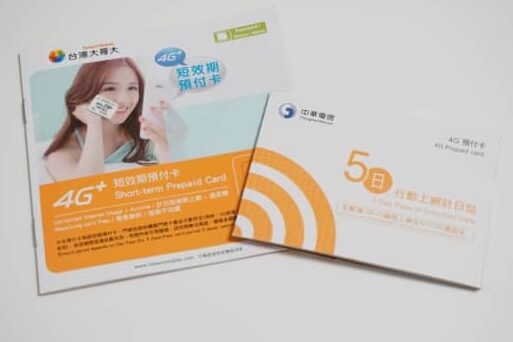
SIMフリー端末を台湾で。台湾大哥大と中華電信のLTE SIMカードを使ってみたキャプチャーボードを使用した録画
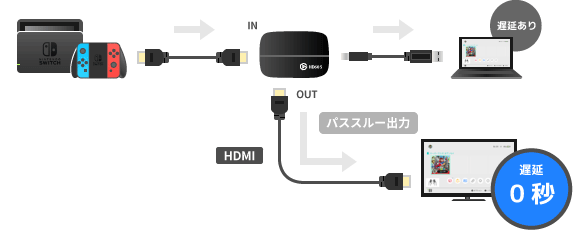
Wii Uの録画には、キャプチャーボードを使用することができます。キャプチャーボードは、Wii Uの映像信号をキャプチャーし、パソコンに送信するための機器です。有名なキャプチャーボードとして、ElgatoやAVerMediaの製品があります。これらの機器を使用することで、Wii Uのゲーム画面や動画を高画質で録画することができます。
- キャプチャーボードをWii Uとパソコンに接続する
- 録画ソフトウェアをインストールし、設定する
- 録画開始ボタンを押して、Wii Uの映像信号を録画する
Wii UのSCREENSHOTボタンを使用した録画
Wii Uには、ゲームパッドのSCREENSHOTボタンがあり、そこを押すことで、現在のゲーム画面を写真として保存することができます。これを利用して、Wii Uの録画を行うことができます。
- ゲームパッドのSCREENSHOTボタンを押して、ゲーム画面を写真として保存する
- 複数の写真を連結して、動画を作成する
- 動画編集ソフトウェアを使用して、動画を編集する
Wii Uの映像出力機能を使用した録画
Wii Uには、HDMI出力機能があり、そこを使用して、Wii Uの映像信号を録画することができます。これには、録画デバイスをつなぐ必要があります。
- Wii Uを録画デバイスに接続する
- 録画デバイスの設定を行う
- Wii Uの映像信号を録画する
Wii Uの録画方法はいくつかあり、自分のニーズに合った方法を選択することができます。
スクロールスクリーンショットをAndroidで撮るには?

スールスクリーンショットをAndroidで撮るには?
Androidの標準機能ではスールスクリーンショットが撮れないため、外部アプリを使用する必要があります。
方法1:_externalアプリを使用
外部アプリを使用してスールスクリーンショットを撮ることができます。Stitch It!やScroll Captureなどのアプリをインストールし、撮影する画面に移動して撮影ボタンを押すことで、スールスクリーンショットを撮ることができます。
- Google Playストアからスールスクリーンショットアプリをインストール
- アプリを起動し、撮影する画面に移動
- 撮影ボタンを押すことで、スールスクリーンショットを撮る
方法2:Chromeブラウザを使用
Chromeブラウザを使用してスールスクリーンショットを撮ることができます。Chromeのデベロッパーツールを使用して、描画されたページ全体をキャプチャーすることができます。
- Chromeブラウザを開き、描画するページに移動
- メニューから「その他のツール」→「デベロッパーツール」を選択
- Elementsタブで、「Capture full size screenshot」をクリック
方法3:adbコマンドを使用
adbコマンドを使用してスールスクリーンショットを撮ることができます。Android SDKをインストールし、ターミナルからadbコマンドを実行することで、スールスクリーンショットを撮ることができます。
- Android SDKをインストール
- ターミナルを開き、adbコマンドを実行
- 「adb shell /system/bin/screencap -p /sdcard/screen.png」を実行
よくある質問
Wii Uのスクリーンショットを連続で撮影する方法はありますか。
Wii U本体に付属しているキャプチャーボタンを使用することができます。キャプチャーボタンを押すと、Wii Uのスクリーンショットが撮影されます。連続で撮影するには、キャプチャーボタンを連打する必要があります。ただし、連続で撮影する場合、Wii U本体の内蔵メモリーに容量の問題が生じるおそれがありますので、注意しておく必要があります。
Wii Uのスクリーンショットをスマホに転送する方法はありますか。
Wii UとスマホをWi-Fiで接続することで、スクリーンショットを転送することができます。Wii Uの設定画面で、画像送信の設定を行う必要があります。その後、スマホの Nintendo Wii Uアプリを使用して、Wii Uに保存されたスクリーンショットをスマホに転送することができます。
Wii UのスクリーンショットをPCに転送する方法はありますか。
Wii UとPCをUSBケーブルで接続することで、スクリーンショットを転送することができます。Wii Uの設定画面で、USB接続の設定を行う必要があります。その後、PCのファイルエクスプローラーを使用して、Wii Uに保存されたスクリーンショットをPCに転送することができます。
Wii Uのスクリーンショットを連続で撮影し、スマホ・PCに転送するための便利なツールはありますか。
はい、Wii Uスナップシューターというツールがあります。このツールを使用することで、Wii Uのスクリーンショットを連続で撮影し、スマホ・PCに転送することができます。さらに、このツールでは、スクリーンショットの編集や、動画の作成も行うことができます。