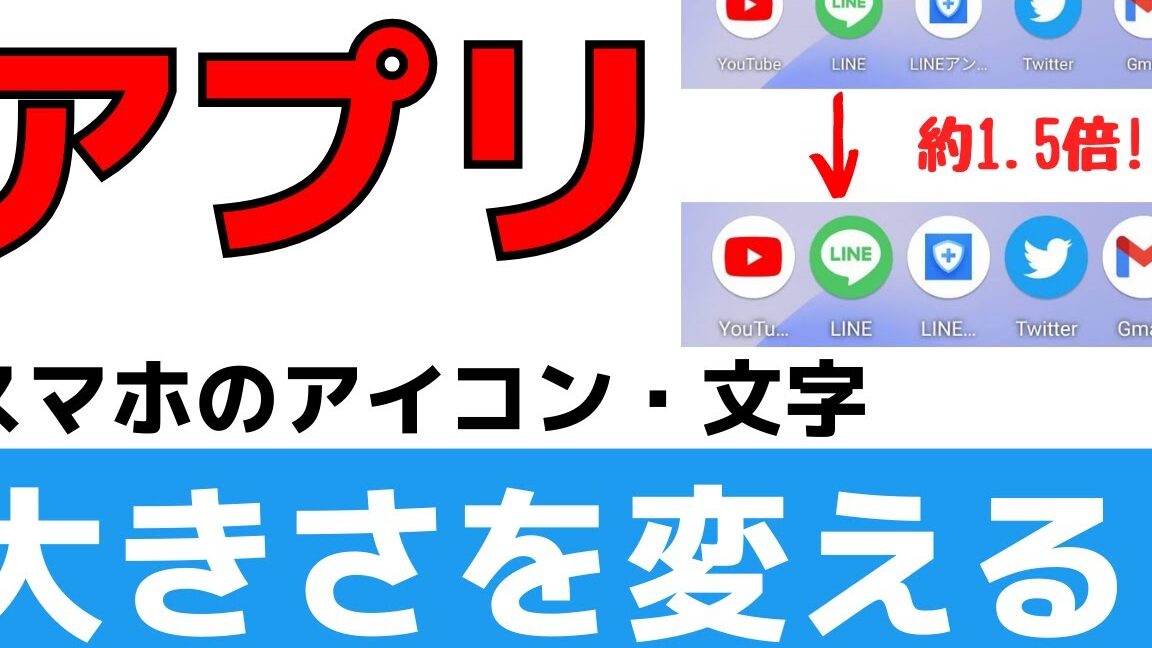
アイコンテーマを自分好みに設定する方法
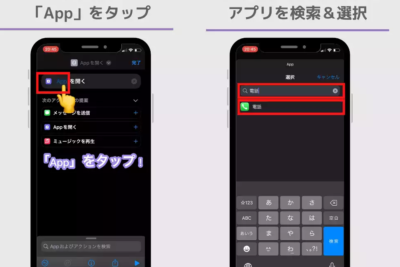
アイコンテーマを自分好みに設定して、デスクトップをオシャレにカスタマイズしてみませんか?本記事では、初心者でも簡単にアイコンテーマを変更する方法を手順を追って解説します。アイコンテーマを変更することで、デスクトップの雰囲気をガラリと変えることができますよ。
アイコンテーマを自分の好みに設定する方法
1. アイコンテーマとは?
アイコンテーマとは、デスクトップ環境やアプリケーションのアイコンを統一的に変更するためのテーマのことです。デフォルトのアイコンに飽きたり、自分の好みに合わせたデザインにしたい場合に役立ちます。
2. アイコンテーマを選ぶ
アイコンテーマを選ぶ際には、以下のポイントを考慮しましょう。
- デザイン: 自分の好みに合うデザインか?
- アイコンの豊富さ: 必要なアイコンが揃っているか?
- 互換性: 使用しているデスクトップ環境やアプリケーションと互換性があるか?
- カスタマイズ性: アイコンの色やサイズなどをカスタマイズできるか?
3. アイコンテーマのインストール
アイコンテーマのインストール方法は、使用するデスクトップ環境によって異なります。一般的な手順は以下のとおりです。
屋根の勾配計算を簡単に行える方法- アイコンテーマファイルをダウンロードする
- ダウンロードしたファイルを解凍する
- 解凍したフォルダをアイコンテーマのインストールフォルダに移動する
- デスクトップ環境の設定からアイコンテーマを変更する
4. アイコンテーマの使用方法
アイコンテーマを適用すると、デスクトップ環境やアプリケーションのアイコンがテーマのデザインに変更されます。
5. アイコンテーマのカスタマイズ
一部のアイコンテーマは、アイコンの色やサイズなどをカスタマイズすることができます。
- テーマの設定ファイルを確認する
- 設定ファイルに記述されている項目を変更する
- 設定ファイルを保存する
- 変更を反映させるためにデスクトップ環境を再起動する
テーマのアイコンを変更するには?
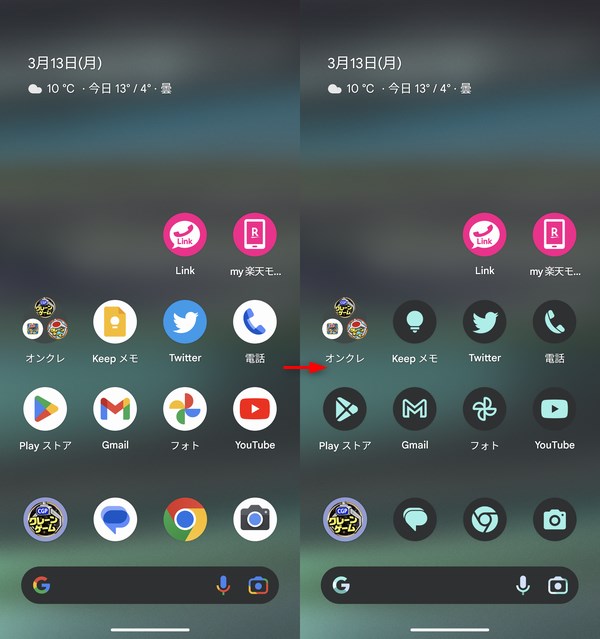
テーマのアイコンを変更するには、いくつかの方法があります。
テーマファイルの編集: テーマファイルに含まれるアイコンを変更する方法です。テーマファイルは通常、テーマフォルダ内の `images` フォルダにあります。アイコンファイルは、テーマファイル内の `style.css` ファイルに定義されています。
カスタムCSSの追加: テーマファイルに直接手を加えるのを避けるために、カスタムCSSを追加してアイコンを変更する方法です。カスタムCSSは、テーマのオプション設定画面から追加できます。
プラグインの使用: アイコンを変更するためのプラグインを使用する方法です。プラグインを使用すれば、簡単にアイコンを変更できます。
テーマのオプション設定: 一部のテーマでは、テーマのオプション設定画面でアイコンを変更できます。
WordPressの管理画面: WordPressの管理画面でアイコンを変更できます。
テーマファイルの編集
テーマファイルの編集は、テーマの外観を変更する最も効果的な方法です。しかし、テーマファイルの編集には、知識と経験が必要です。テーマファイルの編集を行う前に、必ずテーマのバックアップを作成してください。
テーマファイルの編集方法:
おしゃれな携帯アイコンで差をつけるコツ- テーマファイルの編集には、FTPクライアントを使用します。FTPクライアントは、ローカルコンピュータとウェブサーバー間でファイルを転送するためのソフトウェアです。一般的なFTPクライアントには、FileZilla、WinSCPなどがあります。
- FTPクライアントを使用して、テーマフォルダにアクセスします。テーマフォルダは、通常、`wp-content/themes` フォルダにあります。
- テーマフォルダ内の `images` フォルダに、新しいアイコンファイルを追加します。新しいアイコンファイルは、元のアイコンファイルと同じ名前でなければなりません。
- テーマフォルダ内の `style.css` ファイルを開き、アイコンファイルのパスを変更します。アイコンファイルのパスは、`style.css` ファイル内の `background-image` プロパティで指定されています。
- 変更を保存して、FTPクライアントを使用してサーバーにアップロードします。
カスタムCSSの追加
カスタムCSSを追加することで、テーマファイルに直接手を加えることなく、アイコンを変更できます。カスタムCSSは、テーマのオプション設定画面から追加できます。
カスタムCSSを追加する方法:
- テーマのオプション設定画面を開きます。
- `カスタムCSS` セクションを見つけます。
- 以下のコードをカスタムCSSセクションに追加します。
css
.icon-class {
background-image: url(新しいアイコンファイルのパス);
}`.icon-class` は、アイコンを変更したい要素のクラス名です。新しいアイコンファイルのパスは、新しいアイコンファイルのURLです。
- 変更を保存します。
プラグインの使用
プラグインを使用することで、簡単にアイコンを変更できます。多くのアイコン変更プラグインが、WordPressプラグインディレクトリで公開されています。
プラグインを使用する方法:
- WordPressプラグインディレクトリから、アイコン変更プラグインをインストールします。
- プラグインを有効化します。
- プラグインのオプション設定画面を開き、アイコンを変更します。
テーマのオプション設定
一部のテーマでは、テーマのオプション設定画面でアイコンを変更できます。
テーマのオプション設定画面でアイコンを変更する方法:
Amazonのエラー「cs11」を解決する方法- 外観 > テーマのオプション設定画面を開きます。
- `アイコン` セクションを見つけます。
- 新しいアイコンを選択します。
- 変更を保存します。
WordPressの管理画面
WordPressの管理画面でアイコンを変更できます。
WordPressの管理画面でアイコンを変更する方法:
- WordPressの管理画面にログインします。
- 外観 > メニュー を開きます。
- 変更したいメニュー項目の横にある `編集` ボタンをクリックします。
- 新しいアイコンを選択します。
- 変更を保存します。
ホーム画面のテーマを変更するには?
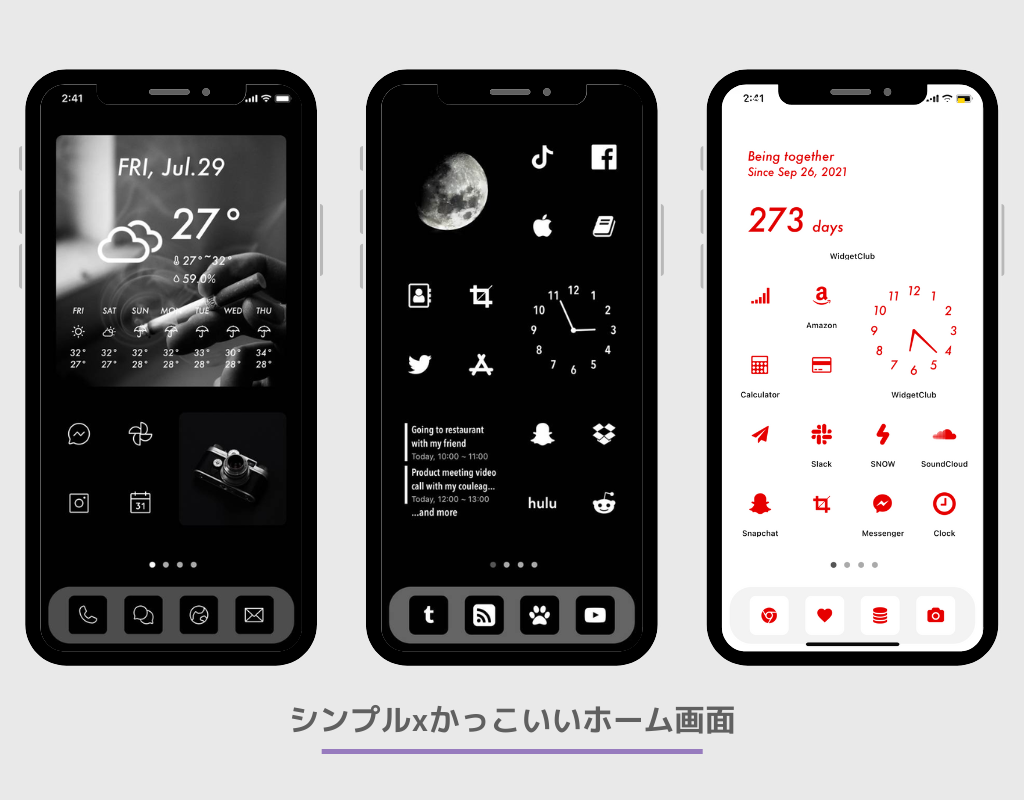
ホーム画面のテーマを変更するには、以下の手順に従います。
1. ホーム画面で、空いているスペースを長押しします。
2. 「壁紙とスタイル」または「設定」を選択します。
3. 「テーマ」または「スタイル」タブを選択します。
4. 好きなテーマを選択して、適用をクリックします。
テーマの種類
ホーム画面のテーマには、さまざまな種類があります。
- デフォルトテーマ: デバイスに付属しているテーマです。通常はシンプルなデザインです。
- テーマストアからダウンロードしたテーマ: さまざまなデザインのテーマが提供されています。有料のテーマもあります。
- 自分で作成したテーマ: 一部のデバイスでは、独自のテーマを作成することができます。壁紙、アイコン、フォントなどをカスタマイズできます。
テーマの変更による効果
ホーム画面のテーマを変更すると、以下のような効果があります。
- 視覚的な変化: ホーム画面のデザインが大きく変わります。
- 気分転換: 新しいテーマを使うことで、気分転換になる場合があります。
- 個性表現: 自分の好みに合わせたテーマを使うことで、個性を表現することができます。
テーマの変更に関する注意点
ホーム画面のテーマを変更する際には、以下の点に注意が必要です。
- テーマの互換性: 一部のテーマは、すべてのデバイスで動作するわけではありません。デバイスの仕様を確認する必要があります。
- テーマのサイズ: テーマによっては、容量が大きい場合があります。ストレージ容量を確認する必要があります。
- テーマの変更による影響: 一部のテーマは、デバイスの動作速度に影響を与える場合があります。
テーマの変更を元に戻す
ホーム画面のテーマを変更した後に、元に戻したい場合は、以下の手順に従います。
- ホーム画面で、空いているスペースを長押しします。
- 「壁紙とスタイル」または「設定」を選択します。
- 「テーマ」または「スタイル」タブを選択します。
- 「デフォルト」または「元に戻す」を選択して、適用をクリックします。
スマホのテーマの変え方は?
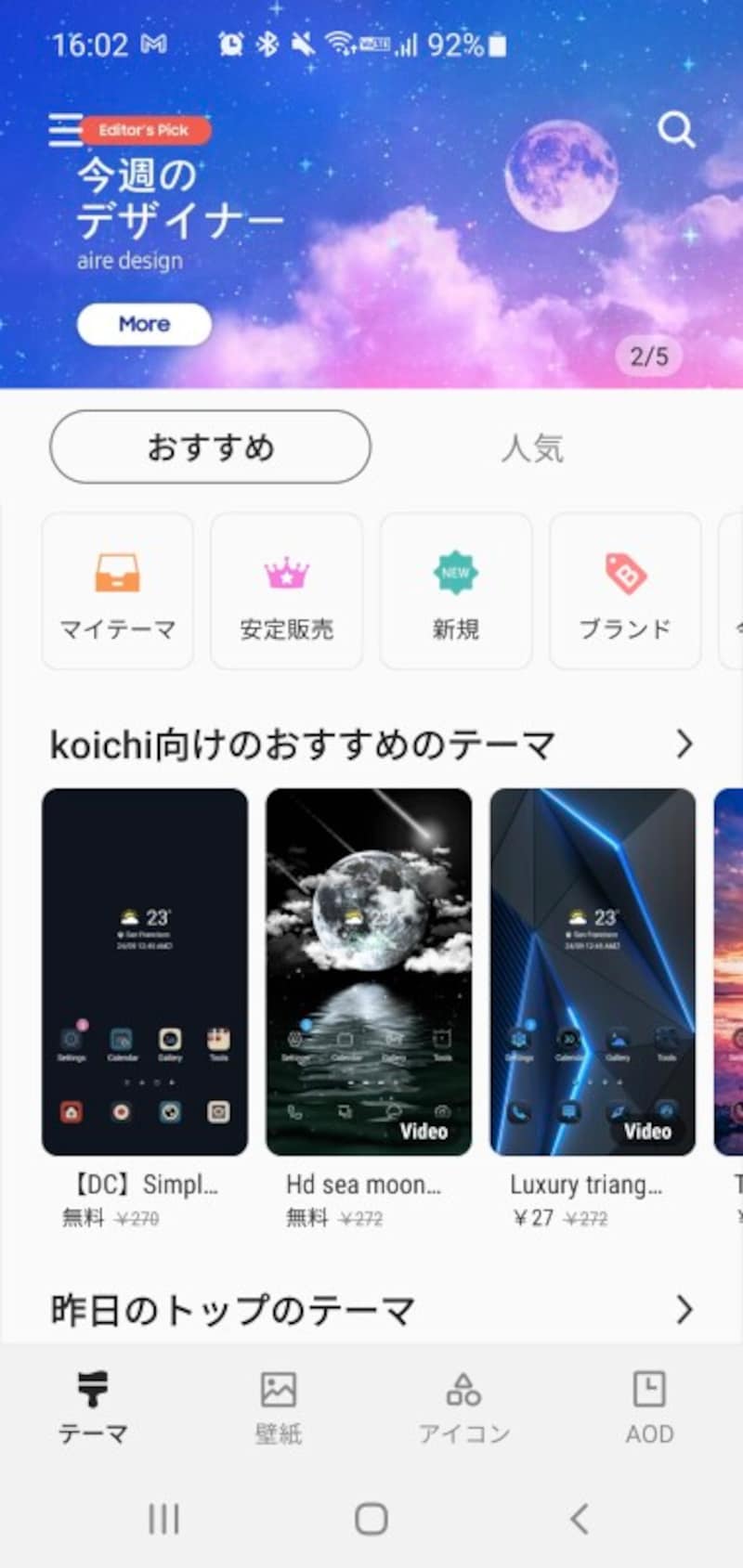
スマホのテーマの変更方法
スマートフォンでテーマを変更する方法は、使用している機種やOSによって異なります。一般的には、次の手順で変更することができます。
- ホーム画面で、設定アプリを開きます。
- 設定アプリ内から、「壁紙とテーマ」または「ディスプレイ」などの項目を探します。
- テーマの項目を選択し、利用可能なテーマの一覧を表示します。
- お好みのテーマを選択して適用します。
テーマアプリの利用
テーマアプリを利用すれば、さらに豊富なテーマから選択することができます。テーマアプリは、Google PlayストアやApp Storeからダウンロードできます。
- Google PlayストアまたはApp Storeでテーマアプリを検索します。
- お好みのテーマアプリをダウンロードしてインストールします。
- アプリを開き、お好みのテーマを選択して適用します。
メーカー独自のテーマ
一部のスマートフォンメーカーは、独自のテーマを提供しています。メーカー独自のテーマは、機種に最適化されている場合があり、より洗練されたデザインを楽しむことができます。
- 機種のメーカーホームページで、テーマの提供状況を確認します。
- 提供されているテーマの中から、お好みのテーマをダウンロードします。
- ダウンロードしたテーマを適用します。
テーマの変更による影響
テーマを変更すると、アイコンやフォント、壁紙など、スマートフォンの外観が大きく変わります。テーマによっては、機能が制限される場合もあります。テーマを変更する前に、事前に確認しておきましょう。
テーマの注意点
テーマによっては、バッテリー消費量が増加する場合があります。また、セキュリティリスクを高める可能性もあります。信頼できるアプリやテーマを利用するようにしましょう。
スマホで自分のアイコンを変えるにはどうすればいいですか?
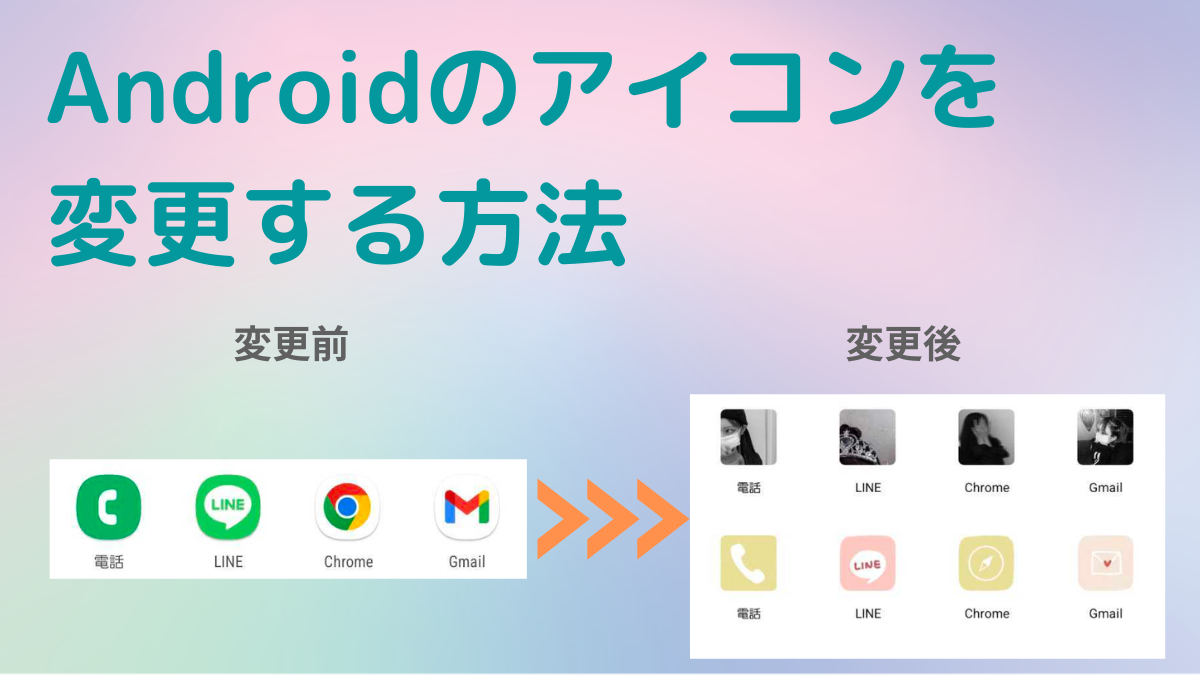
スマホで自分のアイコンを変える方法
スマホで自分のアイコンを変える方法は、使用しているアプリやサービスによって異なります。一般的な手順は以下のとおりです。
- アプリやサービスを開きます。
- 設定画面を開きます。 設定画面へのアクセス方法は、アプリによって異なります。通常は、アプリの右上または左上のメニューボタンを押すことで開くことができます。
- アイコンを変更する項目を探します。 設定画面で「プロフィール」「アカウント」「設定」などの項目を探し、アイコンを変更できる項目を選択します。
- 新しいアイコンを選択します。 写真ライブラリから新しいアイコンを選択するか、アプリで提供されているアイコンの中から選択します。
- 変更を保存します。 アイコンの選択が完了したら、変更を保存します。
プロフィール画像の変更方法
多くのアプリやサービスでは、プロフィール画像を変更できます。プロフィール画像を変更するには、通常、以下の手順に従います。
- アプリまたはサービスを開きます。
- プロフィール画面にアクセスします。 アプリによってアクセス方法は異なりますが、通常、アプリの右上または左上のメニューボタンを押すと、プロフィール画面にアクセスできます。
- プロフィール画像を変更するボタンを探します。 プロフィール画像の横や、プロフィール画像自体をクリックすると、変更できる場合があります。
- 新しい画像を選択してください。 ギャラリーまたはカメラから新しい画像を選択してください。
- 変更を保存します。 新しい画像を選択したら、変更を保存してください。
LINEのプロフィール画像の変更方法
LINEのプロフィール画像を変更するには、以下の手順に従います。
- LINEアプリを開きます。
- 「設定」画面を開きます。 画面左上の「設定」アイコンをタップします。
- 「プロフィール」をタップします。
- 「プロフィール画像」をタップします。
- 「写真を選択」をタップします。
- 新しい画像を選択します。
- 「保存」をタップします。
Twitterのプロフィール画像の変更方法
Twitterのプロフィール画像を変更するには、以下の手順に従います。
- Twitterアプリを開きます。
- プロフィール画面にアクセスします。 画面左上の自分のプロフィールアイコンをタップします。
- 「プロフィールを編集」をタップします。
- 「プロフィール画像」をタップします。
- 新しい画像を選択します。
- 「保存」をタップします。
Instagramのプロフィール画像の変更方法
Instagramのプロフィール画像を変更するには、以下の手順に従います。
- Instagramアプリを開きます。
- プロフィール画面にアクセスします。 画面右下の「プロフィール」アイコンをタップします。
- プロフィール画像をタップします。
- 「プロフィール画像を変更」をタップします。
- 新しい画像を選択します。
- 「完了」をタップします。
よくある質問
アイコンテーマを自分好みに設定する方法って、どんな方法がありますか?
アイコンテーマを自分好みに設定する方法は、いくつかあります。最も一般的な方法としては、テーママネージャーを使う方法です。これは、多くのデスクトップ環境に付属しているツールで、テーマのインストールや切り替えを簡単に行うことができます。テーママネージャーを使って、様々なアイコンテーマをプレビューし、お気に入りのものを選択することができます。
さらに、手動でアイコンを置き換えることも可能です。これは、特定のアイコンを変更したい場合に便利な方法です。例えば、特定のアプリケーションのアイコンだけを変更したい場合、そのアプリケーションのアイコンファイルを置き換えることで、そのアプリケーションのアイコンを変更することができます。
また、カスタムテーマを作成することもできます。これは、高度なユーザー向けの機能ですが、自分でデザインしたアイコンテーマを使うことができます。カスタムテーマの作成には、画像編集ソフトやアイコン作成ツールが必要になります。
これらの方法を使って、お好みのアイコンテーマを設定することができます。
アイコンテーマって、どこから入手できますか?
アイコンテーマは、様々な場所から入手できます。最も一般的な入手方法としては、インターネットからダウンロードすることです。多くのウェブサイトで、無料でダウンロードできるアイコンテーマが提供されています。また、有料のアイコンテーマを提供しているウェブサイトもあります。
また、Linuxディストリビューションの公式リポジトリからもアイコンテーマを入手できます。多くの Linux ディストリビューションでは、様々なアイコンテーマが提供されており、パッケージマネージャーを使って簡単にインストールすることができます。
さらに、GitHubなどのソースコード共有サイトでも、アイコンテーマが公開されています。これらのサイトでは、最新の人気のあるアイコンテーマを入手することができます。
これらの場所から、お好みのアイコンテーマを探して、ダウンロードすることができます。
アイコンテーマを設定すると、何が変わるんですか?
アイコンテーマを設定すると、デスクトップの見た目が大きく変わります。アイコンテーマは、デスクトップ上のフォルダ、ファイル、アプリケーションなどのアイコンのデザインを変更します。
例えば、デフォルトのアイコンテーマは、シンプルで汎用的なデザインになっていますが、他のアイコンテーマでは、カラフルで個性的なデザイン、フラットなデザイン、3Dデザインなど、様々なデザインのアイコンが使われています。
アイコンテーマを変更することで、デスクトップの見た目を自分の好みに合わせることができます。また、気分転換や視覚的な刺激としても使えます。
アイコンテーマの設定は、難しいですか?
アイコンテーマの設定は、それほど難しくありません。多くのデスクトップ環境では、テーママネージャーが用意されており、テーママネージャーを使えば、簡単にアイコンテーマをインストールしたり、切り替えたりすることができます。
ただし、手動でアイコンを置き換えたり、カスタムテーマを作成したりする場合には、ある程度の知識やスキルが必要になります。手動でアイコンを置き換える場合は、アイコンファイルの場所やファイル形式について理解しておく必要があります。カスタムテーマを作成する場合は、画像編集ソフトやアイコン作成ツールを操作する必要があります。
しかし、これらの操作は、インターネット上のチュートリアルなどを参考にすれば、比較的簡単に学ぶことができます。