Amazonのエラー「cs11」を解決する方法
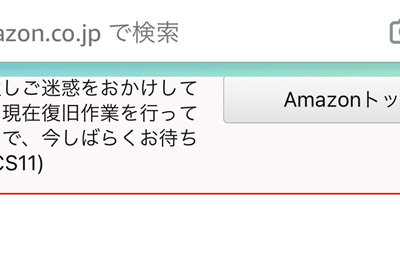
Amazonで「cs11」エラーが発生し、困っていませんか? このエラーが発生すると、Amazonアカウントにアクセスできなくなったり、注文が処理されなくなったりします。この記事では、「cs11」エラーの原因と、この問題を簡単に解決するための手順について説明します。
Amazonのエラー「CS11」を解決する方法
エラー「CS11」の原因を理解する
Amazonでエラー「CS11」が発生すると、商品を購入したり、アカウントにアクセスしたりすることができなくなります。このエラーは、通常、アカウントに問題があるか、支払い方法に問題があることが原因です。
エラー「CS11」の一般的な原因
エラー「CS11」の一般的な原因を以下にまとめます。
- アカウントのセキュリティ情報が正しくない:パスワードやメールアドレスが正しく入力されていない可能性があります。
- アカウントが一時的にロックされている:アカウントの不正なアクセスを検知した場合、セキュリティ上の理由から一時的にロックされることがあります。
- 支払い方法に問題がある:クレジットカードの有効期限が切れている、またはカード情報が正しく入力されていない可能性があります。
- アカウントに未払いがある:過去に購入した商品に対する未払いが残っている可能性があります。
- Amazonのシステム障害:まれに、Amazonのサーバーがダウンしたり、メンテナンスが行われたりして、エラーが発生することがあります。
エラー「CS11」を解決するための一般的な手順
エラー「CS11」を解決するための一般的な手順を以下にまとめます。
スマホでアイコンの大きさを変更する簡単な方法- アカウント情報を確認する:アカウントのパスワードやメールアドレスが正しいことを確認してください。必要に応じて、パスワードを変更してみてください。
- 支払い方法を確認する:クレジットカードの有効期限やカード情報が正しいことを確認してください。別の支払い方法を試すこともできます。
- アカウントのロックを解除する:アカウントがロックされている場合は、アカウントのロックを解除する手順に従ってください。通常、Amazonからメールが届き、ロックを解除するための手順が案内されます。
- 未払いがあれば支払う:過去に購入した商品に対する未払いが残っている場合は、できるだけ早く支払ってください。
- Amazonのサポートに連絡する:上記の手順を実行してもエラーが解決しない場合は、Amazonのサポートチームに連絡してください。カスタマーサポートの電話番号やメールアドレスは、Amazonのウェブサイトに掲載されています。
エラー「CS11」を避けるためのヒント
エラー「CS11」を避けるためのヒントを以下にまとめます。
- アカウント情報を定期的に確認する:アカウントのパスワードやメールアドレスを定期的に確認し、必要に応じて更新してください。
- 支払い方法を最新の状態に保つ:クレジットカードの有効期限が切れないように注意し、必要に応じてカード情報を更新してください。
- アカウントのセキュリティ対策を強化する:2段階認証を有効にするなど、アカウントのセキュリティ対策を強化してください。
エラー「CS11」に関する追加情報
エラー「CS11」に関する追加情報については、Amazonのヘルプセンターを参照してください。ヘルプセンターでは、エラー「CS11」に関するよくある質問と回答が掲載されています。
https://youtube.com/watch?v=Amazon-%25E3%2583%25AA%25E3%2582%25AF%25E3%2582%25A8%25E3%2582%25B9%25E3%2583%2588%25E3%2581%25AE%25E5%2587%25A6%25E7%2590%2586%25E4%25B8%25AD%25E3%2581%25AB%25E3%2582%25A8%25E3%2583%25A9%25E3%2583%25BC%25E3%2581%258C%25E7%2599%25BA%25E7%2594%259F%25E3%2581%2597%25E3%2581%25BE%25E3%2581%2597%25E3%2581%259F%25E3%2580%2582%25E3%2581%25A7%25E3%2581%258D%25E3%2582%258B%25E3%2581%25A0%25E3%2581%2591%25E6%2597%25A9%25E3%2581%258F%25E3%2581%2593%25E3%2581%25AE%25E5%2595%258F%25E9%25A1%258C%25E3%2582%2592%25E8%25A7%25A3%25E6%25B1%25BA%25E3%2581%2584%25E3%2581%259F%25E3%2581%2597%25E3%2581%25BE%25E3%2581%2599%25E3%2580%2582%25E7%2594%25B3%25E3%2581%2597%25E8%25A8%25B3%25E3%2581%2594%25E3%2581%2596%25E3%2581%2584%25E3%2581%25BE%25E3%2581%259B%25E3%2582%2593%25E3%2581%258C%25E3%2580%2581%25E5%25BE%258C%25E3%2581%25BB%25E3%2581%25A9%25E3%2582%2582%25E3%2581%2586%25E4%25B8%2580%25E5%25BA%25A6%25E6%2589%258B%25E7%25B6%259A%25E3%2581%258D%25E3%2582%2592%25E3%2581%258A%25E9%25A1%2598%25E3%2581%2584%25E3%2581%2597%25E3%2581%25BE%25E3%2581%2599
アマゾンプライムのエラーの直し方は?
アマゾンプライムのエラーのトラブルシューティング
アマゾンプライムでエラーが発生した場合、まず落ち着いて以下の手順を試してみてください。多くの場合、簡単な解決策でエラーが解消されます。
接続の確認
エラーが発生している場合、まずインターネット接続を確認しましょう。
- 他のウェブサイトにアクセスできるか確認してください。アクセスできない場合は、インターネット回線が不安定になっている可能性があります。
- モデムやルーターを再起動してみましょう。電源を切ってから数分後に再び電源を入れることで、接続が回復する場合があります。
- 他のデバイスでアマゾンプライムにアクセスできるか確認してください。特定のデバイスでのみエラーが発生する場合は、デバイス側の問題が考えられます。
アマゾンプライムアプリの更新
アプリのアップデートが原因でエラーが発生している可能性があります。最新版にアップデートすることで、エラーが解消される場合があります。
- アプリストアを開き、アマゾンプライムアプリの更新を確認しましょう。
- 最新版にアップデートされていない場合は、アップデートをインストールしてください。
デバイスの再起動
デバイスの再起動は、多くのエラーを解消する効果があります。特に、アプリが正常に動作しなくなる場合に有効です。
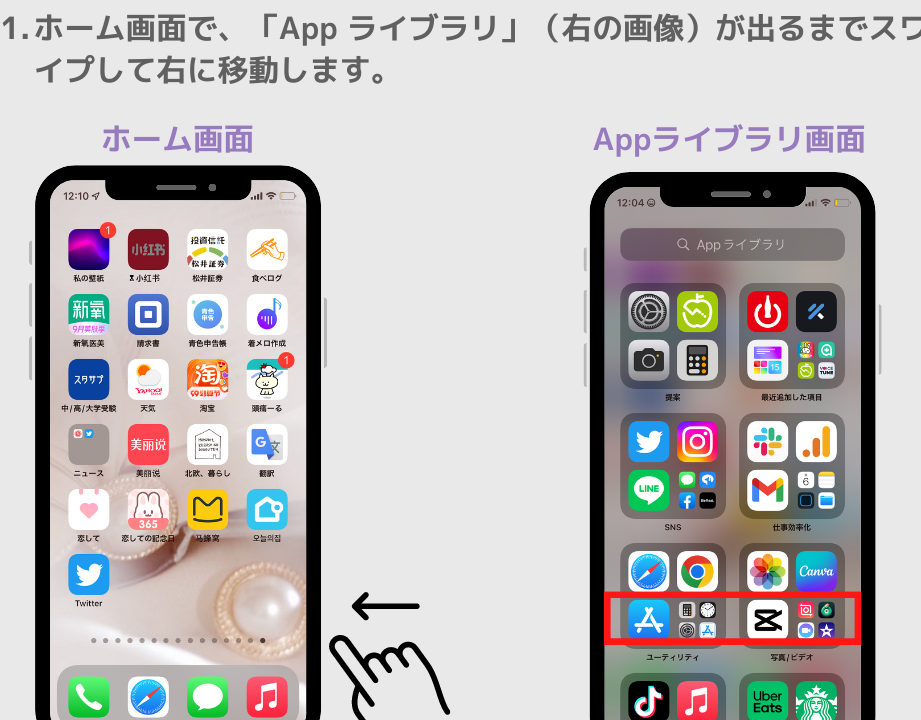
アイコンを元に戻す簡単な方法- デバイスの電源を切って、数分間待ちましょう。
- 電源を入れて、アマゾンプライムアプリを起動してみましょう。
アマゾンプライムのアカウント情報を確認
アカウント情報に問題がある場合、エラーが発生する可能性があります。
- アカウントのパスワードが正しいか確認してください。
- 支払い情報が有効か確認してください。支払い情報が有効でない場合は、アマゾンプライムの利用が停止されます。
- アカウントに問題がないか確認するために、アマゾンプライムカスタマーサポートに問い合わせてみましょう。
アマゾンプライムのウェブサイトにアクセス
エラーが発生している場合は、アマゾンプライムのウェブサイトにアクセスしてみましょう。
- アマゾンプライムのウェブサイトにアクセスし、エラーメッセージが表示されるか確認してください。
- ウェブサイトでエラーメッセージが表示されない場合は、アプリ側の問題が考えられます。
Amazonのキャッシュの消し方は?
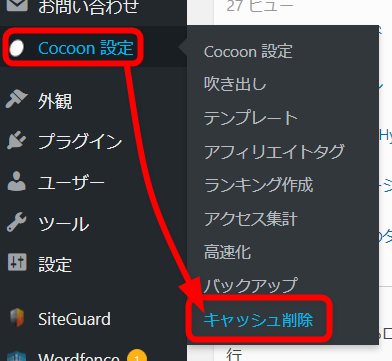
Amazonのキャッシュをクリアする方法
Amazonのキャッシュをクリアするには、いくつかの方法があります。お使いのブラウザやデバイスによって手順が異なるため、以下で詳しく説明します。
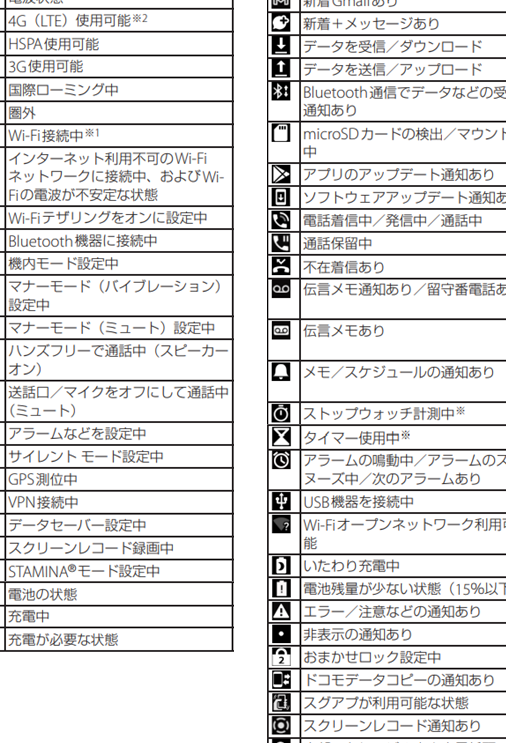
スマホの上に表示されるマークの意味PCブラウザの場合
1. Amazonのウェブサイトを開き、右上の「アカウント&リスト」をクリックします。
2. ドロップダウンメニューから「注文履歴」をクリックします。
3. 注文履歴ページの下部にある「ブラウザキャッシュをクリアする」をクリックします。
4. 確認メッセージが表示されますので、「はい」をクリックします。
スマホアプリの場合
1. Amazonアプリを開き、右下の「アカウント」アイコンをタップします。
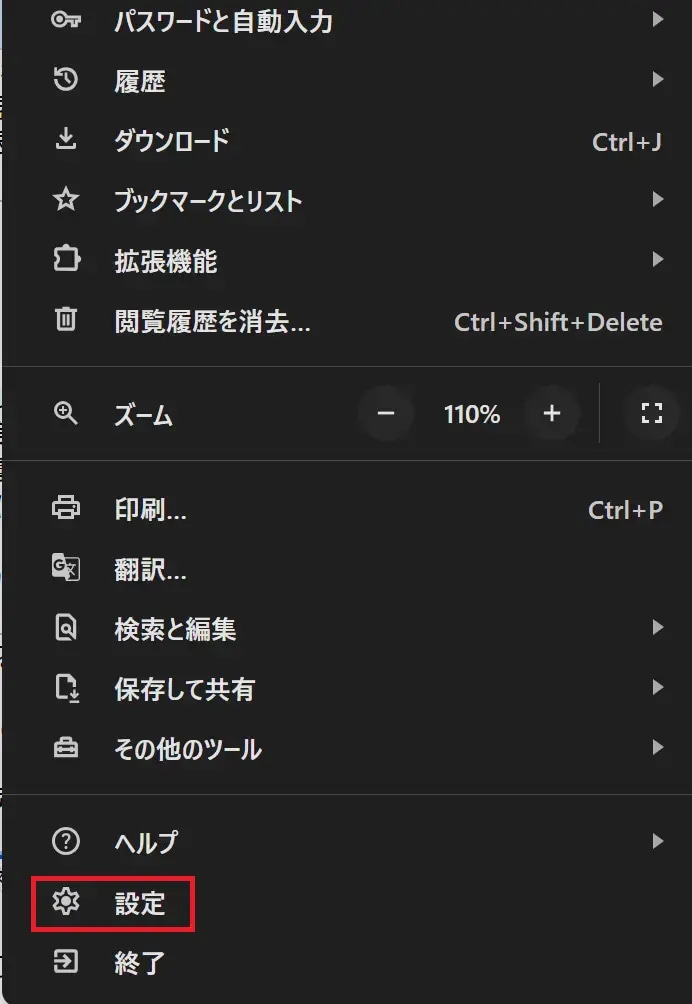
2. 画面を下にスクロールし、「設定」をタップします。
3. 「アプリデータのクリア」をタップします。
4. 確認メッセージが表示されますので、「クリア」をタップします。
キャッシュをクリアするメリット
1. ウェブサイトの読み込み速度が向上します。キャッシュは過去のデータや画像を保存しているため、頻繁にアクセスするウェブサイトは高速に読み込まれます。しかし、古いデータが保存されていると、新しい情報が表示されない場合もあります。キャッシュをクリアすることで、最新の情報が反映されます。
2. ウェブサイトの表示エラーが解消される場合があります。古いキャッシュデータが原因で、ウェブサイトが表示されない場合もあります。キャッシュをクリアすることで、この問題が解決されることがあります。
3. プライバシー保護につながります。キャッシュには、ユーザーのアクセス履歴や検索履歴などが保存されている場合があり、プライバシーの懸念があります。キャッシュをクリアすることで、これらの情報を削除することができます。
キャッシュをクリアするデメリット
1. ログイン情報が失われる可能性があります。キャッシュには、ユーザーのログイン情報などが保存されている場合があり、キャッシュをクリアすると、ログイン情報が失われて、再度ログインする必要がある場合があります。
2. ウェブサイトの動作が不安定になる可能性があります。キャッシュをクリアすると、ウェブサイトが正しく動作しなくなる場合があります。特に、javascriptやcssファイルがキャッシュされている場合は、クリアすることで動作が不安定になる可能性があります。
キャッシュのクリア頻度
キャッシュのクリア頻度は、使用するウェブサイトやブラウザによって異なります。頻繁にウェブサイトを利用する場合は、定期的にキャッシュをクリアすることをお勧めします。しかし、あまり頻繁にクリアすると、ログイン情報が失われたり、ウェブサイトの動作が不安定になったりする場合があるため、注意が必要です。
Amazonアプリをアップデートする方法は?

Amazonアプリの更新方法
Amazonアプリを最新の状態に保つことは、新しい機能を利用したり、セキュリティ上の問題を修正したりするために非常に重要です。アプリを更新するには、以下の手順に従ってください。
1. アプリストアを開く
まず、お使いのスマートフォンまたはタブレットのアプリストアを開きます。アプリストアは、機種によって名称が異なります。例えば、Android端末ではGoogle Playストア、iPhone/iPadではApp Storeです。
2. Amazonアプリを探す
アプリストアを開いたら、検索バーに「Amazon」と入力して検索します。検索結果にAmazonアプリが表示されるので、タップします。
3. 更新ボタンを押す
Amazonアプリのページが表示されます。アプリが最新バージョンでない場合は、「更新」ボタンが表示されます。ボタンをタップすると、アプリの更新が始まります。
4. 更新が完了するまで待つ
更新には数分かかる場合もあります。更新が完了したら、アプリは最新のバージョンになります。
5. アプリを起動する
更新が完了したら、Amazonアプリを起動できます。最新バージョンのアプリでショッピングをお楽しみください。
Amazonアプリが開かないのですが?
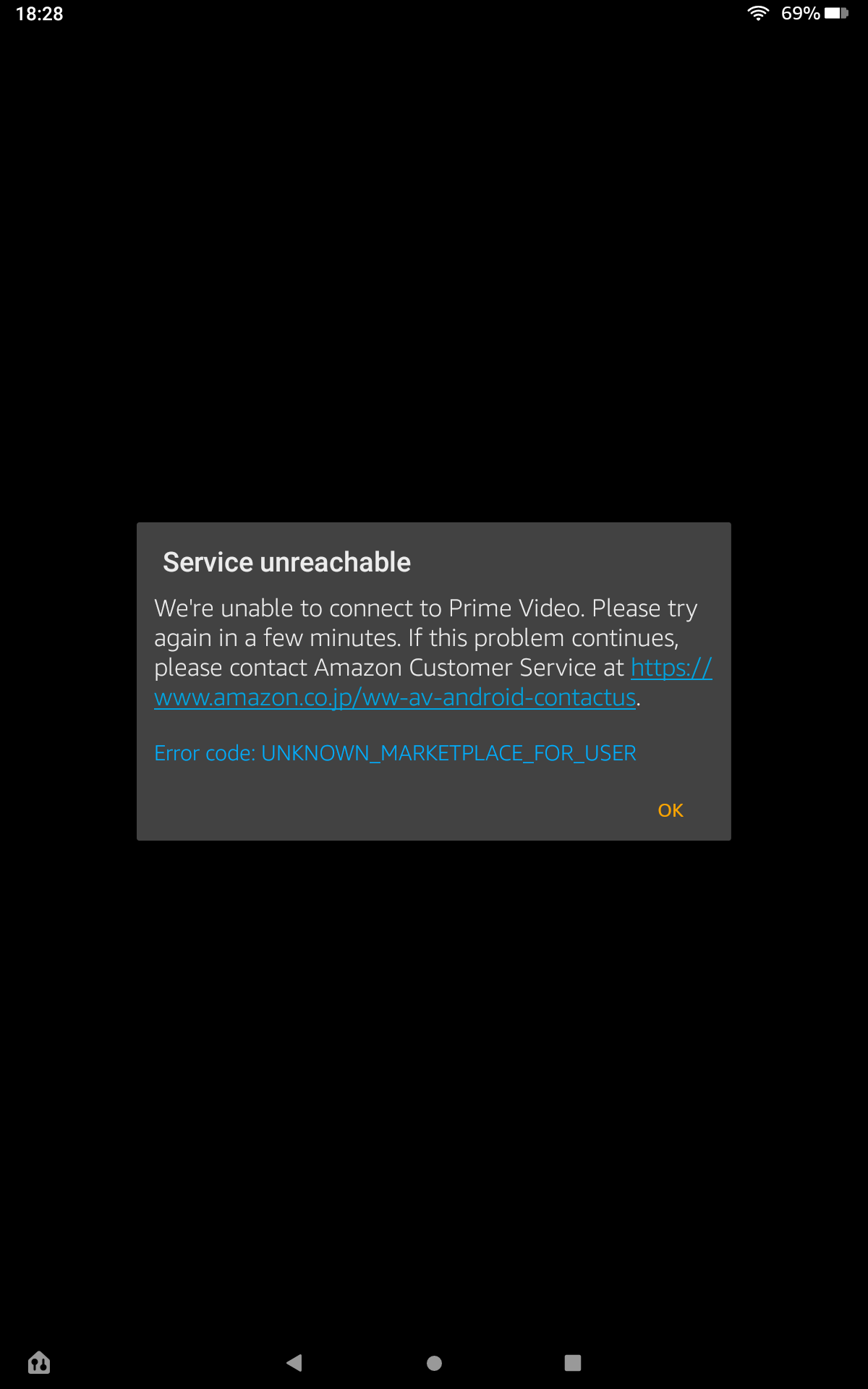
Amazonアプリが開かない原因
Amazonアプリが開かない理由は様々です。アプリの不具合、デバイス側の問題、ネットワーク接続の問題など、考えられる原因を一つずつ確認していく必要があります。
アプリのアップデートを確認する
アプリが最新バージョンでない場合、アプリが正しく動作しない可能性があります。最新バージョンにアップデートすることで、問題が解決する可能性があります。
- アプリストアを開きます。
- Amazonアプリを探して、アップデートボタンがあればタップします。
- 最新バージョンにアップデートされます。
デバイスの再起動を試す
デバイスの再起動は、様々な問題を解決する効果があります。アプリが正常に動作しない場合、一度デバイスを再起動してみましょう。
- デバイスの電源ボタンを長押しします。
- 電源オフのオプションを選択して、デバイスを再起動します。
- デバイスが再起動したら、Amazonアプリを起動してみましょう。
インターネット接続を確認する
Amazonアプリはインターネット接続が必要です。インターネット接続が不安定な場合、アプリが正常に動作しない可能性があります。
- Wi-Fiやモバイルデータの接続を確認します。
- ルーターの再起動を試します。
- 他のアプリやウェブサイトにアクセスできるか確認します。
アプリのキャッシュをクリアする
アプリのキャッシュが破損している場合、アプリが正常に動作しない可能性があります。アプリのキャッシュをクリアすることで、問題が解決する可能性があります。
- デバイスの設定を開きます。
- アプリと通知を選択し、Amazonアプリを探します。
- ストレージとキャッシュを選択し、キャッシュをクリアします。
よくある質問
Amazonのエラー「cs11」とは何ですか?
Amazonのエラー「cs11」は、Amazonのサービスで発生する可能性のある一般的なエラーコードです。このエラーコードは、アカウントのセキュリティに関連する問題を示唆しており、通常、パスワードの入力ミス、アカウントの不正アクセス、またはセキュリティ対策の強化によって発生します。このエラーは、アカウントへのアクセスを一時的に制限することがあり、Amazonのサービスを使用するために解決する必要があります。
エラー「cs11」が発生したときの対処法は何ですか?
エラー「cs11」が発生した場合、以下の手順を試して解決してみてください。
- パスワードを再確認し、正しく入力しているか確認してください。 大文字小文字、記号、スペースなど、パスワードのすべての文字が正しく入力されていることを確認してください。
- 最近パスワードを変更した場合は、新しいパスワードを使用してください。
- 異なるデバイスまたはブラウザからログインを試してみてください。 他のデバイスまたはブラウザを使用してAmazonにログインすることで、問題が特定のデバイスまたはブラウザに関連しているかどうかを確認できます。
- アカウントのセキュリティ設定を確認してください。 アカウントに不正なアクセスや不審な活動がないか確認してください。
- Amazonカスタマーサービスに連絡してください。 上記の手順を試しても問題が解決しない場合は、Amazonカスタマーサービスに連絡してサポートを受けてください。
エラー「cs11」はアカウントにどのような影響を与えますか?
エラー「cs11」は、アカウントへのアクセスを一時的に制限することがあります。このため、商品を注文したり、アカウント情報を変更したり、Amazonのサービスを利用したりすることができなくなる可能性があります。 問題が解決するまでは、アカウントへのアクセスが制限されるため、注意が必要です。ただし、アカウントが完全にロックされるわけではなく、通常、上記の手順を実行することで問題を解決できます。
エラー「cs11」を回避するにはどうすればよいですか?
エラー「cs11」を回避するには、以下の方法を試してみてください。
- 強力なパスワードを使用し、定期的に変更してください。 パスワードは、推測されにくい複雑な文字列にしてください。また、定期的にパスワードを変更することで、セキュリティを強化することができます。
- アカウントのセキュリティ設定を確認し、必要に応じて強化してください。 2段階認証などのセキュリティ対策を有効にすることで、アカウントのセキュリティをさらに強化できます。
- 信頼できないWi-Fiネットワークに接続する際は注意してください。 公共のWi-Fiネットワークなど、信頼できないネットワークに接続する際は、アカウントへのアクセスを避けることが推奨されます。
- Amazonから送られてくるメールに注意してください。 Amazonから送られてくるメールは、アカウントのセキュリティに関連する重要な情報を含む可能性があります。不正なメールに注意し、疑わしい場合は、Amazonカスタマーサービスに問い合わせてください。