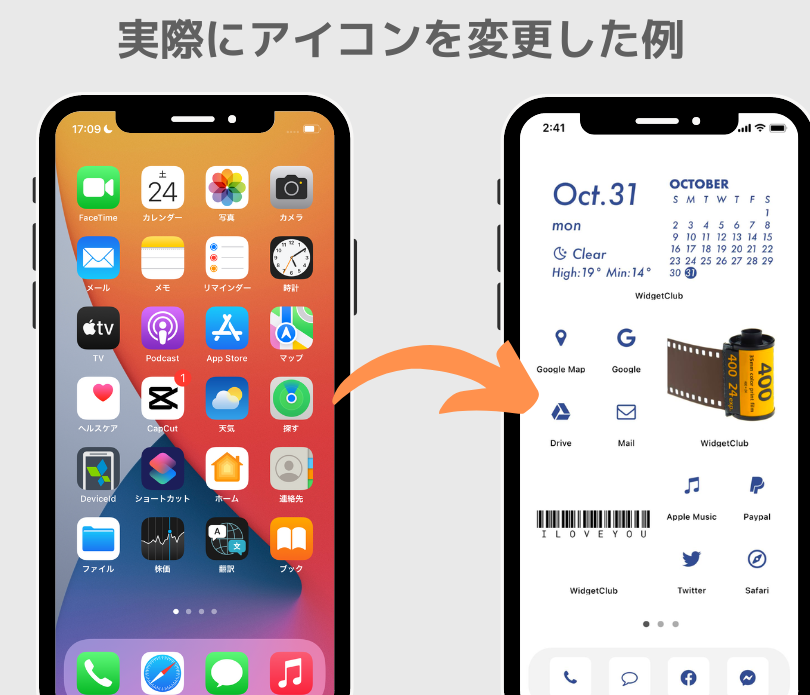
アイコンを元に戻す簡単な方法
日本語の記事へようこそ。「アイコンを元に戻す簡単な方法」について説明します。デスクトップ環境でよく見られるアイコンの整理整頓のトラブルを解決する方法を学びましょう。
アイコンを元に戻す簡単な方法
アイコンが消えた!どうすればいいの?
アイコンが消えてしまった場合、焦る必要はありません。ほとんどの場合、簡単な手順で元に戻すことができます。以下に、いくつかの一般的な解決策をご紹介します。
- 最近削除したアイテムフォルダを確認しましょう。多くの場合、削除したアイコンはここに一時的に保存されています。フォルダを開いてアイコンを探し、元に戻したいアイコンを右クリックして「復元」を選択してください。
- ゴミ箱を確認しましょう。アイコンがゴミ箱に入っている可能性もあります。ゴミ箱を開けてアイコンを探し、元に戻したいアイコンを右クリックして「復元」を選択してください。
- システムの復元を試してみましょう。以前の時点にシステムを復元することで、アイコンが消える前の状態に戻すことができます。ただし、この方法では、システムの復元ポイント以降に行われた変更がすべて失われるため、慎重に行う必要があります。
アイコンがグレーアウトしている!どうすればいいの?
アイコンがグレーアウトしてクリックできなくなっている場合、ファイルやフォルダへのアクセス権がない可能性があります。以下の手順でアクセス権を取得してみましょう。
- アイコンを右クリックして「プロパティ」を選択してください。
- 「セキュリティ」タブをクリックし、「編集」ボタンをクリックしてください。
- 「グループ名またはユーザー名」のリストから自分のユーザーアカウントを選択し、「権限」の欄で「フルコントロール」にチェックを入れて「適用」をクリックしてください。
アイコンが消える原因は?
アイコンが消える原因はいくつか考えられます。以下に、一般的な原因をいくつかご紹介します。
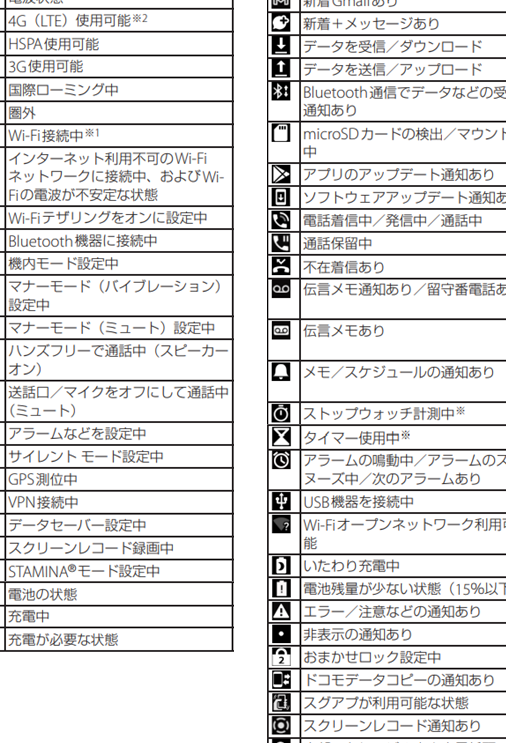
スマホの上に表示されるマークの意味- 誤って削除してしまった。
- ウイルスに感染している。
- ハードディスクの障害が発生している。
- ファイルシステムのエラーが発生している。
アイコンを元に戻すためのヒント
アイコンを元に戻す際には、以下の点に注意してください。
- アイコンを元に戻す前に、必ずバックアップを作成しましょう。万が一、アイコンが元に戻らなかった場合でも、バックアップから復元することができます。
- アイコンを元に戻す前に、システムの復元ポイントを作成しましょう。システムの復元ポイントを作成しておけば、アイコンを元に戻す操作が失敗した場合でも、元の状態に戻すことができます。
アイコンを元に戻すことができない場合は?
上記の方法を試してもアイコンを元に戻すことができない場合は、専門家に相談することをお勧めします。専門家は、原因を特定し、適切な解決策を提供することができます。
https://youtube.com/watch?v=%25E3%2582%25A2%25E3%2582%25A4%25E3%2582%25B3%25E3%2583%25B3%25E3%2582%2592%25E5%25A4%2589%25E3%2581%2588%25E3%2581%259F%25E3%2582%25A2%25E3%2583%2597%25E3%2583%25AA%25E3%2582%2592%25E5%2585%2583%25E3%2581%25AB%25E6%2588%25BB%25E3%2581%2599%25E6%2596%25B9%25E6%25B3%2595%3Flang%3Dja-JP
元のアイコンに戻すにはどうすればいいですか?
元のアイコンに戻す方法は?
元のアイコンに戻す方法は、使用しているサービスやアプリによって異なります。以下に一般的な方法をいくつかご紹介します。
- 設定を確認する: 多くのサービスやアプリでは、設定からアイコンを元の状態に戻すことができます。設定画面で「アイコン」や「テーマ」などの項目を探してみてください。
- キャッシュをクリアする: ブラウザのキャッシュをクリアすると、アイコンが最新の状態に更新される場合があります。キャッシュのクリア方法はブラウザによって異なります。
- アプリを再インストールする: アプリをアンインストールして再インストールすると、元のアイコンに戻ることがあります。ただし、アプリのデータが削除される場合があるので注意してください。
- デバイスを再起動する: デバイスを再起動すると、アイコンが正常に表示される場合があります。
- サービスやアプリのサポートに問い合わせる: 上記の方法を試しても元のアイコンに戻らない場合は、サービスやアプリのサポートに問い合わせてみてください。
アイコンが変更された原因は?
アイコンが変更された原因は、以下のようなものが考えられます。
- アプリのアップデート: アプリのアップデートによってアイコンが変更されることがあります。
- デバイスのアップデート: デバイスのアップデートによってアイコンが変更されることがあります。
- テーマの変更: デバイスやアプリのテーマを変更すると、アイコンも変更されることがあります。
- カスタムアイコンの適用: カスタムアイコンを適用すると、元のアイコンが変更されます。
- バグ: アプリやデバイスのバグによってアイコンが変更されることがあります。
元のアイコンが見つからない場合は?
元のアイコンが見つからない場合は、以下のような方法を試すことができます。
- インターネットで検索する: インターネット上で元のアイコンの画像を検索してみてください。
- アプリの開発者に問い合わせる: アプリの開発者に問い合わせて、元のアイコンの画像を提供してもらうことができます。
- アイコンを自作する: 元のアイコンを参考に、自分でアイコンを自作することができます。
元のアイコンに戻すための注意点
元のアイコンに戻す際には、以下のような点に注意する必要があります。
「みてね」写真のダウンロード方法- データのバックアップ: アイコンを変更する前に、重要なデータはバックアップを取っておきましょう。
- アプリの動作確認: アイコンを変更した後、アプリが正常に動作するか確認しましょう。
- セキュリティ対策: 不明なソースからのアイコンを使用する際は、セキュリティ対策を講じてください。
元のアイコンに戻すための追加情報
元のアイコンに戻すための追加情報は、以下のサイトで確認することができます。
- サービスやアプリの公式ウェブサイト
- サービスやアプリのヘルプセンター
- オンラインフォーラムやコミュニティ
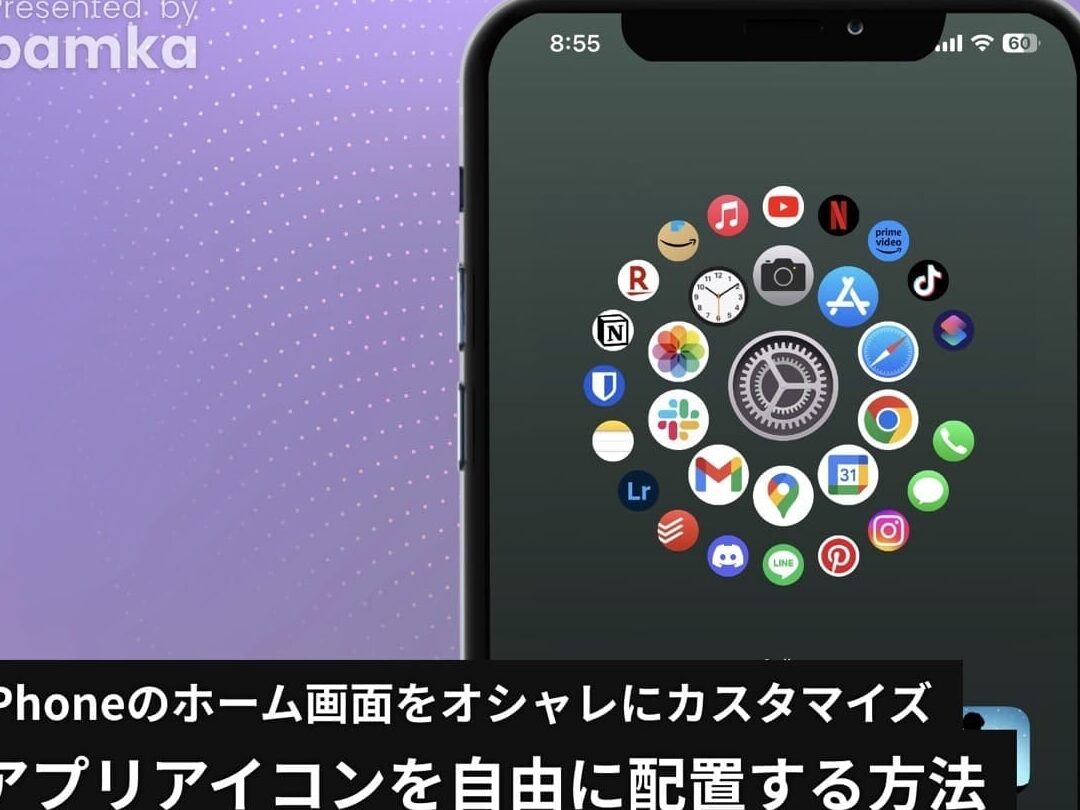
ホーム画面のアイコンを戻す方法は?
ホーム画面のアイコンを戻す方法
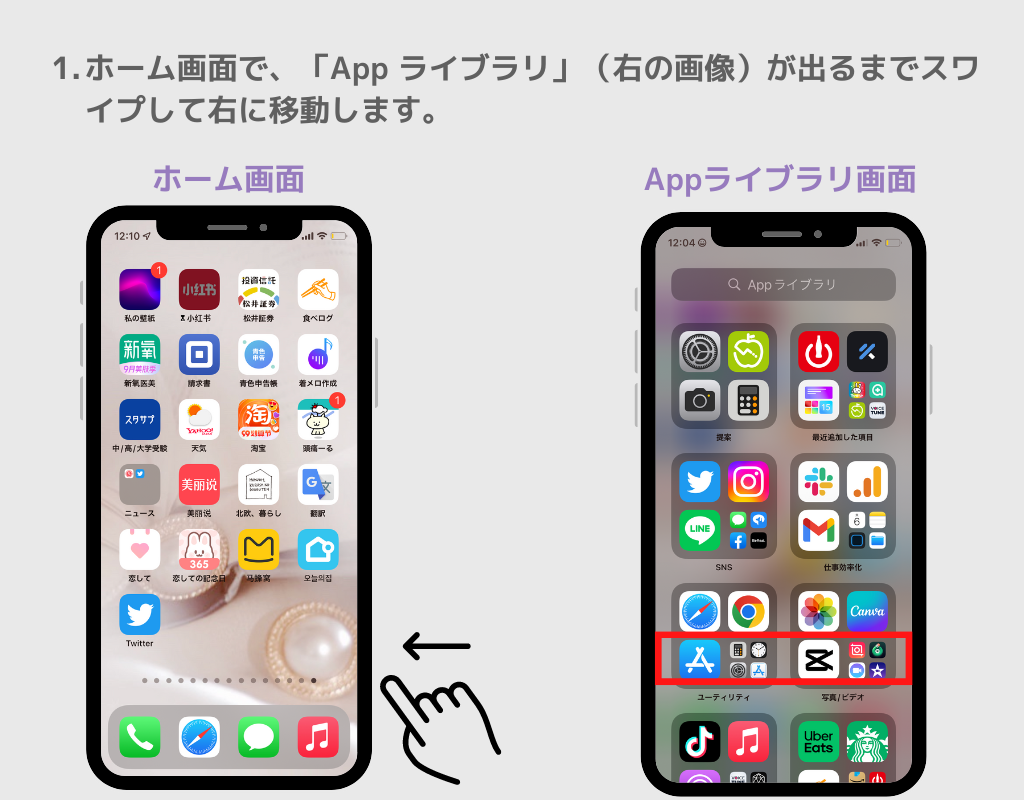
ホーム画面のアイコンが移動したり、消えてしまったりした場合、元の位置に戻す方法はいくつかあります。
方法 1: アイコンをドラッグアンドドロップする
1. ホーム画面で、移動したいアイコンを長押しします。
2. アイコンが振動し始めたら、目的の位置にドラッグアンドドロップします。
3. アイコンが目的の位置に移動したら、指を離します。
方法 2: ホーム画面を編集する
1. ホーム画面で、空白の場所を長押しします。
2. ホーム画面の編集画面が表示されるので、「アプリ」または「ウィジェット」タブを選択します。
3. 移動または追加したいアプリやウィジェットを探し、目的の位置にドラッグアンドドロップします。
4. 編集が完了したら、「完了」をタップします。
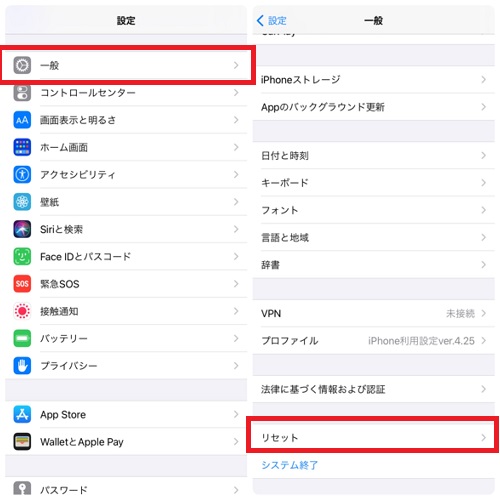
方法 3: ホーム画面を初期状態に戻す
1. 設定アプリを開き、「ホーム画面」または「ディスプレイ」をタップします。
2. 「ホーム画面の初期化」または類似のオプションを探します。
3. 「初期化」をタップして確認します。
方法 4: アプリを再インストールする
1. アプリ一覧から、移動または追加したいアプリを長押しします。
2. アプリの情報画面が表示されるので、「アンインストール」をタップします。
3. アプリがアンインストールされたら、アプリストアから再度インストールします。
方法 5: デバイスを再起動する
1. デバイスの電源ボタンを長押しし、「再起動」をタップします。
2. デバイスが再起動したら、ホーム画面のアイコンが元の位置に戻っているか確認します。
消えたアイコンを復活するには?
消えたアイコンを復活させる方法
消えたアイコンを復活させる方法は、状況によって異なります。以下に、一般的な原因と解決策をいくつか紹介します。
- アイコンが隠されている場合: アイコンが隠されている可能性があります。デスクトップのアイコンの表示設定を確認し、アイコンを再び表示するように設定してください。
- アイコンが移動されている場合: アイコンが別のフォルダに移動されている可能性があります。デスクトップやその他のフォルダを調べて、アイコンが見つかるかどうかを確認してください。
- アイコンが削除されている場合: アイコンが誤って削除されている可能性があります。ごみ箱を確認し、アイコンが削除されている場合は復元してください。
- アイコンファイルが破損している場合: アイコンファイルが破損している可能性があります。元のアイコンファイルを取得するか、新しいアイコンファイルを作成してください。
- ソフトウェアの更新または再インストールが必要な場合: ソフトウェアの更新または再インストールが必要な場合があります。ソフトウェアのアップデートを確認するか、ソフトウェアを再インストールしてください。
アイコンが見当たらない時の対処法
消えたアイコンが見当たらない場合は、以下の手順を試してみてください。
- デスクトップのアイコンの表示設定を確認する: デスクトップのアイコンの表示設定を確認し、アイコンが隠されていないかどうかを確認します。表示設定を変更することで、アイコンが表示されるようになる場合があります。
- 「表示」>「隠しファイルとシステムファイルを表示する」のチェックボックスをオンにする: Windowsのエクスプローラで、「表示」>「隠しファイルとシステムファイルを表示する」のチェックボックスをオンにすることで、隠しファイルを表示できます。消えたアイコンが隠しファイルとして存在している可能性があります。
- システムの復元を実行する: システムの復元を実行することで、消えたアイコンが表示されるようになる場合があります。システムの復元を実行するには、Windowsの「コントロールパネル」>「システムとセキュリティ」>「システム」>「システムの保護」を開き、「システムの復元」をクリックします。
- ソフトウェアの更新を確認する: ソフトウェアの更新を確認し、必要な更新をインストールします。ソフトウェアの更新によって、アイコンが表示されるようになる場合があります。
フォルダのアイコンが消えている場合
フォルダのアイコンが消えている場合は、以下の手順を試してみてください。
- フォルダのプロパティを開く: フォルダのプロパティを開き、「カスタマイズ」タブをクリックします。
- 「アイコンを変更する」をクリックする: 「アイコンを変更する」をクリックして、フォルダのアイコンを選択します。
- 新しいアイコンを選択する: 新しいアイコンを選択し、「OK」をクリックします。
- フォルダのアイコンを更新する: フォルダのアイコンを更新することで、アイコンが表示されるようになる場合があります。
スタートメニューのアイコンが消えている場合
スタートメニューのアイコンが消えている場合は、以下の手順を試してみてください。
- スタートメニューの設定を確認する: スタートメニューの設定を確認し、アイコンが表示されるように設定します。
- スタートメニューをリセットする: スタートメニューをリセットすることで、アイコンが表示されるようになる場合があります。スタートメニューをリセットするには、Windowsの「設定」>「個人用設定」>「スタート」を開き、「スタートをリセットする」をクリックします。
- Windowsの更新を確認する: Windowsの更新を確認し、必要な更新をインストールします。Windowsの更新によって、スタートメニューのアイコンが表示されるようになる場合があります。
- Windowsを再起動する: Windowsを再起動することで、スタートメニューのアイコンが表示されるようになる場合があります。
タスクバーのアイコンが消えている場合
タスクバーのアイコンが消えている場合は、以下の手順を試してみてください。
- タスクバーの設定を確認する: タスクバーの設定を確認し、アイコンが表示されるように設定します。
- タスクバーをリセットする: タスクバーをリセットすることで、アイコンが表示されるようになる場合があります。タスクバーをリセットするには、Windowsの「設定」>「個人用設定」>「タスクバー」を開き、「タスクバーをリセットする」をクリックします。
- Windowsの更新を確認する: Windowsの更新を確認し、必要な更新をインストールします。Windowsの更新によって、タスクバーのアイコンが表示されるようになる場合があります。
- Windowsを再起動する: Windowsを再起動することで、タスクバーのアイコンが表示されるようになる場合があります。
アプリを元に戻すには?
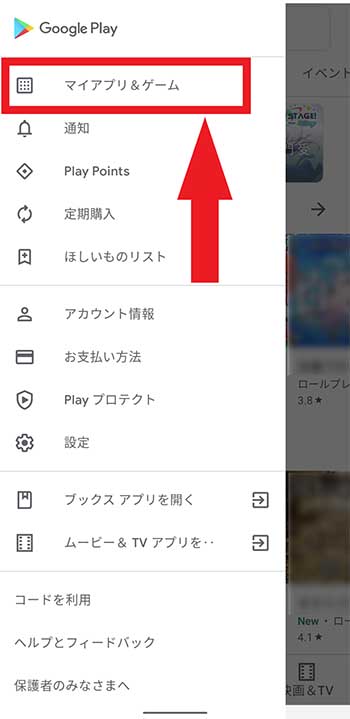
アプリを元に戻す方法は?
アプリを元に戻す方法は、アプリの種類や状況によって異なります。一般的な方法としては、以下の3つが挙げられます。
- アプリを再インストールする: アプリをアンインストールしてから、再度インストールすることで、元の状態に戻せる場合があります。ただし、アプリの設定やデータは消えてしまうため、注意が必要です。
- アプリのキャッシュをクリアする: アプリのキャッシュは、アプリの動作を高速化するために使用されますが、場合によっては問題を引き起こすこともあります。キャッシュをクリアすることで、アプリの動作が改善される場合があります。
- アプリのアップデートを確認する: アプリの最新バージョンには、バグ修正や機能改善が含まれている場合があります。アップデートすることで、問題が解決される可能性があります。
アプリのバージョンを元に戻すには?
アプリのバージョンを元に戻すには、以下の方法があります。
- アプリストアから以前のバージョンをダウンロードする: 一部のアプリストアでは、以前のバージョンをダウンロードすることができます。ただし、すべてのアプリストアで提供されているわけではありません。
- APKファイルをダウンロードしてインストールする: APKファイルは、Androidアプリのインストールファイルです。以前のバージョンをダウンロードしてインストールすることで、バージョンを元に戻すことができます。ただし、セキュリティ上のリスクがあるため、信頼できるソースからダウンロードする必要があります。
アプリの設定を元に戻すには?
アプリの設定を元に戻すには、以下の方法があります。
- アプリの設定画面で、デフォルト設定にリセットする: 多くのアプリには、デフォルト設定にリセットする機能があります。この機能を使用すると、アプリの設定を初期状態に戻すことができます。
- アプリのデータを消去する: アプリのデータを消去すると、アプリの設定やデータがすべて消去されます。ただし、アプリのバージョンは変わりません。
アプリのデータが消えてしまった場合
アプリのデータが消えてしまった場合は、以下の方法を試すことができます。
- バックアップから復元する: アプリのデータをバックアップしていた場合は、バックアップから復元することができます。バックアップ方法や復元方法は、アプリによって異なります。
- クラウドサービスから復元する: 一部のアプリは、クラウドサービスにデータを保存しています。クラウドサービスからデータを復元することができます。
- アプリの開発者に問い合わせる: アプリの開発者に問い合わせれば、データの復元方法についてアドバイスをもらえる場合があります。
アプリが正常に動作しない場合
アプリが正常に動作しない場合は、以下の方法を試すことができます。
- デバイスを再起動する: デバイスを再起動すると、アプリの動作が改善される場合があります。
- アプリを強制終了する: アプリを強制終了すると、アプリが正常に動作しなくなる場合があります。ただし、一部のアプリでは、強制終了することで正常に動作するようになる場合があります。
- デバイスのソフトウェアをアップデートする: デバイスのソフトウェアをアップデートすることで、アプリの動作が改善される場合があります。
よくある質問
元のアイコンに戻す簡単な方法とは?
アイコンが変更されてしまい、元に戻したい場合は、いくつかの簡単な方法があります。最も一般的な方法は、デフォルト設定に戻すことです。これは、アイコンを元の状態に復元する最も簡単な方法です。アイコンを右クリックして、「デフォルトに戻す」を選択するだけです。
もう1つの方法は、以前のバージョンにロールバックすることです。これにより、アイコンが変更される前の状態に戻ります。ただし、この方法は、変更されたファイルがバックアップされていない場合、データの損失につながる可能性があります。
最後に、新しいアイコンをダウンロードして、変更されたアイコンを置き換えることができます。この方法は、古いアイコンが破損している場合や、新しいアイコンを使用したい場合に有効です。
どの方法が最適かは、状況によって異なります。上記のいずれかの方法を試して、自分に適した方法を見つけてください。
アイコンを元に戻す際に注意すべき点は?
アイコンを元に戻す前に、いくつかの点に注意する必要があります。まず、変更されたアイコンが重要であるかどうかを確認してください。重要でない場合は、デフォルト設定に戻すか、新しいアイコンをダウンロードするだけです。しかし、重要なアイコンの場合は、変更前にバックアップを作成することをお勧めします。
次に、変更されたアイコンが特定のソフトウェアに関連付けられているかどうかを確認してください。ソフトウェアに関連付けられている場合は、ソフトウェアの設定でアイコンを変更できる可能性があります。ソフトウェアの設定を確認して、アイコンが変更されていないかどうかを確認してください。
最後に、アイコンを元に戻す方法がわからない場合は、専門家に相談することをお勧めします。専門家は、安全かつ効果的にアイコンを元に戻す方法を教えてくれます。
アイコンを元に戻す際にエラーが発生した場合、どうすればよいですか?
アイコンを元に戻す際にエラーが発生した場合は、まず原因を特定することが重要です。エラーの原因を特定することで、適切な対処法を講じることができます。
エラーの原因がソフトウェアのバグである可能性があります。この場合、ソフトウェアを最新バージョンにアップデートするか、ソフトウェアを再インストールする必要がある場合があります。
また、エラーの原因がファイルの破損である可能性もあります。この場合、ファイルのバックアップがあれば、バックアップからファイルを復元することができます。
エラーの原因が特定できない場合は、専門家に相談することをお勧めします。専門家は、エラーを解決するための適切な方法を教えてくれます。
アイコンを元に戻す方法は、OSによって異なりますか?
はい、アイコンを元に戻す方法は、OSによって異なります。Windowsでは、アイコンを右クリックして「プロパティ」を選択し、「アイコンの変更」タブでアイコンを変更できます。Macでは、アイコンを右クリックして「情報を見る」を選択し、「アイコン」タブでアイコンを変更できます。
OSによって手順が異なるため、適切な手順を確認して、アイコンを元に戻すようにしてください。