アイコンサイズの変更手順ガイド
アイコンのサイズを変更する方法に迷っていませんか? このガイドでは、Windows、Mac、およびオンラインでアイコンのサイズを変更する手順について詳しく説明します。このガイドに従えば、簡単にアイコンサイズをニーズに合わせて調整できます。
アイコンサイズの変更手順ガイド
アイコンサイズの変更手順ガイド
1. アイコンサイズを変更する必要がある状況
- ウェブサイトやアプリのデザインを更新する際に、既存のアイコンが新しいデザインに合わない場合
- 異なるデバイスや画面サイズに最適化するために、アイコンサイズを調整する必要がある場合
- アイコンの視認性を向上させるために、サイズを大きくする必要がある場合
- 印刷物など、オフラインで使用する際に、アイコンサイズを変更する必要がある場合
2. アイコンサイズの変更方法
- 画像編集ソフトを使用する: Photoshop、GIMP、Illustratorなどの画像編集ソフトを使用して、アイコンサイズを変更できます。これらのソフトは、画像の品質を維持しながらサイズを変更する機能を提供します。
- オンラインツールを使用する: Canva、ResizeImageなどのオンラインツールを使用して、簡単にアイコンサイズを変更できます。これらのツールは、通常、無料または低価格で利用できます。
- コードでサイズを変更する: CSSなどのプログラミング言語を使用して、アイコンサイズを変更することもできます。この方法は、ウェブサイトやアプリのデザインを変更する場合に適しています。
3. アイコンサイズを変更する際の注意点
- 画像の品質: アイコンサイズを変更する際に、画像の品質が低下しないように注意が必要です。特に、アイコンを大きくする場合は、画質が劣化することがあります。
- アイコンの用途: アイコンの用途に応じて、適切なサイズを選択する必要があります。例えば、ウェブサイトのアイコンは、モバイルアプリのアイコンよりも大きくする必要がある場合があります。
- アイコンのファイル形式: アイコンを異なるサイズに変更する場合は、適切なファイル形式を選択する必要があります。例えば、PNG形式は、透明な背景を持つアイコンに適しています。
4. よくある問題とその解決策
- アイコンがぼやける: 画像の品質を維持しながらサイズを変更することが重要です。画像編集ソフトを使用して、適切な設定でサイズを変更してみてください。
- アイコンが大きすぎる: アイコンの用途に応じて、適切なサイズを選択してください。ウェブサイトやアプリのデザインに合わせて、適切なサイズに調整してください。
- アイコンが小さすぎる: アイコンの視認性を向上させるために、サイズを大きくする必要があります。画像編集ソフトを使用して、サイズを変更してください。
5. アイコンサイズを変更する際の追加情報
- アイコンサイズを変更する際には、ユーザーエクスペリエンスを考慮することが重要です。ユーザーがアイコンを簡単に理解し、操作できるように、適切なサイズとデザインを選択してください。
- アクセシビリティも考慮することが重要です。視覚障碍のあるユーザーがアイコンを理解できるように、適切なコントラストとサイズを選択してください。
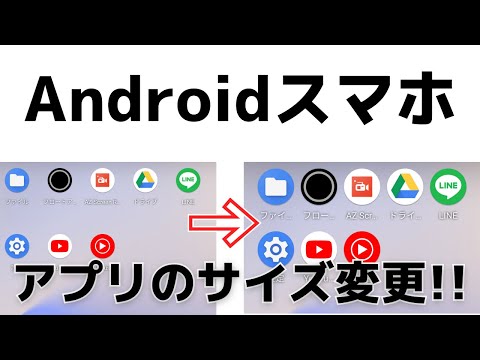
アイコンのサイズを変更するにはどうすればいいですか?
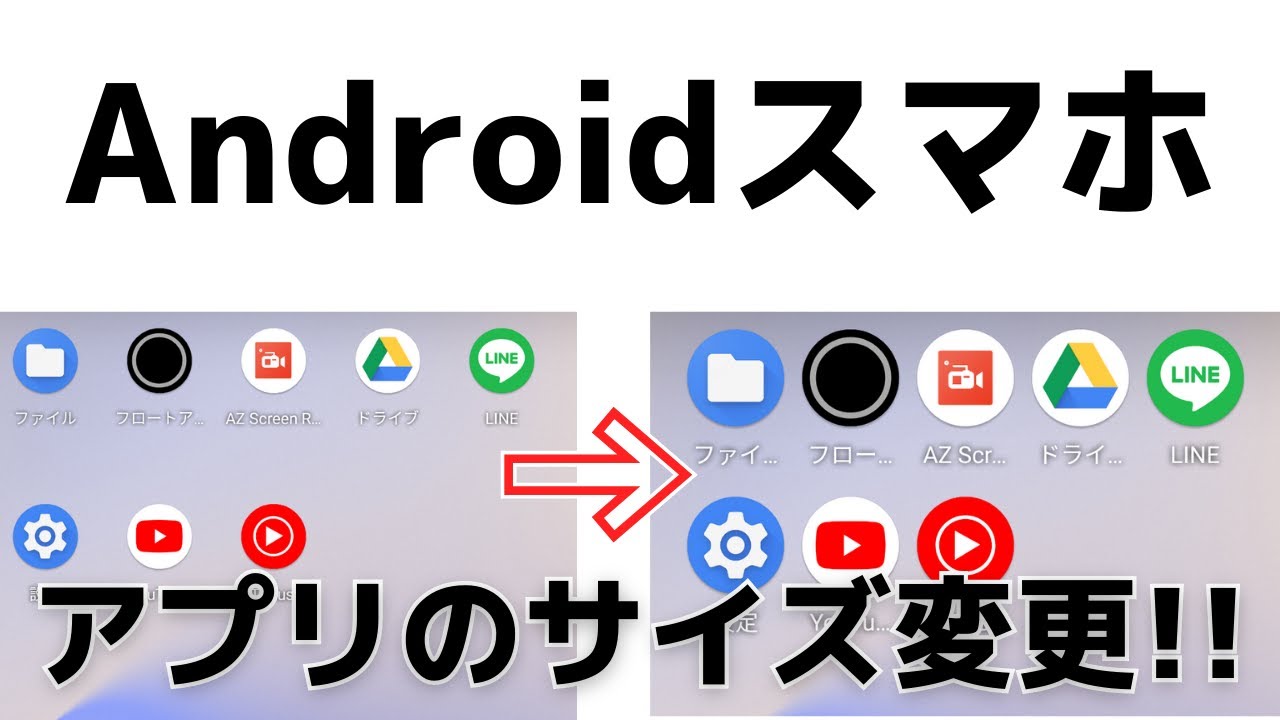
アイコンのサイズを変更する方法
アイコンのサイズは、使用しているプラットフォームやソフトウェアによって異なりますが、一般的には次の方法で変更できます。
アイコンを元に戻す簡単な方法- サイズを変更するオプションを使用する: 多くのソフトウェアやプラットフォームには、アイコンのサイズを変更するための専用オプションがあります。たとえば、Windows では、アイコンを右クリックして「サイズ」を変更できます。
- スケール機能を使用する: 画像編集ソフトウェアを使用して、アイコンのサイズを拡大または縮小できます。多くのソフトウェアには、アイコンの品質を維持しながらサイズを変更するためのスケール機能があります。
- CSS を使用してサイズを変更する: ウェブサイトやアプリケーションでアイコンを使用している場合は、CSS を使用してサイズを変更できます。CSS の
font-sizeまたはwidthプロパティを使用して、アイコンのサイズを調整できます。 - アイコンフォントを使用する: アイコンフォントを使用すると、アイコンのサイズを簡単に変更できます。アイコンフォントでは、フォントサイズを変更することで、アイコンのサイズも同時に変更されます。
- アイコンサイズを変更するためのツールを使用する: オンラインツールやソフトウェアを使用して、アイコンのサイズを変更することもできます。これらのツールは、アイコンのサイズ変更以外にも、アイコンの編集や変換などの機能を提供する場合もあります。
アイコンのサイズ変更の利点
アイコンのサイズを変更することで、さまざまな利点があります。
- 視覚的なバランスを調整する: アイコンのサイズを変更することで、レイアウトのバランスを調整し、視覚的により魅力的な外観にすることができます。
- 情報伝達の明確化: アイコンのサイズを大きくすることで、重要な情報を強調表示し、ユーザーの注意を引き付けることができます。
- ユーザーエクスペリエンスの向上: アイコンのサイズを調整することで、ユーザーがアイコンを簡単に認識し、使用できるようにすることができます。
- デバイスへの最適化: アイコンのサイズを変更することで、さまざまなデバイス(スマートフォン、タブレット、デスクトップ)に適応させることができます。
- デザインの柔軟性: アイコンのサイズを変更することで、デザインの柔軟性を高め、さまざまなスタイルやレイアウトに適応させることができます。
アイコンのサイズ変更の注意点
アイコンのサイズを変更する際には、いくつかの点に注意する必要があります。
- アイコンの品質: アイコンのサイズを拡大すると、画質が低下する場合があります。そのため、高品質のアイコンを使用することが重要です。
- アイコンの比率: アイコンの比率を変更すると、デザインが崩れる可能性があります。アイコンの比率を維持することが重要です。
- アイコンの読みやすさ: アイコンのサイズが小さすぎると、読みづらくなる可能性があります。アイコンのサイズが適切であることを確認する必要があります。
- アイコンのコンテキスト: アイコンのサイズを変更する際には、周囲のコンテンツやレイアウトとのバランスを考慮する必要があります。
- ユーザーのアクセシビリティ: アイコンのサイズを変更することで、視覚障碍のあるユーザーがアイコンを認識しにくくなる可能性があります。アクセシビリティを考慮することが重要です。
アイコンのサイズ変更の最適な方法
アイコンのサイズ変更の最適な方法は、使用している状況や目的によって異なります。
- ソフトウェアやプラットフォームのオプションを使用する: アイコンのサイズを変更するための専用オプションがある場合は、それを使用するのが最も簡単で効率的な方法です。
- 画像編集ソフトウェアを使用する: 高品質の画像編集ソフトウェアを使用して、アイコンのサイズを変更することができます。
- CSS を使用してサイズを変更する: ウェブサイトやアプリケーションでアイコンを使用している場合は、CSS を使用するのが便利です。
- アイコンフォントを使用する: アイコンフォントは、アイコンのサイズ変更に適した方法です。
- アイコンサイズ変更ツールを使用する: オンラインツールやソフトウェアは、さまざまな機能を提供し、使いやすい場合もあります。
アイコンのサイズ変更に関する追加情報
アイコンのサイズ変更に関する追加情報は以下のとおりです。
スマホの上に表示されるマークの意味- アイコンのサイズに関するガイドライン: 一部のプラットフォームやソフトウェアでは、アイコンのサイズに関するガイドラインが提供されています。これらのガイドラインに従うことで、ユーザーエクスペリエンスを向上させることができます。
- アイコンの解像度: アイコンのサイズは解像度にも影響します。高解像度のアイコンは、サイズを変更しても画質が維持されます。
- アイコンのデザイン: アイコンのデザインは、サイズ変更に影響を与えます。シンプルで明確なデザインのアイコンは、サイズを変更しても読みやすく、視覚的に魅力的です。
- アイコンの使いやすさ: アイコンのサイズは、ユーザーがアイコンを簡単に認識し、使用できるようにすることが重要です。
- アイコンの視覚的な階層: アイコンのサイズを変更することで、視覚的な階層を作成し、重要な情報を強調表示することができます。
デスクトップアイコンの大きさを変えるにはどうすればいいですか?
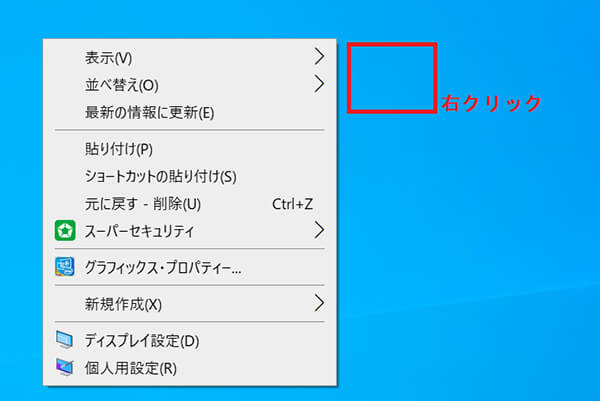
デスクトップアイコンのサイズを変更する方法
デスクトップアイコンのサイズを変更するには、次の手順に従ってください。
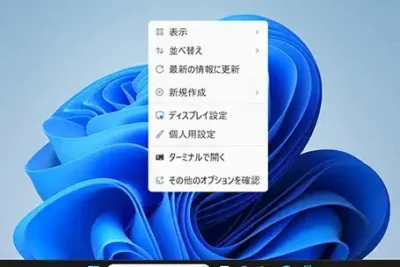
- デスクトップを右クリックします。
- 「表示」をクリックします。
- 「小さいアイコン」、「中アイコン」、「大きいアイコン」のいずれかを選択します。
アイコンのサイズを手動で調整する方法
デスクトップアイコンのサイズを手動で調整することもできます。
- デスクトップを右クリックします。
- 「表示」をクリックします。
- 「アイコンのサイズを変更」をクリックします。
- スライダーをドラッグしてアイコンのサイズを調整します。
アイコンのサイズをパーセントで設定する方法
デスクトップアイコンのサイズをパーセントで設定することもできます。
LINEアイコンが変わらない場合の対処法- デスクトップを右クリックします。
- 「表示」をクリックします。
- 「アイコンのサイズを変更」をクリックします。
- 「カスタムサイズ」をクリックします。
- パーセントを入力して「OK」をクリックします。
アイコンのサイズをデフォルトに戻す方法
デスクトップアイコンのサイズをデフォルトに戻すには、次の手順に従ってください。
- デスクトップを右クリックします。
- 「表示」をクリックします。
- 「デフォルトのアイコンサイズ」をクリックします。
アイコンのサイズを調整する際の注意点
アイコンのサイズを調整する際は、次の点に注意してください。
- アイコンのサイズを小さくしすぎると、アイコンが小さすぎて見にくくなる場合があります。
- アイコンのサイズを大きくしすぎると、デスクトップに多くのアイコンが表示されなくなり、見にくくなる場合があります。
- アイコンのサイズは、モニターの解像度やデスクトップのサイズによって調整する必要があります。
PCのアプリアイコンの大きさはどうやって変えますか?
PCのアプリアイコンのサイズを変更する方法
PCのアプリアイコンのサイズは、オペレーティングシステムの設定から変更できます。具体的には、以下の手順に従います。
「みてね」写真のダウンロード方法- デスクトップ上で右クリックして、「表示」を選択します。
- 表示オプションのメニューから、「アイコンのサイズ」または「小アイコン」または「大アイコン」などのオプションを選択してください。
- 選択したアイコンサイズがデスクトップに適用されます。
Windowsにおけるアプリアイコンのサイズ変更
Windowsでは、デスクトップ上で右クリックし、「表示」を選択することで、アイコンのサイズを変更できます。さらに、以下の方法でサイズを変更することもできます。
- 「設定」アプリを開きます。
- 「パーソナライズ」をクリックします。
- 「テーマ」をクリックします。
- 「デスクトップアイコンの設定」をクリックします。
- 「アイコンのサイズ」のスライダーを使用して、希望のサイズに調整します。
macOSにおけるアプリアイコンのサイズ変更
macOSでは、デスクトップ上で右クリックし、「表示」を選択することで、アイコンのサイズを変更できます。
- 「小アイコン」または「大アイコン」などのオプションが表示されます。
- 希望のサイズを選択してください。
Linuxにおけるアプリアイコンのサイズ変更
Linuxでは、デスクトップ環境によって、アプリアイコンのサイズ変更方法は異なります。
- 一般的には、デスクトップ上で右クリックし、「表示」または「設定」を選択して、アイコンサイズを変更できます。
- デスクトップ環境によっては、特定のツールや設定パネルを使用する必要がある場合があります。
アプリアイコンのサイズ変更に関する注意点
アプリアイコンのサイズを変更すると、デスクトップのレイアウトが変更される場合があります。
スマホでアイコン配置を変更する方法- アイコンのサイズが大きくなると、デスクトップに表示できるアイコンの数が減ります。
- アイコンのサイズが小さくなると、アイコンが見にくくなる場合があります。
Windowsのアプリのサイズを変更するには?
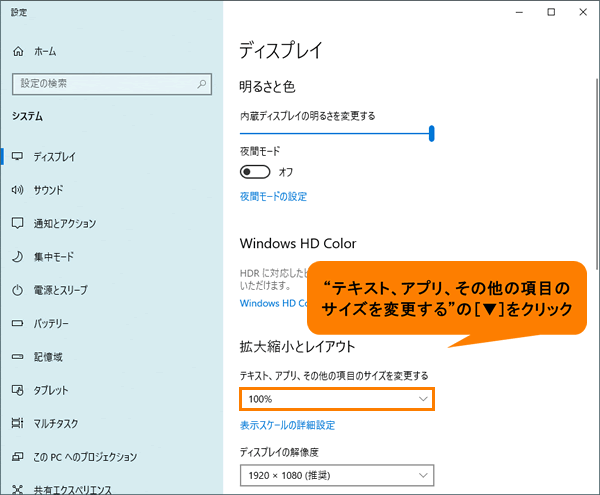
Windowsのアプリのサイズを変更する方法
Windowsのアプリのサイズを変更するには、いくつかの方法があります。アプリのウィンドウのサイズを変更する最も一般的な方法は、次のとおりです。
- ウィンドウの角または辺をドラッグする:ウィンドウの角または辺にマウスポインタを合わせると、ポインタが矢印に変わります。矢印をクリックしてドラッグすると、ウィンドウのサイズが変更されます。
- タイトルバーの「最大化」ボタンをクリックする:ウィンドウのタイトルバーにある「最大化」ボタンをクリックすると、ウィンドウが画面全体に広がります。もう一度クリックすると、ウィンドウは元のサイズに戻ります。
- タイトルバーの「最小化」ボタンをクリックする:ウィンドウのタイトルバーにある「最小化」ボタンをクリックすると、ウィンドウがタスクバーに最小化されます。ウィンドウを再び表示するには、タスクバーのアイコンをクリックします。
- キーボードショートカットを使用する:キーボードショートカットを使用して、ウィンドウのサイズを変更することもできます。ウィンドウを最大化するには、「Alt + F10」キーを押します。ウィンドウを元のサイズに戻すには、「Alt + F11」キーを押します。ウィンドウを最小化するには、「Alt + F4」キーを押します。
- アプリのメニューバーにある「サイズ変更」オプションを使用する:一部のアプリでは、メニューバーに「サイズ変更」オプションがあります。このオプションを使用して、ウィンドウのサイズを変更できます。
アプリのサイズ変更のための追加のヒント
アプリのサイズ変更に役立つヒントをいくつかご紹介します。
- アプリのウィンドウのサイズを変更すると、アプリのレイアウトが変更される場合があります。アプリによっては、サイズを変更すると、一部のコンテンツが非表示になる場合があります。この場合は、アプリのメニューバーで「レイアウト」オプションを使用して、コンテンツの表示方法を変更できます。
- アプリによっては、サイズを変更できない場合があります。これは、アプリが特定のサイズで設計されているためです。この場合は、アプリの開発者に連絡して、サイズを変更できるかどうかを確認してください。
- 複数のモニターを使用している場合は、アプリを異なるモニターに移動して、サイズを変更できます。アプリを別のモニターに移動するには、アプリのウィンドウのタイトルバーをドラッグして、別のモニターに移動します。
アプリのサイズ変更のための注意点
アプリのサイズ変更には、いくつかの注意点があります。
- アプリによっては、サイズを変更すると、パフォーマンスが低下する可能性があります。これは、アプリが大量のデータを使用したり、複雑な計算を行ったりしている場合に発生します。この場合は、アプリのサイズを元のサイズに戻すことを検討してください。
- アプリのサイズを変更すると、アプリのレイアウトが崩れる可能性があります。これは、アプリが特定のサイズで設計されているためです。この場合は、アプリのメニューバーで「レイアウト」オプションを使用して、レイアウトを修正できます。
- アプリのサイズを変更すると、アプリの動作が不安定になる可能性があります。これは、アプリがサイズ変更に対応できない場合に発生します。この場合は、アプリのサイズを元のサイズに戻すことを検討してください。
Windowsのアプリのサイズ変更のためのキーボードショートカット
Windowsのアプリのサイズ変更には、キーボードショートカットを使用できます。
- ウィンドウを最大化するには:ウィンドウのタイトルバーをクリックして選択し、「Alt + F10」キーを押します。
- ウィンドウを元のサイズに戻すには:ウィンドウのタイトルバーをクリックして選択し、「Alt + F11」キーを押します。
- ウィンドウを最小化するには:ウィンドウのタイトルバーをクリックして選択し、「Alt + F4」キーを押します。
- 複数のウィンドウを同時に最大化するには:Shiftキーを押しながら、複数のウィンドウのタイトルバーをクリックし、「Alt + F10」キーを押します。このショートカットは、複数のウィンドウを同時に最大化する場合に便利です。
Windowsのアプリのサイズ変更のためのその他の機能
Windowsには、アプリのサイズ変更のためのその他の機能があります。
- スナップ機能:Windowsのスナップ機能を使用すると、ウィンドウを画面の半分、または画面の四分の一にスナップできます。スナップ機能を使用するには、ウィンドウのタイトルバーをドラッグして、画面の端に移動します。ウィンドウが画面の端にスナップすると、自動的に画面の半分または四分の一にサイズが変更されます。
- タスクビュー:タスクビューを使用すると、開いているすべてのウィンドウを一覧表示できます。タスクビューは、「Alt + Tab」キーを押すか、タスクバーの「タスクビュー」ボタンをクリックして表示できます。タスクビューで、ウィンドウをサイズ変更したり、移動したりできます。
- 仮想デスクトップ:Windowsの仮想デスクトップを使用すると、複数のデスクトップを作成できます。仮想デスクトップを使用すると、アプリを異なるデスクトップに整理できます。仮想デスクトップは、「Windowsキー + Tab」キーを押して表示できます。
よくある質問
アイコンサイズを変更する方法は?
アイコンのサイズを変更するには、いくつかの方法があります。最も一般的な方法は、画像編集ソフトを使用してサイズを変更することです。画像編集ソフトには、Adobe PhotoshopやGIMPなど、無料のものと有料のものがあります。これらのソフトを使用すると、アイコンのサイズを自由に調整できます。
また、オンラインツールを使用してアイコンのサイズを変更することもできます。オンラインツールは、画像編集ソフトよりも簡単に使用できますが、機能が制限されている場合があります。オンラインツールには、ResizeImageやPicResizeなどがあります。
アイコンのサイズを変更する際の注意点は何ですか?
アイコンのサイズを変更する際には、いくつかの注意点があります。まず、アイコンの解像度に注意してください。解像度が低いアイコンを拡大すると、ぼやけて見えたり、粗く見えたりすることがあります。そのため、アイコンのサイズを変更する際には、解像度が低いアイコンは避けるべきです。
また、アイコンのファイル形式にも注意してください。アイコンのファイル形式によっては、サイズを変更すると品質が低下することがあります。そのため、アイコンのサイズを変更する際には、PNGやSVGなどの高画質ファイル形式を使用することをお勧めします。
アイコンを小さくするときに、品質を維持するにはどうすればいいですか?
アイコンを小さくするときに品質を維持するには、リサイズ方法に注意する必要があります。単純にアイコンを縮小するのではなく、アンチエイリアシングやリサンプリングなどの技術を使用することで、品質を維持することができます。
アンチエイリアシングは、アイコンの輪郭を滑らかにすることで、ぼやけた印象を軽減する技術です。リサンプリングは、アイコンのピクセル数を調整することで、解像度を維持する技術です。これらの技術は、画像編集ソフトやオンラインツールで利用できます。
アイコンのサイズを変更できない場合はどうすればいいですか?
アイコンのサイズを変更できない場合は、別のアイコンを使用するか、アイコンを変更するソフトを使用する必要があります。アイコンを変更するソフトには、IconWorkshopやIconForgeなどがあります。これらのソフトを使用すると、アイコンのサイズを変更したり、デザインを変更したりすることができます。
また、アイコンを作成するソフトを使用することで、新しいアイコンを作成することもできます。アイコンを作成するソフトには、Adobe IllustratorやInkscapeなどがあります。これらのソフトを使用すると、オリジナルのアイコンを作成できます。