スマホでアイコンの大きさを変更する簡単な方法
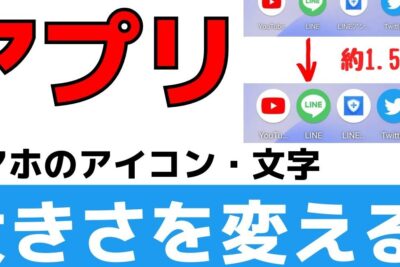
スマートフォンでアイコンが小さすぎて見えにくい、使いにくいと感じたことはありませんか?実は、スマホの設定で簡単にアイコンの大きさを変更することができます。ここでは、スマホでアイコンの大きさを変更する方法を分かりやすく説明します。
スマホでアイコンの大きさを変更する簡単な方法
1. ホーム画面でアイコンを長押しする
スマホのホーム画面で、アイコンを長押しします。アイコンが振動したり、少し揺れ始めたりするはずです。
2. アイコンのサイズを変更する
アイコンが揺れている間に、指でアイコンをドラッグします。ドラッグしたまま移動させると、アイコンのサイズが変化します。
3. 好みのサイズになったら離す
アイコンが好みのサイズになったら指を離します。これでアイコンのサイズが変更されます。
アイコンサイズの変更手順ガイド4. Android デバイスでの方法
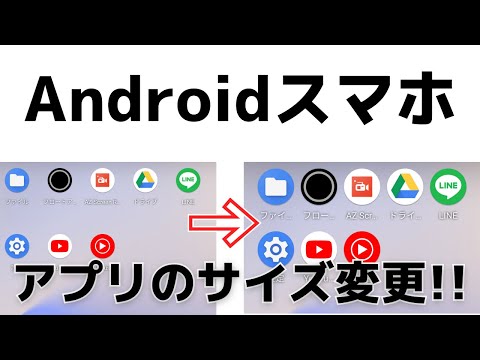
Android デバイスでは、以下の手順でアイコンのサイズを変更できます。
- ホーム画面を長押しします。
- 「ウィジェット」または「設定」をタップします。
- 「ホーム画面の設定」または「グリッドのサイズ」を探します。
- 好みのアイコンサイズを選択します。
5. iPhone での追加機能
iPhone では、「フォルダ」機能を使ってアイコンのサイズを調整できます。
- 複数のアイコンを長押しして選択します。
- アイコンをフォルダにドラッグします。
- フォルダを開くと、アイコンがよりコンパクトに配置されます。
スマホのホーム画面のアイコンを小さくするには?

スマホのホーム画面のアイコンを小さくする方法
スマホのホーム画面のアイコンを小さくする方法はありません。アイコンのサイズは、通常、デバイスのメーカーによって決まっており、ユーザーが変更することはできません。ただし、いくつかの方法でアイコンの表示を調整することができます。
アイコンを元に戻す簡単な方法ウィジェットの使用
ウィジェットは、ホーム画面に設置できる小さなアプリで、アイコンよりもコンパクトに情報を表示できます。ウィジェットを使用することで、アイコンを減らし、ホーム画面をすっきりさせることができます。
- 天気予報、ニュース、カレンダーなどの情報を表示するウィジェットを使用します。
- ショートカットを頻繁に使用する場合は、ショートカットウィジェットを使用します。
- 音楽プレーヤーや写真ビューワーなどのアプリをウィジェットとして使用して、アイコンを減らします。
フォルダの使用
フォルダを使用することで、複数のアイコンを1つのフォルダにまとめることができます。これにより、ホーム画面のアイコン数を減らし、整理することができます。
- よく使用するアプリをフォルダにまとめます。
- フォルダに名前を付けて、内容をわかりやすくします。
- フォルダのアイコンを変更して、個性的なホーム画面を作成します。
ホーム画面のテーマ変更
一部のスマホでは、ホーム画面のテーマを変更することができます。テーマによって、アイコンのサイズや色が変わる場合があります。
- デバイスのメーカーが提供するテーマストアから、好みのテーマを選びます。
- テーマを適用すると、アイコンのサイズや色が変更される場合があります。
- テーマを変更することで、ホーム画面のデザインを調整できます。
アプリのアンインストール
ホーム画面に表示されているアイコンを減らすには、不要なアプリをアンインストールすることも有効です。
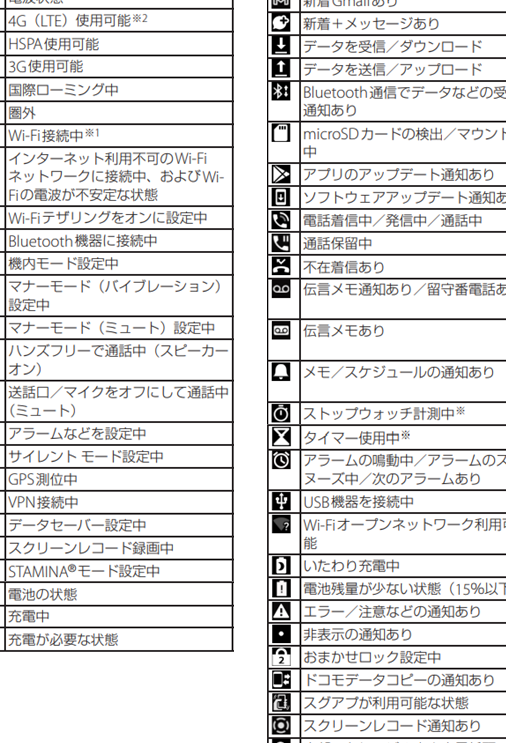
スマホの上に表示されるマークの意味- 頻繁に使用しないアプリをアンインストールします。
- 不要なアプリをアンインストールすることで、ホーム画面を整理することができます。
- アプリのアンインストールは、デバイスのストレージ容量を増やす効果もあります。
Androidでアイコンを拡大するには?
Android でアイコンを拡大するには?
Android デバイスでアイコンを拡大するには、いくつかの方法があります。最も一般的な方法は、以下の手順に従うことです。
1. デバイスの設定を開きます。
2. 「ディスプレイ」または「表示」オプションを探します。
3. 「フォントサイズ」または「表示サイズ」オプションを探します。
4. スライダーを使用して、アイコンを含むすべての要素のサイズを調整します。
この方法では、デバイスのすべての要素が拡大されます。アイコンのみを拡大したい場合は、別の方法を使用する必要があります。
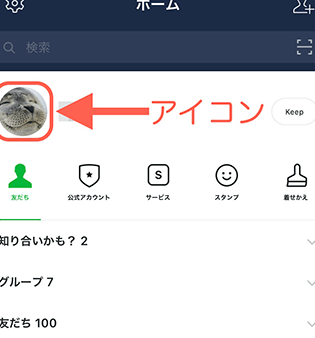
LINEアイコンが変わらない場合の対処法アイコンサイズを個別に調整する
Android デバイスのほとんどでは、アイコンサイズを個別に調整することはできません。ただし、一部のランチャーアプリでは、この機能を提供しています。
1. ランチャーアプリを開きます。
2. 設定を開きます。
3. 「アイコンサイズ」または「アイコンスケール」オプションを探します。
4. スライダーを使用して、アイコンのサイズを調整します。
拡大鏡を使用する
拡大鏡を使用すると、アイコンを含む画面の一部を拡大することができます。
1. Android デバイスの「アクセシビリティ」設定を開きます。
2. 「拡大鏡」オプションを探します。
3. 「拡大鏡を有効にする」をオンにします。
4. 画面上の特定の領域を拡大するには、画面をダブルタップします。
アイコンを長押しして拡大する
一部の Android デバイスでは、アイコンを長押しすると拡大できます。この機能は、すべてのデバイスで利用できるわけではありません。
アプリ設定からアイコンサイズを変更する
一部のアプリでは、アプリ設定からアイコンサイズを変更できます。
1. アプリを開きます。
2. 設定を開きます。
3. 「アイコンサイズ」または「アイコンスケール」オプションを探します。
4. スライダーを使用して、アイコンのサイズを調整します。
アプリの表示サイズを変更するには?
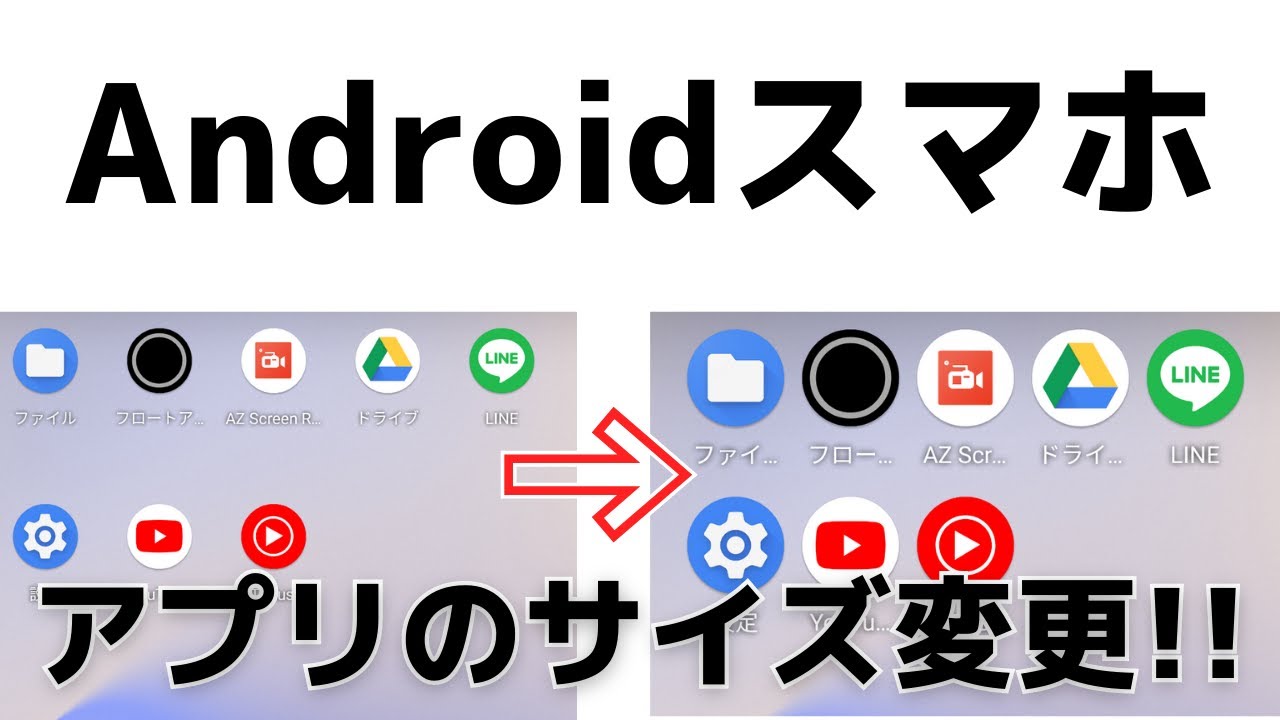
アプリの表示サイズを変更する方法
アプリの表示サイズは、デバイスの画面サイズやアプリの設定によって異なります。表示サイズを変更するには、次の手順に従ってください。
- アプリの設定を開きます。アプリの設定を開く方法は、アプリによって異なります。多くの場合、アプリを開いて、メニューボタンをタップするか、設定アイコンをタップすると、設定画面が表示されます。
- 表示設定を探します。設定画面で、表示設定を探します。設定項目の名称はアプリによって異なりますが、一般的には「表示」「画面サイズ」「フォントサイズ」などの名前で表示されます。
- 表示サイズを変更します。表示設定で、表示サイズを変更します。スライダーを使ってサイズを変更したり、表示サイズを直接入力したりすることができます。
- 変更を適用します。表示サイズを変更したら、変更を適用します。多くのアプリでは、変更を適用するために、設定画面を閉じたり、アプリを再起動したりする必要があります。
デバイスの画面サイズ
アプリの表示サイズは、デバイスの画面サイズによって異なります。小さな画面のデバイスでは、アプリは小さく表示されます。大きな画面のデバイスでは、アプリは大きく表示されます。
アプリの解像度
アプリの表示サイズは、アプリの解像度によって異なります。高解像度のアプリは、低解像度のアプリよりも大きく表示されます。
フォントサイズ
アプリの表示サイズは、フォントサイズによって異なります。フォントサイズを大きくすると、アプリは大きく表示されます。フォントサイズを小さくすると、アプリは小さく表示されます。
ズーム機能
多くのアプリでは、ズーム機能を使用して、アプリの表示サイズを変更することができます。ズーム機能を使用すると、アプリの一部を拡大表示することができます。
画面回転
多くのアプリでは、画面回転機能を使用して、アプリの表示サイズを変更することができます。画面を回転させると、アプリは横向きまたは縦向きに表示されます。
Androidアプリのアイコンのサイズは?

Androidアプリのアイコンのサイズ
Androidアプリのアイコンサイズは、使用するデバイスの画面解像度や、アプリがサポートする最小SDKバージョンによって異なります。
アイコンサイズガイドライン
Androidアプリのアイコンサイズは、以下のガイドラインに従う必要があります。
- Launcherアイコン: これは、ホーム画面に表示されるアプリのメインアイコンです。サイズは192x192dp (密度依存ピクセル) またはその倍数をお勧めします。
- 通知アイコン: アプリの通知に表示されるアイコンです。サイズは24x24dp または32x32dp をお勧めします。
- 設定アイコン: アプリの設定画面に表示されるアイコンです。サイズは24x24dp または32x32dp をお勧めします。
- クイック設定タイルアイコン: クイック設定パネルに表示されるアイコンです。サイズは64x64dp をお勧めします。
- アダプティブアイコン: Android 8.0 (Oreo) 以降でサポートされる、デバイスの形状に合わせて自動的に調整されるアイコンです。サイズは108x108dp をお勧めします。
異なる画面解像度でのアイコンサイズ
- 低解像度(ldpi): 36x36dp
- 中解像度(mdpi): 48x48dp
- 高解像度(hdpi): 72x72dp
- 超高解像度(xhdpi): 96x96dp
- 超超高解像度(xxhdpi): 144x144dp
- 超超超高解像度(xxxhdpi): 192x192dp
アイコンの命名規則
アイコンファイル名は、次の規則に従う必要があります。
- ic_launcher.png: ランチャーアイコン
- ic_launcher_round.png: ラウンド型ランチャーアイコン (Android 8.0 以降)
- ic_notification.png: 通知アイコン
- ic_settings.png: 設定アイコン
アイコンの最適化
アイコンの最適化は、アプリのパフォーマンス向上に重要です。
- サイズを小さくする: アイコンのサイズが大きいほど、アプリの読み込み時間が長くなります。
- ファイル形式を適切に選択する: PNG または WebP 形式を使用することをお勧めします。
- 色数を減らす: 色数を減らすと、ファイルサイズを小さくすることができます。
よくある質問
スマホでアイコンの大きさを変更する簡単な方法を教えてください。
スマホでアイコンの大きさを変更するには、いくつかの方法があります。最も一般的な方法は、ホーム画面を長押しすることです。長押しすると、アイコンが揺れ始め、編集モードに入ります。編集モードに入ったら、アイコンをタップしてサイズを変更できます。サイズを変更する方法は、機種によって異なりますが、通常はアイコンをドラッグして拡大縮小するか、メニューからサイズを選択できます。
アイコンの大きさを変更できない場合はどうすればいいですか?
アイコンの大きさを変更できない場合は、機種の仕様または使用しているランチャーアプリによって変更が制限されている可能性があります。機種の仕様は、メーカーのウェブサイトで確認できます。ランチャーアプリは、ホーム画面のカスタマイズ機能を提供するアプリです。ランチャーアプリを使用している場合は、アプリの設定でアイコンのサイズを変更できるかどうかを確認してください。
アイコンの大きさを変更すると、バッテリーの消費量が増えますか?
アイコンの大きさを変更しても、バッテリーの消費量にはほとんど影響しません。ただし、アイコンを大きくすると、画面の表示領域が小さくなるため、操作しにくくなる場合があります。そのため、アイコンの大きさは、使いやすさを考慮して調整することをお勧めします。
アイコンの大きさを変更した後に元に戻したい場合はどうすればいいですか?
アイコンの大きさを変更した後に元に戻したい場合は、ホーム画面を長押しして編集モードに入ります。編集モードに入ったら、変更したアイコンをタップして、元のサイズに戻すことができます。