おしゃれな携帯アイコンで差をつけるコツ
今やなくてはならないものとなった携帯電話。
毎日持ち歩くアイテムだからこそ、あなたらしさをアピールしたいですよね。
そこで今回は、携帯アイコンをオシャレにカスタマイズする方法をご紹介します。
自分好みのアイコンにすれば、携帯を見るたびに気分が上がること間違いなし!
携帯アイコンでおしゃれ度UP!差をつける秘訣
携帯アイコンでおしゃれ度UP!差をつける秘訣
1. テーマカラーで統一感を出す
- 統一感のあるテーマカラーを選ぶことで、アイコン全体にまとまりが生まれ、視覚的に美しくなります。
- 例えば、好きな色や季節感、ファッションスタイルなどに合わせてカラーテーマを設定してみましょう。
- アプリのアイコンだけでなく、フォルダの背景やウィジェットもテーマカラーに合わせると、さらに統一感が増します。
2. シンプルで洗練されたデザインを選ぶ
- シンプルなデザインは、見やすく、飽きが来ないというメリットがあります。
- 複雑なデザインよりも、線や形をシンプルにまとめたアイコンの方が、洗練された印象を与えます。
- フォントもシンプルで読みやすいものを選びましょう。
3. 個性的なアイコンで自分らしさを表現
- 個性的なアイコンを使うことで、周りの人との差別化を図ることができます。
- 好きなキャラクターやイラストをアイコンにしたり、オリジナルのアイコンを作成してみるのもおすすめです。
- テーマカラーやデザインと合わせて、自分らしさを表現しましょう。
4. アプリの機能に合わせたアイコンを選ぶ
- アプリの機能に合わせて、適切なアイコンを選びましょう。
- 例えば、メッセージアプリなら吹き出し、写真アプリならカメラ、音楽アプリなら音符など、機能を連想させるアイコンを選ぶと分かりやすくなります。
- アイコンを見ただけで、アプリの機能が理解できるように心がけましょう。
5. 最新トレンドを取り入れる
- 流行のアイコンデザインを取り入れることで、おしゃれ度がアップします。
- SNSやデザインサイトをチェックして、最新のトレンドを把握しましょう。
- 流行のデザインを参考にしながら、自分らしいアレンジを加えることもおすすめです。

iPhoneのアイコンを好きな位置に置くには?

残念ながら、iPhoneではAndroidのようにアイコンを自由に配置することはできません。Appleは、iOSのレイアウトを統一し、操作性を向上させるために、アイコンの配置を制限しています。しかし、いくつかの方法でアイコンを整理したり、見た目をカスタマイズしたりすることができます。
フォルダを作成してアイコンを整理する
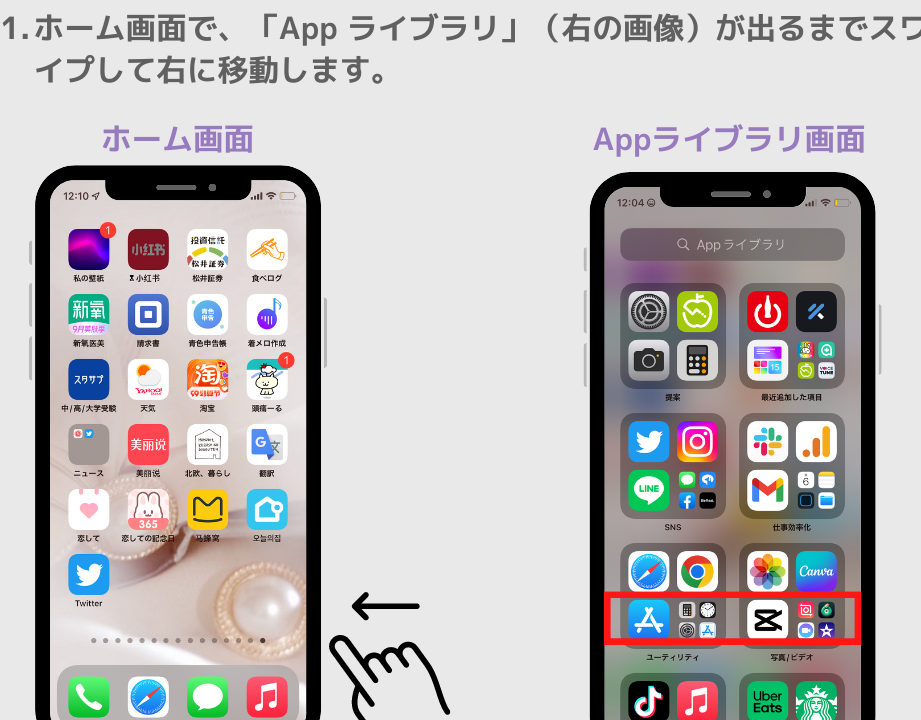
複数のアイコンをフォルダにまとめることで、ホーム画面を整理することができます。フォルダを作成するには、アイコンを長押しして、他のアイコンの上にドラッグします。フォルダに名前を付けることもできます。
- アイコンを長押しします。
- 他のアイコンの上にドラッグします。
- フォルダに名前を付けます。
ホーム画面のページを追加する
ホーム画面のページを追加することで、より多くのアイコンを配置することができます。新しいページを追加するには、ホーム画面の端まで指をドラッグします。
- ホーム画面の端まで指をドラッグします。
- 新しいページが表示されます。
アイコンを非表示にする
使わないアイコンを非表示にすることで、ホーム画面を整理することができます。アイコンを非表示にするには、ホーム画面からアイコンを長押しして、「削除」をタップします。
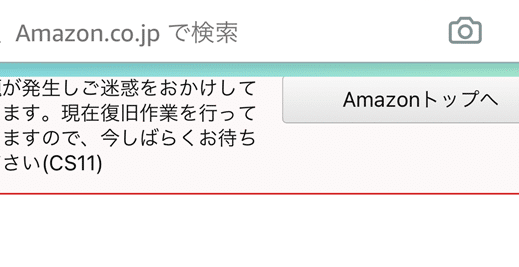
Amazonのエラー「cs11」を解決する方法- アイコンを長押しします。
- 「削除」をタップします。
- アイコンが非表示になります。
カスタムの壁紙を使用する
カスタムの壁紙を使用することで、ホーム画面の見た目をカスタマイズすることができます。壁紙を変更するには、「設定」アプリを開き、「壁紙」をタップします。
- 「設定」アプリを開きます。
- 「壁紙」をタップします。
- 好きな壁紙を選択します。
ウィジェットを使用する
ウィジェットを使用することで、ホーム画面に情報を表示することができます。ウィジェットを追加するには、ホーム画面を長押しし、「ウィジェットを追加」をタップします。
- ホーム画面を長押しします。
- 「ウィジェットを追加」をタップします。
- 好きなウィジェットを選択します。
スマホのアイコンの置き方は?
スマホのアイコンの配置方法
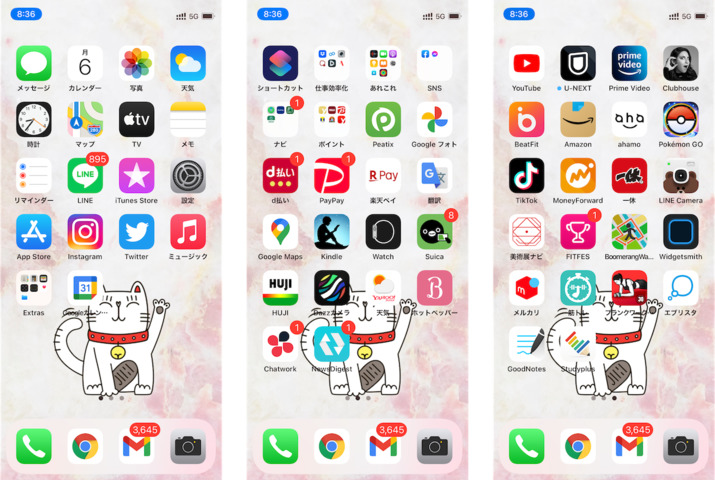
スマホのアイコンの配置方法は、人それぞれ好みや使いやすさが異なります。しかし、いくつかの基本的な考え方や、効率的に配置するためのテクニックがあります。
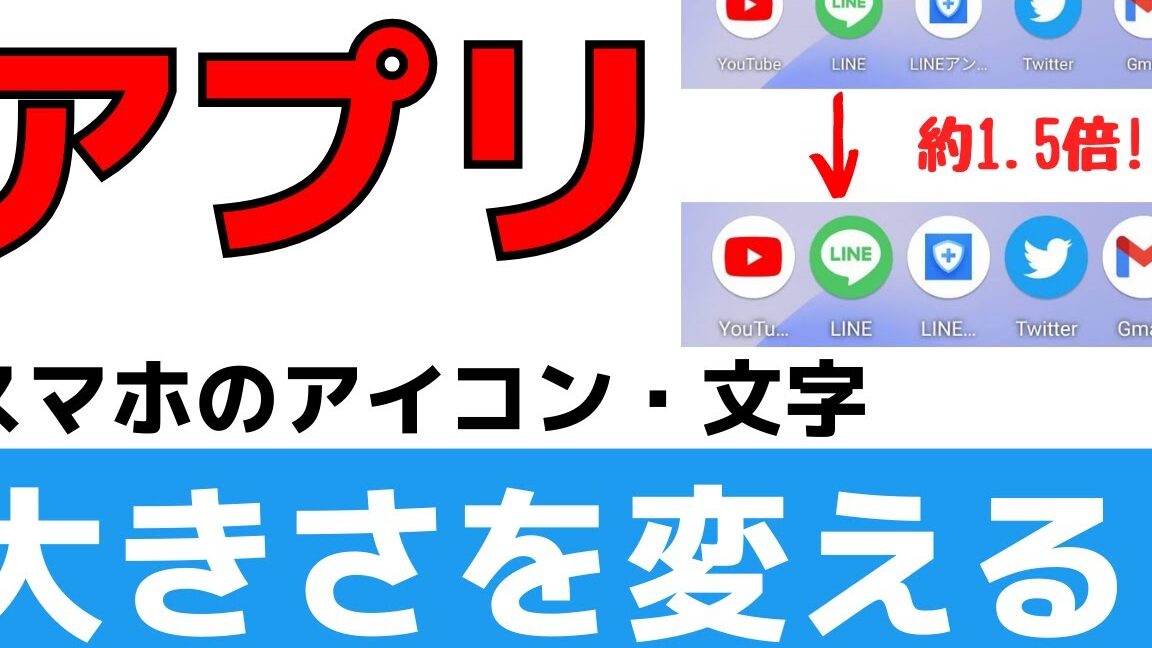
スマホでアイコンの大きさを変更する簡単な方法頻繁に使うアプリを配置する
最も重要なのは、頻繁に使うアプリを、すぐにアクセスできる場所に配置することです。これは、ホーム画面の最初のページ、または頻繁に使うアプリ専用のフォルダに配置することを意味します。
- ホーム画面の最初のページには、頻繁に使うアプリを置く
- 頻繁に使うアプリ専用のフォルダを作成し、その中にアプリを置く
アプリの種類別に配置する
アプリの種類別にフォルダを作成して整理すると、必要なアプリを簡単に探し出すことができます。例えば、コミュニケーションアプリ、ゲームアプリ、ショッピングアプリなど、カテゴリごとにフォルダを作成しましょう。
- コミュニケーションアプリフォルダ
- ゲームアプリフォルダ
- ショッピングアプリフォルダ
色やデザインで配置する
アプリのアイコンの色やデザインを考慮して配置すると、見た目も良く、使いやすさが向上します。例えば、同じ色のアイコンをまとめて配置したり、デザインが似たアイコンを隣り合わせに配置したりすると、視覚的に整理されます。
- 同じ色のアイコンをまとめて配置する
- デザインが似たアイコンを隣り合わせに配置する
使い勝手を考えて配置する
自分の手の大きさや、スマホをどのように使うかを考慮して配置するのも重要です。例えば、片手で操作しやすいように、頻繁に使うアプリを画面の下部に配置したり、親指が届きやすい場所に配置したりするのも有効です。
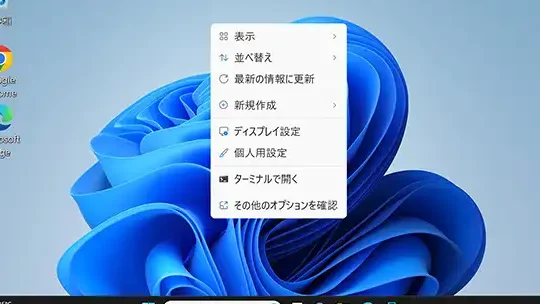
アイコンサイズの変更手順ガイド- 片手で操作しやすいように、頻繁に使うアプリを画面の下部に配置する
- 親指が届きやすい場所に配置する
ホーム画面のカスタマイズ方法は?
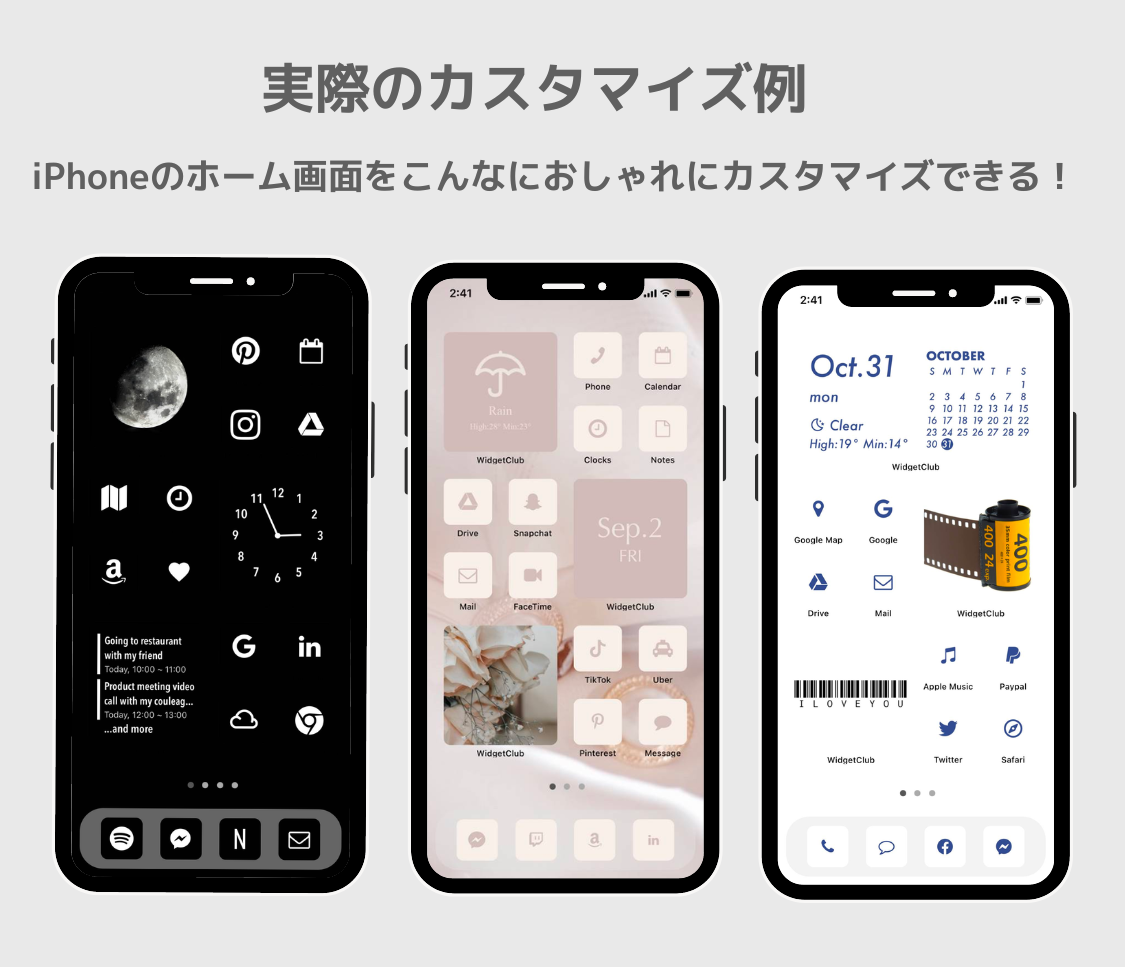
ホーム画面のカスタマイズ方法
ホーム画面のカスタマイズは、デバイスの外観と使い心地を向上させるための重要な要素です。AndroidとiOSの両方のプラットフォームで、さまざまな方法でホーム画面をカスタマイズできます。
ウィジェットの追加
ウィジェットは、ホーム画面に情報を表示したり、特定の機能にアクセスしたりするための便利なツールです。天気予報、カレンダー、ニュースなどの情報ウィジェットや、音楽プレーヤー、メモ帳などの機能ウィジェットを追加できます。
- ホーム画面で、空いているスペースを長押しします。
- ウィジェットのオプションを選択します。
- 追加したいウィジェットを選択し、ホーム画面にドラッグアンドドロップします。
壁紙の変更
壁紙は、ホーム画面の視覚的な外観に大きく影響します。お気に入りの写真、風景、抽象的なアートなど、さまざまな壁紙から選択できます。
アイコンを元に戻す簡単な方法- ホーム画面で、空いているスペースを長押しします。
- 壁紙のオプションを選択します。
- お好みの壁紙を選択し、設定します。
アイコンの変更
アイコンは、アプリを識別するための重要な要素です。アプリのアイコンを変更することで、ホーム画面をより個性的にすることができます。
- ホーム画面で、アプリのアイコンを長押しします。
- アイコンの編集オプションを選択します。
- お好みのアイコンを選択し、設定します。
フォルダの作成
フォルダを作成することで、ホーム画面を整理し、関連するアプリをグループ化することができます。フォルダに名前を付けて、アプリを整理できます。
- ホーム画面で、空いているスペースを長押しします。
- フォルダの作成オプションを選択します。
- フォルダに名前を付け、アプリをドラッグアンドドロップします。
テーマの適用
テーマは、ホーム画面全体の外観を変更する効果的な方法です。テーマには、壁紙、アイコン、フォントなどの要素が含まれています。
- デバイスの設定を開きます。
- テーマのオプションを選択します。
- お好みのテーマを選択し、適用します。
ホーム画面を見やすくする方法は?
ホーム画面を整理整頓する
ホーム画面をスッキリと見やすくするために、整理整頓が大切です。使わないアプリやウィジェットは削除したり、フォルダにまとめたりしましょう。フォルダは、アプリの種類別に整理すると、目的のアプリを見つけやすくなります。
アイコンをカスタマイズする
アイコンの見た目も、ホーム画面の見やすさに影響を与えます。アイコンの色やサイズを変更したり、自分好みのアイコンに置き換えたりすることで、視覚的に分かりやすくなります。また、アイコンの配置を工夫することで、見やすく、使いやすいホーム画面を作ることができます。
- アイコンの色を統一することで、視覚的に整理され、見やすくなります。
- アイコンのサイズを調整することで、重要なアプリを目立たせることができます。
- アイコンをテーマ別にまとめることで、目的のアプリを見つけやすくなります。
壁紙を変える
壁紙を変えることも、ホーム画面の見やすさに影響を与えます。シンプルな壁紙を選ぶことで、アイコンが際立ち、見やすくなります。また、壁紙の色とアイコンの色を合わせることで、統一感が出て、より洗練された印象になります。
ウィジェットを活用する
ウィジェットは、ホーム画面に役立つ情報を表示するツールです。天気予報、カレンダー、ニュースなど、よく使う情報をウィジェットで表示することで、わざわざアプリを開く手間が省け、効率的に情報を得ることができます。
テーマを設定する
ホーム画面のテーマを設定することで、統一感のあるデザインにすることができます。テーマを設定すると、壁紙、アイコン、フォントなどが自動的に変更されるため、簡単にスタイリッシュなホーム画面を作ることができます。
よくある質問
おしゃれな携帯アイコンで差をつけるコツは?
携帯のホーム画面は、自分らしさを表現できる貴重なスペースです。ただアプリを並べるだけでなく、おしゃれなアイコンを使って個性を演出してみましょう。アイコンを変えるだけで、ガラリと印象が変わります。周りの友達と差をつける、個性的なアイコンの選び方や配置のコツをご紹介します。
どんなアイコンがおすすめですか?
おすすめは、シンプルで洗練されたデザインのアイコンです。カラフルでゴチャゴチャしたアイコンよりも、モノトーンやパステルカラーで統一されたアイコンの方が、大人っぽく上品な印象を与えます。また、自分の好きな色やテーマに合わせたアイコンを選ぶのもおすすめです。例えば、ファッション好きな方は、ブランドロゴやおしゃれなイラストをモチーフにしたアイコンを使うのも良いでしょう。
アイコンの配置はどうすればいいですか?
アイコンの配置は、バランスと視覚的な流れを意識することが重要です。グリッドを活用して、アイコンを均等に配置すると、スッキリとした印象になります。また、色やデザインの統一感を持たせることで、より洗練された印象に。さらに、頻繁に使うアプリは、画面の中央や手の届きやすい位置に配置すると便利です。
アイコンを簡単にカスタマイズする方法を教えてください!
アイコンのカスタマイズには、専用のアプリを使うのが便利です。アプリによっては、画像をアップロードしてオリジナルアイコンを作成したり、豊富なデザインテンプレートから選択したりできます。また、アイコンパックと呼ばれる、複数のアイコンがセットになったものも販売されています。自分にぴったりのアイコンを見つけて、個性的なホーム画面を作り上げてみましょう。