保護者による使用制限を解除する方法
保護者の制限を回避する方法をお探しですか? 特定の Web サイトやアプリへのアクセスが制限されている場合、またはオンライン時間の制限にうんざりしている場合でも、保護者の制限を回避する方法はいくつかあります。
保護者による使用制限を解除する方法
保護者による使用制限を解除する方法
1. 親のパスワードを尋ねる
- 最も一般的な方法は、親のパスワードを直接尋ねることです。
- 親に使用制限を解除する理由を説明しましょう。
- 正直で丁寧な態度で話すことが重要です。
2. 親のアカウントにアクセスする
- 親のアカウントにアクセスできる場合は、直接設定を変更することができます。
- パスワードを忘れた場合は、親にリセットしてもらいましょう。
- 親の許可なくアカウントにアクセスすることは避けましょう。これはセキュリティ上のリスクとなる可能性があります。
3. デバイスの管理者権限を取得する
- デバイスの管理者権限を取得すると、使用制限の設定を変更できます。
- 親が管理者アカウントのパスワードを知っている場合、彼らにパスワードを尋ねましょう。
- デバイスに管理者権限がない場合、親にパスワードを尋ねる必要があります。
4. 使用制限を回避するアプリを使用する
- 一部のアプリは、使用制限を回避するために設計されています。
- これらのアプリは合法的なものではない場合があり、使用には注意が必要です。
- 親に知られないように使用することは、倫理的な問題となる可能性があります。
5. 親に相談する
- 使用制限の理由を親に説明し、解除をお願いしましょう。
- 冷静で落ち着いて、誠意を持って話しましょう。
- 親の意見を尊重し、納得のいく方法を見つけましょう。
https://youtube.com/watch?v=%25E3%2582%25A2%25E3%2583%25B3%25E3%2583%2589%25E3%2583%25AD%25E3%2582%25A4%25E3%2583%2589%25E4%25BF%259D%25E8%25AD%25B7%25E8%2580%2585%25E3%2581%25AB%25E3%2582%2588%25E3%2582%258B%25E4%25BD%25BF%25E7%2594%25A8%25E5%2588%25B6%25E9%2599%2590-%25E3%2582%25A2%25E3%2583%2597%25E3%2583%25AA-%25E8%25A7%25A3%25E9%2599%25A4%25E6%2596%25B9%25E6%25B3%2595%3Flang%3Dja-JP
Googleの保護者による使用制限を解除するにはどうすればいいですか?
Googleの保護者による使用制限を解除する方法
Googleの保護者による使用制限を解除するには、いくつかの方法があります。制限をかけた親または保護者が設定を変更するか、アカウントの所有者が年齢を確認して制限を解除する必要があります。具体的な手順は、使用するGoogleサービスによって異なります。以下に、一般的な方法をいくつかご紹介します。
Googleファミリーリンクによる制限の解除
Googleファミリーリンクを使用している場合は、親または保護者が設定を変更して制限を解除できます。そのためには、以下の手順に従ってください。
- Googleファミリーリンクアプリを開き、お子様のアカウントを選択します。
- 「設定」をタップし、「使用制限」を選択します。
- 解除したい制限のスイッチをオフにします。
Googleアカウントの年齢確認による制限の解除
Googleアカウントの年齢確認で、アカウントの所有者が18歳以上であることを確認すると、制限が解除される場合があります。そのためには、以下の手順に従ってください。
- Googleアカウントにログインします。
- アカウントの「設定」ページを開き、「個人情報とプライバシー」を選択します。
- 「年齢」セクションで、「年齢を確認する」をクリックします。
- 指示に従って年齢を確認します。
Google Chromeの保護者による使用制限の解除
Google Chromeの保護者による使用制限を解除するには、Chromeの「設定」で制限をオフにする必要があります。そのためには、以下の手順に従ってください。
夜景は?ご飯は?Xperia Z5のカメラで実際に撮影した写真 #Xperiaアンバサダー- Chromeを開き、右上の「3点」メニューをクリックします。
- 「設定」を選択します。
- 「保護者による使用制限」をクリックし、制限をオフにします。
YouTubeの保護者による使用制限の解除
YouTubeの保護者による使用制限を解除するには、YouTubeの「設定」で制限をオフにする必要があります。そのためには、以下の手順に従ってください。
- YouTubeを開き、右上のプロフィールアイコンをクリックします。
- 「設定」を選択します。
- 「一般」タブで、「保護者による使用制限」をオフにします。
Google Playストアの保護者による使用制限の解除
Google Playストアの保護者による使用制限を解除するには、Playストアの「設定」で制限をオフにする必要があります。そのためには、以下の手順に従ってください。
- Playストアを開き、左上の「3本線」メニューをクリックします。
- 「設定」を選択します。
- 「保護者による使用制限」をオフにします。
スイッチの保護者による使用制限を解除するには?

スイッチの保護者による使用制限の解除方法
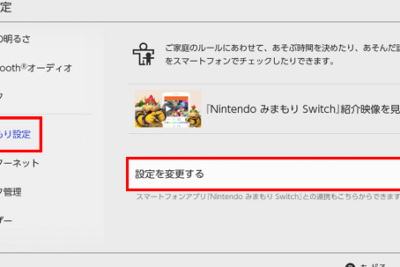
Nintendo Switchの保護者による使用制限を解除するには、以下の手順に従ってください。
「Kindle Voyage」レビュー、これは最高のKindleだ- Nintendo Switch本体の設定を開きます。
- 「ユーザー」を選択します。
- 「保護者による使用制限」を選択します。
- 「保護者による使用制限の解除」を選択します。
- 保護者による使用制限のPINコードを入力します。
PINコードを忘れた場合
PINコードを忘れた場合は、以下の手順でリセットできます。
- Nintendoアカウントのウェブサイトにアクセスします。
- 「アカウント情報」を選択します。
- 「家族と保護者による使用制限」を選択します。
- 「保護者による使用制限のPINコードを忘れた場合」を選択します。
- 画面の指示に従って、PINコードをリセットします。
使用制限の種類
Nintendo Switchの保護者による使用制限には、以下のような種類があります。
- プレイ時間制限:1日にプレイできる時間を制限できます。
- ソフトの年齢制限:年齢制限のあるソフトのプレイを制限できます。
- コミュニケーション制限:オンラインでのコミュニケーションを制限できます。
- 買い物制限:Nintendo eShopでの購入を制限できます。
使用制限の解除による影響
保護者による使用制限を解除すると、以下のような影響があります。
- 子供はすべてのソフトをプレイできるようになります。
- 子供はオンラインで自由にコミュニケーションをとることができるようになります。
- 子供はNintendo eShopで自由に買い物ができるようになります。
使用制限の解除に関する注意点
保護者による使用制限を解除する前に、以下の点にご注意ください。
Chromecast非対応の動画をテレビへキャストする方法【Ustreamなど】- 子供の年齢や発達段階に適した内容であることを確認してください。
- 子供がインターネットやオンラインゲームの危険性について理解していることを確認してください。
- 子供とコミュニケーションをとり、適切な利用方法について話し合ってください。
保護者による使用制限を許可するにはどうすればいいですか?

保護者による使用制限の許可方法
保護者による使用制限を許可する方法は、使用するサービスやデバイスによって異なります。一般的な方法を以下に示します。
- デバイスの設定で制限を設定する:多くのスマートフォンやタブレットには、保護者による使用制限を設定できる機能が備わっています。アプリの使用時間やアクセスできるコンテンツなどを制限することができます。
- アプリ内設定で制限を設定する:一部のアプリでは、アプリ内設定で保護者による使用制限を設定できます。アプリの使用時間やコンテンツの閲覧制限などが設定できる場合があります。
- 保護者向けアプリを使用する:保護者向けアプリは、子どものデバイスの使用状況を監視したり、使用制限を設定したりするのに役立ちます。アプリによって、使用時間の制限、アプリのブロック、ウェブサイトのフィルターなどの機能が提供されます。
- インターネットサービスプロバイダーの機能を利用する:一部のインターネットサービスプロバイダーは、保護者による使用制限機能を提供しています。ウェブサイトのフィルターや使用時間の制限などが設定できます。
- 子供との話し合い:保護者による使用制限を設定する前に、子供と話し合い、制限の必要性について理解してもらうことが重要です。子供にとって何が適切な制限なのか、一緒に考えることができます。
保護者による使用制限を許可するメリット
保護者による使用制限を許可することで、次のようなメリットがあります。
- 子どもの安全を守る:インターネットやアプリの利用による危険から子供を守るのに役立ちます。不適切なコンテンツやオンラインでのいじめから子供を守る効果があります。
- 子供のデジタルリテラシーを育む:子供にインターネットやデバイスの適切な使い方を教えることで、デジタルリテラシーを育むことができます。
- 子供の時間を管理する:子供に適切な時間の管理を促し、過剰な利用を防ぐことができます。
- 子供の学業や生活に集中させる:ゲームやソーシャルメディアの利用時間を制限することで、子供の学業や生活に集中させることができます。
- 親子間のコミュニケーションを促進する:保護者による使用制限の設定を通して、子供とデジタルメディアの利用について話し合う機会を作ることができます。
保護者による使用制限を許可する際の注意点
保護者による使用制限を許可する際には、以下の点に注意することが重要です。
Osmo Mobile 3にGoProをマウントする方法【動画あり】- 子供とのコミュニケーション:制限を設定する前に、子供と話し合い、制限の必要性と内容について理解してもらうことが重要です。
- 過剰な制限:子供に過剰な制限をかけることは、子供の発達を阻害する可能性があります。子供の年齢や状況に合わせて、適切な制限を設定する必要があります。
- 子供との信頼関係:子供との信頼関係を築き、制限が子供を守るためのものであることを理解してもらうことが重要です。
- 制限の変更:子供は成長するため、年齢や状況に合わせて制限を見直す必要があります。
- 最新の技術への対応:新しい技術やアプリが登場するため、保護者は常に最新の技術情報を入手し、適切な対応をする必要があります。
保護者による使用制限の許可に関する情報源
保護者による使用制限に関する情報は、以下の情報源から入手できます。
- デバイスメーカー:デバイスメーカーのウェブサイトやマニュアルには、保護者による使用制限に関する情報が掲載されています。
- アプリ開発者:アプリ開発者のウェブサイトには、アプリの保護者による使用制限に関する情報が掲載されています。
- インターネットサービスプロバイダー:インターネットサービスプロバイダーは、保護者による使用制限機能を提供しています。
- 政府機関:政府機関は、子供向けインターネット安全に関する情報やリソースを提供しています。
- 保護者向け組織:保護者向けの組織は、保護者による使用制限に関する情報やサポートを提供しています。
保護者による使用制限を許可する際に役立つヒント
保護者による使用制限を許可する際に、以下のヒントが役立ちます。
- 子供の年齢と発達段階を考慮する:子供の年齢や発達段階に合わせて、適切な制限を設定する必要があります。
- 子供と話し合い、制限の内容を説明する:子供に制限の必要性を理解してもらうことが重要です。
- 子供の意見を聞く:子供の意見を聞き、子供にとって何が適切な制限なのかを一緒に考えます。
- 制限を段階的に導入する:いきなり厳しい制限を設けるのではなく、段階的に制限を導入していくことが大切です。
- 子供と定期的に話し合い、制限を見直す:子供の状況やニーズに合わせて、制限を見直す必要があるかもしれません。
保護者による使用制限はAndroidでどう設定する?
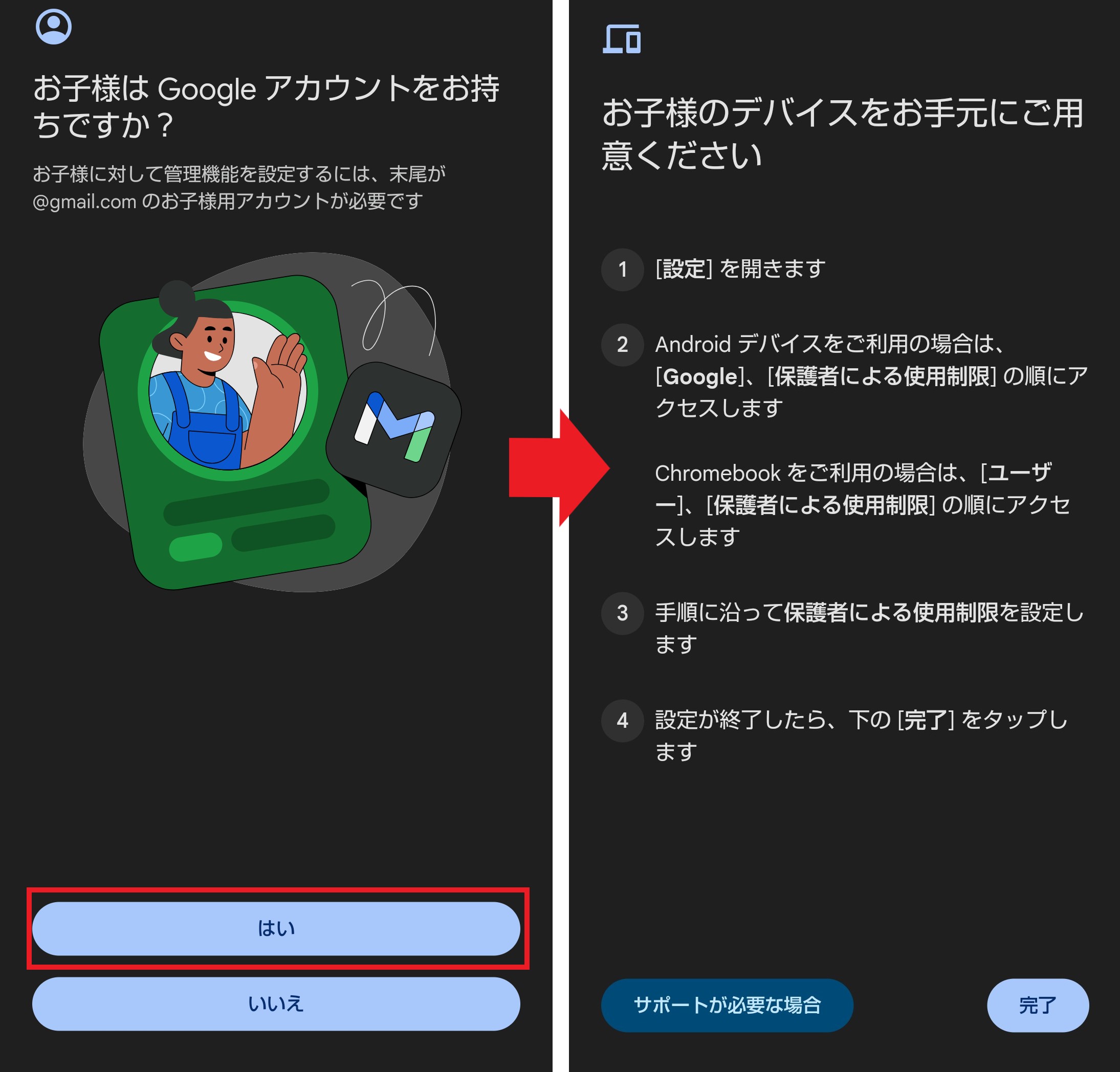
Androidで保護者による使用制限を設定するには、以下の手順に従ってください。
1. Googleファミリーリンクアプリを使用する
Googleファミリーリンクアプリは、お子様のAndroidデバイスの使用時間を制限したり、アクセスできるアプリやWebサイトを制限したりできる、強力なツールです。
Googleファミリーリンクアプリをインストールする: 親のデバイスと子供のデバイスの両方にGoogleファミリーリンクアプリをインストールする必要があります。
子供のアカウントを作成する: 子供にGoogleアカウントがない場合は、Googleファミリーリンクアプリを使用してアカウントを作成します。
子供のデバイスをリンクする: 子供のデバイスを親のデバイスにリンクします。
使用制限を設定する: アプリ内でお子様のデバイスの使用時間を制限したり、アクセスできるアプリやWebサイトを制限したりできます。
2. デバイスの組み込み機能を使用する
一部のAndroidデバイスには、保護者による使用制限を設定するための組み込み機能があります。
設定アプリを開く: デバイスの設定アプリを開きます。
デジタルウェルビーイングと保護者による使用制限を探します: 設定アプリで、デジタルウェルビーイングと保護者による使用制限のオプションを探します。
設定をカスタマイズする: 使用時間を制限したり、アプリをブロックしたり、Webサイトをフィルターしたりできます。
3. アプリの制限を設定する
Androidデバイスで使用できるアプリを制限することもできます。
Playストアを開く: Playストアアプリを開きます。
設定にアクセスする: 右上のプロフィールアイコンをタップして、設定にアクセスします。
家族ライブラリを探します: 設定で「家族ライブラリ」を探します。
アプリの共有を有効にする: 家族ライブラリを有効にして、お子様がアクセスできるアプリを共有します。
4. Webサイトをブロックする
お子様がアクセスできるWebサイトをブロックするには、以下の方法があります。
組み込みのWebフィルターを使用する: 一部のAndroidデバイスには、Webサイトをブロックするための組み込み機能があります。
サードパーティのアプリを使用する: Google Playストアで、Webサイトをブロックするアプリを検索できます。
DNS設定を変更する: DNS設定を変更して、特定のWebサイトへのアクセスをブロックすることもできます。
5. アプリの購入を制限する
お子様がアプリを勝手に購入しないように、アプリの購入を制限することもできます。
Playストアを開く: Playストアアプリを開きます。
設定にアクセスする: 右上のプロフィールアイコンをタップして、設定にアクセスします。
支払い方法を探します: 設定で「支払い方法」を探します。
購入の制限を設定する: 購入の承認を要求したり、購入を完全にブロックしたりすることができます。
よくある質問
保護者による使用制限を解除する方法を教えてください。
保護者による使用制限は、お子様の安全を守るために設定されています。制限を解除するには、通常、保護者のパスワードが必要です。パスワードを忘れた場合は、デバイスの製造元またはサービスプロバイダーにお問い合わせください。場合によっては、本人確認が必要となる場合があります。制限を解除する前に、お子様の安全を考慮し、適切な対策を講じる必要があります。
使用制限を解除するには、どのような情報が必要ですか?
必要な情報は、デバイスの種類と使用制限の種類によって異なります。一般的には、保護者のパスワード、デバイスのシリアル番号、購入時の情報などが求められます。具体的な情報については、デバイスの製造元またはサービスプロバイダーのウェブサイトやヘルプセンターで確認してください。
保護者による使用制限を解除できない場合は、どうすれば良いですか?
保護者による使用制限を解除できない場合は、デバイスの製造元またはサービスプロバイダーに連絡してください。彼らはあなたをサポートし、問題の解決に役立ちます。ただし、未成年の場合、保護者の許可を得る必要がある場合があります。
使用制限を解除すると、どのようなリスクがありますか?
保護者による使用制限を解除すると、お子様が不適切なコンテンツにアクセスしたり、オンライン詐欺の被害に遭ったりするリスクがあります。制限を解除する前に、お子様の安全について十分に考慮し、適切な対策を講じてください。適切な対策には、セキュリティソフトのインストールやインターネット利用に関するルール設定などがあります。