VMware Playerでディスクアクセスが頻発する場合の対処(Windows限定)

VMware PlayerでWindows仮想マシンを利用していると、ディスクアクセスが頻繁に発生し、パフォーマンスが低下する場合があります。これは、仮想マシンのファイルシステムのキャッシュ設定が適切ではないことが原因である可能性があります。ここでは、Windows仮想マシンにおけるディスクアクセスの頻発に対処するための方法を紹介します。
VMware Player でディスクアクセスが頻繁な場合の対処 (Windows 限定)
1. 仮想マシンのハードディスクの容量不足
仮想マシンが使用しているハードディスクの容量が不足すると、頻繁なディスクアクセスが発生することがあります。特に、仮想マシン上で大量のファイルを作成したり、大容量のアプリケーションをインストールしたりした場合に起こりやすいです。
この問題を解決するには、以下のいずれかの方法を試してみてください。
暖かくなってハチの巣が出たので駆除、と幅広輪ゴムの飛ばし方- 仮想マシンのハードディスク容量を増やす
- 不要なファイルを削除して仮想マシンのハードディスク容量を解放する
- 仮想マシンを別のハードディスクに移行する
2. 仮想マシンのハードディスクの断片化
ハードディスクが断片化すると、データの読み書きに時間がかかり、ディスクアクセスが頻繁になることがあります。
この問題を解決するには、仮想マシンのハードディスクをデフラグメントする必要があります。デフラグメントは、ハードディスク上のデータを整理し、アクセス時間を短縮する操作です。
- 仮想マシンを停止する
- 仮想マシンのハードディスクファイルを右クリックして「プロパティ」を選択する
- 「ツール」タブをクリックし、「最適化」ボタンをクリックする
- 「最適化」ダイアログで「デフラグメント」を選択して「最適化」をクリックする
3. 仮想マシンの設定の問題
仮想マシンの設定によっては、頻繁なディスクアクセスが発生することがあります。特に、ハードディスクの割り当て方法やハードディスクのアクセスモードが適切でない場合に起こりやすいです。
この問題を解決するには、以下のいずれかの方法を試してみてください。
Windows 8.1への更新プログラムがストアに出ない場合の対処- 仮想マシンのハードディスクの割り当て方法を変更する
- 仮想マシンのハードディスクのアクセスモードを変更する
4. VMware Player の設定の問題
VMware Player の設定によっては、頻繁なディスクアクセスが発生することがあります。特に、キャッシュ設定やスナップショット設定が適切でない場合に起こりやすいです。
この問題を解決するには、以下のいずれかの方法を試してみてください。
- VMware Player のキャッシュ設定を変更する
- VMware Player のスナップショット設定を変更する
5. ホストマシンのハードディスクの問題
ホストマシンのハードディスク自体に問題がある場合も、仮想マシンのディスクアクセスが頻繁になることがあります。
この問題を解決するには、以下のいずれかの方法を試してみてください。
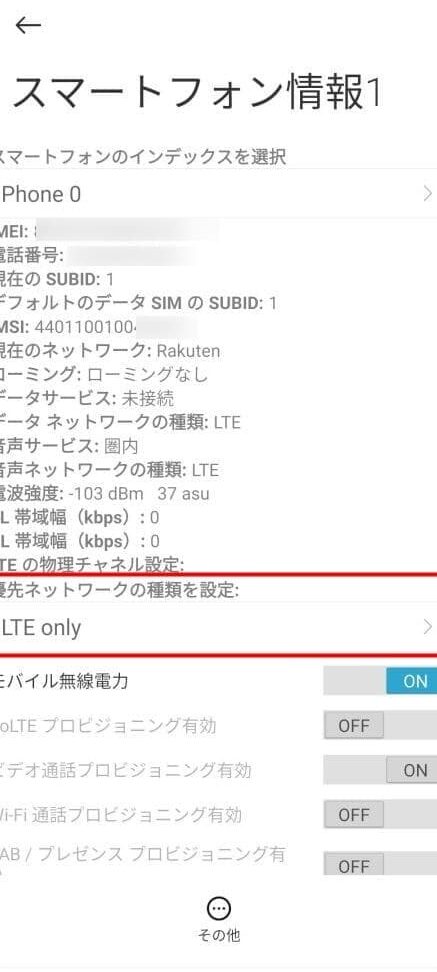
セルスタンバイ問題に効く「LTE Only」の設定方法- ホストマシンのハードディスクをデフラグメントする
- ホストマシンのハードディスクのエラーをチェックする
- ホストマシンのハードディスクを交換する
VMware Playerの設定ファイルはどこにありますか?
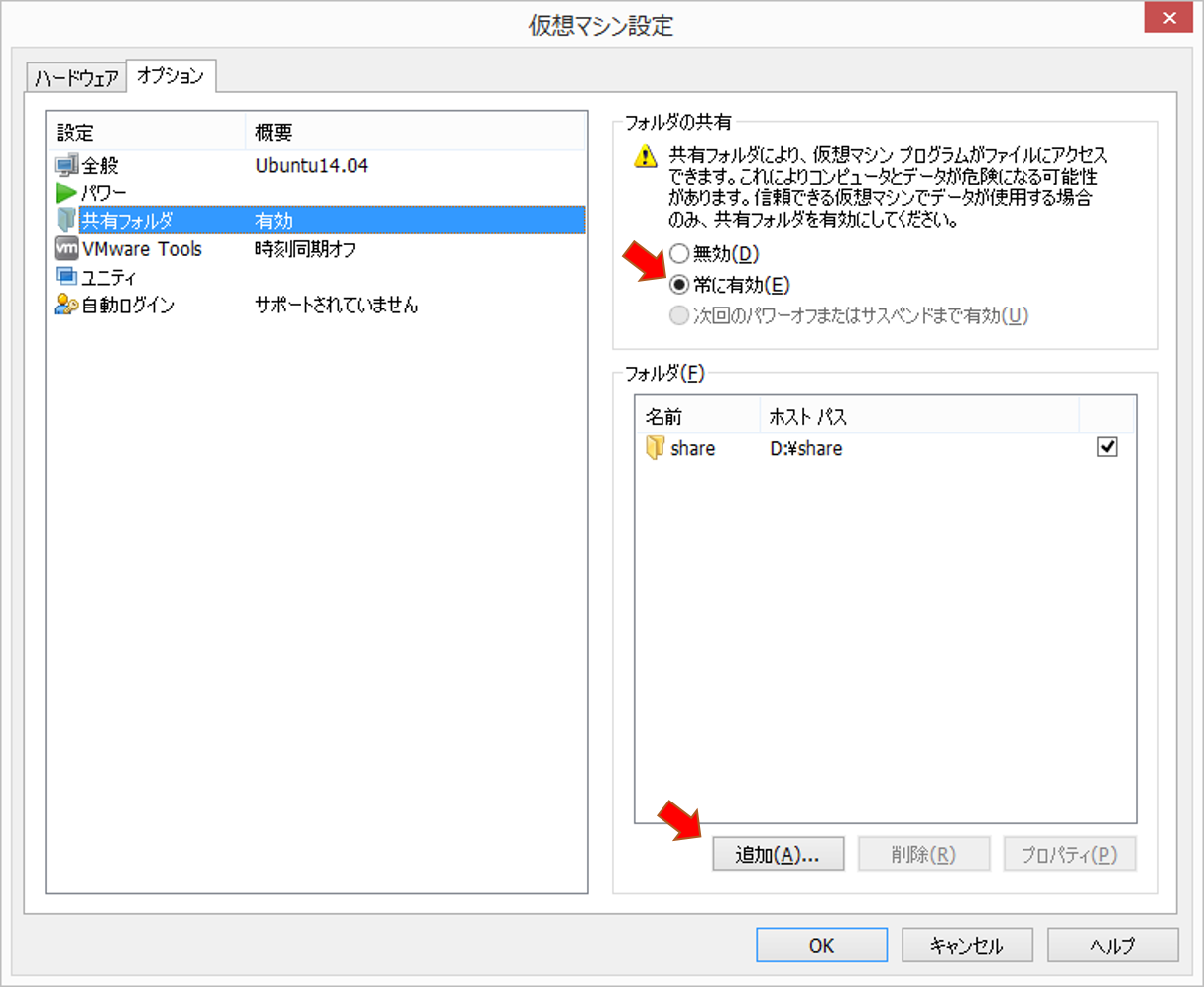
VMware Playerの設定ファイルは、オペレーティングシステムのユーザーフォルダ内の「VMware Player」フォルダにあります。
Windowsの場合
Windowsの場合、設定ファイルは次の場所にあります。
- C:Users[ユーザー名]DocumentsVMware Player
macOSの場合
macOSの場合、設定ファイルは次の場所にあります。
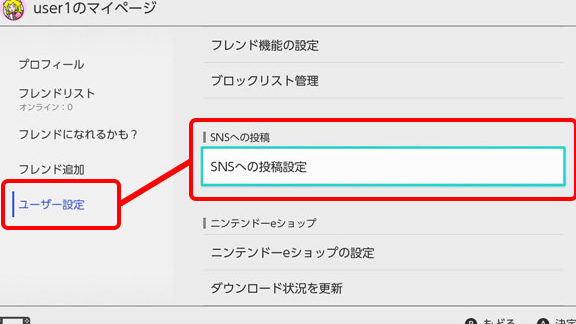
Nintendo Switchのゲーム画面をSNSに投稿する方法(Twitter・Facebook)- /Users/[ユーザー名]/Library/Application Support/VMware Player
Linuxの場合
Linuxの場合、設定ファイルは次の場所にあります。
- /home/[ユーザー名]/.vmware/player
設定ファイルの種類
VMware Playerの設定ファイルは、主に次の種類があります。
- VMware Playerの設定ファイル(.vmx): 仮想マシンの設定を保存します。
- 仮想マシンの設定ファイル(.vmxf): 仮想マシンの設定を保存します。
- 仮想マシンのログファイル(.log): 仮想マシンの動作に関するログを保存します。
WindowsでVMwareの仮想ディスクを縮小するにはどうすればいいですか?
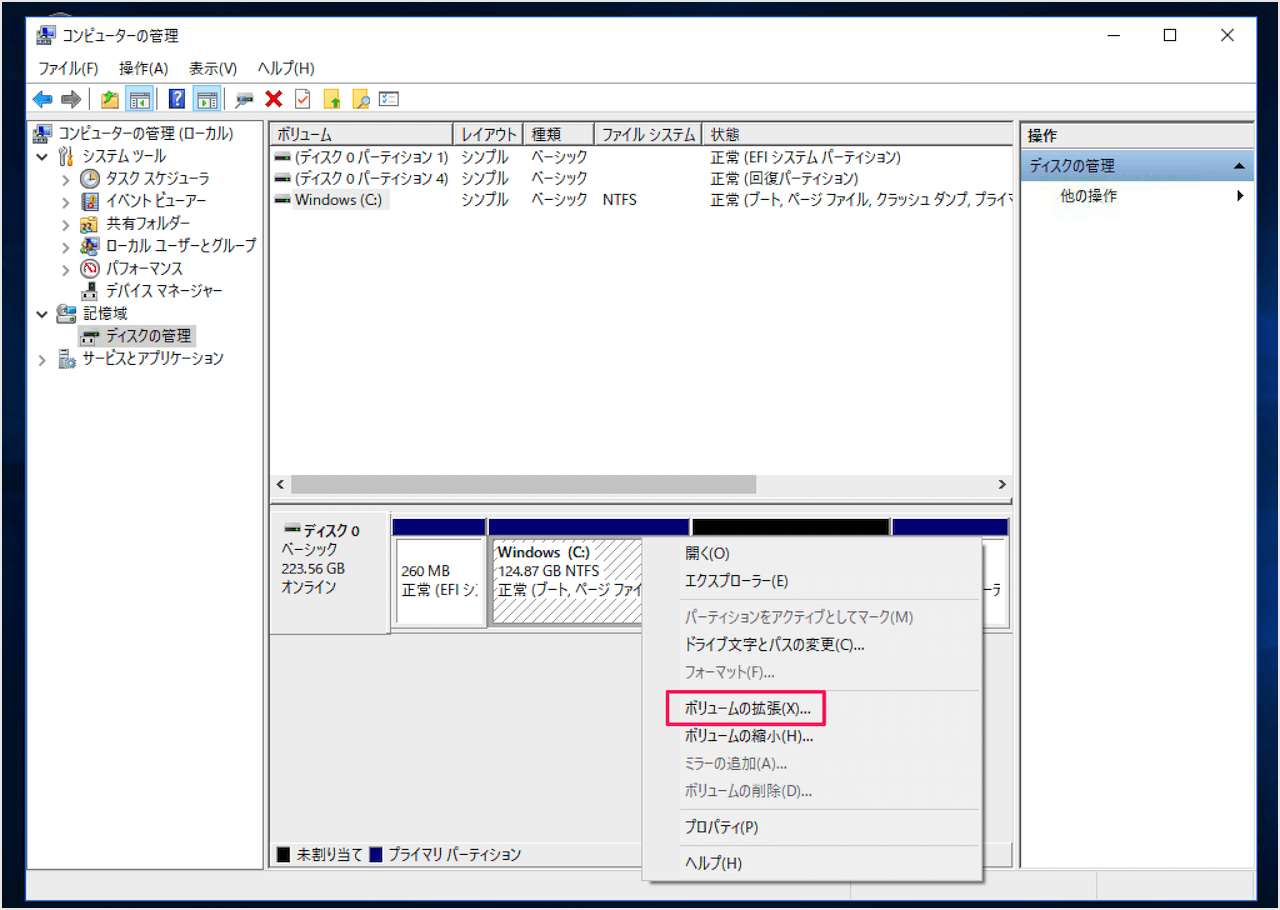
WindowsでVMwareの仮想ディスクを縮小するには、次の手順に従います。
Tampermonkeyでスクリプト実行順序を変更する方法1. VMware WorkstationまたはVMware Playerを開き、縮小する仮想マシンを停止します。
2. 仮想マシン設定を開きます。
3. 「ハードディスク」タブを選択します。
4. 「仮想ディスクの縮小」をクリックします。
5. 「仮想ディスクを縮小する」ウィザードで、縮小するディスク容量を選択します。
6. 「次へ」をクリックします。
7. ウィザードの指示に従って縮小プロセスを完了します。
仮想ディスクを縮小する理由
仮想ディスクを縮小すると、ディスクスペースを節約し、パフォーマンスを向上させることができます。
仮想ディスクが使用されていない領域を解放することで、ディスクスペースを節約できます。
仮想ディスクが小さく、高速に動作するため、パフォーマンスが向上します。
仮想ディスクのサイズを縮小することで、仮想マシンのバックアップや移行が容易になります。
仮想ディスクを縮小する際の注意点
仮想ディスクを縮小する際には、以下の点に注意する必要があります。
縮小操作は、仮想ディスク上のデータが完全に削除されます。
縮小操作は、仮想ディスクがマウントされている場合は実行できません。
縮小操作は、仮想マシンの種類によってはサポートされていない場合があります。
仮想ディスクの縮小方法
仮想ディスクを縮小するには、VMware WorkstationまたはVMware Playerの「仮想ディスクの縮小」機能を使用します。
仮想マシン設定を開き、「ハードディスク」タブを選択します。
「仮想ディスクの縮小」をクリックします。
「仮想ディスクを縮小する」ウィザードで、縮小するディスク容量を選択します。
「次へ」をクリックします。
ウィザードの指示に従って縮小プロセスを完了します。
仮想ディスクを縮小できない場合
仮想ディスクを縮小できない場合は、以下のいずれかの原因が考えられます。
仮想ディスクがマウントされている。
仮想ディスクが使用されている。
仮想マシンが実行中。
仮想ディスクがスナップショットを使用している。
仮想ディスクが壊れている。
仮想ディスクを縮小できない場合は、VMwareのサポートに連絡して、解決策を依頼してください。
VMware playerでBIOSを起動するにはどうすればいいですか?
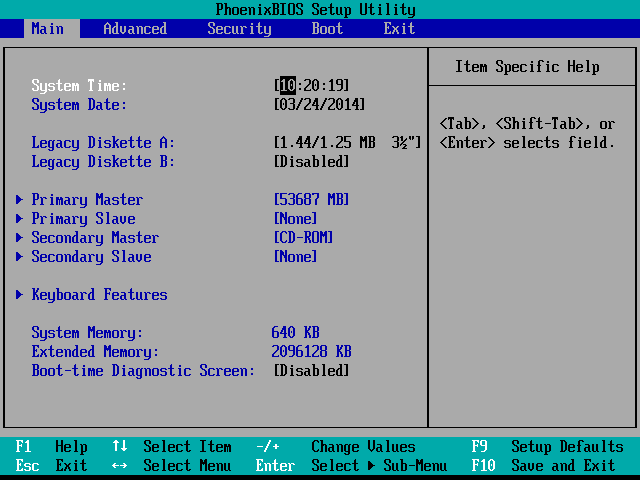
VMware PlayerでBIOSを起動する方法
VMware PlayerでBIOSを起動するには、仮想マシンの電源を入れた直後に特定のキーを押す必要があります。このキーは、仮想マシンの設定によって異なりますが、通常はF2、Del、またはEscキーです。
BIOS起動キーの確認
- VMware Playerで、仮想マシンの設定を開きます。
- 「ハードウェア」タブをクリックします。
- 「キーボードとマウス」セクションで、「BIOSキー」または「起動キー」のオプションを探します。
- このオプションが設定されている場合は、BIOSを起動するために必要なキーが表示されます。
仮想マシンの電源投入
仮想マシンの電源を入れると、起動プロセスが開始されます。このプロセス中に、BIOSキーを押す必要があります。
BIOSキーを押すタイミング
BIOSキーを押すタイミングは、仮想マシンが起動する最初の画面が表示された直後です。通常、これはVMware Playerのロゴが表示された直後または仮想マシンのメーカーロゴが表示された直後です。
BIOSキーを押してBIOS画面にアクセス
BIOSキーが正しく押されると、BIOS設定画面が表示されます。この画面では、システムの起動順序や日付と時刻などの設定を変更できます。
VMware PlayerはどのOSに対応していますか?

VMware Playerに対応するオペレーティングシステム
VMware Playerは、幅広いオペレーティングシステムをサポートしています。ホストオペレーティングシステムとして、Windows、macOS、Linuxのそれぞれで実行できます。
Windowsでのサポート
Windowsでは、次のバージョンがサポートされています。
- Windows 11
- Windows 10
- Windows 8.1
- Windows 7
macOSでのサポート
macOSでは、次のバージョンがサポートされています。
- macOS Monterey
- macOS Big Sur
- macOS Catalina
- macOS Mojave
Linuxでのサポート
Linuxでは、次のディストリビューションがサポートされています。
- Ubuntu
- Red Hat Enterprise Linux
- CentOS
- Debian
- SUSE Linux Enterprise Server
ゲストオペレーティングシステムのサポート
VMware Playerは、さまざまなゲストオペレーティングシステムをサポートしています。これには、Windows、macOS、Linux、およびその他のオペレーティングシステムが含まれます。サポートされているゲストオペレーティングシステムの完全なリストについては、VMwareのウェブサイトを参照してください。
よくある質問
VMware Playerでディスクアクセスが頻繁に発生するのはなぜですか?
VMware Playerでディスクアクセスが頻繁に発生する理由はいくつかあります。最も一般的な原因は次のとおりです。
- 仮想マシンがハードディスクに頻繁にアクセスする必要があるアプリケーションを実行している。
- 仮想マシンのハードディスクが断片化されている。
- 仮想マシンのハードディスクが十分な空き容量を持っていない。
- ホストマシンのハードディスクが断片化されている。
- ホストマシンのハードディスクが十分な空き容量を持っていない。
これらの原因を特定して解決することで、ディスクアクセスの頻度を減らすことができます。
VMware Playerでディスクアクセスが頻繁に発生した場合、どのように対処すればよいですか?
VMware Playerでディスクアクセスが頻繁に発生した場合、次の手順を試してください。
- 仮想マシンで実行されているアプリケーションがハードディスクに頻繁にアクセスする必要がないか確認してください。
- 仮想マシンのハードディスクをデフラグメントします。
- 仮想マシンのハードディスクに十分な空き容量があることを確認します。
- ホストマシンのハードディスクをデフラグメントします。
- ホストマシンのハードディスクに十分な空き容量があることを確認します。
これらの手順を実行しても問題が解決しない場合は、VMware Playerのサポートに問い合わせてください。
VMware Playerのディスクアクセスを減らすために、どのような設定を変更できますか?
VMware Playerのディスクアクセスを減らすために、次の設定を変更できます。
- 仮想マシンのハードディスクのサイズを変更します。仮想マシンに十分な空き容量があることを確認してください。
- 仮想マシンのハードディスクの種類を変更します。仮想マシンに最適なハードディスクの種類を選択してください。
- 仮想マシンのメモリサイズを変更します。仮想マシンに十分なメモリがあることを確認してください。
- 仮想マシンのCPU数を変更します。仮想マシンに最適なCPU数を設定してください。
これらの設定を変更することで、ディスクアクセスを減らし、仮想マシンのパフォーマンスを向上させることができます。
VMware Playerでディスクアクセスが頻繁に発生するのは、Windowsのみですか?
VMware Playerでディスクアクセスが頻繁に発生するのは、Windowsに限定される問題ではありません。LinuxやmacOSなどの他のオペレーティングシステムでも発生する可能性があります。ただし、Windowsはディスクアクセスの問題がより頻繁に報告されるオペレーティングシステムです。これは、Windowsが多くのハードウェアとソフトウェアをサポートしているため、仮想マシンで実行されているアプリケーションがハードディスクに頻繁にアクセスする可能性があるためです。