Chromeで今見ているサイトのURLをQRコードで他のスマホへ送る方法
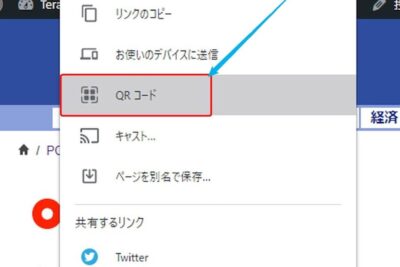
スマートフォンで閲覧中のWebページをQRコードに変換して、別のスマートフォンに共有することは、手軽で便利な機能です。特に、長いURLや複雑な文字列を共有する必要がある場合に役立ちます。ここでは、Chromeを使用して、現在閲覧中のWebページのURLをQRコードに変換して、他のスマートフォンに送信する方法を説明します。
Chromeで今見ているサイトのURLをQRコードで他のスマホへ送る方法
1. QRコード生成サイトを利用する
- QRコード生成サイトにアクセスします。多くのサイトで無料でURLからQRコードを作成できます。
- サイトのURLを入力欄に貼り付けます。
- 「生成」ボタンをクリックするとQRコード画像が表示されます。
- QRコード画像を保存するか、他のスマホで読み込めるように共有します。
2. Chromeの機能でQRコードを作成する
- Chromeのアドレスバーの右にある「・・・」ボタンをクリックします。
- メニューから「その他ツール」>「QRコードを作成」を選択します。
- 自動的に現在のページのQRコードが生成されます。
- QRコードを保存するか、共有ボタンをクリックして他のスマホに送信します。
3. Chromeの拡張機能を利用する
- ChromeウェブストアからQRコード生成機能を持つ拡張機能をインストールします。
- 拡張機能のアイコンをクリックすると、現在のページのQRコードが生成されます。
- QRコードを保存するか、他のスマホで読み込めるように共有できます。
4. スマホアプリを利用する
- スマホアプリストアからQRコード生成アプリをインストールします。
- アプリを開き、URL入力欄に現在のページのURLを貼り付けます。
- 「生成」ボタンをクリックするとQRコード画像が表示されます。
- QRコード画像を保存するか、他のスマホに送信します。
5. QRコードリーダーアプリを利用する
- スマホアプリストアからQRコードリーダーアプリをインストールします。
- アプリを開き、カメラをQRコードに向けて読み取ると、URLが自動的に表示されます。
- 「共有」ボタンをクリックして、他のスマホにURLを送信できます。
クロムでURLをQRコードで送るには?
ChromeでURLをQRコードで送るには?
ChromeでURLをQRコードで送るには、いくつかの方法があります。最も簡単な方法は、Chromeの組み込み機能を使用することです。
【動画】あさりのスピード砂出しを試したら思った以上に速かったChromeの組み込み機能を使用する
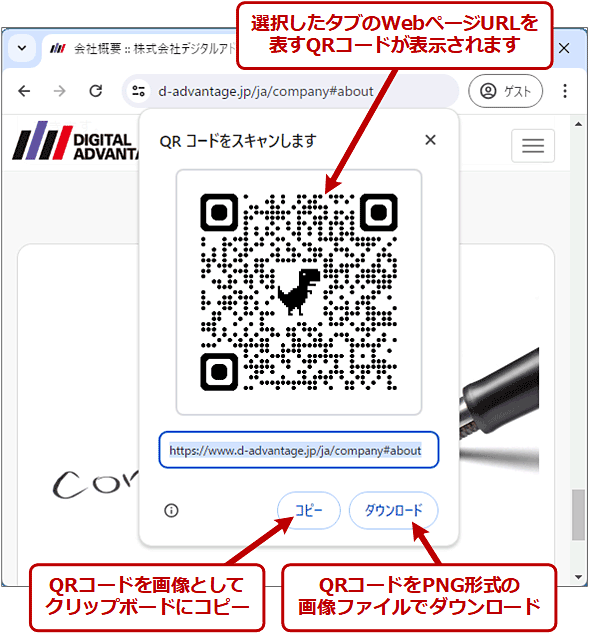
1. Chromeで、QRコードに変換したいURLのページを開きます。
2. アドレスバーの右にある「共有」ボタンをクリックします。
3. ドロップダウンメニューから「QRコード」を選択します。
4. QRコードが表示されます。
5. QRコードをスマートフォンやタブレットで読み取ります。
拡張機能を使用する
Chromeには、URLをQRコードに変換する拡張機能がいくつかあります。これらの拡張機能は、Chromeのウェブストアからインストールできます。
拡張機能の例
1. QRコードジェネレーター
2. QRコードリーダー
3. QRコードメーカー
オンラインサービスを使用する
オンラインサービスを使用して、URLをQRコードに変換することもできます。これらのサービスは、通常無料です。
GASで正規表現を使ってスクレイピングするメモオンラインサービスの例
1. QR Stuff
2. QR Code Tiger
3. QR Code Generator
QRコードを共有する
QRコードを共有するには、次の方法があります。
1. スクリーンショットを撮って共有する
2. QRコードを画像として保存して共有する
3. QRコードを印刷して共有する
4. QRコードをソーシャルメディアで共有する
ChromeでQRコードをどうやって共有する?
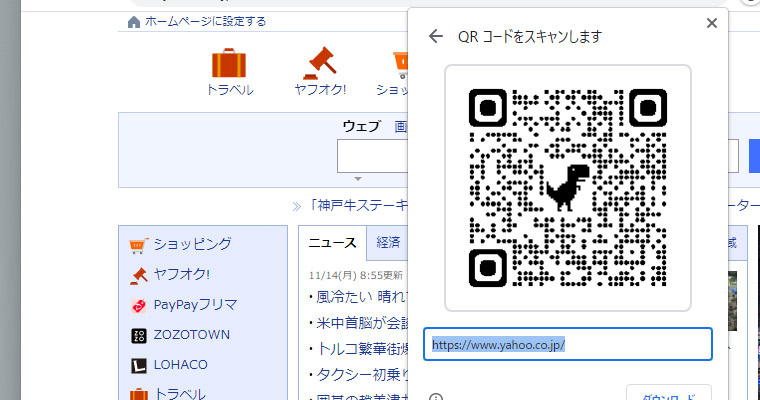
ChromeでQRコードを共有する方法
ChromeでQRコードを共有する方法はいくつかあります。最も一般的な方法は、以下の3つです。
- QRコードを画像として保存して共有する: QRコードを生成した後、画像として保存し、他のアプリやサービスで共有することができます。たとえば、メールやメッセージアプリで共有できます。
- QRコードをURLとして共有する: QRコードは、URLに変換することができます。このURLを他のユーザーと共有すると、ユーザーはQRコードをスキャンしてウェブサイトやアプリにアクセスできます。
- QRコードを共有可能なリンクとして生成する: 一部のQRコードジェネレーターは、共有可能なリンクを生成します。このリンクを他のユーザーと共有すると、ユーザーはリンクをクリックしてQRコードをスキャンすることができます。
QRコードの共有方法の利点と欠点
各QRコードの共有方法には、利点と欠点があります。以下の表は、各方法の利点と欠点をまとめたものです。
- QRコードを画像として保存して共有する:
- 利点: 共有が簡単で、ほとんどのアプリやサービスでサポートされています。
- 欠点: ファイルサイズが大きくなる可能性があります。画像の解像度によっては、QRコードが読み取りにくくなる可能性があります。
- QRコードをURLとして共有する:
- 利点: ファイルサイズが小さく、読み取りが簡単です。
- 欠点: 一部のアプリやサービスではサポートされていません。URLをコピーして貼り付ける必要があります。
- QRコードを共有可能なリンクとして生成する:
- 利点: 共有が簡単で、読み取りが簡単です。
- 欠点: 一部のQRコードジェネレーターではサポートされていません。リンクをコピーして貼り付ける必要があります。
QRコードを共有するためのChrome拡張機能
Chromeには、QRコードを共有するための拡張機能がいくつかあります。これらの拡張機能を使用すると、QRコードを簡単に生成して共有することができます。
- QRコードジェネレーター: この拡張機能は、ウェブサイトやテキストをQRコードに変換します。生成されたQRコードは、画像として保存したり、他のアプリやサービスで共有したりすることができます。
- QRコード共有: この拡張機能は、QRコードを共有可能なリンクとして生成します。このリンクを他のユーザーと共有すると、ユーザーはリンクをクリックしてQRコードをスキャンすることができます。
QRコードのセキュリティ
QRコードは、マルウェアやフィッシング攻撃に悪用される可能性があります。QRコードをスキャンする前に、QRコードのソースが信頼できるものであることを確認してください。以下のヒントに従って、QRコードのセキュリティを確保してください。
Windows PowerShellからコマンドプロンプトを開く方法- QRコードのソースを確認する: 信頼できないソースからのQRコードをスキャンしないでください。
- QRコードが破損していないことを確認する: 破損したQRコードは、マルウェアやフィッシング攻撃に悪用される可能性があります。
- QRコードをスキャンする前に、その内容を確認する: QRコードをスキャンすると、ウェブサイトやアプリにアクセスする可能性があります。アクセスする前に、そのウェブサイトやアプリが安全であることを確認してください。
QRコードの用途
QRコードは、さまざまな用途に使用することができます。以下の表は、QRコードの一般的な用途をまとめたものです。
- ウェブサイトへのアクセス: QRコードは、ウェブサイトへのアクセスを提供します。ユーザーは、QRコードをスキャンして、ウェブサイトにアクセスすることができます。
- アプリのダウンロード: QRコードは、アプリのダウンロードを提供します。ユーザーは、QRコードをスキャンして、アプリをダウンロードすることができます。
- 連絡先の共有: QRコードは、連絡先の共有を提供します。ユーザーは、QRコードをスキャンして、連絡先情報を取得することができます。
- 支払い: QRコードは、支払いを提供します。ユーザーは、QRコードをスキャンして、支払いを行うことができます。
- イベントのチケット: QRコードは、イベントのチケットを提供します。ユーザーは、QRコードをスキャンして、イベントに入場することができます。
- クーポン: QRコードは、クーポンを提供します。ユーザーは、QRコードをスキャンして、クーポンを取得することができます。
ChromeでURLを転送するには?
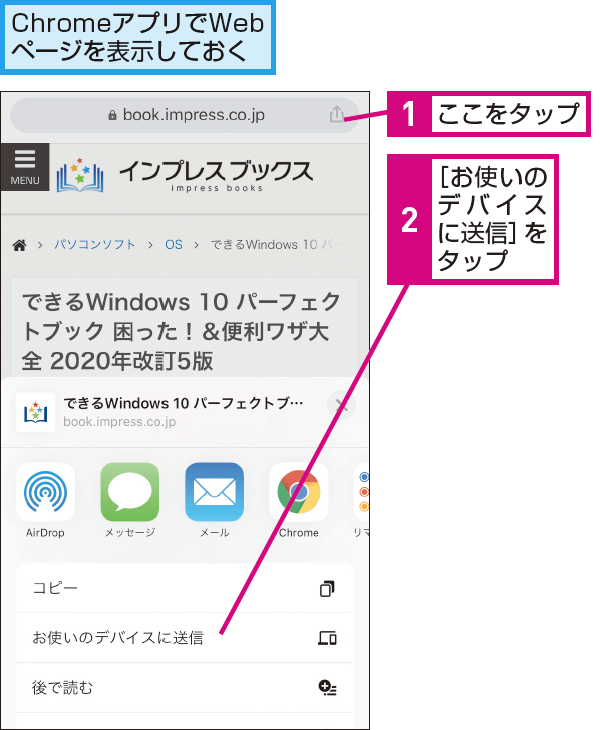
ChromeでURLを転送する方法
ChromeでURLを転送するには、次の手順に従います。
1. 転送したいURLを開きます。
2. アドレスバーの右側にある「共有」ボタンをクリックします。
3. 「リンクのコピー」をクリックします。
4. 転送先のアプリやサービスに貼り付けます。
ChromeでURLを他のデバイスに転送する
ChromeでURLを他のデバイスに転送するには、次の手順に従います。
1. Chromeの「設定」を開きます。
2. 「同期」をクリックします。
3. 「同期する項目」で「開いているタブ」を有効にします。
4. 別のデバイスでChromeにログインします。
5. 同じGoogleアカウントでログインすると、開いているタブが同期されます。
ChromeでURLを別のタブに転送する
ChromeでURLを別のタブに転送するには、次の手順に従います。
1. 転送したいURLを開きます。
2. アドレスバーの右側にある「共有」ボタンをクリックします。
3. 「新しいタブで開く」をクリックします。
ChromeでURLをショートカットに転送する
ChromeでURLをショートカットに転送するには、次の手順に従います。
1. 転送したいURLを開きます。
2. アドレスバーの右側にある「共有」ボタンをクリックします。
3. 「デスクトップへのショートカットの作成」をクリックします。
4. ショートカットの名前と場所を入力します。
5. 「作成」をクリックします。
ChromeでURLをメールで転送する
ChromeでURLをメールで転送するには、次の手順に従います。
1. 転送したいURLを開きます。
2. アドレスバーの右側にある「共有」ボタンをクリックします。
3. 「メールで共有」をクリックします。
4. 宛先、件名、本文を入力します。
5. 「送信」をクリックします。
URLをQRコードで共有するには?
QRコードでURLを共有する方法
QRコードを使用してURLを共有することは、スマートフォンやタブレットで簡単にアクセスできるため、非常に便利です。QRコードは、ウェブサイト、ソーシャルメディアのプロフィール、連絡先情報など、あらゆる種類の情報を共有するために使用できます。
- QRコードジェネレーターを使用する: オンラインで多くの無料のQRコードジェネレーターがあります。URLを入力し、ジェネレーターはQRコードを作成します。次に、QRコードをダウンロードして保存したり、ソーシャルメディアで共有したりできます。
- スマートフォンアプリを使用する: iOSとAndroid向けの多くのQRコードジェネレーターアプリがあります。これらのアプリは、QRコードを作成するだけでなく、既存のQRコードをスキャンしてURLを取得することもできます。
- Microsoft WordやExcelなどのソフトウェアを使用する: Microsoft WordやExcelなどのソフトウェアには、QRコードを作成できる組み込み機能があります。これらのソフトウェアを使用してQRコードを作成するには、[挿入]タブに移動し、[QRコード]を選択します。
- QRコードを印刷または共有する: QRコードを作成したら、印刷したり、メールやソーシャルメディアで共有したりできます。また、ウェブサイトやブログに埋め込むこともできます。
- QRコードをカスタマイズする: 多くのQRコードジェネレーターは、QRコードをカスタマイズするオプションを提供しています。これには、ロゴ、色、形状の追加が含まれます。
QRコードジェネレーターの選び方
QRコードジェネレーターを選ぶ際には、次の点に注意する必要があります。
- 無料かどうか: 無料のQRコードジェネレーターはたくさんありますが、一部は有料機能を提供しています。
- 機能: QRコードジェネレーターが提供する機能は様々です。ロゴの追加、QRコードのダウンロードや印刷、QRコードの統計追跡などです。
- ユーザーフレンドリーかどうか: 多くのQRコードジェネレーターは、初心者でも簡単に使用できます。
QRコードの使用例
QRコードは、次のようなさまざまな方法で使用できます。
- ウェブサイトへのアクセス: QRコードを使用して、スマートフォンやタブレットからウェブサイトにアクセスできます。
- ソーシャルメディアへのアクセス: QRコードを使用して、スマートフォンやタブレットからソーシャルメディアアカウントにアクセスできます。
- 連絡先情報の共有: QRコードを使用して、スマートフォンやタブレットから連絡先情報を共有できます。
- イベントのチケット: QRコードを使用して、イベントのチケットをデジタル化できます。
- クーポンコードの共有: QRコードを使用して、クーポンコードを共有できます。
QRコードを作成する際の注意点
QRコードを作成する際には、次の点に注意する必要があります。
- QRコードのサイズ: QRコードは、スマートフォンやタブレットで簡単にスキャンできるサイズである必要があります。
- QRコードの背景: QRコードは、背景に色が付いていない方が、読み取りやすくなります。
- QRコードのエラー訂正レベル: エラー訂正レベルは、QRコードの読み取りやすさに影響します。エラー訂正レベルが高いほど、読み取りやすくなります。
QRコードのメリット
QRコードは、次のような多くのメリットがあります。
- 簡単に共有できる: QRコードは、スマートフォンやタブレットで簡単に共有できます。
- 簡単にアクセスできる: QRコードは、スマートフォンやタブレットで簡単にスキャンしてアクセスできます。
- 汎用性が高い: QRコードは、さまざまな方法で使用できます。
詳細情報
Chromeで今見ているサイトのURLをQRコードで他のスマホへ送る方法って、どうやるんですか?
Chromeで今見ているサイトのURLをQRコードで他のスマホへ送る方法は、とても簡単です。まず、Chromeのアドレスバーの右にある「共有」ボタンをクリックします。次に、「QRコード」を選択します。すると、現在のページのURLがQRコードに変換されて表示されます。このQRコードを、別のスマホで読み取れば、そのページにアクセスできます。
QRコードを生成する方法は他にもあるんですか?
Chrome以外でも、QRコードを生成する方法はたくさんあります。例えば、スマホのアプリでQRコード生成アプリを使う方法や、WebサイトでQRコード生成サービスを使う方法などがあります。これらの方法を使えば、URLだけでなく、テキストや電話番号、メールアドレスなどもQRコードに変換できます。
QRコードを生成する際に、注意すべき点はありますか?
QRコードを生成する際には、以下の点に注意することが大切です。
QRコードは、生成された環境や端末によって、読み取りにくい場合があります。
QRコードは、サイズが小さすぎると読み取りにくくなります。
QRコードは、誤って修正したり、破損したりすると読み取れなくなってしまいます。
QRコードは、どんな場面で役立ちますか?
QRコードは、様々な場面で役立ちます。例えば、
ウェブサイトへのアクセス
商品やサービスの購入
イベントやキャンペーンへの参加
連絡先の交換
アンケートへの回答