PCが起動しない!マザーボードのDRAM LEDが点灯→EPUをオフにしたり最小構成にしたら復旧した
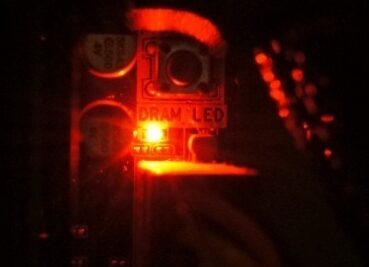
パソコンが起動しなくて困っている方、必見です。マザーボードのDRAM LEDが点灯して、どうにもならないという方は、EPUをオフにすることで解決するかもしれません。今回は、実際にEPUをオフにして復旧した事例をご紹介します。
PCが起動しない!マザーボードのDRAM LEDが点灯→EPUをオフにしたり最小構成にしたら復旧した
問題の症状と原因
PCが起動せず、マザーボードのDRAM LEDが点灯している場合、メモリ(DRAM)に問題がある可能性が高いです。しかし、今回のケースでは、EPU(Energy Processing Unit)や最小構成での確認により、メモリ以外の要因が原因であることが判明しました。
EPUとは?
EPUは、マザーボードに搭載されているチップで、省電力機能を提供します。EPUが有効になっていると、電力消費を抑えるために、メモリやCPUの動作周波数を下げることがあります。この場合、メモリが不安定に動作し、起動エラーが発生する可能性があります。
EPUをオフにする方法
EPUをオフにする方法は、マザーボードのBIOS設定で行います。具体的には、以下の手順に従います。
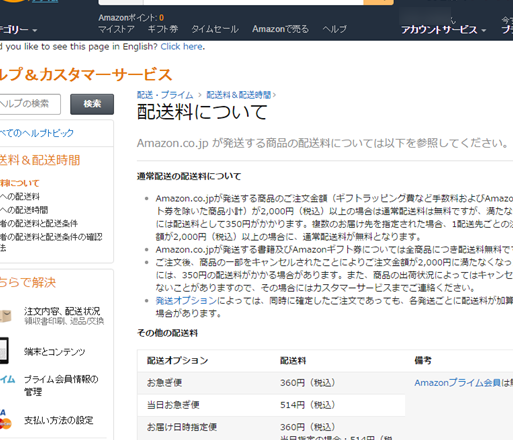
Amazon.co.jp、2,000円未満注文時の送料を350円に値上げ。少額注文時の送料無料は終了- PC起動時にBIOS設定画面に入る(通常はDELキーまたはF2キーを押す)。
- AdvancedまたはPower Managementなどのメニューを開く。
- EPUまたはEnergy Processing Unitの設定項目を見つける。
- DisabledまたはOffに設定し、保存して終了する。
最小構成での確認
最小構成とは、PCを最低限の構成で起動させることです。具体的には、以下の手順で確認します。
- マザーボード、CPU、メモリ、グラフィックカード、電源ユニットのみを接続する。
- 他の周辺機器(ハードディスク、光学ドライブ、USBデバイスなど)はすべて取り外す。
- この状態でPCを起動し、正常に動作するか確認する。
最小構成で起動した場合
最小構成で起動した場合、問題の原因は周辺機器にある可能性が高くなります。周辺機器を1つずつ接続して、問題が発生する周辺機器を特定してください。
マザーボードのDRAMランプが黄色いのはなぜですか?
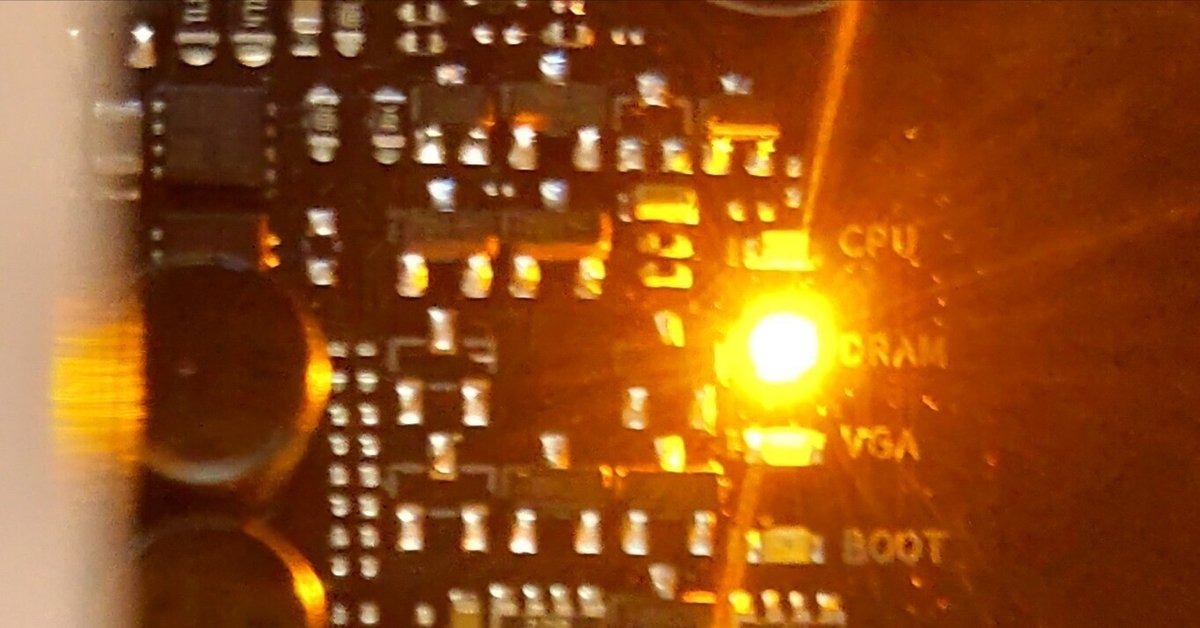
マザーボードのDRAMランプが黄色に点灯している場合、通常はメモリ関連の問題を示しています。これは、メモリモジュールが正しく認識されていないか、メモリエラーが発生していることを意味します。以下に、考えられる原因と解決策を詳しく説明します。
メモリモジュールが正しく取り付けられていない
- メモリモジュールが完全にスロットに挿入されていない可能性があります。メモリモジュールをスロットから取り外して、再度しっかりと押し込んでください。
- メモリモジュールが正しいスロットに挿入されていない可能性があります。マザーボードのマニュアルを参照して、正しいスロットを確認してください。
- メモリモジュールが互換性がない可能性があります。マザーボードがサポートしているメモリの種類と速度を確認してください。
メモリモジュールに不良がある
- メモリモジュール自体に不良がある可能性があります。別のメモリモジュールと交換して、問題が解決するか確認してください。
- メモリモジュールが破損している可能性があります。メモリモジュールを注意深く調べて、損傷がないか確認してください。
メモリコントローラーに問題がある
- マザーボードのメモリコントローラーに問題がある可能性があります。マザーボードを交換する必要があるかもしれません。
BIOS設定に問題がある
- BIOS設定でメモリの速度やタイミングが正しく設定されていない可能性があります。BIOS設定を確認して、必要に応じて調整してください。
その他の要因
- オーバークロックが原因でメモリエラーが発生している可能性があります。オーバークロック設定をリセットしてください。
- マザーボードの故障が原因でメモリエラーが発生している可能性があります。マザーボードを交換する必要があるかもしれません。
PCのマザボのランプが点灯するのはどういう意味ですか?
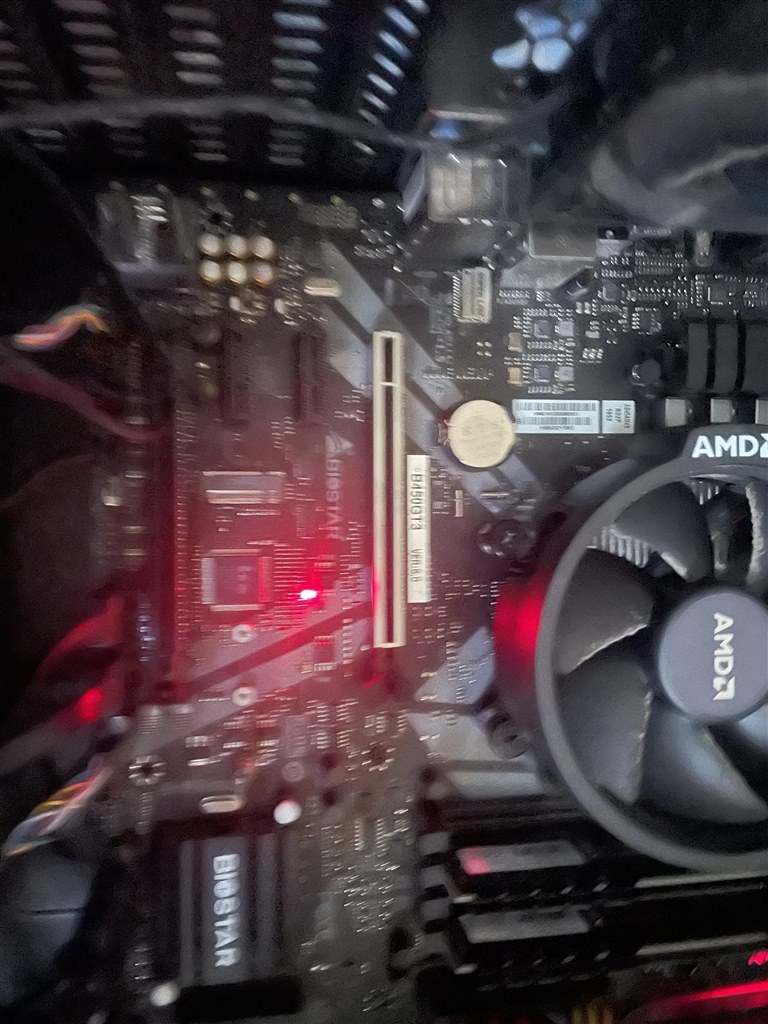
PCのマザボのランプが点灯する意味
PCのマザボのランプが点灯するのは、通常、問題が発生していることを示しています。ランプの種類や点灯パターンによって、発生している問題が異なります。以下に、一般的なランプの種類と意味を説明します。
電源ランプ
電源ランプは、PCの電源がオンになっていることを示すランプです。電源ランプが点灯しない場合は、電源が入っていないか、電源ユニットが故障している可能性があります。
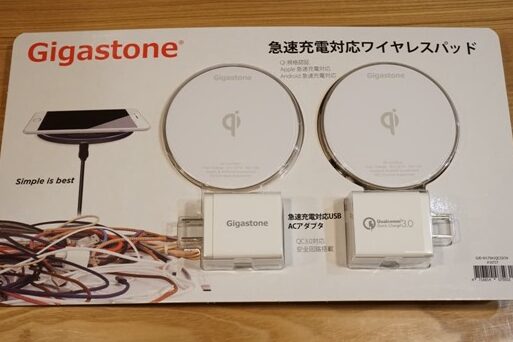
コストコで売ってる2個4,000円のワイヤレス充電器を買ってみたHDDランプ
HDDランプは、ハードディスクドライブがアクセスされていることを示すランプです。HDDランプが点滅している場合は、ハードディスクドライブが正常に動作していることを示します。HDDランプが点灯しっぱなしになっている場合は、ハードディスクドライブが故障している可能性があります。
メモリーランプ
メモリーランプは、メモリーが正常に動作していることを示すランプです。メモリーランプが点灯しない場合は、メモリーが故障しているか、マザーボードに正しく装着されていない可能性があります。
ビデオカードランプ
ビデオカードランプは、ビデオカードが正常に動作していることを示すランプです。ビデオカードランプが点灯しない場合は、ビデオカードが故障しているか、マザーボードに正しく装着されていない可能性があります。
ブートデバイスランプ
ブートデバイスランプは、PCがブートデバイスを検出していることを示すランプです。ブートデバイスランプが点滅している場合は、PCがブートデバイスを認識していることを示します。ブートデバイスランプが点灯しない場合は、ブートデバイスが接続されていないか、故障している可能性があります。
【Edgeは高速・安全】ウザい「Windowsのヒントやおすすめ情報」の通知を止める方法マザボのランプの点灯パターン
マザボのランプの点灯パターンは、発生している問題を特定する重要な情報です。点灯パターンによって、問題をより詳しく診断することができます。
電源ランプが点灯しない場合: 電源が入っていないか、電源ユニットが故障している可能性があります。
電源ランプが点滅している場合: 電源ユニットが故障している可能性があります。
HDDランプが点灯しっぱなしになっている場合: ハードディスクドライブが故障している可能性があります。
メモリーランプが点灯しない場合: メモリーが故障しているか、マザボに正しく装着されていない可能性があります。
ビデオカードランプが点灯しない場合: ビデオカードが故障しているか、マザボに正しく装着されていない可能性があります。
ブートデバイスランプが点灯しない場合: ブートデバイスが接続されていないか、故障している可能性があります。
トラブルシューティング
マザボのランプが点灯するのは、PCに問題が発生していることを示す場合が多いです。問題を解決するために、以下のトラブルシューティング手順を試してみてください。
PCの電源を切って、すべてのケーブルを外します。
PCの電源ケーブルをコンセントから抜きます。
PCの内部を清掃します。
すべてのケーブルを接続し直します。
PCの電源を入れます。
専門家への依頼
上記のトラブルシューティング手順を実行しても問題が解決しない場合は、専門家に修理を依頼することをお勧めします。
マザーボードのbootランプが点灯しているときはどうなりますか?
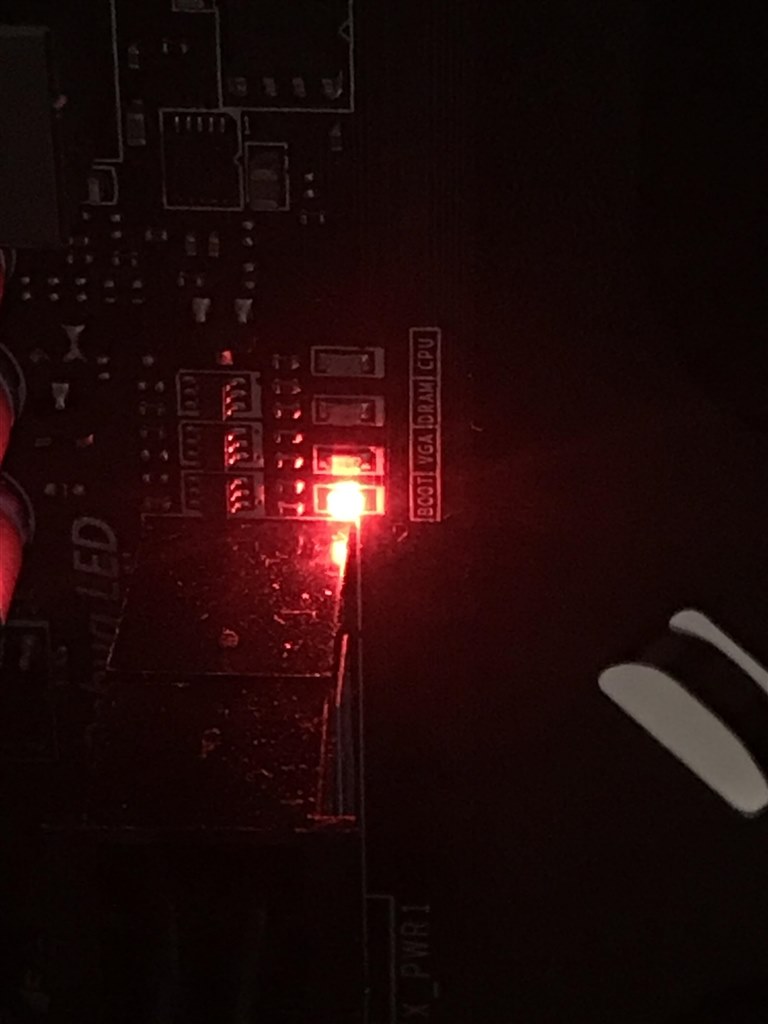
マザーボードのブートランプが点灯しているとき、何が起こっていますか?
マザーボードのブートランプが点灯しているということは、コンピューターが起動プロセスを開始したことを示しています。このランプは、マザーボード上の特定のチップセットやコンポーネントがアクティブになっていることを示しています。ブートランプの色や点滅パターンは、システムの特定の状態やエラーを示す場合があります。
ブートランプが点灯する理由は何ですか?
ブートランプが点灯する主な理由は、コンピューターの電源がオンになり、BIOS(基本入出力システム)が起動していることを示すためです。このプロセスには、次のステップが含まれます。
- 電源がオンになり、マザーボードに電力が供給されます。
- BIOSが起動し、システムのハードウェアを初期化します。
- ブートデバイス(通常はハードドライブ)が検出され、オペレーティングシステムが読み込まれます。
ブートランプの色と点滅パターンは何を意味しますか?
ブートランプの色と点滅パターンは、システムの特定の状態を示す場合があります。たとえば、
- 緑色の点灯は通常、正常な起動を示します。
- オレンジ色または黄色の点滅は、ハードドライブまたはメモリに問題があることを示す可能性があります。
- 赤い点滅は、深刻なエラーが発生した可能性があり、システムが起動できないことを示します。
ブートランプが点灯しない場合はどうすればよいですか?
ブートランプが点灯しない場合は、次のことを確認してください。
- 電源コードが適切に接続されているか
- 電源ユニットが機能しているか
- マザーボードの電源スイッチがオンになっているか
ブートランプが点滅している場合はどうすればよいですか?
ブートランプが点滅している場合は、エラーが発生している可能性があります。エラーを特定し解決するために、次のことを確認してください。
- 点滅のパターンを確認し、マザーボードのマニュアルで意味を調べます。
- ハードドライブ、メモリ、またはその他のコンポーネントに問題がないかを確認します。
- BIOS設定を確認し、必要な調整を行います。
DRAMの赤いランプは何を意味しますか?
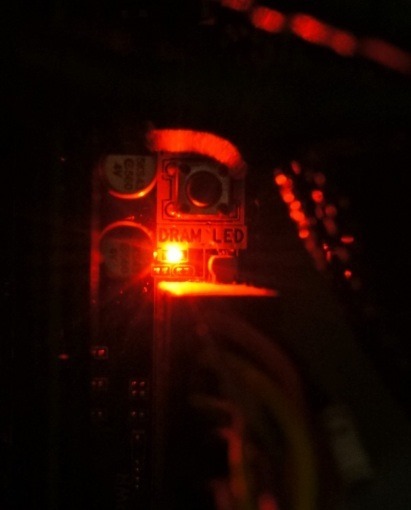
DRAMの赤いランプは、通常、 メモリの問題 を示しています。 これは、メモリモジュールが故障しているか、マザーボード上のメモリソケットとの接続が不良である可能性があります。 また、メモリコントローラーが正しく機能していない場合にも、赤いランプが点灯することがあります。
赤いランプが点灯したときの対処法
赤いランプが点灯した場合は、以下の対処法を試してみてください。
- コンピュータの電源を切って、メモリモジュールを取り外します。 メモリモジュールを別のスロットに差し込み、電源を入れてみます。
- メモリモジュールを別のコンピュータで試します。 別のコンピュータで問題なく動作すれば、メモリモジュール自体ではなく、マザーボードかメモリコントローラーに問題がある可能性があります。
- BIOS設定を確認します。 メモリの動作速度やタイミング設定が適切かどうかを確認します。
- マザーボードのファームウェアをアップデートします。 最新のファームウェアに更新することで、メモリの問題が解決する場合があります。
- メモリモジュールを交換します。 上記の対処法を試しても問題が解決しない場合は、メモリモジュールを交換する必要があります。
赤いランプが点灯する原因
DRAMの赤いランプが点灯する原因は、以下のとおりです。
- メモリモジュールの故障: メモリモジュール自体に問題がある場合、赤いランプが点灯します。
- メモリモジュールの接続不良: メモリモジュールがマザーボードのソケットに正しく接続されていない場合、赤いランプが点灯します。
- メモリコントローラーの故障: メモリコントローラーが正しく動作していない場合、赤いランプが点灯します。
- 過電圧: 電圧が不安定な場合、メモリに過電圧がかかり、赤いランプが点灯します。
- 温度上昇: メモリの温度が上昇しすぎると、赤いランプが点灯します。
赤いランプが点灯したときの注意点
赤いランプが点灯した場合は、以下の点に注意してください。
- データの損失に注意してください。 メモリに問題がある場合は、データが失われる可能性があります。重要なデータは、事前にバックアップを取っておくことをお勧めします。
- メモリモジュールを無理に取り外さないでください。 メモリモジュールを無理に取り外すと、マザーボードが破損する可能性があります。
- 専門家に相談してください。 上記の対処法を試しても問題が解決しない場合は、専門家に相談することをお勧めします。
赤いランプが点灯した場合のトラブルシューティング
赤いランプが点灯した場合は、以下の手順でトラブルシューティングを行ってください。
- コンピュータの電源を切って、メモリモジュールを取り外します。
- メモリモジュールの端子に汚れやほこりが付着していないか確認します。
- メモリモジュールを別のスロットに差し込み、電源を入れてみます。
- 別のコンピュータでメモリモジュールを試します。
- BIOS設定を確認します。
- マザーボードのファームウェアをアップデートします。
- メモリモジュールを交換します。
詳細情報
PCが起動しない!マザーボードのDRAM LEDが点灯→EPUをオフにしたり最小構成にしたら復旧した
PCが起動せず、マザーボードのDRAM LEDが点灯しているというトラブルは、メモリ関連の問題が考えられます。EPUをオフにしたり、最小構成で起動を試みることで復旧したとのことですが、これはメモリが不安定になっている可能性を示唆しています。
なぜDRAM LEDが点灯するのですか?
DRAM LEDは、マザーボードがメモリを認識できない場合に点灯します。これは、メモリそのものに問題があるか、マザーボードとの相性問題、またはメモリのスロットの接触不良などが原因と考えられます。
EPUをオフにするとなぜ復旧するのですか?
EPUは、省電力機能の一種で、メモリなどの動作電圧を調整することで消費電力を抑える役割があります。EPUがオンになっていると、メモリに供給される電圧が不安定になり、起動に失敗することがあります。EPUをオフにすることで、メモリへの安定した電圧供給が可能になり、起動できるようになるケースがあります。
最小構成で起動するとなぜ復旧するのですか?
最小構成で起動するということは、不要な周辺機器を外して起動を試みることです。これは、メモリ以外の原因で起動が失敗している可能性を排除するために行います。最小構成で起動できた場合は、外した周辺機器が原因である可能性が高いです。周辺機器を一つずつ追加して起動を試み、問題が発生する機器を特定することができます。