Windows PowerShellからコマンドプロンプトを開く方法
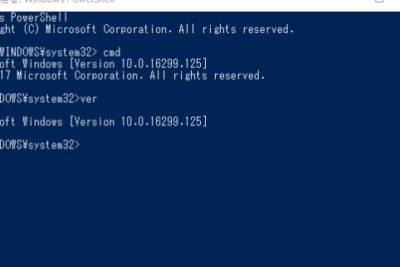
Windows PowerShellからコマンドプロンプトを開くには、複数の方法があります。この記事では、これらの方法を詳しく説明します。
Windows PowerShellからコマンドプロンプトを開く方法
Windows PowerShellからコマンドプロンプトを開く方法
Windows PowerShellからコマンドプロンプトを開く方法はいくつかあります。最も一般的な方法は次のとおりです。
- コマンドレットを使用する: PowerShellで
cmdコマンドレットを使用します。これにより、新しいコマンドプロンプトウィンドウが直接開きます。powershell
cmd - スタートメニューを使用する: スタートメニューで「cmd」と入力し、コマンドプロンプトを選択します。
- ファイルエクスプローラーを使用する: ファイルエクスプローラーのアドレスバーに
cmdと入力し、Enterキーを押します。
コマンドプロンプトを新しいウィンドウで開く
PowerShellでcmdコマンドレットを使用する場合、/kパラメータを追加すると、コマンドプロンプトが新しいウィンドウで開きます。
powershell
cmd /k
コマンドプロンプトを現在のウィンドウに開く
PowerShellでcmdコマンドレットを使用する場合、/cパラメータを追加すると、コマンドプロンプトが現在のウィンドウで開きます。
powershell
cmd /c
コマンドプロンプトでコマンドを実行する
PowerShellでcmdコマンドレットを使用して、コマンドプロンプトでコマンドを実行することができます。
powershell
cmd /c dir
このコマンドは、コマンドプロンプトでdirコマンドを実行します。
Windows PowerShellからコマンドプロンプトの使用方法
Windows PowerShellからコマンドプロンプトを開くと、Windows PowerShellの環境からコマンドプロンプトの環境に移行することができます。これにより、コマンドプロンプト用のコマンドやプログラムを実行できます。
たとえば、コマンドプロンプトでipconfigコマンドを実行するには、次の手順に従います。
1. Windows PowerShellでcmdコマンドレットを実行します。
2. コマンドプロンプトでipconfigコマンドを入力し、Enterキーを押します。
これにより、コマンドプロンプトでipconfigコマンドが実行され、ネットワーク構成に関する情報が表示されます。
PowerShellのプロンプトの開き方は?
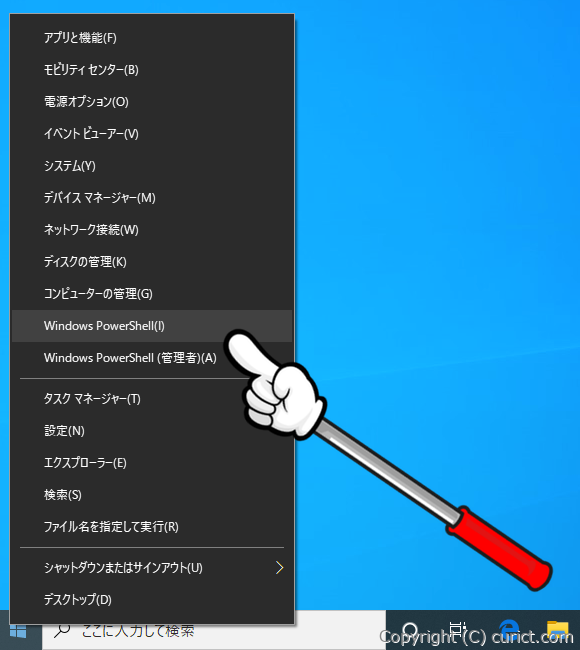
PowerShell プロンプトを開く方法
PowerShell プロンプトを開く方法はいくつかあります。最も一般的な方法を以下に示します。
1. スタートメニューから
- Windows のスタートメニューを開きます。
- 検索バーに「PowerShell」と入力します。
- 検索結果から「Windows PowerShell」または「PowerShell」をクリックします。
2. 実行ダイアログから
- キーボードの「Windows キー + R」を押して、実行ダイアログを開きます。
- 「powershell」と入力して、「OK」をクリックします。
3. コマンドプロンプトから
- コマンドプロンプトを開きます。
- コマンドプロンプトで「powershell」と入力して、Enter キーを押します。
4. タスクマネージャーから
- タスクマネージャーを開きます。
- 「ファイル」>「新しいタスクの実行」をクリックします。
- 「powershell」と入力して、「OK」をクリックします。
5. ファイルエクスプローラーから
- ファイルエクスプローラーを開きます。
- アドレスバーに「powershell」と入力して、Enter キーを押します。
Windows PowerShellのコマンドを起動するには?
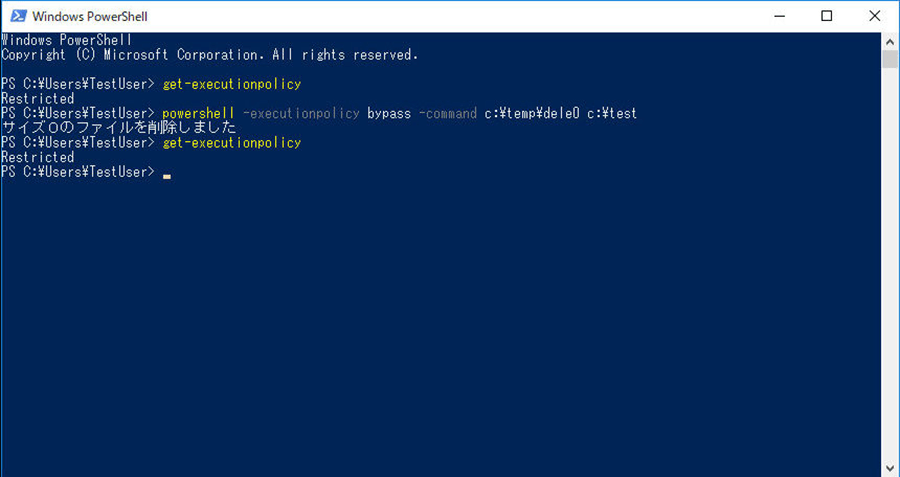
Windows PowerShell コマンドを起動する方法
Windows PowerShell コマンドを起動するには、いくつかの方法があります。
- スタートメニューから起動する: スタートメニューで「PowerShell」と入力し、検索結果から「Windows PowerShell」または「Windows PowerShell ISE」を選択してください。
- コマンドプロンプトから起動する: コマンドプロンプトを開き、「powershell」と入力してEnterキーを押します。
- ファイルエクスプローラーから起動する: ファイルエクスプローラーのアドレスバーに「powershell」と入力してEnterキーを押します。
- 「実行」ダイアログボックスから起動する: 「Windowsキー + R」キーを同時に押して「実行」ダイアログボックスを開き、「powershell」と入力してEnterキーを押します。
- ショートカットを作成する: デスクトップやスタートメニューにWindows PowerShellのショートカットを作成して、簡単に起動できます。
PowerShell ISE の起動方法
Windows PowerShell ISE は、Windows PowerShell のスクリプト作成をより容易にするためのグラフィカルインターフェースです。
【Edgeは高速・安全】ウザい「Windowsのヒントやおすすめ情報」の通知を止める方法- スタートメニューから起動する: スタートメニューで「PowerShell ISE」と入力し、検索結果から「Windows PowerShell ISE」を選択してください。
- コマンドプロンプトから起動する: コマンドプロンプトを開き、「powershell_ise」と入力してEnterキーを押します。
コマンドレットの使用方法
Windows PowerShell のコマンドレットは、特定のタスクを実行するためのコマンドです。
- コマンドレットの構文: コマンドレットの構文は「Verb-Noun」の形で、例えば「Get-Process」はすべてのプロセスを取得するコマンドレットです。
- コマンドレットのパラメータ: コマンドレットには、特定のオプションを設定するためのパラメータがあります。例えば、「Get-Process -Name notepad」はメモ帳プロセスのみを取得するコマンドレットです。
スクリプトの作成方法
Windows PowerShell スクリプトは、複数の PowerShell コマンドを組み合わせたものです。
- スクリプトの作成: スクリプトはテキストエディタで作成し、拡張子を「.ps1」にします。
- スクリプトの実行: スクリプトを実行するには、PowerShell コマンドプロンプトで「.script.ps1」と入力します。
PowerShell のヘルプ機能
Windows PowerShell には、コマンドレットやスクリプトの使用方法に関するヘルプ機能があります。
- 「Get-Help」コマンドレット: 「Get-Help」コマンドレットは、特定のコマンドレットのヘルプを表示します。例えば、「Get-Help Get-Process」と入力すると、「Get-Process」コマンドレットのヘルプが表示されます。
- オンラインヘルプ: Microsoft のウェブサイトには、Windows PowerShell のオンラインヘルプがあります。
コマンドプロンプトからPowerShellを開くには?
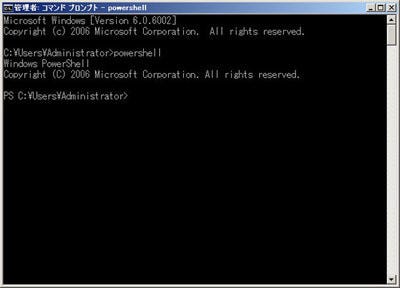
コマンドプロンプトからPowerShellを開く方法
コマンドプロンプトからPowerShellを開くには、いくつかの方法があります。最も一般的な方法は、コマンドプロンプトでpowershellコマンドを入力することです。
- コマンドプロンプトを開く
- コマンドプロンプトで
powershellコマンドを入力 - Enterキーを押す
PowerShellを管理者として開く方法
PowerShellを管理者として開くには、コマンドプロンプトでpowershell -Command "Start-Process powershell -Verb RunAs"コマンドを入力します。
- コマンドプロンプトを開く
- コマンドプロンプトで
powershell -Command "Start-Process powershell -Verb RunAs"コマンドを入力 - Enterキーを押す
PowerShellの特定のバージョンを開く方法
PowerShellの特定のバージョンを開くには、コマンドプロンプトでpowershell -version <バージョン番号>コマンドを入力します。例えば、PowerShell 5.1を開くには、powershell -version 5.1コマンドを入力します。
- コマンドプロンプトを開く
- コマンドプロンプトで
powershell -version <バージョン番号>コマンドを入力 - Enterキーを押す
PowerShellのスクリプトを実行する方法
PowerShellのスクリプトを実行するには、コマンドプロンプトでpowershell -File <スクリプトファイル名>コマンドを入力します。例えば、test.ps1というスクリプトを実行するには、powershell -File test.ps1コマンドを入力します。
- コマンドプロンプトを開く
- コマンドプロンプトで
powershell -File <スクリプトファイル名>コマンドを入力 - Enterキーを押す
PowerShellのモジュールをインポートする方法
PowerShellのモジュールをインポートするには、PowerShellでImport-Module <モジュール名>コマンドを入力します。例えば、ActiveDirectoryモジュールをインポートするには、Import-Module ActiveDirectoryコマンドを入力します。
- PowerShellを開く
- PowerShellで
Import-Module <モジュール名>コマンドを入力 - Enterキーを押す
PowerShellでコンソールからコマンドを実行するには?
PowerShell コンソールからコマンドを実行する方法
PowerShell コンソールからコマンドを実行するには、次の手順に従います。
- PowerShell コンソールを開きます。 スタートメニューから「PowerShell」を検索して開きます。
- 実行したいコマンドを入力します。 コマンドは、コマンドレット、スクリプト、または実行ファイルの名前です。コマンドの構文を確認し、必要な引数やパラメータを指定します。
- Enter キーを押します。 PowerShell はコマンドを実行し、結果を出力します。
コマンドレットの実行
コマンドレットは、PowerShell で提供される組み込みの関数です。コマンドレットは、特定のタスクを実行するために設計されています。例えば、Get-ChildItem コマンドレットは、現在のディレクトリ内のファイルとフォルダの一覧を取得します。コマンドレットを実行するには、コマンドレットの名前と必要な引数やパラメータを指定します。
- コマンドレットの名前: コマンドレットの名前は動詞-名詞の形式で記述されます。例えば、
Get-ChildItem、Set-Location、New-Itemなど。 - 引数: コマンドレットにデータを提供します。例えば、
Get-ChildItemコマンドレットに-Path引数を指定すると、特定のパス内のファイルとフォルダを一覧表示できます。 - パラメータ: コマンドレットの動作を制御します。例えば、
Get-ChildItemコマンドレットに-Recurseパラメータを指定すると、サブフォルダも含まれて一覧表示されます。
スクリプトの実行
PowerShell スクリプトは、一連のコマンドをまとめたものです。スクリプトは、.ps1 拡張子を持つファイルに保存されます。PowerShell コンソールからスクリプトを実行するには、. をスクリプトファイル名の前に付けます。
- スクリプトファイルのパス: スクリプトファイルのパスを指定します。例えば、
.myscript.ps1は、現在のディレクトリにあるmyscript.ps1ファイルを実行します。 - スクリプトの実行: Enter キーを押すと、スクリプトが実行されます。
実行ファイルの実行
PowerShell コンソールから実行ファイルを実行することもできます。実行ファイルは、.exe 拡張子を持つファイルです。実行ファイルを実行するには、実行ファイルの名前を指定します。
- 実行ファイルの名前: 実行ファイルの名前を指定します。例えば、
notepad.exeは、メモ帳アプリケーションを実行します。 - 実行ファイルの実行: Enter キーを押すと、実行ファイルが実行されます。
コマンドの出力
PowerShell コマンドは、コマンドを実行した結果を出力します。出力は、コマンドレットによって異なります。一部のコマンドレットは、オブジェクト、文字列、または数値を出力します。出力は、コンソールに表示されるか、変数に格納することができます。
- 出力の表示: コマンドを実行すると、出力はコンソールに表示されます。
- 出力の格納:
$記号を使用して変数を定義し、コマンドの出力を変数に格納できます。例えば、$result = Get-ChildItemは、Get-ChildItemコマンドレットの出力を変数$resultに格納します。
詳細情報
Windows PowerShellからコマンドプロンプトを開く方法は?
Windows PowerShellからコマンドプロンプトを開く方法はいくつかあります。最も一般的な方法は、PowerShellウィンドウ内でcmdコマンドを実行することです。これにより、新しいコマンドプロンプトウィンドウが開き、現在のPowerShellセッションと同じ環境で動作します。
PowerShellでコマンドプロンプトを開く際に、特定のディレクトリを指定できますか?
はい、できます。cmdコマンドを実行する際に、/kオプションを使用し、続けて開きたいディレクトリのパスを指定します。例えば、C:UsersPublicDocumentsディレクトリを開きたい場合は、以下のコマンドを実行します。
cmd /k cd C:UsersPublicDocuments
PowerShellでコマンドプロンプトを開いた後、元のPowerShellセッションに戻すにはどうすればよいですか?
コマンドプロンプトウィンドウを閉じて、元のPowerShellセッションに戻ります。PowerShellセッションはそのまま維持されます。
PowerShellとコマンドプロンプトの違いは何ですか?
PowerShellは、Windowsで利用できるコマンドラインインターフェースであり、スクリプト言語としても使用できます。一方、コマンドプロンプトは、Windowsで利用できる古いコマンドラインインターフェースです。PowerShellは、コマンドプロンプトよりも機能が豊富で、スクリプトや自動化タスクを実行するのに適しています。