GASで正規表現を使ってスクレイピングするメモ

GAS(Google App Script)で正規表現を利用したスクレイピングについてまとめてみました。
GASで正規表現を使ったスクレイピングメモ
スクレイピングとは
スクレイピングとは、Webサイトからデータを自動的に収集する技術です。GAS(Google Apps Script)では、スクレイピングに便利な正規表現を用いることができます。
GASでのスクレイピング手順
GASでスクレイピングを行うには、以下の手順が必要です。
- スクリプトエディタで新しいスクリプトを作成します。
- UrlFetchAppクラスを使用して、スクレイピング対象のWebサイトからHTMLを取得します。
- 正規表現を使って、HTMLから必要なデータを抽出します。
- 抽出されたデータを処理します。
正規表現の使い方
正規表現は、文字列のパターンを定義するための言語です。GASでは、RegExpオブジェクトを使って正規表現を使用できます。
ドコモ、Xperia Z2 / Z3 / Z3 CompactのAndroid 5.0へのOSバージョンアップを再開スクレイピングの注意点
スクレイピングを行う際には、以下の点に注意が必要です。
- Webサイトの利用規約を確認し、スクレイピングが許可されているか確認しましょう。
- スクレイピングの頻度に注意しましょう。頻繁にスクレイピングを行うと、Webサイトに負荷がかかり、サーバーがダウンする可能性があります。
- スクレイピング対象のWebサイトが変更された場合、スクリプトが動作しなくなる可能性があります。定期的にスクリプトの動作確認を行いましょう。
スクレイピングの応用例
スクレイピングは、様々な用途に使用できます。
- 商品価格の監視
- ニュース記事の収集
- データ分析
- Webサイトの自動化
https://youtube.com/watch?v=%3Fvideo%3Dyes
GASでデプロイしないとどうなる?
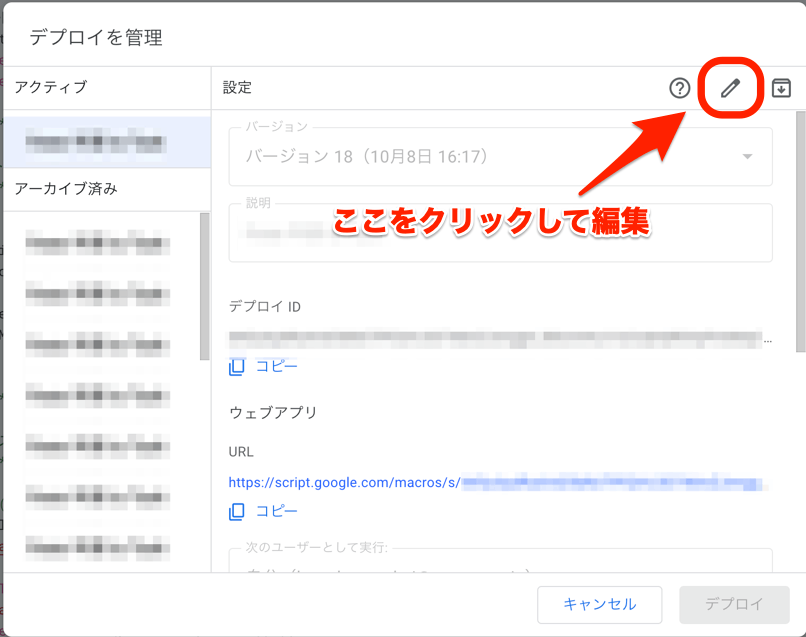
GASでデプロイしないと、以下のことが起こります。
- コードは編集できません。 デプロイされていないコードは、編集できません。つまり、コードを変更してテストしたり、改善したりすることができません。
- コードは実行できません。 デプロイされていないコードは、実行できません。つまり、コードを使用して自動化タスクを実行したり、データ分析を行ったりすることはできません。
- コードは共有できません。 デプロイされていないコードは、他のユーザーと共有できません。つまり、他のユーザーはあなたのコードを利用したり、共同作業を行うことができません。
- コードはバックアップされません。 デプロイされていないコードは、バックアップされません。つまり、コードが失われた場合、復旧することはできません。
- コードはセキュリティリスクにさらされます。 デプロイされていないコードは、セキュリティリスクにさらされます。つまり、コードにアクセスして変更したり、悪意のあるコードを注入したりすることができ、あなたのアカウントやデータのセキュリティが脅かされる可能性があります。
GASデプロイのメリット
GASでデプロイすると、以下のメリットがあります。
- コードを編集してテストできます。 デプロイされたコードは、編集してテストすることができます。つまり、コードを変更して、それが期待どおりに動作するかを確認できます。
- コードを実行できます。 デプロイされたコードは、実行できます。つまり、コードを使用して自動化タスクを実行したり、データ分析を行ったりできます。
- コードを他のユーザーと共有できます。 デプロイされたコードは、他のユーザーと共有できます。つまり、他のユーザーはあなたのコードを利用したり、共同作業を行うことができます。
- コードがバックアップされます。 デプロイされたコードは、バックアップされます。つまり、コードが失われた場合でも、復旧することができます。
- コードは安全です。 デプロイされたコードは、安全です。つまり、コードにアクセスして変更したり、悪意のあるコードを注入したりすることはできません。
GASデプロイの必要性
GASでデプロイするのは、以下の理由で必要です。
- コードを編集してテストしたい場合。
- コードを実行したい場合。
- コードを他のユーザーと共有したい場合。
- コードをバックアップしたい場合。
- コードを安全にしたい場合。
GASデプロイの手順
GASでデプロイするには、以下の手順に従います。
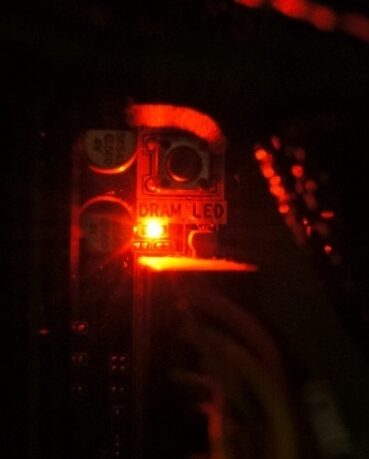
PCが起動しない!マザーボードのDRAM LEDが点灯→EPUをオフにしたり最小構成にしたら復旧した- Googleアカウントにログインします。
- Google Apps Scriptを開きます。
- 新しいプロジェクトを作成します。
- コードを記述します。
- コードをデプロイします。
GASデプロイの注意点
GASでデプロイする際には、以下の点に注意する必要があります。
- コードが正しく動作することを確認してください。
- デプロイする前にコードをテストしてください。
- デプロイしたコードをバックアップしてください。
- コードを安全に保つように注意してください。
GASの正規表現でスラッシュを含む文字列を抽出するには?
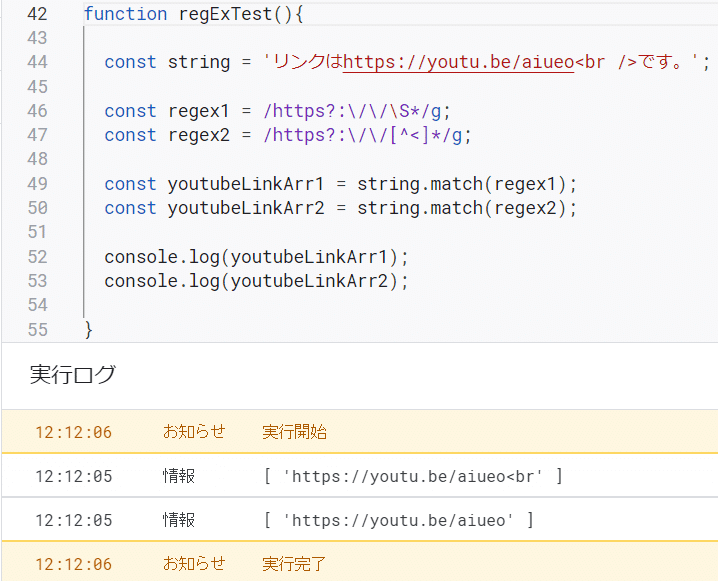
GAS(Google Apps Script)で正規表現を使用して、スラッシュを含む文字列を抽出する方法を説明します。スラッシュは正規表現の特殊文字なので、エスケープする必要があります。具体的には、スラッシュの前にバックスラッシュ()を置くことで、スラッシュを文字として扱えます。
1. スラッシュを含む文字列の抽出
スラッシュを含む文字列を抽出するには、正規表現のパターンでスラッシュをエスケープします。例えば、「/」を含む文字列を抽出したい場合は、正規表現パターンに「/」と記述します。
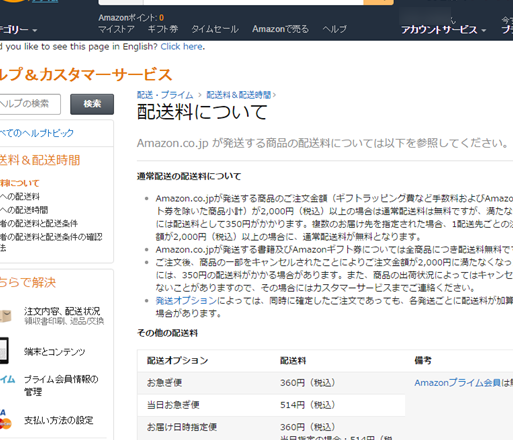
Amazon.co.jp、2,000円未満注文時の送料を350円に値上げ。少額注文時の送料無料は終了var str = "http://example.com/path/to/file";var pattern = //w+/g;var result = str.match(pattern);console.log(result); // ["/path", "/to", "/file"]
この例では、/w+ というパターンで、スラッシュの後に1つ以上の単語文字(英数字、アンダースコア)がある文字列を抽出しています。
2. スラッシュを含む任意の文字列の抽出
スラッシュを含む任意の文字列を抽出するには、正規表現パターンに「.」と記述します。 これにより、スラッシュを含むすべての文字列が抽出されます。
var str = "http://example.com/path/to/file";var pattern = /././/g;var result = str.match(pattern);console.log(result); // ["http://example.com/path/to/"]
この例では、スラッシュを含む任意の文字列を抽出しています。
3. 特定の文字列を含むスラッシュの抽出
特定の文字列を含むスラッシュを抽出するには、正規表現パターンに特定の文字列を指定します。 例えば、「example.com」を含むスラッシュを抽出したい場合は、正規表現パターンに「/example.com/」と記述します。
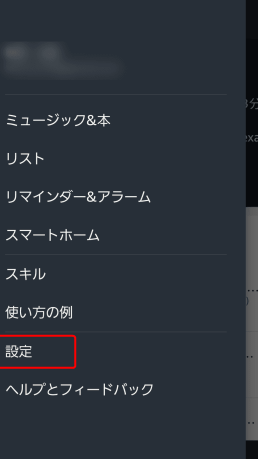
Amazon Echoの現在地を修正・変更する方法var str = "http://example.com/path/to/file";var pattern = //example.com//g;var result = str.match(pattern);console.log(result); // ["/example.com/"]
この例では、/example.com/ というパターンで、「example.com」を含むスラッシュを抽出しています。
4. スラッシュを含む文字列の置換
スラッシュを含む文字列を置換するには、正規表現のパターンに「replace」メソッドを使用します。
var str = "http://example.com/path/to/file";var result = str.replace(//w+/g, "_");console.log(result); // "http://example.com_to_"
この例では、/w+ というパターンで、スラッシュの後に1つ以上の単語文字がある文字列をアンダースコア(_)に置き換えています。
5. 正規表現のパターンを理解する
正規表現のパターンは、複雑な文字列の抽出や置換に役立ちます。GASでは、様々な正規表現のパターンを使用できますので、必要に応じて、適切なパターンを選択してください。
w+: 1つ以上の単語文字(英数字、アンダースコア).: 任意の文字列[a-z]+: 1つ以上の小文字アルファベット[A-Z]+: 1つ以上の大文字アルファベット[0-9]+: 1つ以上の数字
これらのパターンを組み合わせることで、より複雑な文字列の操作を行うことができます。
正規表現でURLのみ抽出するには?

正規表現によるURL抽出の基礎
正規表現は、文字列のパターンを定義するための強力なツールです。URL抽出では、特定の文字列パターンに基づいてテキストからURLを特定し、抽出します。正規表現は、さまざまなプログラミング言語やテキストエディタで使用できます。
URLのパターン
URLは、一般的に以下のパターンに従います。
- プロトコル: http://, https://, ftp:// など
- ドメイン名: 例えば、google.com, example.net
- パス: ドメイン名から始まるファイルやフォルダへのパス。/path/to/file など
- クエリパラメータ: ?key1=value1&key2=value2 など
- アンカー: anchor など
基本的な正規表現
URL抽出のための基本的な正規表現は、以下のようなものです。
https?://(?:www.)?[w-]+(?:.w+)+[w.,@?^=%&:/~+-][w@?^=%&/~+-]
この正規表現は、プロトコル、ドメイン名、パス、クエリパラメータ、アンカーをすべて含みます。
正規表現の例
以下は、さまざまな状況におけるURL抽出のための正規表現の例です。
- http://またはhttps://で始まるURLのみ抽出する:
https?://(?:www.)?[w-]+(?:.w+)+[w.,@?^=%&:/~+-][w@?^=%&/~+-] - 特定のドメイン名を持つURLのみ抽出する:
https?://(?:www.)?google.com[w.,@?^=%&:/~+-][w@?^=%&/~+-] - 特定のパスのURLのみ抽出する:
https?://(?:www.)?[w-]+(?:.w+)+/path/to/file[w.,@?^=%&:/~+-][w@?^=%&/~+-]
正規表現エンジンの利用
正規表現は、さまざまな正規表現エンジンを使用して実行できます。Pythonではreモジュール、JavaScriptではRegExpオブジェクトなどがあります。正規表現エンジンは、正規表現を解釈し、テキストから一致するパターンを抽出します。
Gmailの受信をトリガーとしてGAS処理を実行するにはどうすればいいですか?
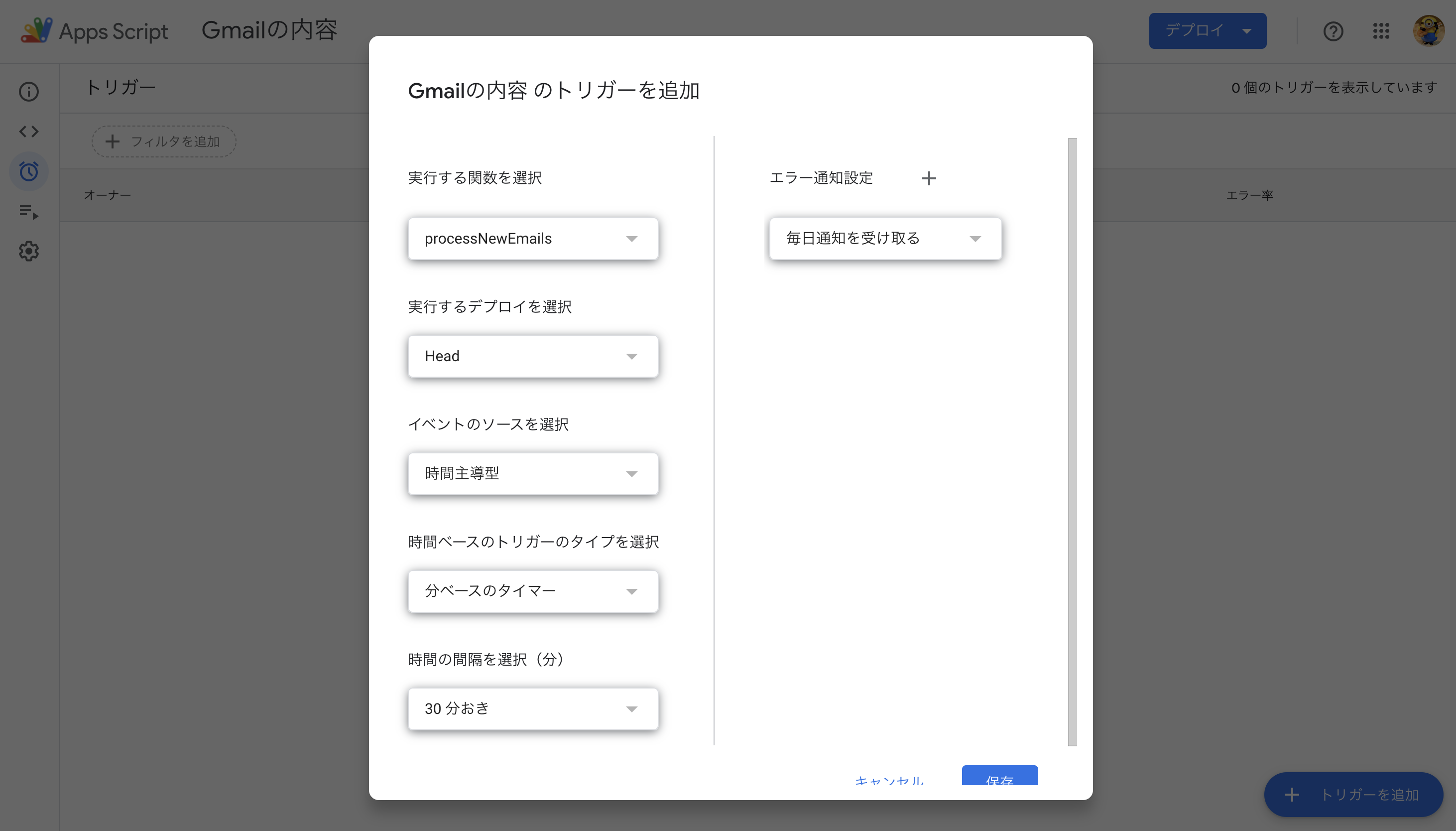
Gmailの受信をトリガーとしてGAS処理を実行する方法
Gmailの受信をトリガーとしてGAS処理を実行するには、以下の手順に従う必要があります。
1. Gmail APIを有効にする
Gmail APIを有効にするには、Google Cloud PlatformのAPIライブラリでGmail APIを有効化する必要があります。有効化すると、GASからGmailにアクセスできるようになります。
2. GASスクリプトを作成する
Gmailの受信をトリガーとして実行するGASスクリプトを作成します。このスクリプトには、Gmail APIを使って新しいメールを検出し、処理するコードが含まれます。
3. トリガーを設定する
GASスクリプトに、新しいメールを受信したときに実行されるトリガーを設定します。トリガーは、スクリプトエディタの「トリガー」メニューから設定できます。
4. メール受信時の処理を定義する
トリガーが設定されると、新しいメールを受信したときにGASスクリプトが実行されます。スクリプトでは、Gmail APIを使って受信メールの情報を取得し、必要な処理を行います。
5. 権限を設定する
GASスクリプトがGmail APIを使用できるように、適切な権限を設定する必要があります。権限は、スクリプトエディタの「デプロイ」メニューから設定できます。
Gmail APIの有効化
Gmail APIを有効にするには、Google Cloud PlatformのAPIライブラリにアクセスする必要があります。
Google Cloud Platformのウェブサイトにアクセスし、アカウントにログインします。
APIライブラリにアクセスし、Gmail APIを検索します。
Gmail APIのページで、「有効にする」ボタンをクリックしてAPIを有効化します。
APIが有効化されると、GASからGmail APIにアクセスできるようになります。
GASスクリプトの作成
Gmailの受信をトリガーとして実行するGASスクリプトは、スクリプトエディタで作成できます。
スクリプトエディタで新しいスクリプトを作成し、以下のようなコードを記述します。
javascript
function onReceive(e) {
// 受信したメールの情報
var message = e.message;
var sender = message.from;
var subject = message.subject;
var body = message.body;
// 受信したメールの処理
// 例:メールの件名をログに出力
Logger.log(‘新しいメールを受信しました。件名:’ + subject);
}
このコードは、新しいメールを受信したときに実行されるトリガー関数 `onReceive()` を定義しています。
関数の中では、受信したメールの情報にアクセスし、必要な処理を行います。
トリガーの設定
GASスクリプトに、新しいメールを受信したときに実行されるトリガーを設定する必要があります。
スクリプトエディタの「トリガー」メニューから「現在のプロジェクトのトリガー」を選択します。
「トリガーを追加」ボタンをクリックし、以下の設定を行います。
関数: `onReceive`
イベント: `fromGmail`
実行するトリガー: `メール受信`
時間: 必要に応じて設定
トリガーを設定すると、新しいメールを受信したときに `onReceive` 関数が実行されます。
メール受信時の処理
トリガーが設定されると、新しいメールを受信したときにGASスクリプトが実行されます。スクリプトでは、Gmail APIを使って受信メールの情報を取得し、必要な処理を行います。
Gmail APIを使って、受信メールの件名、送信者、本文などの情報を取得できます。
取得した情報を元に、必要な処理を実行できます。
例えば、受信メールの件名に基づいて特定のフォルダに移動したり、メールの内容をデータベースに保存したりできます。
スクリプトのコードは、受信メールの情報を処理するために調整する必要があります。
権限の設定
GASスクリプトがGmail APIを使用できるように、適切な権限を設定する必要があります。
スクリプトエディタの「デプロイ」メニューから「現在のプロジェクトの権限」を選択します。
「権限を追加」ボタンをクリックし、以下の設定を行います。
サービス: `Gmail API`
スコープ: `メールへのアクセス`
権限を設定すると、GASスクリプトがGmail APIにアクセスできるようになります。
詳細情報
GASで正規表現を使ってスクレイピングする際に、どのような点に注意すべきですか?
GASで正規表現を使ってスクレイピングを行う際には、いくつかの点に注意する必要があります。
まず、スクレイピング対象のウェブサイトの利用規約を確認し、スクレイピングが許可されているかどうかを確認しましょう。ウェブサイトによっては、スクレイピングを禁止している場合もあります。スクレイピングを許可されていないウェブサイトに対してスクレイピングを行うと、法的問題が発生する可能性があります。
また、ウェブサイトの構造が変更される可能性があることを考慮し、スクレイピングコードを柔軟に設計する必要があります。ウェブサイトの構造が変更された場合、スクレイピングコードが正しく動作しなくなる可能性があります。そのため、ウェブサイトの構造が変更された場合でも、スクレイピングコードが動作するように、コードを定期的に確認する必要があります。
さらに、スクレイピングを行う頻度にも注意する必要があります。ウェブサイトへのアクセス負荷を避けるために、適切な間隔でスクレイピングを行うようにしましょう。頻繁にスクレイピングを行うと、ウェブサイトのサーバーに負荷がかかり、ウェブサイトがダウンしてしまう可能性があります。
正規表現を使って、特定の要素だけをスクレイピングするにはどうすればいいですか?
正規表現を使って、特定の要素だけをスクレイピングするには、以下の手順でスクレイピングを行います。
1. スクレイピング対象のHTMLソースコードを取得します。
2. 正規表現を使って、スクレイピングしたい要素を特定します。
3. スクレイピングした要素を抽出します。
例えば、HTMLソースコード内に以下の要素が含まれているとします。
html
商品名
商品の説明
価格
この場合、商品名だけをスクレイピングしたいとします。
正規表現を使って、商品名を含む要素を特定するには、以下のような正規表現を使用します。
/
(.?)
/
この正規表現は、`
`タグが含まれている要素を抽出します。`(.?)`は、``タグの間に含まれる文字列
を表します。
スクレイピングした商品名は、正規表現でマッチした結果から`(.?)`の部分を取り出すことで取得できます。
GASで正規表現を使う際に、どのような関数が使用できますか?
GASで正規表現を使う際に、以下の関数が使用できます。
`RegExp()`: 正規表現オブジェクトを作成する関数です。
`match()`: 文字列が正規表現に一致するかどうかを判定し、一致する部分の配列を返します。
`search()`: 文字列が正規表現に一致するかどうかを判定し、一致する最初の位置のインデックスを返します。
`replace()`: 文字列内の正規表現に一致する部分を、別の文字列に置き換えます。
これらの関数を使用して、正規表現をGASスクリプト内で使用することができます。
スクレイピングしたデータをどのように処理すればいいですか?
スクレイピングしたデータは、目的によってさまざまな方法で処理することができます。
データをスプレッドシートに書き込む: スプレッドシートにデータを書込むことで、データの分析や可視化を行うことができます。
データをJSON形式に変換: JSON形式に変換することで、他のアプリケーションとデータのやり取りを行うことができます。
データベースに保存: データベースに保存することで、大量のデータを効率的に管理することができます。
スクレイピングしたデータの処理方法を検討し、適切な方法を選択しましょう。