スマホの画面上のQRコードをそのスマホで読み取る方法【画像ファイル・Googleフォト】
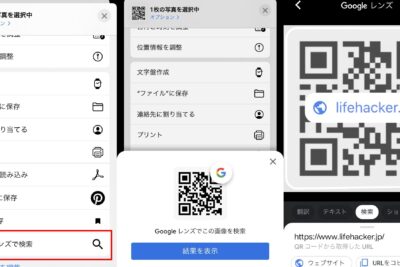
スマートフォンで撮ったQRコード画像や、Googleフォトに保存したQRコードを、同じスマートフォンで簡単に読み取ることができます。今回は、その方法を紹介します。
スマホ画面上のQRコードをそのスマホで読み取る方法【画像ファイル・Googleフォト】
1. 画像ファイルからQRコードを読み取る
スマホ画面上のQRコードを画像ファイルとして保存し、その画像ファイルからQRコードを読み取る方法です。
手順
- スマホ画面のQRコードをスクリーンショットで撮影します。
- スクリーンショットを画像ファイルとして保存します。
- QRコードリーダーアプリを開き、保存した画像ファイルを選択します。
- アプリが画像内のQRコードを読み取り、情報が表示されます。
2. GoogleフォトからQRコードを読み取る
Googleフォトに保存した画像ファイルからQRコードを読み取る方法です。
手順
- Googleフォトアプリを開き、QRコードが写っている画像を開きます。
- 画像を拡大して、QRコードを鮮明に表示します。
- 画面下部の「スキャン」ボタンをタップします。
- GoogleフォトがQRコードを読み取り、情報が表示されます。
3. QRコードリーダーアプリの使用
多くのQRコードリーダーアプリは、スマホ画面上のQRコードを直接読み取ることができます。
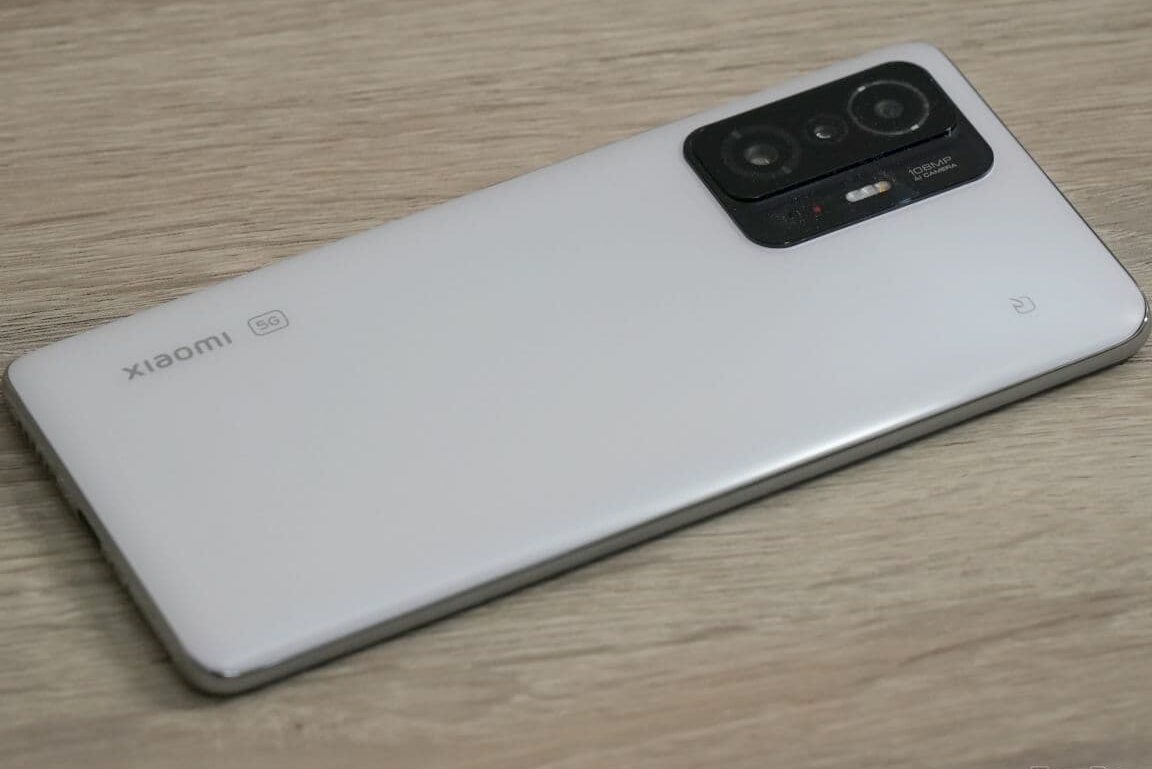
【長期使用レビュー】「Xiaomi 11T Pro」はちゃんとフラッグシップ機。音・映像に強い手順
- QRコードリーダーアプリを開きます。
- アプリのカメラ機能を起動します。
- スマホ画面上のQRコードにカメラをかざします。
- アプリがQRコードを読み取り、情報が表示されます。
4. 標準カメラアプリでのQRコード読み取り
一部のスマホでは、標準カメラアプリでQRコードを読み取ることができます。
手順
- 標準カメラアプリを開きます。
- スマホ画面上のQRコードにカメラをかざします。
- カメラがQRコードを認識すると、情報が表示されます。
5. その他の読み取り方法
WebブラウザのQRコードリーダー機能を利用することもできます。
ブラウザにQRコードをドラッグ&ドロップして読み取ることができます。
画面に出てきたQRコードを読み取るにはどうすればいいですか?

画面に出てきたQRコードを読み取るには?
画面に表示されたQRコードを読み取るには、スマートフォンやタブレットなどのデバイスに搭載されているQRコードリーダーアプリを使用する必要があります。ほとんどのデバイスには、標準でQRコードリーダーアプリが搭載されていますが、もし搭載されていない場合は、App StoreやGoogle Play Storeから無料でダウンロードできます。
QRコードリーダーアプリの使い方
- QRコードリーダーアプリを開きます。
- アプリの画面に表示されたQRコードをカメラで読み取ります。
- QRコードが正しく読み取られると、アプリはQRコードに含まれる情報にアクセスし、ウェブサイトへのリンク、テキスト、電話番号などの情報が表示されます。
QRコードリーダーアプリの選び方
QRコードリーダーアプリは数多くの種類があります。選び方のポイントは、以下の通りです。
- 無料であること:ほとんどのQRコードリーダーアプリは無料で利用できます。
- 使いやすさ:操作が簡単で、QRコードをスムーズに読み取ることができるアプリを選ぶことが重要です。
- セキュリティ対策:悪意のあるQRコードをスキャンした場合に、個人情報やデバイスが危険にさらされる可能性があります。セキュリティ対策がしっかりしているアプリを選びましょう。
QRコードリーダーアプリの注意点
QRコードリーダーアプリを利用する際は、以下の点に注意する必要があります。
- 信頼性の低いQRコードはスキャンしない:悪意のあるQRコードは、個人情報やデバイスに被害を与える可能性があります。信頼性の低いウェブサイトやアプリのQRコードは、スキャンしないようにしましょう。
- アプリの権限を確認する:QRコードリーダーアプリは、カメラ、ストレージ、インターネットへのアクセス権限を要求することがあります。必要最低限の権限しか与えないようにしましょう。
- アプリを最新バージョンに更新する:アプリのセキュリティ対策は、アップデートによって強化されます。常に最新バージョンに更新しておきましょう。
QRコードリーダーアプリの代替手段
QRコードリーダーアプリ以外に、QRコードを読み取る方法もあります。
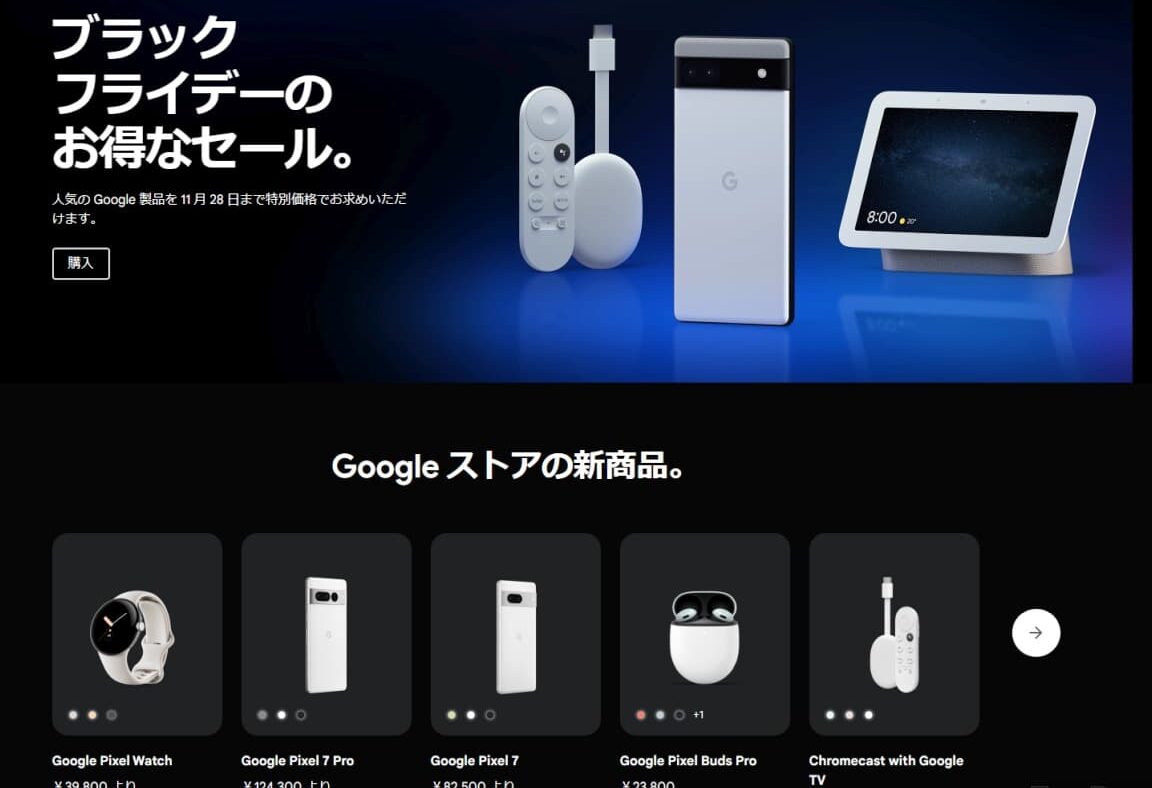
Google、ブラックフライデーセールを開始。Nest Hubが半額以下に【2022年11月】- ブラウザのQRコードリーダー機能:一部のブラウザには、QRコードリーダー機能が搭載されています。ブラウザでQRコードをスキャンすることで、情報にアクセスできます。
- パソコンのカメラ:パソコンにカメラが搭載されている場合は、カメラを使ってQRコードを読み取ることができます。ただし、パソコン用のQRコードリーダーアプリが必要になる場合があります。
保存した画像に写っているQRコードを読み込む方法はありますか?
保存した画像に写っているQRコードを読み込む方法はいくつかあります。
スマートフォンアプリを利用する
スマートフォンアプリを利用するのが最も簡単です。QRコードリーダーアプリは、App StoreやGoogle Playから無料でダウンロードできます。
- アプリを起動します。
- カメラの許可を求められたら、許可します。
- 画像に映っているQRコードにカメラをかざします。
- アプリがQRコードを認識すると、コードの内容が表示されます。
ウェブブラウザを利用する
一部のウェブブラウザは、QRコードリーダー機能を内蔵しています。
cheero、20,100mAhの超大容量モバイルバッテリー「Power Plus 3 Premium 20100mAh」を発売- ウェブブラウザを開きます。
- QRコードリーダー機能を探します。ブラウザによって機能の呼び出し方が異なります。例えば、Chromeでは、アドレスバーの右側にQRコードアイコンが表示されます。
- 画像に映っているQRコードにカメラをかざします。
- ブラウザがQRコードを認識すると、コードの内容が表示されます。
デスクトップアプリを利用する
デスクトップアプリを使用すると、画像ファイルから直接QRコードを読み込むことができます。
- デスクトップアプリをインストールします。
- アプリを起動します。
- 「画像を開く」などのオプションをクリックします。
- 保存した画像ファイルを選択します。
- アプリがQRコードを認識すると、コードの内容が表示されます。
オンラインQRコードリーダーを利用する
オンラインQRコードリーダーは、ウェブブラウザからQRコードを読み込むことができます。
- オンラインQRコードリーダーのウェブサイトにアクセスします。
- 「画像を選択」などのオプションをクリックします。
- 保存した画像ファイルを選択します。
- ウェブサイトがQRコードを認識すると、コードの内容が表示されます。
画像編集ソフトを利用する
画像編集ソフトの中には、QRコードを読み込む機能が搭載されているものもあります。
- 画像編集ソフトを起動します。
- 保存した画像ファイルを開きます。
- QRコードを読み込む機能を探します。機能の呼び出し方はソフトによって異なります。
- ソフトがQRコードを認識すると、コードの内容が表示されます。
携帯に送られたQRコードを読み取るには?
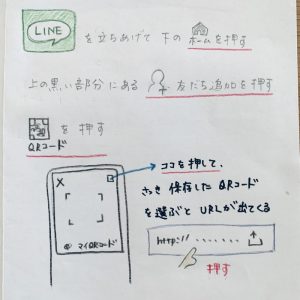
携帯電話に送られたQRコードを読み取るには、次の手順に従います。
- QRコードリーダーアプリをダウンロードします。 多くのQRコードリーダーアプリが利用可能です。App StoreまたはGoogle Playから無料のアプリをダウンロードしてください。
- アプリを開き、QRコードをスキャンします。 カメラをQRコードに向けると、アプリが自動的にQRコードをスキャンします。
- リンクをクリックして、目的のウェブサイトにアクセスします。 QRコードは、ウェブサイト、ビデオ、またはその他のコンテンツへのリンクを保存できます。リンクをクリックすると、目的のウェブサイトにアクセスできます。
- 必要な情報を取得します。 QRコードが、クーポン、割引、またはその他の情報にリンクしている場合、アプリはその情報を表示します。
- アプリを閉じます。 QRコードをスキャンしたら、アプリを閉じることができます。
QRコードリーダーアプリの種類
QRコードリーダーアプリは、多くの異なる種類があります。無料のものも、有料のものもあります。アプリの機能も異なります。たとえば、一部のアプリは、QRコードをスキャンするだけでなく、QRコードを作成することもできます。また、一部のアプリは、QRコードに含まれる情報を保存することもできます。アプリを選ぶ際には、自分のニーズに合ったアプリを選ぶことが重要です。
QRコードリーダーアプリの選び方
QRコードリーダーアプリを選ぶ際には、次の点を考慮する必要があります。
- 無料か有料か。 無料のアプリは、多くの場合、十分な機能を持っています。しかし、有料のアプリは、より多くの機能を持つ場合もあります。
- 機能。 アプリがどのような機能を持っているかを確認します。たとえば、QRコードの作成、情報の保存、などの機能があります。
- 使いやすさ。 アプリが使いやすいことが重要です。アプリが使いにくいと、QRコードを読み取るのが面倒になってしまいます。
- 評価。 アプリの評価を確認します。評価が高いアプリは、一般的に使いやすく、機能も豊富です。
QRコードリーダーアプリの使い方
QRコードリーダーアプリの使い方については、アプリによって異なります。しかし、多くのアプリは、次の手順で使用できます。
- アプリを開きます。
- カメラをQRコードに向けます。
- QRコードをスキャンします。
- リンクをクリックします。
- 必要な情報を取得します。
- アプリを閉じます。
QRコードの安全について
QRコードは、多くの場合、安全です。しかし、悪意のあるQRコードは、スマートフォンにマルウェアをインストールしたり、個人情報を盗んだりする可能性があります。 QRコードをスキャンする際には、信頼できるソースからのQRコードのみをスキャンしてください。不明なQRコードは、スキャンしないでください。
GoogleフォトでQRコードを読み込むには?
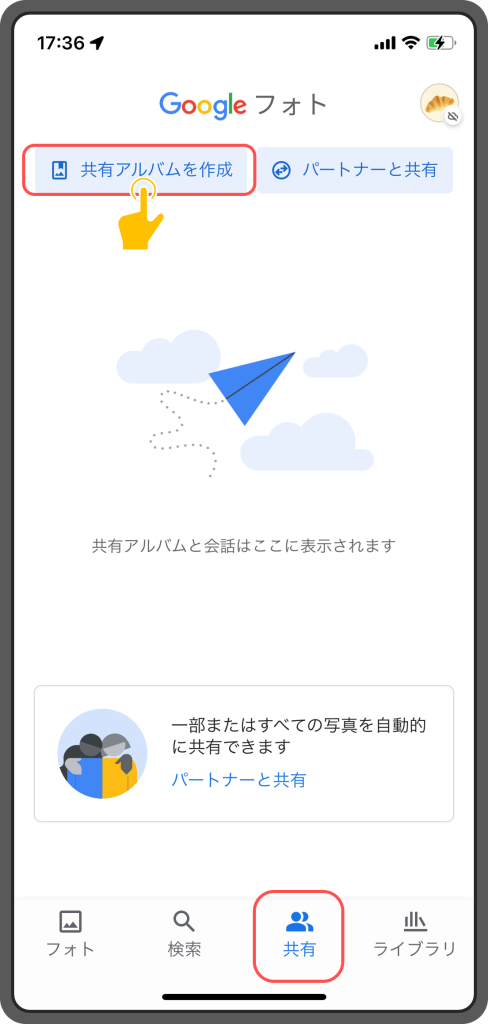
GoogleフォトでQRコードを読み込む方法
GoogleフォトでQRコードを読み込む方法は簡単です。スマートフォンやタブレットでGoogleフォトアプリを開き、以下の手順に従ってください。
- 画面下部の「+」ボタンをタップします。
- 「スキャン」を選択します。
- カメラが起動しますので、QRコードにカメラをかざします。
- GoogleフォトがQRコードを自動的に読み取ります。
- QRコードに関連する情報が表示されます。
QRコードをスキャンする際の注意点
QRコードをスキャンする際には、以下の点に注意してください。
- QRコードはカメラにしっかりと収まるようにしてください。
- QRコードが破損したり、汚れたりしていないことを確認してください。
- 照明が暗すぎたり、明るすぎたりしないようにしてください。
- カメラのレンズに指が触れないようにしてください。
QRコードでできること
GoogleフォトでQRコードを読み込むと、様々な情報にアクセスできます。
- 写真や動画へのアクセス
- ウェブサイトへのアクセス
- 連絡先情報の追加
- アプリのダウンロード
- イベントへの参加
GoogleフォトのQRコードリーダー機能を活用しよう
GoogleフォトのQRコードリーダー機能は、様々な場面で役立ちます。
- ウェブサイトやアプリの情報を簡単に取得できます。
- イベントやキャンペーンの情報にすぐにアクセスできます。
- 写真や動画を簡単に共有できます。
QRコードリーダーのセキュリティについて
QRコードリーダーを使用する際には、セキュリティにも注意が必要です。
- 信頼できないQRコードはスキャンしないでください。
- QRコードにアクセスする前に、送信元の情報を確認してください。
- セキュリティ対策ソフトを導入することをおすすめします。
詳細情報
スマホの画面上のQRコードを自分のスマホで読み取れますか?
はい、可能です!自分のスマホのカメラを使って、画面上のQRコードを読み取ることができます。ほとんどのスマホには、QRコードリーダー機能が組み込まれています。この機能を使うことで、写真やスクリーンショットに写っているQRコードを読み取ることができます。
Googleフォトで保存したQRコード画像を、スマホで読み取れますか?
もちろんです!Googleフォトに保存したQRコード画像は、スマホで簡単に読み取ることができます。Googleフォトアプリを開いて、QRコード画像を選択し、画面下の「共有」ボタンをタップします。そして、表示されるメニューから「QRコードリーダー」を選択すれば、画像内のQRコードを読み取ることができます。
スマホの画面上のQRコードを、別のスマホで読み取れますか?
もちろんです!別のスマホでも、画面上のQRコードを読み取ることができます。その場合、QRコードリーダーアプリが必要になります。アプリストアで「QRコードリーダー」と検索して、お好みのアプリをダウンロードしましょう。アプリを起動して、画面上のQRコードをカメラで読み取れば、情報にアクセスできます。
QRコードを自分のスマホで読み取ると、何ができますか?
QRコードを読み取ると、様々なことができます。例えば、ウェブサイトへのアクセス、アプリのダウンロード、商品情報の確認、クーポンコードの取得などです。QRコードは、様々な場面で活用されており、私たちの生活をより便利にしてくれます。