
最近の投稿
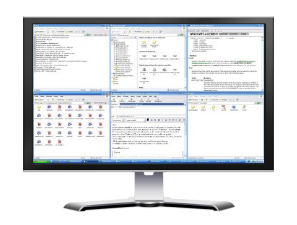
ショートカットキーで簡単にウィンドウ分割できるソフト「Winsplit Revolution」
ウィンドウ分割ソフトウェアの新星、Winsplit Revolutionが登場しました。このソフトウェアは、ショートカットキーを使用して簡単にウィンドウを分割することができます。従来のウィンドウ分割ソフトウェアとは異なり、Winsplit Revolutionは使い勝手の良さと高機能性を両立しています。このソフトウェアの特徴や使い方、そして利点を紹介します。 ショートカットキーで簡単にウィンドウ分割できるソフト「Winsplit Revolution」 Winsplit Revolutionは、ショートカットキーを使い簡単にウィンドウを分割できるソフトウェアです。このソフトウェアを使用することで、作業効率が大幅に向上します。 Winsplit Revolutionの特徴 Winsplit Revolutionの特徴として、ショートカットキーを使い簡単にウィンドウを分割できることが挙げられます。このソフトウェアは、作業効率を大幅に向上させることができます。 Winsplit Revolutionの使い方 Winsplit Revolutionの使い方は簡単です。まず、Winsplit Revolutionをインストールし、ショートカットキーを設定します。設定されたショートカットキーを使い、ウィンドウを分割します。 Winsplit Revolutionの利点 Winsplit Revolutionの利点として、作業効率の向上、簡単な操作、カスタマイズ性の高さが挙げられます。このソフトウェアを使用することで、作業時間を大幅削減できます。 Winsplit Revolutionの欠点 Winsplit Revolutionの欠点として、初めにショートカットキーを設定する必要があります。この設定が面倒くさがる人々にとっては、欠点と言えます。 Winsplit Revolutionの評価 Winsplit Revolutionの評価は、作業効率の向上や簡単な操作の面で高く評価されています。ただし、ショートカットキーの設定が必要であるため、初めに設定する時間がかかる人々にとっては、評価が下がります。 特徴 ショートカットキーを使い簡単にウィンドウを分割できる…
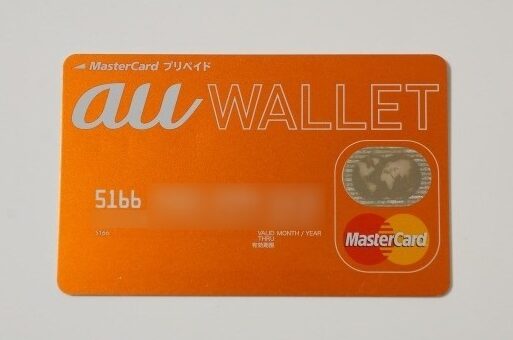
複数あるau WALLETカードとau携帯番号の紐付けを見分ける方法
au WALLETカードとau携帯番号が複数ある場合、紐付けを見分ける方法が必要です。この方法は、au WALLETカードの管理とau携帯番号の確認に役立つため、紛失や誤使用を防ぐことができます。この記事では、au WALLETカードとau携帯番号の紐付けを簡単に見分ける方法を紹介します。 複数あるau WALLETカードとau携帯番号の紐付けを見分ける方法 au WALLETカードとau携帯番号の紐付けを見分ける方法はいくつかあります。この記事では、最も簡単かつ効果的な方法を紹介します。 1. au WALLETカードの紐付け状況確認 まず、au WALLETカードの紐付け状況を確認します。au WALLETカードの管理画面で、紐付けされた携帯番号の一覧を確認できます。 2. au携帯番号の紐付け状況確認 次に、au携帯番号の紐付け状況を確認します。au携帯番号の管理画面で、紐付けされたau WALLETカードの一覧を確認できます。 3. au WALLETカードとau携帯番号の紐付けを比較 au WALLETカードとau携帯番号の紐付け状況を比較し、重複している紐付けを特定します。 4. 重複している紐付けの解除 重複している紐付けを解除します。au WALLETカードの管理画面で、重複している紐付けを選択し、解除ボタンをクリックします。 5. au WALLETカードとau携帯番号の紐付けを再設定…
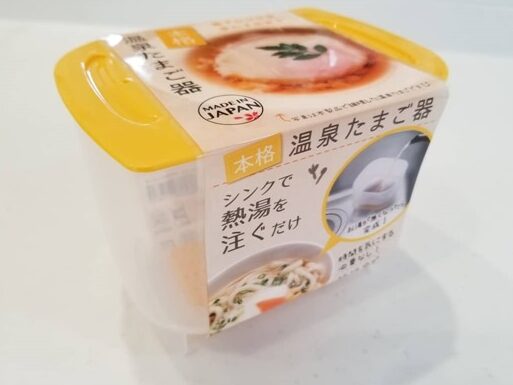
【100均】タイマーなしで自動で温泉卵!「本格温泉たまご器」が凄い【超オススメ】
温泉卵は日本のスーパーマーケットで簡単に購入ができますが、温泉卵を自宅で作ることは容易ではありません。特にタイマーがなくても自動的に温泉卵を作れる本格温泉たまご器が話題です。この器具を使えば、簡単な操作で温泉卵が作れます。世界的に人気のあるこの器具を紹介します。 本格温泉たまご器の驚くべき性能 本格温泉たまご器は、タイマーなしで自動的に温泉卵を調理することができます。この器具の驚くべき性能を紹介します。 タイマーなしでの自動調理 本格温泉たまご器は、タイマーを使用せずに温泉卵を自動的に調理します。この機能は、調理時間を設定する必要がなく、手間を省くことができます。 高品質な温泉卵の調理 本格温泉たまご器は、高品質な温泉卵を調理します。この器具は、卵の品質を維持するために最適な温度と時間を設定しています。 簡単な操作 本格温泉たまご器は、簡単な操作で使用できます。この器具は、卵を入れただけで、自動的に調理が始まります。 コンパクトなサイズ 本格温泉たまご器は、コンパクトなサイズです。この器具は、台所のスペースを占有せず、便利です。 100均での購入 本格温泉たまご器は、100均で購入できます。この価格で高品質な温泉卵を調理できる器具を手に入れることができます。 性能 説明 タイマーなしでの自動調理 タイマーを使用せずに温泉卵を自動的に調理します。 高品質な温泉卵の調理 高品質な温泉卵を調理します。 簡単な操作 簡単な操作で使用できます。 コンパクトなサイズ コンパクトなサイズです。 100均での購入 100均で購入できます。 100均の温泉たまご器の使い方は? 100均の温泉たまご器は、一般的に温泉卵の製造や貯蔵に使用されます。この器具は、温度調節が容易で、卵の品質を維持することができます。 器具の特徴 100均の温泉たまご器は、以下のような特徴があります。 温度調節:この器具は、温度を調節することができます。温泉卵の製造には、温度が大切です。…
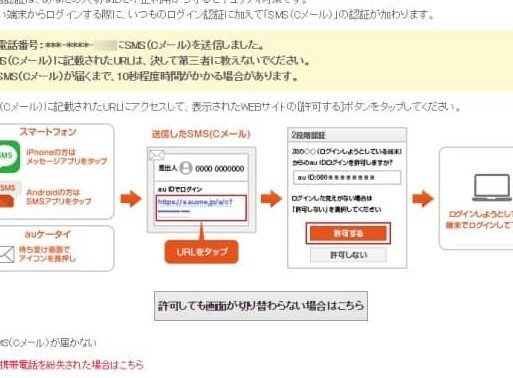
au IDの2段階認証を解除する方法(パケット契約有り・無し共通)
au IDの2段階認証を設定することで、 Sicherheitやプライバシーの保護を強化することができます。ただ、設定した2段階認証を解除する必要がある場合、方法がわからず困った経験がある方も多いのではないでしょうか。この記事では、パケット契約有り・無し共通でのau IDの2段階認証の解除方法を、分かりやすく紹介します。 au IDの2段階認証を解除する方法(パケット契약有り・無し共通) au IDの2段階認証を解除する方法は複数あります。それらの方法を紹介します。 1. au IDの2段階認証を解除する手順 au IDの2段階認証を解除するためには、au公式サイトにアクセスして、設定変更画面を開きます。次に、2段階認証の設定を「無効」に変更します。 2. パケット契約ありの場合の解除方法 パケット契約がある場合は、au公式サイトの「マイページ」にアクセスして、「パケット契約情報」を開きます。次に、「2段階認証」の設定を「無効」に変更します。 3. パケット契約無しの場合の解除方法 パケット契約が無い場合は、au公式サイトの「マイページ」にアクセスして、「au ID情報」を開きます。次に、「2段階認証」の設定を「無効」に変更します。 4. au IDのパスワードを忘れた場合の解除方法 au IDのパスワードを忘れた場合は、au公式サイトの「パスワード忘れ」のページにアクセスして、「パスワード再設定」を行います。次に、2段階認証の設定を「無効」に変更します。 5. 解除後の注意点 au IDの2段階認証を解除したら、パスワードの管理を再度行う必要があります。パスワードの強度を強くし、定期的に変更することをお勧めします。 方法…
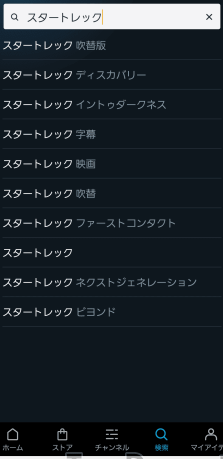
Amazonプライムビデオの無料映画・番組だけを検索する方法
Amazonプライムビデオは、膨大な映画や番組を提供することで人気を博していますが、無料で視聴できるコンテンツを探すのは容易ではありません。この記事では、Amazonプライムビデオで無料の映画や番組を簡単に検索する方法を紹介します。特定の条件を満たすことで、一般的な検索結果とは異なる無料コンテンツを発見することができます。この方法を学び、Amazonプライムビデオの無料映画や番組を最大限り活用することができます。 Amazonプライムビデオの無料映画・番組だけを検索する方法 Amazon Prime Videoのメリット Amazon Prime Videoは、多くの映画や番組が無料で視聴できるサービスです。会員になると、追加料金無しで楽しむことができます。 無料映画・番組を検索する方法 Amazon Prime Videoで無料映画や番組を検索するには、以下の方法があります。 – 画面上部の検索バーで、「無料映画」や「無料番組」などと入力します。 – 検索結果画面で、左側のメニューから「Prime Video」にチェックを入れることで、無料のコンテンツだけをフィルタします。 人気の無料映画 Amazon Prime Videoで人気の無料映画を紹介します。 – マンマミーア – ジュラシック・パーク – トランスフォーマー 人気の無料番組 Amazon Prime…
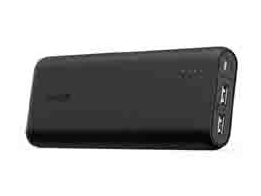
Anker、20,100mAhの軽量モバイルバッテリーを3,199円で記念セール「PowerCore 20100」発売
アンカーの20,100mAhの超軽量モバイルバッテリー「PowerCore 20100」が3,199円で発売される記念セールを実施しています! Anker、20,100mAhの軽量モバイルバッテリー「PowerCore 20100」を記念セールで3,199円に Ankerの「PowerCore 20100」とは? Ankerの「PowerCore 20100」は、20,100mAhの大容量を持ちながら軽量設計を実現したモバイルバッテリーです。外出先でもスマートフォンやタブレットなどのデバイスを安心して充電することができます。 記念セールで3,199円! 今回、Ankerは「PowerCore 20100」の発売を記念して、通常価格4,999円から3,199円という特別価格で販売いたします。この機会にぜひお買い求めください。 「PowerCore 20100」の主な特徴 20,100mAhの大容量で、スマートフォンを約5回、タブレットを約2回充電可能 軽量設計で持ち運びやすく、旅行やアウトドアにも最適 2つの出力ポートを搭載し、複数のデバイスを同時に充電可能 急速充電に対応し、短時間で充電完了 安全性に優れた設計で、安心して使用可能 対象店舗 「PowerCore 20100」の記念セールは、Anker公式オンラインストアおよび一部家電量販店で実施いたします。 セール期間 本セールは2023年12月25日から2024年1月10日まで開催いたします。 Anker PowerCore 20100の発売日はいつですか? Anker PowerCore 20100 の発売日はいつですか?…

X06HT (HTC Desire) への Froyo インストール手順
X06HT-HTC Desire-Android 2.2FroyoHTCX06HTFroyoHTCX06HTFroyo X06HT (HTC Desire) への Froyo インストール手順 X06HT (HTC Desire) は、HTC 社が発売した Android スマートフォンです。当初は Android 2.1 を搭載していたのですが、Froyo (Android 2.2) へのアップデートが可能です。本稿では、X06HT に Froyo をインストールする手順を説明します。 前提条件 本稿の手順を実施する前には、以下の条件を満たしている必要があります。 X06HT (HTC Desire)…

台湾の電話番号なしでYouBike 2.0を登録する方法(ahamo・楽天モバイルなど。悠遊カード・EASY CARDなし)
台湾のYouBike 2.0は、自転車を借りることができるスマートな移動サービスです。一般的に、台湾の電話番号が必要です。しかし、ahamoや楽天モバイルなどのSIMカードを使い、悠遊カードやEASY CARDがなくてもYouBike 2.0を登録することができます。この記事では、台湾の電話番号なしでYouBike 2.0を登録する方法を紹介します。 台湾の電話番号なしでYouBike 2.0を登録する方法 台湾でYouBike 2.0を使用するためには、台湾の電話番号が必要と考えられがちです。しかしながら、台湾の電話番号がなくてもYouBike 2.0を登録することができます。このページでは、ahamoや楽天モバイルなどを使用してYouBike 2.0を登録する方法を説明します。 ahamoを使用してYouBike 2.0を登録する ahamoは、台湾の電話番号がなくてもYouBike 2.0を登録することができます。ahamoアプリケーションをダウンロードし、登録プロセスを完了する必要があります。 楽天モバイルを使用してYouBike 2.0を登録する 楽天モバイルは、台湾の電話番号がなくてもYouBike 2.0を登録することができます。楽天モバイルアプリケーションをダウンロードし、登録プロセスを完了する必要があります。 悠遊カードやEASY CARDがなくてもYouBike 2.0を登録する 悠遊カードやEASY CARDがなくてもYouBike 2.0を登録することができます。この場合、ahamoや楽天モバイルのアプリケーションを使用し、登録プロセスを完了する必要があります。 登録プロセス 登録プロセスは、ahamoや楽天モバイルのアプリケーションを使用する場合、以下の手順で進められます。 アプリケーションをダウンロード 登録画面で、必要な情報を入力 登録ボタンをクリック…
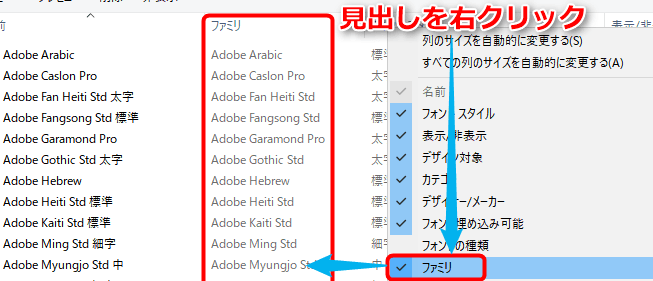
【Windows】インストールされているフォントのフォントファミリー名を調べる方法
Windowsパソコンにインストールされているフォントの豊富さには目を見張るものがある。そんなフォントを整理するうえでは、フォントファミリー名を把握することが重要になる。ただ、インストールされているフォントのフォントファミリー名を一覧化する方法については、わかりにくいuzuがある。そんなユーザーのために、本稿ではインストールされているフォントのフォントファミリー名を調べる方法を紹介する。本稿を通じて、パソコンで使えるフォントの可能性を広げていこう。 【Windows】インストールされているフォントのフォントファミリー名を調べる方法 【フォントのプロパティーを開く】 Windowsでインストールされているフォントのフォントファミリー名を調べるには、フォントのプロパティーを開く必要があります。その方法は、以下の通りです。 まず、Windowsのエクスプローラーで、フォントをインストールされたフォルダーに移動します。 次に、調べたいフォントを右クリックし、メニューから「プロパティー」を選択します。 すると、フォントのプロパティーページが開きます。 【フォントビューを使用する】 フォントビューを使用する方法もあります。 まず、Windowsのエクスプローラーで、フォントをインストールされたフォルダーに移動します。 次に、調べたいフォントを選択し、「フォントビュー」を開きます。 フォントビューでは、フォントの詳細な情報が表示されます。 フォントファミリー名は、そこに表示されます。 【コントロールパネルを使用する】 コントロールパネルを使用する方法もあります。 まず、コントロールパネルを開き、「フォント」を選択します。 すると、インストールされているフォントの一覧が表示されます。 そこで、調べたいフォントを選択し、「詳細情報」をクリックします。 すると、フォントのプロパティーページが開きます。 フォントファミリー名は、そこに表示されます。 【PowerShellを使用する】 PowerShellを使用する方法もあります。 まず、PowerShellを開き、以下のコマンドを実行します。 `Get-Font -Name ` すると、フォントの詳細な情報が表示されます。 フォントファミリー名は、そこに表示されます。 【フォントの一覧を抽出する】 複数のフォントのフォントファミリー名を一度に抽出したい場合は、以下の方法を使用することができます。…
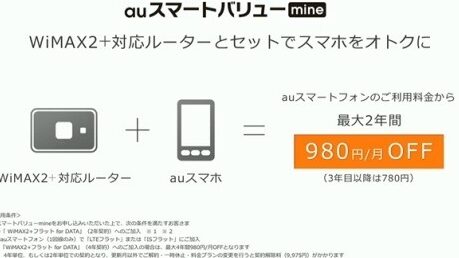
au、WiMAX2+とスマホのセット割「auスマートバリューmine」を発表
auが新しいセット割りプラン「auスマートバリューmine」を発表した。同プランは、最新の高速通信サービスWiMAX2+とのセットでの提供で、スマートフォン料金の一部割引や無料通信分の提供など、コストパフォーマンスに優れたセット割りを実現する。このプランは、スマートフォンの普及に伴い、データ通信需要が高まる昨今の状況に対応すべく、ユーザーのニーズに応えるセット割りを目指すものである。 auスマートバリューmineの登場 auスマートバリューmineは、KDDIが発表した新しいセット割りのサービスです。このサービスでは、WiMAX2+とスマートフォンのセットを提供し、auスマートバリューmineという名称で発売される予定です。 高速通信の実現 auスマートバリューmineでは、WiMAX2+の高速通信技術を搭載したスマートフォンを提供します。このスマートフォンでは、最大で150Mbpsの高速通信を実現することができます。また、WiMAX2+のネットワークを使用することで、高速なデータ通信を常時可能にすることができます。 通信速度 最大150Mbps ネットワーク WiMAX2+ 料金プランの導入 auスマートバリューmineでは、料金プランが導入されます。この料金プランでは、基本料金を固定し、データ通信料金を変動させることで、ユーザーのニーズに対応します。ユーザーは、自分の使用パターンに応じて、料金プランを選ぶことができます。 基本料金 固定 データ通信料金 変動 スマートフォンのラインナップ auスマートバリューmineでは、さまざまなスマートフォンのラインナップを揃えています。このラインナップには、最新のスマートフォンから、ミッドレンジのスマートフォンまで、多くの選択肢があります。 スマートフォンのラインナップ 複数のモデル WiMAX2+のネットワーク展開 auスマートバリューmineでは、WiMAX2+のネットワークを展開します。このネットワークでは、日本全国をカバーする予定です。 ネットワークのカバー 日本全国 セット割りのメリット auスマートバリューmineでは、セット割りにおいて複数のメリットがあります。このセット割りでは、スマートフォン購入費用と料金プランのコストをまとめることができます。また、高速通信を実現することができます。 セット割りのメリット 複数のメリット Auスマートバリューとauスマートバリューmineの違いは何ですか? AuスマートバリューはKDDIが提供するスマートフォン向けの料金プランであり、auスマートバリューmineはそれのオプションプランです。両方の料金プランには共通ポイントがありますが、auスマートバリューmineには独自の機能や特典が追加されています。 料金プランの違い…
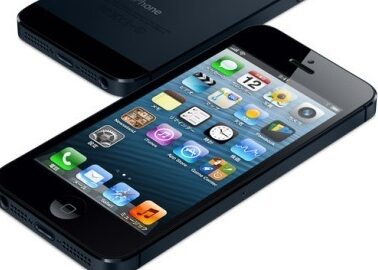
ソフトバンク版iPhone 5でイーモバLTEが利用可能に?技適を再通過
iPhone 5は、ソフトバンクの通信網でも利用可能になるのかという噂が広がり始めている。昨年、 teknikkuてき适markを取得したイーモバLTEが、ソフトバンク版iPhone 5に向けた技適を再通過したと報じられた。ただ、 当初は技適取得の報道に対し、ソフトバンク側は公式に否定していたため、ユーザーたちは混乱していた。然而、今回の技適通過が事実的话、ソフトバンク版iPhone 5でのイーモバLTEの利用が可能になるのかを検証する必要がある。 ソフトバンク版iPhone 5でイーモバLTEが利用可能に?技適を再通過の背景 ソフトバンク版iPhone 5は、長らくイーモバLTEの対応に対応していませんでした。しかし、近頃、ソフトバンク版iPhone 5でのイーモバLTEの利用が可能になるという情報が流れ始めました。これにより、技適を再通過する必要性が高まっているようです。 イーモバLTEとは何か イーモバLTEは、LTEの高速通信を利用して、インターネット接続を高速化する技術です。イーモバLTEを利用することで、インターネット接続速度が最大で150Mbpsまで高速化します。 ソフトバンク版iPhone 5の技適状況 ソフトバンク版iPhone 5は、それまでの技適状況ではイーモバLTEに対応していませんでした。しかし、最近の技適状況では、ソフトバンク版iPhone 5でもイーモバLTEが利用可能になりつつあります。 技適を再通過する理由 技適を再通過する理由として、イーモバLTEの対応を実現するためには、新たな技術要件を満たす必要があります。技適を再通過することで、ソフトバンク版iPhone 5でもイーモバLTEの高速通信を実現することができます。 ソフトバンク版iPhone 5のイーモバLTE対応スケジュール ソフトバンク版iPhone 5のイーモバLTE対応スケジュールについては、まだ正式発表されていませんが、近々に対応を開始する予定です。ソフトバンクの公式発表を待ってみると良いでしょう。 イーモバLTE対応のメリット イーモバLTE対応のメリットとして、高速なインターネット接続速度、安定した通信環境があります。イーモバLTE対応のソフトバンク版iPhone 5では、スムーズなインターネット体験が実現します。 モデル イーモバLTE対応…
デスクトップ版「Rakuten Link」に必要なスマホ側の条件は?(Wi-Fi・Bluetooth・モバイル接続)【楽天リンク】
楽天リンクはスマートフォンとパソコンを連携させ、スケジュール管理やメールの同期、パソコンでのデータ保存など、多くの機能を提供しています。但し、このサービスをフルに活用するためには、スマホ側の条件が満たされている必要があります。Wi-FiやBluetooth、モバイル接続など、どの通信環境下で動作するのかを把握することが重要です。本稿では、デスクトップ版「楽天リンク」に必要なスマホ側の条件を明確にし、快適にサービスを利用するためのTipsを提供します。 デスクトップ版「Rakuten Link」に必要なスマホ側の条件とは? デスクトップ版「Rakuten Link」は、スマートフォンとの連携により、より便利なサービスを提供しています。そのため、スマホ側には特定の条件が必要です。この記事では、デスクトップ版「Rakuten Link」に必要なスマホ側の条件を紹介します。 Wi-Fi 接続の必要性 デスクトップ版「Rakuten Link」では、スマートフォンとの連携にWi-Fi 接続を使用します。そのため、スマホ側にはWi-Fi 機能が必要です。Wi-Fi 接続を使用することで、デスクトップ版「Rakuten Link」はスマートフォンの位置情報や検索結果を取得し、より便利なサービスを提供します。 Bluetooth 接続の必要性 デスクトップ版「Rakuten Link」では、スマートフォンとの連携にBluetooth 接続を使用します。そのため、スマホ側にはBluetooth 機能が必要です。Bluetooth 接続を使用することで、デスクトップ版「Rakuten Link」はスマートフォンの状態を検出し、より便利なサービスを提供します。 モバイル接続の必要性 デスクトップ版「Rakuten Link」では、スマートフォンとの連携にモバイル接続を使用します。そのため、スマホ側にはモバイル接続機能が必要です。モバイル接続 を使用することで、デスクトップ版「Rakuten Link」はスマートフォンの位置情報や検索結果を取得し、より便利なサービスを提供します。 スマホ側のOS要件 デスクトップ版「Rakuten Link」は、スマートフォンのOSが…
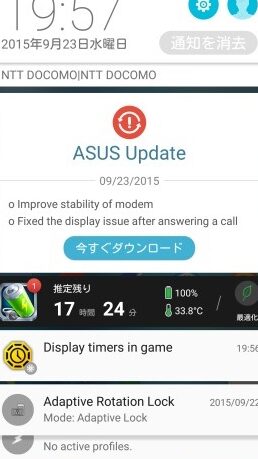
日本版Zenfone 2へのアップデート配信を確認。通信安定性の改善など
Zenfone 2の日本向けモデルにおけるアップデート配信が確認されました。このアップデートでは、通信の安定性やパフォーマンスの向上が期待されます。特に、ユーザーからしばしば指摘されていた通信の安定性に関する改善が施されています。このアップデートの内容やインストール方法など、今後の展開について詳しくお伝えします。 日本版Zenfone 2の最新アップデート情報 日本版Zenfone 2のユーザーには大きなお知らせです。近日、ASUS公式より最新のアップデートが配信されました。このアップデートにより、通信安定性の改善やさまざまなバグフィックスなど、多くの改善が施されます。 アップデートの内容 最新のアップデートでは、以下のような内容が含まれています。通信安定性の改善、 Wi-Fi接続の安定性向上、バッテリーの長持ちなど、ユーザーからの要望に応える内容が多いです。 アップデートの方法 アップデートの方法は簡単です。Settingsアプリを開き、「システムアップデート」を選択します。次に、「アップデートの確認」をタップし、最新のアップデートがある場合はダウンロードおよびインストールします。 アップデートの対象 最新のアップデートは、日本版Zenfone 2のすべてのモデルに対応しています。ただし、システムのバージョンが異なる場合は、個別に対応する必要があるため注意してください。 モデル名 システムバージョン Zenfone 2 ZE551ML Android 6.0 Zenfone 2 ZE550ML Android 5.0 Zenfone 2 ZE500CL Android…
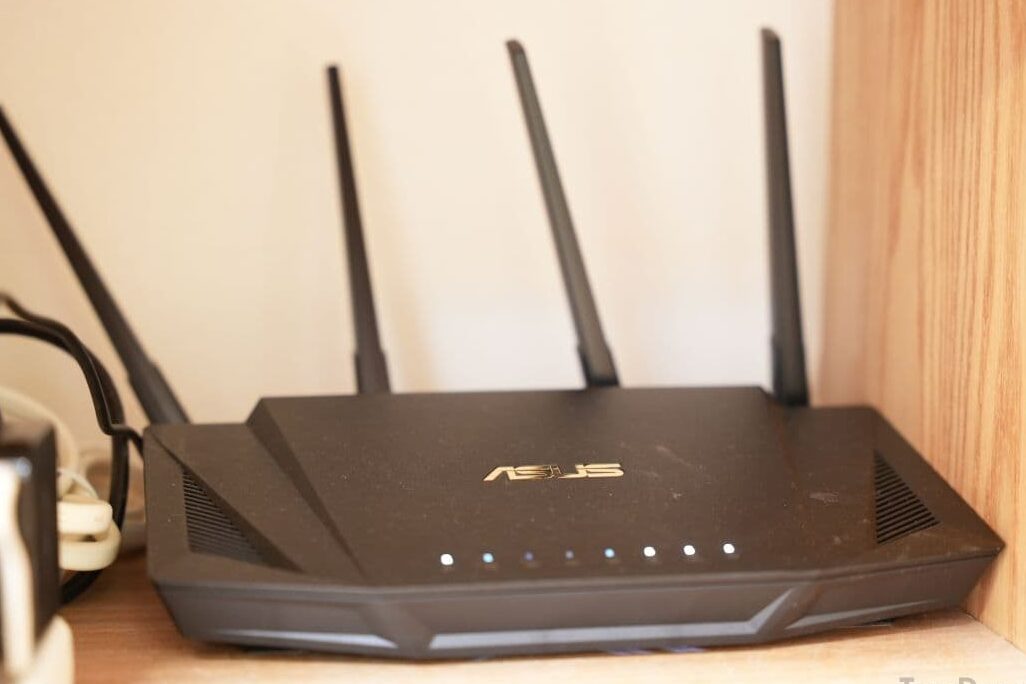
RT-AX3000のWi-Fi 6設定メモ(5GHz帯、PC・スマホ向け)
RT-AX3000Wi-Fi 6500MHzPC RT-AX3000のWi-Fi 6設定メモ(5GHz帯、PC・スマホ向け) RT-AX3000のWi-Fi 6設定のポイントを整理し、5GHz帯を使用して高速な通信を実現する方法を紹介します。 【前提条件】RT-AX3000の基本設定 RT-AX3000の基本設定を行う必要があります。ルーターに接続し、管理画面にアクセスします。管理者アカウントとパスワードを入力し、ログインします。 【Wi-Fi 6設定】5GHz帯の設定 Wi-Fi 6設定を行うために、無線設定メニューにアクセスします。5GHz帯を選択し、チャンネルとチャンネルbandwidthを設定します。 項目 設定値 チャンネル 36 チャンネルbandwidth 80MHz 【PC向け設定】Wi-Fi 6対応ドライバーのインストール PC向けには、Wi-Fi 6に対応したドライバーのインストールが必要です。ドライバーのダウンロードを行い、インストールします。 【スマホ向け設定】Wi-Fi 6対応スマホの設定 スマホ向けには、Wi-Fi 6に対応したスマホを使用する必要があります。スマホのWi-Fi設定で、5GHz帯を選択します。 【確認】Wi-Fi 6設定の確認 Wi-Fi 6設定が正しく反映されたことを確認します。スピードテストを行い、高速な通信速度を確認します。…
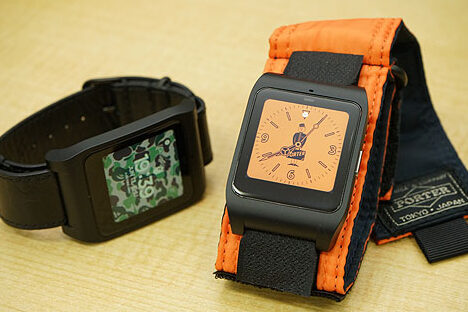
ソニーのAndroid Wear端末「SmartWatch 3」レビュー
スマートウォッチの普及に伴い、 웨어러ブルデバイス市場はますます熱くなっています。そんな中、ソニーのAndroid Wear端末「SmartWatch 3」が発売されました。本製品は、ソニーのスマートウォッチとしては初のAndroid Wear搭載モデルで、様々な機能を搭載しながらも、スリムなデザインを実現しています。本レビューでは、「SmartWatch 3」の実際の性能や機能を.testし、スマートウォッチとしてのvalueを検証します。 スマートウォッチ3の性能は高まるのか? ソニーのAndroid Wear端末「SmartWatch 3」は、2014年に発売されたスマートウォッチで、今なお人気のあるモデルの一つです。このレビューでは、SmartWatch 3の性能や機能についてまとめ、実際の使用体験についても触れていきます。 デザインと初期設定 SmartWatch 3は、スタンダードバンドサイズの1.6インチの有機ELディスプレイを搭載し、スリムなデザインでまとめられています。バンド交換も容易で、個々のスタイルに合わせたアクセサリー選択も可能です。初期設定は簡単で、Android Wearアプリとのペアリングも短時間で完了します。Google Fitとの連携も可能で、フィットネストラッキングの機能も充実しています。 性能と電池寿命 SmartWatch 3は、Qualcomm Snapdragon 400チップセットを搭載し、4GBのストレージを搭載しています。性能的には、中급程度のスマートフォンと同等の水準にあると言えます。電池寿命は、通常使用で1日半程度、Wi-Fiを常時オンにした場合は約1日程度となっています。充電時間は約2時間程度で完了します。 Android Wearの機能 SmartWatch 3は、Android Wearの最新バージョン対応済みです。Google Nowとの連携により、通知や天気情報を容易にチェックできます。また、Google Mapsとの連携により、ナビケーション機能も実現しています。 健康管理機能 SmartWatch…
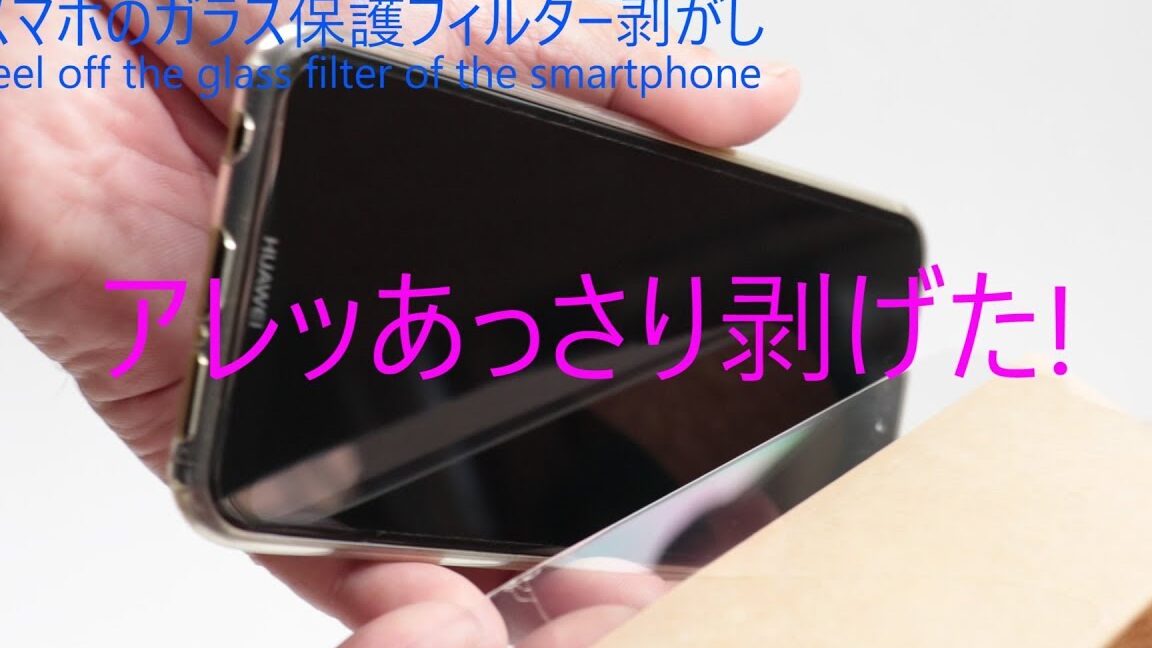
スマホの割れたガラスフィルムをキレイに剥がす方法
スマートフォンのガラスフィルムが割れてしまった経験は誰にもあるというものです。原因はいろいろありますが、取り返しのつかない操作ミスや、急に落ちてしまった事故など様々です。そんなとき、割れたガラスフィルムを剥がすのは大変です。しかし、適切な方法で 剥がすことができれば、스크린の傷を隠すことができます。本稿では、を紹介します。 スマホの割れたガラスフィルムをキレイに剥がす方法 スマホの画面を守るガラスフィルムは、日常的に使用するうちに割れたり、傷つけられたりすることがあります。その際、割れたガラスフィルムをキレイに剥がす方法を知ることが大切です。本稿では、スマホの割れたガラスフィルムをキレイに剥がす方法を紹介します。 必要な道具 スマホの割れたガラスフィルムを剥がすには、次のような道具が必要です。 ガラスフィルム剥がし専用工具(glasstic removerなど) アルコールやガラスクリーナー マイファイバース テープ 道具 用途 ガラスフィルム剥がし専用工具 割れたガラスフィルムを剥がすために使用 アルコールやガラスクリーナー ガラスフィルムの粘着を弱めるために使用 マイファイバース ガラスフィルムを剥がす跡を拭き取るために使用 テープ ガラスフィルムを剥がす際の固定に使用 剥がす前の準備 スマホの割れたガラスフィルムを剥がす前に、次のような準備をしておく必要があります。 スマホを完全にシャットダウンする ガラスフィルムが割れた箇所を注意深く観察する 剥がす道具を用意する ガラスフィルムの剥がし方 スマホの割れたガラスフィルムを剥がすには、次のような手順で行います。 1. ガラスフィルム剥がし専用工具で、割れたガラスフィルムを剥がす…