
最近の投稿
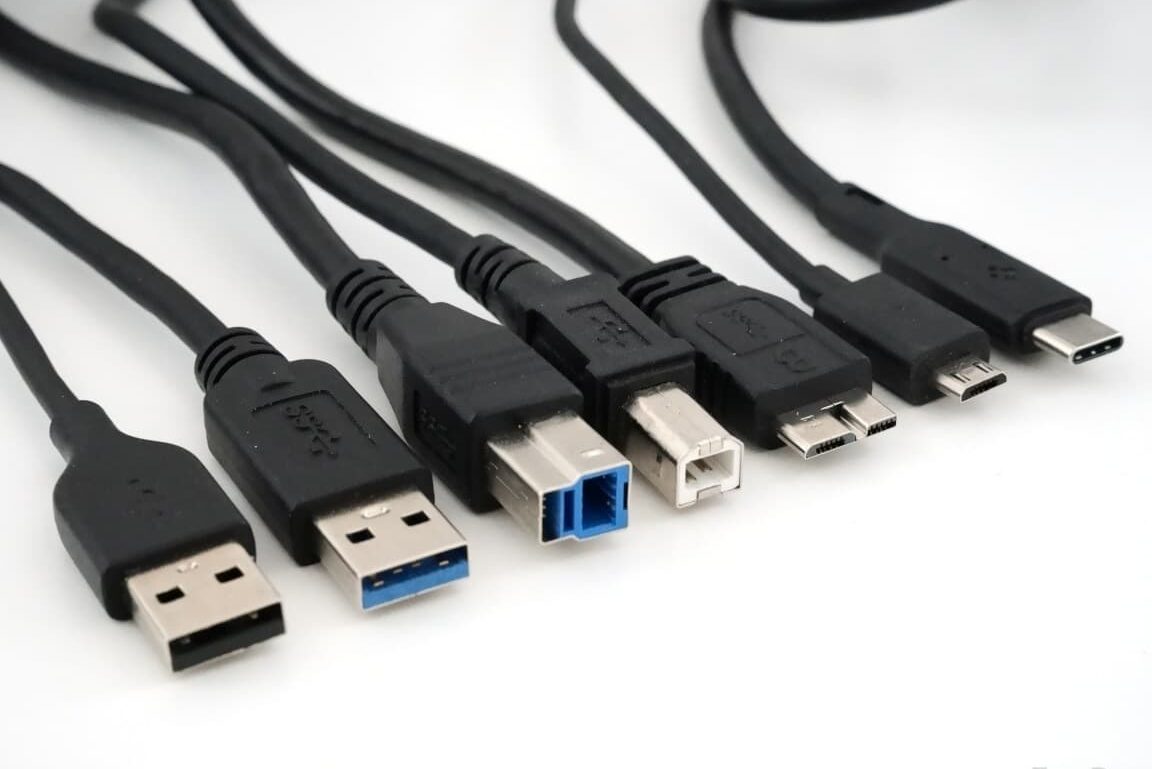
USBのデータ転送速度とロゴ名・表記などの対応表(USB4・USB3.2 Gen2・High Speed・Super Speed)
USBは、コンピューターなどのデバイス間でのデータ転送に広く用いられているインターフェース規格です。その中で、高速なデータ転送速度を実現するために、USB4やUSB3.2 Gen2、High Speed、Super Speedなどのロゴ名や表記が存在します。これらのロゴ名や表記は、具体的にはどのような性能を持つのか、またどのような対応関係にあるのか、明確に理解しておく必要があります。本稿では、USBのデータ転送速度とロゴ名・表記などの対応表を整理し、明確な理解を助けるためにまとめていきます。 USBのデータ転送速度とロゴ名・表記などの対応表 USBのデータ転送速度は、時代とともに急速に高速化している。USB4やUSB3.2 Gen2など、高速なデータ転送速度を実現する規格が登場している。しかしながら、ロゴ名や表記について混同しがちであるため、本稿ではデータ転送速度とロゴ名・表記などの対応表を整理し、明確化する。 USB4のデータ転送速度 USB4は、2020年に登場した最新のUSB規格である。最大40Gbpsの高速データ転送速度を実現し、 Thunderbolt 3 호환も実現している。USB4は、データ転送速度の向上に加え、DisplayPortやPower Deliveryなどの機能も導入している。 USB3.2 Gen2のデータ転送速度 USB3.2 Gen2は、2017年に登場した高速USB規格である。最大20Gbpsの高速データ転送速度を実現し、Super Speed+と呼ばれている。USB3.2 Gen2は、USB3.2 Gen1に対し、データ転送速度が大幅に向上している。 High Speedのデータ転送速度 High Speedは、USB2.0時代に登場した高速データ転送速度の規格である。最大480Mbpsの高速データ転送速度を実現し、 ハイスピードと呼ばれている。High Speedは、当時としては高速なデータ転送速度を実現していたが、現在では古い規格となっている。 Super Speedのデータ転送速度 Super Speedは、USB3.0時代に登場した高速データ転送速度の規格である。最大5Gbpsの高速データ転送速度を実現し、スーパースピードと呼ばれている。Super…

【log4j2】ログ出力先ファイル名やパスをカスタマイズする設定(日付など)
log4j2loglogloglogloglogloglog 【log4j2】ログ出力先ファイル名やパスをカスタマイズする設定(日付など) log4j2では、ログ出力先ファイル名やパスを容易にカスタマイズすることができます。この設定を行うことで、ログファイル名に日付や時間を含めることができ、運用状況によりログファイルを区別することができます。 ① ログファイル名の基本設定 log4j2の基本設定では、ログファイル名を指定することができます。例えば、以下のように設定ファイルに記述することで、ログファイル名を「log」に設定することができます。 タグ 説明 fileName ログファイル名を指定 ② ログファイル名に日付を含める設定 ログファイル名に日付を含めることで、ログファイルを日別に分けることができます。例えば、以下のように設定ファイルに記述することで、ログファイル名に日の日付を含めることができます。 タグ 説明 ${date:yyyy-MM-dd} 現在の日付を取得 ③ ログファイル名に時間を含める設定 ログファイル名に時間を含めることで、ログファイルを時間別に分けることができます。例えば、以下のように設定ファイルに記述することで、ログファイル名に時間を含めることができます。 タグ 説明 ${date:yyyy-MM-dd HH-mm-ss} 現在の日時を取得 ④ ログファイル名にパスを含める設定 ログファイル名にパスを含めることで、ログファイルを指定されたディレクトリーに保存することができます。例えば、以下のように設定ファイルに記述することで、ログファイル名にパスを含めることができます。 タグ 説明…
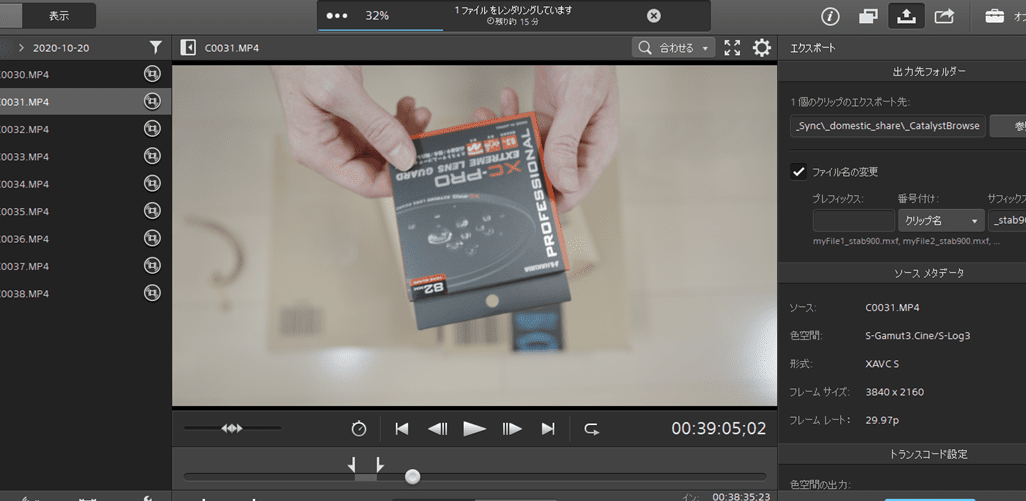
ソニー、Catalyst Browseの最新版をリリース。XAVC HS(HEVC)の手振れ補正に対応
ソニーは近日、Catalyst Browseの最新版をリリースした。新しいバージョンでは、XAVC HS(HEVC)フォーマットの動画に対する手振れ補正機能を追加した。この機能のお陰で、カメラの手振れによる映像の揺れを補正し、より安定した映像を実現することができる。そんな新機能に加え、Catalyst Browseの最新版は、映像編集の効率性や操作性も向上させている。この記事では、ソニーのCatalyst Browse最新版の新機能やアップデートポイントを詳しく紹介する。 ソニー、Catalyst Browseの最新版をリリース。XAVC HS(HEVC)の手振れ補正に対応 ソニーは、新しいバージョンのCatalyst Browseをリリースし、XAVC HS(HEVC)の手振れ補正に対応したことにより、ビデオ編集者や撮影者にとって大きな利便性を提供することになります。本バージョンでは、XAVC HS形式の動画ファイルに対応し、手振れ補正機能を搭載しています。これにより、撮影時に発生する手振れを補正することができ、よりスムーズな動画の編集やプレーヤーバックが可能になります。 手振れ補正機能の利点 手振れ補正機能は、ビデオ編集者や撮影者にとって非常に役立つ機能です。撮影時に発生する手振れにより、動画が揺れていたり、ぶれていたりと、視聴者の体験を悪化させる要因になります。これを補正することで、よりスムーズな動画を提供することができ、視聴者の体験を向上させることになります。 XAVC HS(HEVC)の利点 XAVC HS(HEVC)は、High Efficiency Video Coding(HEVC)の圧縮形式を使用したビデオコーデックです。この形式では、高品質の動画を小さいサイズで保存することができます。また、HEVC形式では、H.264形式よりも高い圧縮率を実現することができます。これにより、大容量の動画ファイルを小さいサイズに絞ることができ、ストレージの容量を節約することができます。 Catalyst Browseの主な機能 Catalyst Browseは、ソニーのビデオ編集ソフトウェアです。本ソフトウェアでは、ビデオ編集、プレビュー、エクスポートなどの機能を提供しています。また、本ソフトウェアでは、XAVC HS(HEVC)形式の動画ファイルに対応し、手振れ補正機能を搭載しています。 本バージョンの新機能 本バージョンでは、新しい機能として、XAVC HS(HEVC)形式の動画ファイルに対応した手振れ補正機能を搭載しています。また、本ソフトウェアでは、性能の向上や、ユーザーインターフェースの改善など、数多くの改良が施されています。 対応機種…
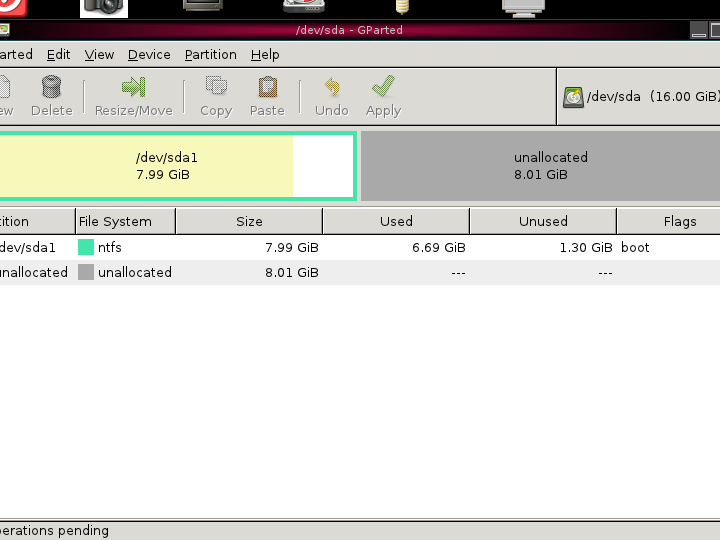
ドライブの中身を消さずにパーテーション拡張・移動できるフリーソフト Gparted
ハードディスクのパーテーションを拡張や移動する必要がある场面は多いです。そんな時、ドライブの中身を消さずにパーテーションを自由に管理することができるフリーソフト「Gparted」があります。Gpartedはさまざまなパーテーション形式をサポートし、ユーザーフレンドリーなインターフェースを備えています。パーテーションの改ざんや移動を行うためには、通常はドライブの中身を消す必要がありますが、Gpartedを使用することで Such a hassle can be avoided. 本稿では、Gpartedの使い方やその可能性について紹介します。 パーテーションを自由に操作できるGpartedの便利な使い方 Gpartedは、ドライブの中身を消さずにパーテーション拡張や移動ができるフリーソフトウェアです。这からは、Gpartedの使い方や便利な機能について紹介していきます。 ドライブの中身を消さずにパーテーション拡張 Gpartedでは、ドライブの中身を消さずにパーテーション拡張することができます。这により、大容量のドライブをいくつかに分割することができます。また、新しいパーテーションを作成することもできます。ただし、パーテーション拡張を行う際には、注意事項があります。データの損失を避けるため、バックアップを事前に行うことをお勧めします。 パーテーションの移動と名前の変更 Gpartedでは、パーテーションの移動や名前の変更も行うことができます。パーテーションの移動を行うことで、ドライブのレイアウトを変更することができます。また、パーテーションの名前を変更することで、わかりやすい名前を設定することができます。 Gpartedのインストール方法 Gpartedは、Linux系OSに標準搭載されているソフトウェアです。また、WindowsやMac OSでもインストールすることができます。Linux系OSの場合は、パッケージマネージャーを使用してインストールすることができます。WindowsやMac OSの場合は、exeファイルをダウンロードしてインストールすることができます。 Gpartedの使用上の注意点 Gpartedを使用する際には、注意事項があります。まず、パーテーション操作を行う際には、データの損失を避けるため、バックアップを事前に行うことをお勧めします。また、Gpartedの操作には、一定の時間がかかるため、パソコンを繋ぎっぱなしにしないようにしましょう。 Gpartedの機能比較 機能 Gparted 別のパーテーションツール パーテーション拡張 ○ × パーテーションの移動 ○ ×…
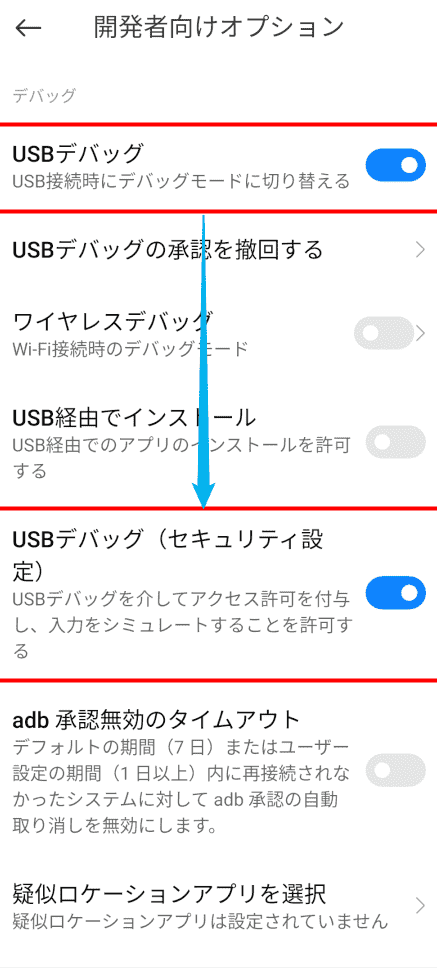
PCからスマホの画面を見れる「scrcpy」で操作だけできない場合の対処方法(Xiaomi・Poco)
SCRCpyというツールを使うと、PCからスマートフォンの画面を見ることができ、操作も可能です。しかし、XiaomiやPocoなどのデバイスの場合、操作だけできないというトラブルに遭遇することがあります。この問題はSCRCpyの 버그ではなく、デバイス側の仕様によるものです。在adayの使用頻度が高まるにつれて、スマートフォンをPCから遠隔操作するニーズも高まっています。そんな中、SCRCpyの操作不能問題に対処する方法を紹介します。 SCRCpyで操作できない場合の対処方法(Xiaomi・Poco) SCRCpyを使用してPCからスマホの画面を見れることができない場合、複数の要因が考えられます。この記事では、その対処方法をXiaomiとPocoのスマホを中心に紹介します。 SCRCpyのインストールの確認 まず、SCRCpyのインストールが正しく行われているか確認しましょう。SCRCpyをインストールした後、`scrcpy`コマンドを実行してみてください。如果エラーが発生する場合は、インストールをやり直す必要があります。SCRCpyの最新バージョンをインストールすることをお勧めします。 USBデバッグモードの有効化 次に、スマホのUSBデバッグモードが有効化されているか確認しましょう。XiaomiやPocoのスマホでは、設定アプリ内で「開発者オプション」を有効化し、「USBデバッグモード」をオンにする必要があります。USBデバッグモードを有効化することで、PCからスマホにアクセスすることができます。 ADBドライバーのインストール ADBドライバーは、SCRCpyがスマホにアクセスするために必要なドライバーです。ADBドライバーをインストールすることで、SCRCpyがスマホにアクセスすることができます。ADBドライバーをインストールすることで、SCRCpyの操作が可能になります。 SCRCpyの設定の確認 SCRCpyの設定を確認しましょう。SCRCpyを起動し、`scrcpy -h`コマンドを実行してみてください。如果設定が正しく行われていない場合は、設定をやり直す必要があります。SCRCpyの設定を正しく行うことで、SCRCpyの操作がpossibleになります。 スマホのファイアウォールの設定 スマホのファイアウォールの設定を確認しましょう。ファイアウォールが有効化されている場合は、SCRCpyがスマホにアクセスできない場合があります。ファイアウォールを無効化することで、SCRCpyの操作が可能になります。 対処方法 使用するツール 対象スマホ SCRCpyのインストールの確認 SCRCpy Xiaomi・Poco USBデバッグモードの有効化 設定アプリ Xiaomi・Poco ADBドライバーのインストール ADBドライバー Xiaomi・Poco SCRCpyの設定の確認 SCRCpy Xiaomi・Poco…

ASUS、Android 6.0アップデート対象機種を発表。ZenFone 2など8機種【Marshmallow】
ASUSがAndroid 6.0Marshmallowアップデート対象機種を正式に発表した。国内外のユーザーから長らく待ち望まれていたアップデートだが、ついにその日がやって来た。対象機種はZenFone 2をはじめ、合計8機種が選ばれた。アップデートに関する詳細やスケジュールなど、注目の情報を一挙に紹介する。 ASUS、Android 6.0アップデート対象機種を発表。ZenFone 2など8機種【Marshmallow】 ASUSは、Android 6.0(Marshmallow)アップデート対象機種として、ZenFone 2やZenFone Selfieなど8機種を発表した。 이번 アップデートでは、新しい機能やパフォーマンスの向上、セキュリティーの強化など、様々な改善が施される予定だ。 対象機種一覧 対象機種は、以下の8機種だ。 機種名 ZenFone 2 (ZE551ML) ZenFone 2 (ZE550ML) ZenFone Selfie (ZD551KL) ZenFone 2 Laser (ZE601KL) ZenFone 2…
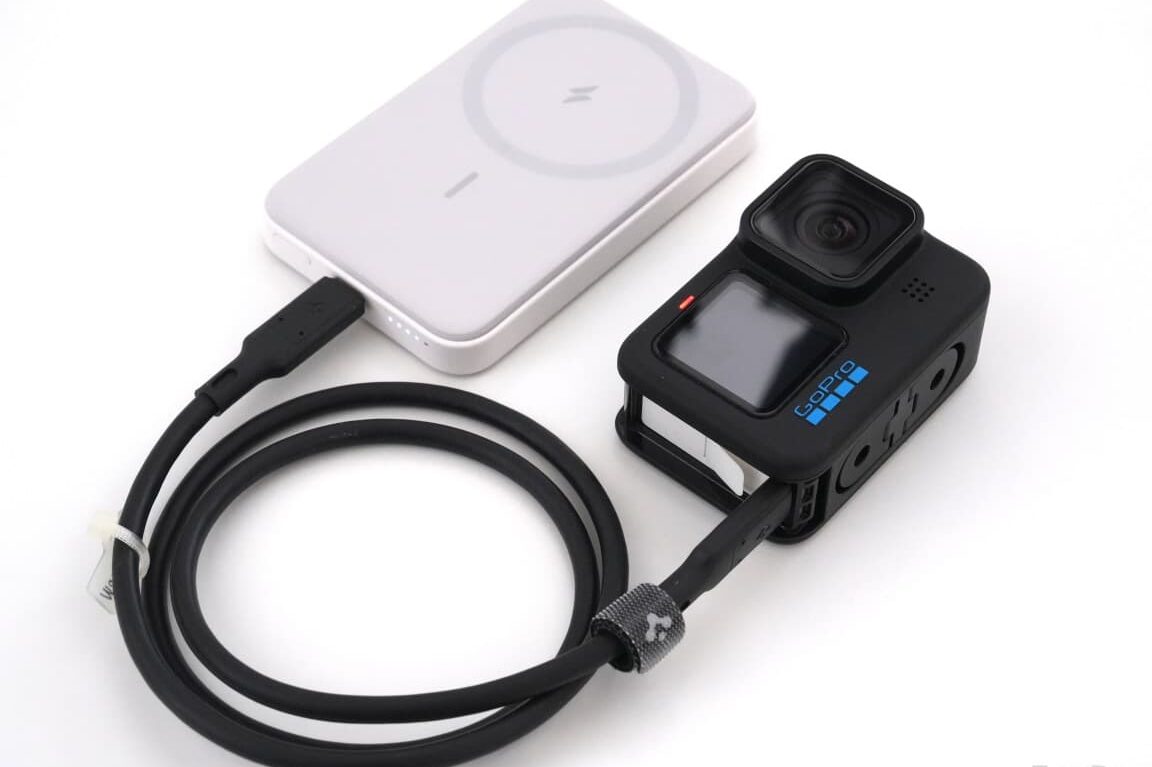
GoProが充電できない・通信できない・認識しない場合のオススメUSBケーブルとモバイルバッテリー
GoProはアクティブライフスタイルに対応するドuranportableカメラで、多くのユーザーが愛用しています。しかし、充電できない、通信できない、認識しないというトラブルに悩まされるユーザーも少なくありません。そんな時、適切なUSBケーブルやモバイルバッテリーを使用することでトラブルを解消できる possibilityがあります。この記事では、GoProのトラブル解消に適したオススメUSBケーブルとモバイルバッテリーを紹介します。 GoProのトラブルシューティング:充電できない・通信できない・認識しない場合の対処法 GoProは、高機能かつ小型のカメラですが、時々トラブルに遭遇することがあります。そのような場合、適切なUSBケーブルやモバイルバッテリーを使用することで、問題を解決することができます。本稿では、GoProが充電できない・通信できない・認識しない場合のオススメUSBケーブルとモバイルバッテリーを紹介します。 充電できない場合の対処法 GoProが充電できない場合、まず、USBケーブルの接続を確認する必要があります。USBケーブルのダメージやドライバーのエラーが原因である可能性があります。その場合は、USBケーブルの交換やドライバーの再インストールを行うことで、充電することができます。 原因 対処法 USBケーブルのダメージ USBケーブルの交換 ドライバーのエラー ドライバーの再インストール 通信できない場合の対処法 GoProが通信できない場合、まず、Wi-Fiの設定を確認する必要があります。Wi-Fiのパスワードやネットワークの設定が原因である可能性があります。その場合は、Wi-Fiのパスワードを再設定したり、ネットワークの設定を確認することで、通信することができます。 原因 対処法 Wi-Fiのパスワード Wi-Fiのパスワードを再設定 ネットワークの設定 ネットワークの設定を確認 認識しない場合の対処法 GoProが認識しない場合、まず、ドライバーのインストールを確認する必要があります。ドライバーのインストールやUSBケーブルの互換性が原因である可能性があります。その場合は、ドライバーを再インストールしたり、USBケーブルの互換性を確認することで、認識することができます。 原因 対処法 ドライバーのインストール ドライバーを再インストール USBケーブルの互換性 USBケーブルの互換性を確認 オススメのUSBケーブル GoProの充電や通信には、高速のUSBケーブルが必要です。USB…
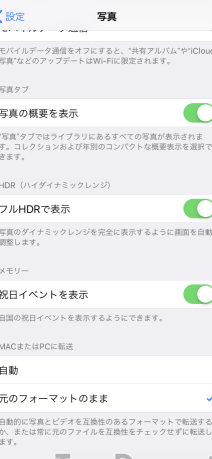
iOSのHEVC/HEIF動画・写真をWindows10で開ける無料の拡張機能
iOSデバイスで撮影されたHEVC/HEIF形式の動画や写真は、Windows 10の標準機能では再生や閲覧ができません。そんな煩わしさから解放されるための無料の拡張機能があります。現在、Windows 10上でHEVC/HEIF形式をサポートするためのさまざまなツールが登場していますが、無料で使用できるものは限られています。本記事では、そんな無料の拡張機能を紹介し、Windows 10上でHEVC/HEIF形式の動画や写真を簡単に開く方法を紹介します。 iOSのHEVC/HEIF動画・写真をWindows10で開ける無料の拡張機能 Windows10では、iOSのHEVC/HEIF形式の動画や写真を標準では開くことができません。しかし、無料の拡張機能をインストールすることで、こうしたファイルを簡単に開くことができます。 HEVC/HEIF形式とは HEVC(High Efficiency Video Coding)は、高効率ビデオコーディングのためのビデオコーデックです。HEIF(High Efficiency Image Format)は、高効率画像フォーマットのための画像フォーマットです。これらの形式は、従来のMPEG-4やJPEGなどの形式よりも小さいサイズで高い画質を実現しています。 拡張機能のインストール 無料の拡張機能として、HEVC Video ExtensionsやHEIF Image Extensionsをインストールすることができます。これらの拡張機能をインストールすることで、Windows10ではHEVC/HEIF形式のファイルを標準では開くことができます。 拡張機能名 インストールURL HEVC Video Extensions https://www.microsoft.com/ja-jp/p/hevc-video-extensions/9mvzqvhvvpxv HEIF Image Extensions https://www.microsoft.com/ja-jp/p/heif-image-extensions/9pg2dkcrck…
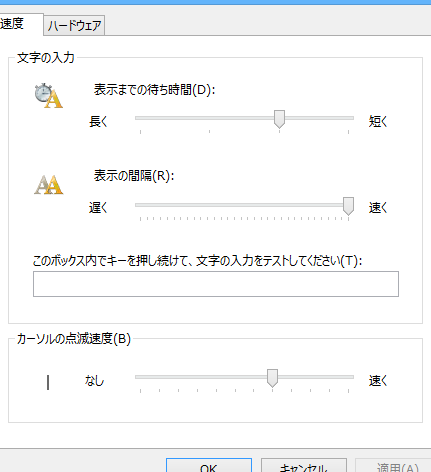
Windowsでキーリピート設定を強制的に上書きする方法(スリープ解除で初期値に戻る場合の対策)
Windowsのキーリピート設定は、ユーザーの操作性向上のために重要な機能の一つです。ただし、スリープ解除後に初期値に戻ってしまう問題があります。这问题は、キーリピート設定を強制的に上書きすることで解消することができます。本稿では、その方法を紹介します。KEYーリピート設定を既定値に戻すのを防ぐための方策についても触れていきます。 Windowsでキーリピート設定を強制的に上書きする方法(スリープ解除で初期値に戻る場合の対策) Windowsのキーリピート設定は、スリープ解除後に初期値に戻ることがあります。このような問題に対処するために、強制的にキーリピート設定を上書きする方法があります。 レジストリ編集によるキーリピート設定の上書き レジストリ編集は、Windowsの設定を変更するための強力な方法です。キーリピート設定を強制的に上書きするには、レジストリエディターを開き、HKEY CURRENT USERControl PanelKeyboardにある「RepeatDelay」と「RepeatRate」の値を変更します。 RepeatDelay は、キーリピートの開始までの時間を設定し、 RepeatRate は、キーリピートの速度を設定します。 キー デフォルト値 変更後の値 RepeatDelay 500 200 RepeatRate 31 10 グループポリシー編集によるキーリピート設定の上書き グループポリシー編集は、ドメイン環境でのキーリピート設定の統一を実現するための方法です。グループポリシーエディターを開き、「ユーザーの設定」 -> 「管理用テンプレート」 -> 「システム」 -> 「キーボード」にある「キーリピートの設定」を変更します。 キーリピートの設定…
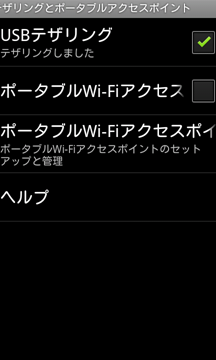
AndroidがつかんでいるWi-FiをさらにUSBでテザリングする
スマートフォンは、常にインターネットに繋がることが求められています。 Android 端末でも、 Wi-Fi ネットワークに接続して、インターネットを楽しむことができます。しかし、 Wi-Fi ネットワークが不安定な場合や、電波が届かない場所では、インターネットが使えない状況に遭遇することがあります。このような場合、 Android 端末の Wi-Fi を USB でテザリングすることで、パソコンなどの他のデバイスにインターネット接続を提供することができます。本稿では、 Android がつかんでいる Wi-Fi をさらに USB でテザリングする方法について、紹介します。 AndroidがつかんでいるWi-FiをさらにUSBでテザリングする方法 AndroidスマートフォンでWi-Fiに接続し、さらにUSBを使用してテザリングすることで、パソコンやタブレットなど他のデバイスでもインターネットにアクセスできるようになります。この方法では、AndroidのWi-Fi機能を活用し、USBを介して他のデバイスとの接続を実現します。 テザリングの利点 AndroidのWi-Fiテザリング機能を使用することで、以下のような利点があります。 ·高速なインターネットアクセス ·どこでもインターネットにアクセス可能 ·他人のWi-Fiネットワークにアクセスするリスクなし テザリングの設定方法 AndroidのWi-Fiテザリング機能を設定するには、以下の手順に従ってください。 1. Androidの設定アプリを開き、「ワイヤレスとネットワーク」を選択…
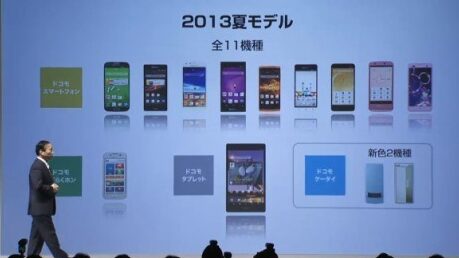
ドコモ、2013年夏モデル11機種を発表。夏モデルは「買い」か?
NTTドコモは6月13日、2013年夏モデルの11機種を正式発表した。新しいスマートフォンやタブレット、フィーチャーフォンなどのラインナップは、ユーザーのニーズに応えるべく、機能やデザインを刷新。夏も入手する機種は、どのようになるのか。今年の夏モデルの戦略には、ドコモが何を目指すのか、顧客はどう考えているのか、今後の展開に注目したい。 ドコモ2013年夏モデル、11機種の魅力とは? ドコモは2013年夏モデルを発表し、11機種の新しいスマートフォンやタブレットを導入します。この夏モデルは、最新の技術やデザインを搭載し、ユーザーを魅了するはずです。とはいえ、夏モデルは「買い」か?という疑問があります。 最新のOSを搭載 ドコモの2013年夏モデルは、最新のOSを搭載しています。その中でも、Android 4.2やWindows Phone 8などの高性能OSを搭載した機種が目立ちます。これらのOSは、高速の処理性能や最新のセキュリティ機能を備えており、ユーザーのニーズに対応しています。Android 4.2やWindows Phone 8などのOSを搭載した機種は、人気がありそうです。 高性能なカメラ機能 ドコモの2013年夏モデルには、高性能なカメラ機能を搭載した機種が多くあります。特に、13メガピクセル以上の高解像度カメラを搭載した機種は、写真好きのユーザーに人気がありそうです。また、フルHD動画録画機能やHDR機能などの高機能も搭載されています。 LONG BATTERY LIFE ドコモの2013年夏モデルには、長時間のバッテリー寿命を実現した機種が多くあります。2日以上のバッテリー寿命を実現した機種は、ユーザーにとって大きなメリットがあります。また、高速充電機能や省電力モードなどの機能も搭載されています。 新しいデザインとカラーバリエーション ドコモの2013年夏モデルには、新しいデザインとカラーバリエーションが多くあります。薄型デザインや軽量デザインなどの新しいデザインは、ユーザーのニーズに対応しています。また、カラーバリエーションも増え、6色以上のカラーバリエーションを揃えている機種もあります。 価格設定と発売日 ドコモの2013年夏モデルには、さまざまな価格設定がされています。低価格モデルや高機能モデルなどの価格設定は、ユーザーの予算やニーズに対応していますまた、発売日も早く、夏モデル発売直後には購入できる機種もあります。 機種名 OS カメラ機能 バッテリー寿命 発売日 ドコモ スマートフォン A Android…
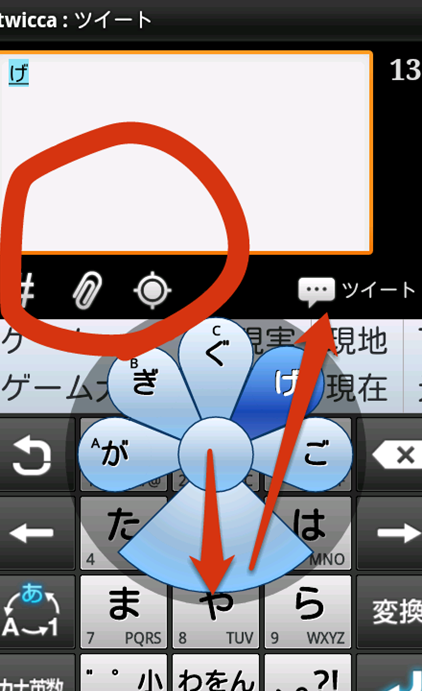
「が」「ょ」を一発で。慣れたらハマるATOK「フラワー入力」のコツ
ATOK「フラワー入力」という便利な入力システムがありますよね。特に日本語入力に強みを発揮します。でも、慣れ親しんだ’utilisateur們が「あ」と「ょ」を同時に打つことでのトラブルに遭遇することも少なくありません。そんな時、ATOK「フラワー入力」のお助けになるコツがあります。まずはそのコツを紹介します。 「が」「ょ」を一発で入力!ATOK「フラワー入力」の秘訣 ATOK「フラワー入力」は、多くの日本語入力システムにおいておなじみの存在です。そんなATOK「フラワー入力」において、「が」と「ょ」の入力を一発で行うコツがあります。このコツを習得することで、入力速度が大幅に向上します。 まずは基本を理解しよう ATOK「フラワー入力」では、基本的に「が」や「ょ」などの濁音・半濁音は、平仮名の後ろに付加する形で入力されます。例えば、「か」を入力する場合、「か゛」と入力することで、「が」という文字になります。 「が」「ょ」の一発入力のコツ 「が」「ょ」の一発入力のコツは、平仮名に濁音・半濁音の符号を付け加えることです。例えば、「か゛」と入力する代わりに、「か゛゙」と入力することで、「が」という文字になります。 平仮名 濁音・半濁音符号 入力結果 か ゛゙ が き ゛゙ ぎ く ゛゙ ぐ け ゛゙ げ こ ゛゙ ご 「が」「ょ」の入力順序 「が」「ょ」の入力順序は、平仮名→濁音・半濁音符号の順序で行います。例えば、「が」を入力する場合、「か」→「゛゙」の順序で入力します。 慣れていくことで入力速度が向上 「が」「ょ」の一発入力のコツを習得することで、入力速度が大幅に向上します。また、慣れていくことで、入力ミスも減少します。 練習してマスターする…
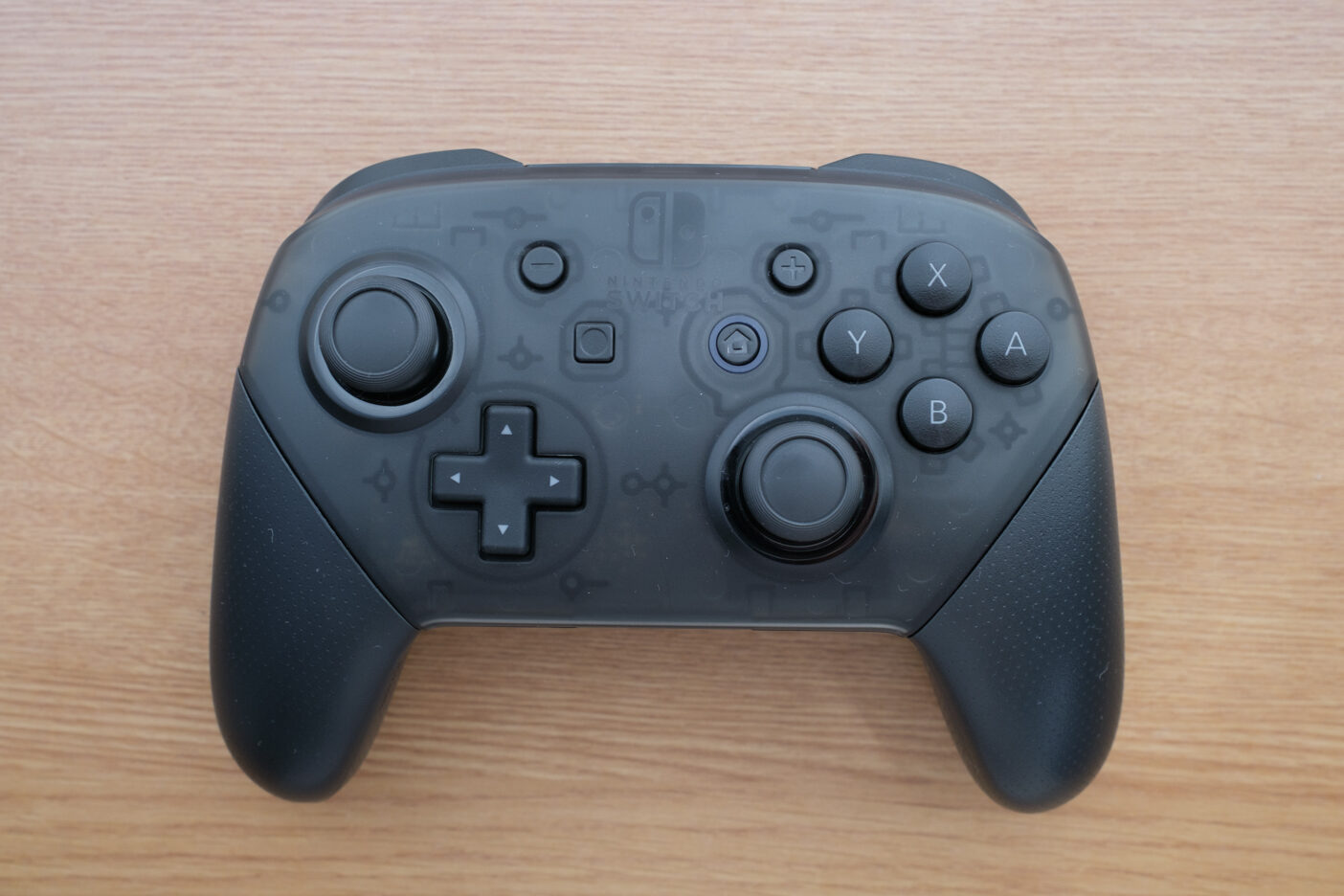
これは必須。ニンテンドースイッチ用Proコントローラー レビュー
ニンテンドースイッチの標準コントローラーに比べ、Proコントローラーはゲーム操作の快適性や精度を高めるために設計された高性能コントローラーです。当初の発売以来、様々なゲームタイトルに適合するその性能に、多くのゲーマーが期待を寄せています。ただ、実際にはどれくらいの性能アップを期待できるのか、コントローラーの設計や操作感について、どのような変更点があるのか、使用した者たちからの評判はいかがなものか。そんな疑問に答えるため、本レビューではニンテンドースイッチ用Proコントローラーの実際の性能や使い勝手を、徹底的に検証します。 ニンテンドースイッチ用Proコントローラーの魅力 ニンテンドースイッチ用Proコントローラーは、ニンテンドーファン必須のアイテムです。高品質なゲーム体験を提供するために設計されたこのコントローラーは、スイッチの性能を最大限度まで引き出すことができます。 デザインとergonomics Proコントローラーのデザインは、握りやすさや操作性を考慮した Ergonomics Designとなっています。シルバーメタリックのボディは、高級感と堅牢感を備えています。また、コントローラーの形状は、手を休めることができるよう設計されており、長時間のゲームプレイでも疲れません。 操作感 Proコントローラーの操作感は、非常にスムーズです。HDラムの採用により、ゲーム中での操作がより正確になり、ゲームの臨場感を高めることができます。また、タッチパッドの採用により、操作の自由度も高まります。 機能 Proコントローラーには、ゲームプレイを強化するための多くの機能が搭載されています。モーションセンサーやHDラムなど、ゲーム中での操作をより自然にする機能が多数搭載されています。また、充電式バッテリーにより、長時間のゲームプレイも可能です。 互換性 Proコントローラーは、ニンテンドースイッチ本体との互換性が高く、多くのゲームタイトルで対応しています。スイッチLiteも含め、ニンテンドースイッチシリーズ全般に対応しています。 価格と評価 Proコントローラーの価格は、ニンテンドースイッチ用コントローラーのとしてはやや高くなっていますが、提供される機能や性能の高さに比べると、かなりリーズナブルな価格設定となっています。 機能 Proコントローラー HDラム ◯ タッチパッド ◯ モーションセンサー ◯ 充電式バッテリー ◯ プロコンは買ったほうがいいですか? プロコンは、番組制作におけるコスト削減や効率化を実現するためのツールであり、購入する価値があると言えます。特に、番組制作現場では、時間的リソースや人的リソースの制約があり、コスト削減や効率化が求められている状況にあるため、プロコンの導入は非常に有効と言えます。 プロコンのメリット プロコンの購入によるメリットはいくつかあります。 コスト削減:プロコンを導入することで、番組制作にかかるコストを削減することができます。…

SIMフリー端末を台湾で。台湾大哥大と中華電信のLTE SIMカードを使ってみた
台湾でのSIMフリー端末の活用について、多い注意が払われている最近。しかし、実際にはどのように使えるのか、またどのような利点があるのか、不明な点も多い。そこで、本稿では、台湾大哥大と中華電信のLTE SIMカードを使用して、SIMフリー端末を実際に使ってみた経験を紹介する。 台湾でSIMフリー端末を楽しむ!大哥大と中華電信のLTE SIMカード体験レビュー SIMフリー端末 を台湾で購入し、大哥大と中華電信のLTE SIMカードを使用してみた。以下は、その実際の体験レビューです。 SIMフリー端末 とは、SIMカードを自由に変更できる端末のことで、台湾でも人気のある選択肢となっています。台湾の通信キャリアでは、大哥大と中華電信の2社が主要なSIMカードを提供しています。以下は、その2社のSIMカードを使用した体験レビューです。 大哥大のLTE SIMカードの購入 大哥大のLTE SIMカードは、台湾の主要駅や空港にある大哥大の販売店で購入することができます。購入手続きは簡単で、身分証明書やパスポートを提示して、SIMカードを購入することができます。SIMカードの価格は、NT$100〜NT$300の範囲ですが、通信量や有効期限によって異なります。 中華電信のLTE SIMカードの購入 中華電信のLTE SIMカードは、中華電信の販売店やコンビニエンスストアで購入することができます。購入手続きは大哥大と同様で、身分証明書やパスポートを提示して、SIMカードを購入することができます。SIMカードの価格は、NT$100〜NT$300の範囲ですが、通信量や有効期限によって異なります。 大哥大のLTE SIMカードの速度テスト 大哥大のLTE SIMカードを使用して、速度テストを実施しました。結果は、最大で150Mbpsの速度を記録しました。다운ロード速度も30Mbps以上を記録し、動画のストリーミングやオンラインゲームを快適にEnjoyすることができます。 中華電信のLTE SIMカードの速度テスト 中華電信のLTE SIMカードを使用して、速度テストを実施しました。結果は、最大で120Mbpsの速度を記録しました。다운로ード速度も20Mbps以上を記録し、WebサーフィンやSNSの利用に適しています。 大哥大と中華電信のLTE SIMカードの比較 以下は、大哥大と中華電信のLTE SIMカードの比較表です。 キャリア…
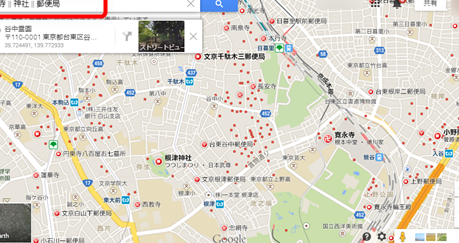
GoogleマップでOR検索する方法【TIPS】
Googleマップで目的の場所を探すとき、AND検索やNOT検索などの基本的な検索方法を知っていますよね。しかし、OR検索という便利な機能 exists。OR検索を使用することで、複数の条件を同時に指定し、より効果的に目的の場所を絞り込むことができます。そのため、本記事ではGoogleマップでOR検索する方法とそのTipsを紹介します。 複数条件で検索するためのGoogleマップOR検索の使い方 Googleマップでは、単一の検索条件で検索することができますが、複数の条件で検索したい場合、OR検索が便利です。この方法を知っていると、より効率的に目的地を探すことができます。 OR検索の基本的な使い方 OR検索は、検索ワードに「OR」というキーワードを追加することで、複数の条件で検索することができます。例えば、「渋谷 OR 新宿」という検索ワードで、渋谷駅近辺と新宿駅近辺の両方の結果を取得することができます。 複数の条件を指定する方法 複数の条件を指定するには、検索ワードに「OR」を繰り返すことができます。例えば、「渋谷 OR 新宿 OR 池袋」という検索ワードで、渋谷駅近辺、新宿駅近辺、池袋駅近辺の結果を取得することができます。 検索結果のフィルタリング OR検索の結果は、検索結果のフィルタリング機能を使用することで絞り込むことができます。例えば、「渋谷 OR 新宿」という検索ワードで、検索結果の左側にあるフィルターを使用して、駅や店名などを指定することができます。 検索ワード 検索結果 渋谷 OR 新宿 渋谷駅近辺と新宿駅近辺の結果 渋谷 OR 新宿 OR 池袋 渋谷駅近辺、新宿駅近辺、池袋駅近辺の結果…
Android Autoの「デベロッパー向けの設定」を有効化する方法
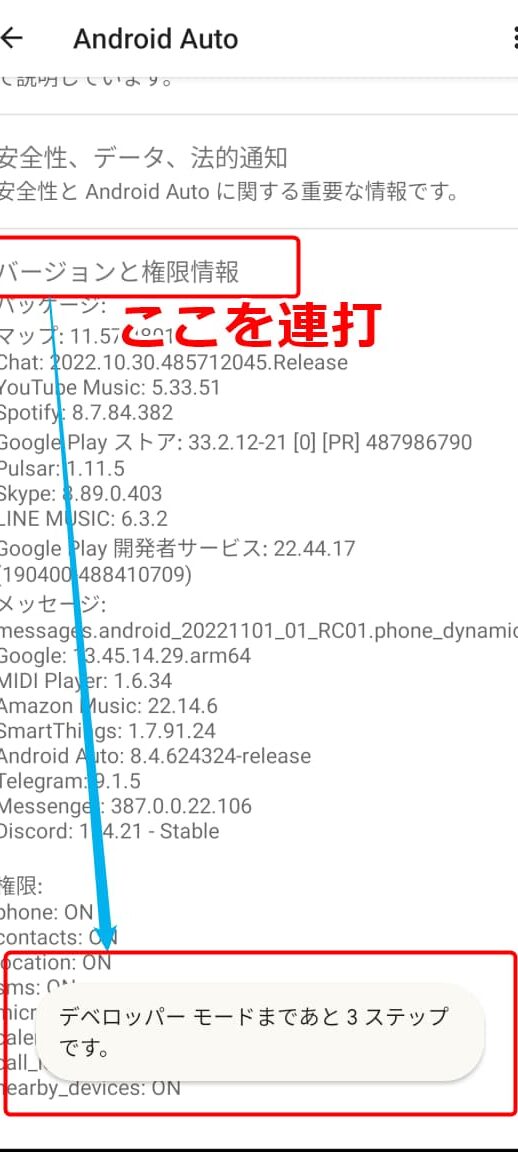
Android Autoは、スマートフォンと連携して車載インフォテインメントシステムを実現するためのプラットフォームです。開発者のために用意された設定を行うことで、より高度なカスタマイズや機能の実現が可能になります。那ですが、 については、一般のユーザーにはあまり知られていません。本稿では、を紹介し、より高度なAndroid Autoの使い方を実現することを目的としています。 Android Autoの「デベロッパー向けの設定」を有効化する方法 Android Autoの「デベロッパー向けの設定」を有効化することで、アンドロイドオートの開発者向け機能を使用することができます。この設定を有効化することで、Android Autoのアプリケーションの開発やテストを行うことができます。 開発者向けの設定を有効化するための前提条件 Android Autoの「デベロッパー向けの設定」を有効化するためには、Android 10以上のOSバージョンと、Googleの公式画像を含むROM(Read Only Memory)が必要です。また、Android Autoをサポートしているスマートフォンやタブレットが必要です。 設定の有効化方法 Android Autoの「デベロッパー向けの設定」を有効化するには、以下の手順に従ってください。 スマートフォンやタブレットの設定アプリを起動します。 「About phone」や「About tablet」などのメニューに移動します。 「Build number」や「Build version」などのメニューに移動します。 build番号を7回タップします。 「Developer options」メニューが追加されるため、該当するメニューに移動します。 「Android…