
最近の投稿
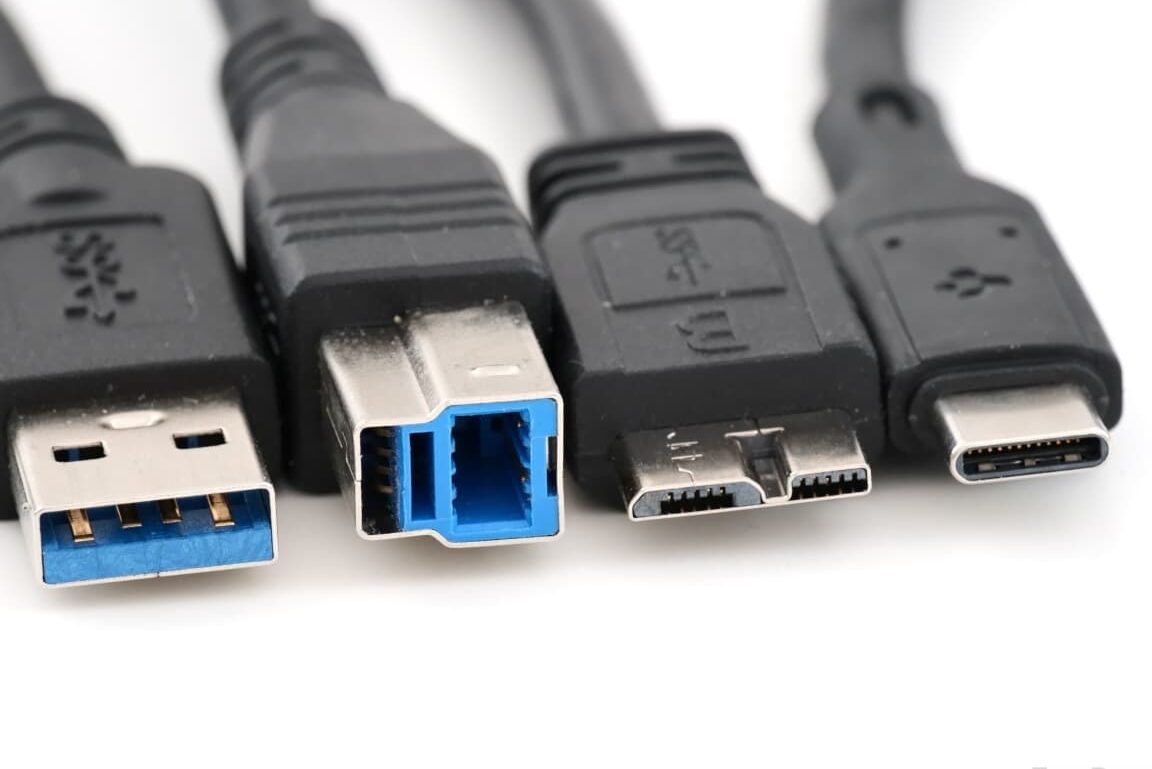
【Windows】接続中のUSB機器のデータ転送速度を確認する方法(USB 3.2 Gen2 など)
USB3.2 Gen2USBUSB 【Windows】USB機器のデータ転送速度を確認する方法 Windowsでは、USB機器に接続された状態で、データ転送速度を確認することができます。この方法を使用することで、USB機器のパフォーマンスや接続速度を確認することができます。 【Device Manager】から確認する方法 まずは、デバイスマネージャーからUSB機器のプロパティを確認します。デバイスマネージャーを開き、「Universal Serial Bus Controllers」に移動し、USB機器を選択します。プロパティーウィンドウで、「デバイスの詳細」タブに移動し、「Speed」や「Bandwidth」などの情報を確認します。 【System Information】から確認する方法 システム情報ツールを使用して、USB機器の情報を確認することもできます。システム情報ツールを開き、「Components」に移動し、「USB」に移動します。USB機器の情報が一覧で表示されます。 【USBDeview】というソフトウェアを使用する方法 USBDeviewというソフトウェアを使用して、USB機器の情報を確認することもできます。USBDeviewをダウンロードし、インストールします。USB機器を接続し、USBDeviewを開き、リスト上でUSB機器を選択します。詳細情報ウィンドウで、データ転送速度などの情報を確認します。 【Windowsのパフォーマンスモニター】から確認する方法 Windowsのパフォーマンスモニターを使用して、USB機器のパフォーマンスを確認することもできます。パフォーマンスモニターを開き、「ディスク」に移動し、USB機器の情報を確認します。 【USB 3.2 Gen 2】の速度規格 最新のUSB 3.2 Gen 2規格では、最大20Gbpsのデータ転送速度を実現しています。 USB規格 最大データ転送速度 USB 3.0 5Gbps…
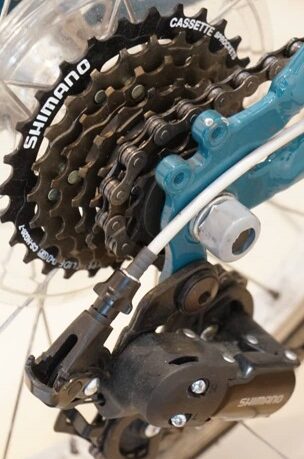
自転車のチェーンが「ガタっと」滑るようになってきたので修理してきた話
自転車に愛着を持つ者の多い今日、チェーンの異常な音や動きに気付かない者は少ないだろう。特に「ガタっと」という音が響き出し、 페달を踏むたびに異常な抵抗感を生じるようになると、それは我々の心を少し揺さぶるものだ。そんな経験をした者なら、自転車のチェーンが「ガタっと」滑るようになった原因や対処法に詳しく知りたいと考えているはずだ。我々は、そんな自転車のトラブルに遭遇し、修理してきた体験談を公開する。 自転車のチェーンが「ガタっと」滑るようになってきたので修理してきた話 私たちは、自転車に乗るときにはチェーンの状態をチェックすることが大切です。最近、私の自転車のチェーンが「ガタっと」滑るようになってきたため、修理することにしました。 チェーンの状態確認 チェーンの状態を確認するためには、まずチェーンを目視でチェックします。チェーンが錆びているか、伸びているかをチェックし、必要に応じて交換する必要があります。また、チェーンの 윤곽をチェックし、滑りやすさを確認します。 チェーンの状態 対処方法 錆びている 交換する 伸びている 調整する 滑りやすい 윤곽をチェックする チェーンの調整 チェーンの調整は、チェーンの長さを調整することが大切です。チェーンが短すぎると、pedalが途中で止まってしまうことがあります。一方、チェーンが長すぎると、チェーンが錆びてしまうことがあります。チェーンの長さは、自転車のメーカー推奨の値に合わせる必要があります。 チェーンの 윤곽 チェーンの 윤곽は、チェーンの滑りやすさを高めるために大切です。 윤곽を損傷しているチェーンは、滑りやすさが低下します。 윤곽を損傷しているチェーンは、交換する必要があります。 チェーンの交換 チェーンの交換は、チェーンが錆びているか、伸びている場合に行う必要があります。交換するチェーンは、自転車のメーカー推奨のチェーンを使用する必要があります。チェーンの交換は、自転車の専門家に頼むことをお勧めします。 チェーンのメンテナンス チェーンのメンテナンスは、チェーンの状態を良好に保つために大切です。チェーンを定期的に清掃し、 윤곽をチェックする必要があります。これにより、チェーンの寿命を延長することができます。 自転車のチェーンが落ちる原因は何ですか? 自転車のチェーンが落ちる原因は、複数あります。チェーンの取り付け方の誤り、…
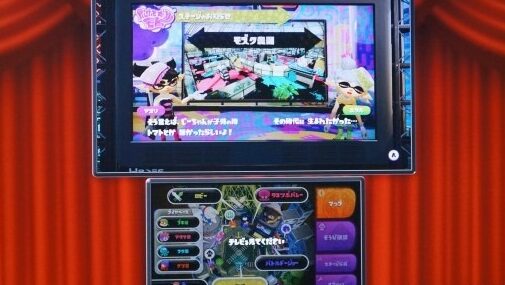
Wii Uのスクリーンショットを連続で撮ってスマホ・PCに転送する方法
Wii Uのゲームを楽しむ上で、スクリーンショットを撮影することは非常に便利です。特に、スマホやPCに転送することで、SNSで共有したり、画像編集ソフトウェアで加工することができます。しかし、Wii Uのスクリーンショットを連続で撮影する方法については、わかりにくい点があるようです。本稿では、Wii Uのスクリーンショットを連続で撮影し、スマホやPCに転送する方法を詳しく紹介します。 Wii Uのスクリーンショットを連続で撮ってスマホ・PCに転送する方法 Wii Uのゲームプレイ中にスクリーンショットを撮影し、スマートフォンやPCに転送する方法を紹介します。 必要な道具 Wii Uのスクリーンショットをスマホ・PCに転送するには、以下の道具が必要です。 Wii U本体 HDMIケーブル キャプチャーボード PCやスマートフォン 転送ソフトウェア キャプチャーボードの設定 キャプチャーボードの設定を行います。まず、キャプチャーボードをPCやスマートフォンに接続し、ドライバーをインストールします。次に、キャプチャーボードの設定ソフトウェアを起動し、HDMI入力設定を変更します。 resolution と frame rate を+Wii Uの出力に対応するように設定します。 スクリーンショットの撮影 Wii Uのゲームプレイ中にスクリーンショットを撮影します。ゲーム中でスクリーンショットボタンを押すことで、スクリーンショットが撮影されます。続けて、スクリーンショットを連続で撮影するには、ゲームの画面に立ち返ってスクリーンショットボタンを連続して押す必要があります。 スクリーンショットの転送 撮影されたスクリーンショットをスマートフォンやPCに転送します。キャプチャーボード経由で撮影されたスクリーンショットを、転送ソフトウェアを使用してスマートフォンやPCに転送します。…
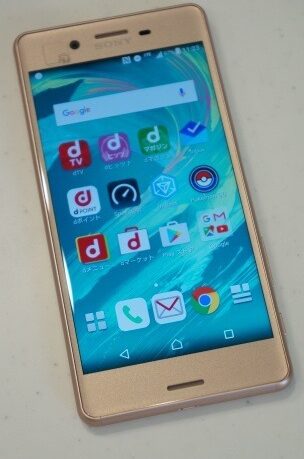
【レビュー】Xperia X Performance SO-04Hは当たり機種と思うの。ゲームのレスポンスも良い #Xperiaアンバサダー
ソニーモバイルコミュニケーションズより発売されたXperia X Performance SO-04H。高性能かつスリムデザインという特徴を持つこのスマートフォンだが、私の経験上この機種はゲーム好きには特におすすめしたいと思います。なぜならこの機種のレスポンスが他の機種とは一線を画しており、ゲームの世界での快適な体験を提供してくれるためです。しかし、実際にこの機種を使用してみてわかったことは、ゲームの他にもこの機種の魅力は多岐にわたるということです。 【Xperia X Performance SO-04H、ゲームを快適に 즐기는ための一台】 Xperia X Performance SO-04Hは、私がアンバサダーとして体験した中で最も印象的なスマートフォンの一台です。当たり機種と思える理由はいくつかありますが、それらを順に紹介していきます。 まず、ゲームのレスポンスが非常に良い点です。Xperia X Performance SO-04Hは、Qualcomm Snapdragon 820 processorを搭載しており、高性能のゲームを快適に楽しむことができます。特に、グラフィックがrichなゲームでもスムーズに動作し、快適なゲーム体験を提供します。 【ハイスペックの性能】 Xperia X Performance SO-04Hは、Qualcomm Snapdragon 820 processorを搭載しており、高性能のゲームやアプリケーションを快適に動作させることができます。加えて、3GBのRAMと32GBのストレージを搭載しており、快適なパフォーマンスを実現しています。 スペック 詳細…
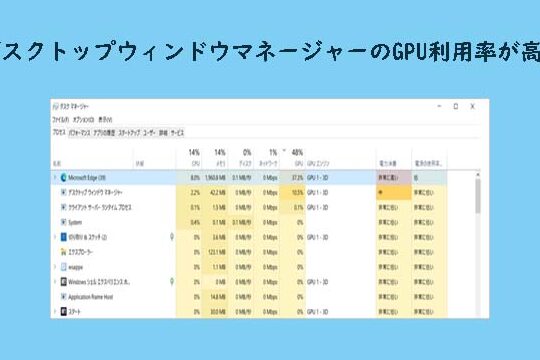
デスクトップウィンドウマネージャーのGPU利用率が高いときの対処例【Windows】
WindowsデスクトップウィンドウマネージャーのGPU利用率が高まると、パフォーマンスが低下し、システムのレスポンスが悪化します。特にグラフィックが重いアプリケーションを使用している場合は、問題が顕著になります。このような状況下では、GPUの負荷を軽減する対処が必要になります。この記事では、デスクトップウィンドウマネージャーのGPU利用率が高いときの対処例をまとめ、システムのパフォーマンスを改善するためのtipsを提供します。 デスクトップウィンドウマネージャーのGPU利用率が高いときの対処例【Windows】 デスクトップウィンドウマネージャー(DWM)は、Windowsのグラフィック処理を担当する重要なコンポーネントです。しかし、GPUの利用率が高くなることがあり、パフォーマンスに影響を与える場合があります。この問題に対処するために、以下のような対処例を紹介します。 GPU利用率の確認方法 まず、GPUの利用率を確認するために、タスクマネージャーを開き、「パフォーマンス」タブに移動します。そこでは、GPUの利用率が表示されます。また、GPU-ZやHWiNFOなどのツールを使用して、GPUの利用率を確認することもできます。 ツール名 説明 タスクマネージャー Windows標準のタスクマネージャー GPU-Z GPUの情報を詳細に表示するツール HWiNFO ハードウェアの情報を詳細に表示するツール デスクトップウィンドウマネージャーの無効化 デスクトップウィンドウマネージャーのGPU利用率を低下させるために、無効化することができます。レジストリエディターを開き、`HKEY CURRENT USERSoftwareMicrosoftWindowsDWM`に移動し、`UseMachineCheck`という値を作成し、`0`に設定します。これで、デスクトップウィンドウマネージャーのGPU利用率が低下します。 グラフィックドライバーの更新 古いグラフィックドライバーが原因でGPUの利用率が高くなる場合があります。最新のグラフィックドライバーをインストールすることで、GPUの利用率を低下させることができます。デバイスマネージャーを開き、ディスプレイアダプターを探し、ドライバーの更新ボタンをクリックします。 Windowsのパフォーマンス設定 Windowsのパフォーマンス設定を変更することで、GPUの利用率を低下させることができます。システムプロパティーを開き、パフォーマンスタブに移動し、「調整」をクリックします。そこでは、グラフィック効果の調整ができます。 ハードウェアの問題 ハードウェアの問題が原因でGPUの利用率が高くなる場合があります。ハードウェアの問題がある場合は、BIOSの更新や、ハードウェアの交換を行う必要があります。 デスクトップ ウィンドウ マネージャーを軽くするにはどうしたらいいですか? デスクトップ ウィンドウ マネージャーの軽量化は、パフォーマンスを向上させるための重要な手段です。 lighten…
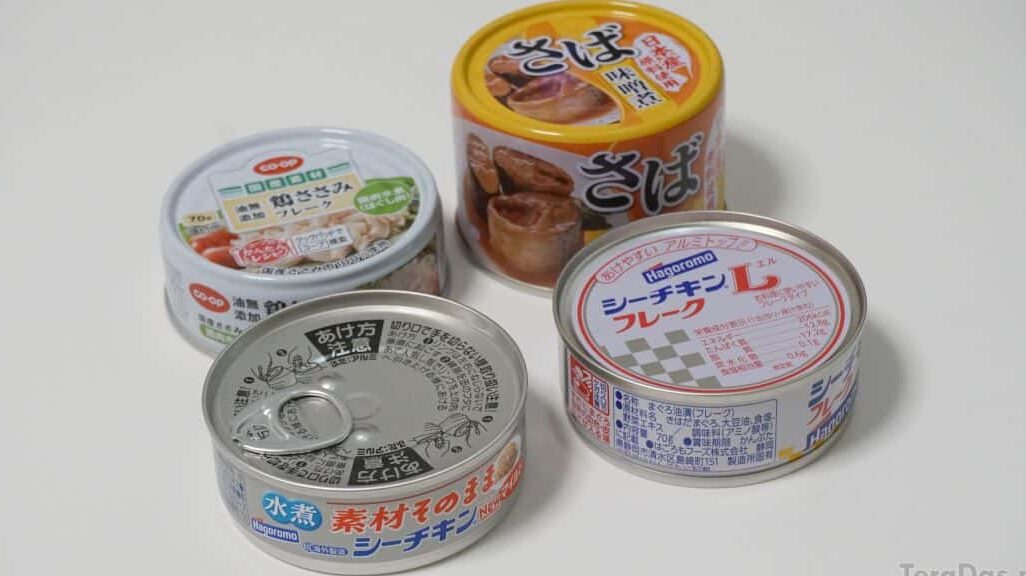
【リサイクル】「フタだけアルミ製」のスチール缶は珍しくない
アルミニウム製のスチール缶は、我々の日常生活にあふれている。飲み物や食品を詰める容器として、非常に普及している。ところが、缶のフタだけアルミ製という例外的なケースがある。そんな「フタだけアルミ製」のスチール缶は、どのように生産されるのか。さらに、リサイクル面ではどのような利点があるのか。この記事では、そんな疑問に答えていく。 【リサイクル】「フタだけアルミ製」のスチール缶は珍しくない スチール缶は、我々の生活に潜みているリサイクルの重要な一環です。それらは、アルミニウムやスチールなどの金属資源を再生するために、積極的にリサイクルされる必要があります。しかし、「フタだけアルミ製」のスチール缶という特殊な存在が目を引いています。このようなスチール缶は、一般的なスチール缶とは異なる特徴を持っています。 【スチール缶の材料】アルミニウムとスチールの違い スチール缶の材料として、アルミニウムとスチールの2種類があります。アルミニウムは軽く、腐食に対する耐久性が高い一方、スチールは強度が高く、形状保持性が高いという特徴があります。「フタだけアルミ製」のスチール缶では、フタ部分のみアルミニウムを使用し、胴部分はスチールを使用しています。 【リサイクルの効率】「フタだけアルミ製」のスチール缶の利点 「フタだけアルミ製」のスチール缶のリサイクル効率は、高いです。アルミニウムは容易にリサイクルできるため、フタ部分のみを分離してリサイクルすることができます。一方、スチール部分は、スチールの再生に適した方法でリサイクルすることができます。これにより、リサイクル率が向上し、資源の浪費を少なくできます。 【生産コスト】「フタだけアルミ製」のスチール缶のメリット 「フタだけアルミ製」のスチール缶は、生産コストを低く抑えることができます。アルミニウムはスチールよりも廉価であるため、フタ部分のみをアルミニウムで製造することで、生産コストを削減できます。また、スチール部分には、既に存在するスチールの再生技術を活用することができます。 【環境影響】「フタだけアルミ製」のスチール缶の環境貢献 「フタだけアルミ製」のスチール缶は、環境に対する影響を少なくしています。アルミニウムのリサイクルによるエネルギー削減効果や、スチールの再生による資源の節約効果により、環境負荷が低下します。また、リサイクル率の向上により、廃棄されるスチール缶の数も減少します。 【市場需要】「フタだけアルミ製」のスチール缶の将来像 「フタだけアルミ製」のスチール缶は、市場で需要があります。リサイクルや環境に関する意識が高まっている現在、such缶の需要は増加します。また、食品や飲料などのパッケージング業界でも、「フタだけアルミ製」のスチール缶を使用する企業が増加しています。 材料 特徴 リサイクル効率 アルミニウム 軽く、腐食に対する耐久性が高い 容易にリサイクルできる スチール 強度が高く、形状保持性が高い スチールの再生に適した方法でリサイクル スチール缶の蓋はアルミですか? スチール缶の蓋は、鋼鉄や스테인レス鋼で作られている場合が多いですが、アルミニウムではありません。アルミニウムは軽量で腐食抵抗に優れているため、缶の本体に使用されることがありますが、蓋には使用されません。 スチール缶の蓋の材料 スチール缶の蓋の材料として、鋼鉄やステンレス鋼が使用される理由は、以下の通りです。 強度:鋼鉄やステンレス鋼は、強度が高く、缶の内容物を守ることができます。 耐食性:鋼鉄やステンレス鋼は、耐食性に優れ、缶の内容物に触れても反応しません。 コスト:鋼鉄やステンレス鋼は、アルミニウムよりも安価です。 アルミニウムの利点…
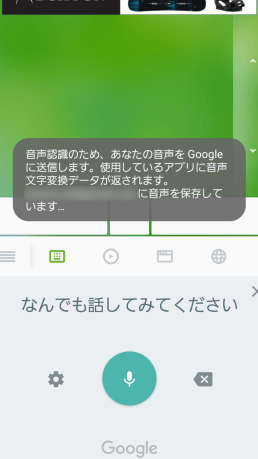
Gboard+リモートマウスで音声入力ボタンを強制表示する方法
スマートフォンのキーボードアプリであるGboardには、音声入力ボタンが搭載されています。しかし、この音声入力ボタンはデフォルトでは非表示となっており、ユーザーが明示的に有効化する必要があります。特に、リモートマウスを使用してPCとの連携を行う際には、音声入力ボタンの有効化が必須となる場合があります。この記事では、Gboardとリモートマウスを組み合わせて音声入力ボタンを強制的に表示させる方法を紹介します。 Gboard+リモートマウスで音声入力ボタンを強制表示する方法 Gboardやリモートマウスを使用している場合は、音声入力ボタンを強制表示する方法があります。この方法では、設定の変更や追加のソフトウェアのインストールは不要です。 ステップ1:Gboardの設定を開く Gboardの設定を開き、「テキスト入力」タブに移動します。ここでは、音声入力ボタンの表示設定を変更できます。 ステップ2:リモートマウスの設定を開く リモートマウスの設定を開き、「マウスの動作」タブに移動します。ここでは、マウスの動作をカスタマイズできます。 ステップ3:音声入力ボタンの強制表示 Gboardの設定とリモートマウスの設定で、音声入力ボタンの強制表示を設定します。これにより、音声入力ボタンが常に表示されるようになります。 ステップ4:マウスの動作設定 リモートマウスの設定で、マウスの動作をカスタマイズします。これにより、マウスの動作を音声入力ボタンとの連携に適合させることができます。 ステップ5:確認 最後に、音声入力ボタンの強制表示を確認します。Gboardやリモートマウスを使用して、音声入力ボタンが正しく表示されていることを確認します。 設定項目 設定値 Gboardの設定 音声入力ボタンの表示 リモートマウスの設定 マウスの動作 音声入力ボタンの強制表示 オン マウスの動作設定 音声入力ボタンとの連携 Gboardで音声入力の設定はどうすればいいですか? Gboardの音声入力設定は、スマートフォンやタブレットのアクセシビリティ設定から行うことができます。音声入力機能を有効にするには、以下の手順を踏みます。 手順1: アクセシビリティ設定を開く Androidデバイスの場合、アクセシビリティ設定を開くには、設定アプリを開き、「アクセシビリティ」を探してタップします。iOSデバイスの場合、アクセシビリティ設定を開くには、設定アプリを開き、「一般」をタップし、「アクセシビリティ」を探してタップします。 手順2: 音声入力設定を探す…
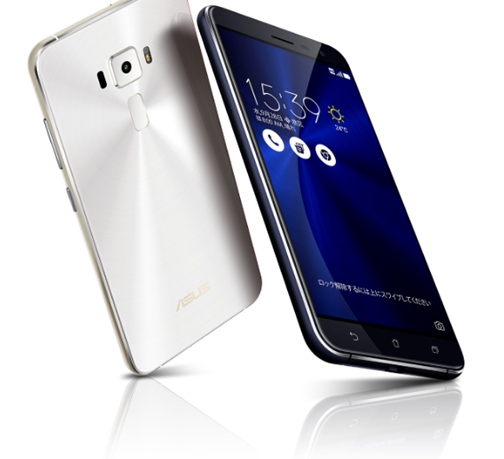
国内版ZenFone 3はUQ mobileが安く見えるけど要注意。ぴったりプランは罠よ
UQ.mobileZenFone 3ZenFone 3UQ.mobileZenFone 3UQ.mobileZenFone 3 国内版ZenFone 3のUQ mobile画策、低料金に見えるが注意しておくべきポイント UQ mobileが提供する国内版ZenFone 3は、低料金で人気のスマートフォンを手に入れることができます。ただし、実際には、ぴったりプランやその他の要因で予算超過のリスクがあります。以下では、国内版ZenFone 3のUQ mobile画策に関する注意点を紹介します。 ぴったりプランの罠 ぴったりプランは、UQ mobileのサービスの一つで、月額料金を安く抑えることができます。ただし、このプランには、通信速度が遅くなったり、データ通信容量が制限されたりする罠があります。コスト削減という名称とは裏腹に、実際には制限が多く、普段のスマートフォン使用には不向きです。 基本料無料との比較 UQ mobileの基本料金とぴったりプランを 比較すると、ぴったりプランの料金は安く見えますが、実際にはオプション料金がかかります。例えば、データ通信容量を増やすには、追加料金がかかります。また、速度制限もあり、普段のスマートフォン使用には不向きです。 料金プラン 月額料金 データ通信容量 通信速度 基本料金 ¥5,000 5GB 最大300Mbps ぴったりプラン ¥3,000…
浸透率の高いプラチナバンドはソフトバンクへ。電波監理審議会が答申
ソフトバンク向けに高浸透率のプラチナバンドを提供する計画が動き出した。電波監理審議会はこの計画について公式に答申した。プラチナバンドは高品質の通信を実現するための周波数帯であり、将来的には高速大容量の通信を可能にする技術的な基盤づくりが期待される。この答申を受けて、ソフトバンクが新たな通信インフラ整備に着手する契機を迎えることになった。 電波監理審議会、ソフトバンクへのプラチナバンド割り当てを答申 電波監理審議会は、昨日、ソフトバンクに対して、浸透率の高いプラチナバンドの割り当てを答申した。ソフトバンクは、将来的に高速な通信サービスを展開することを目指し、プラチナバンドの割り当てを申請していた。電波監理審議会は、ソフトバンクの申請を踏み、プラチナバンドの割り当てを決定した。 プラチナバンドとは何か プラチナバンドは、電波の周波数帯の一種で、特に高い浸透率を持つ。浸透率が高いとは、電波が物体に吸収される率が高く、結果として通信速度が高速になるということである。プラチナバンドは、5Gや6Gなどの最新の通信技術において非常に重要な役割を果たす。 ソフトバンクの通信サービス展開計画 ソフトバンクは、プラチナバンドの割り当てを受け、将来的に高速な通信サービスを展開する計画である。高速な通信サービスとは、高速度のデータ通信や、高品質の映像通信などを指す。ソフトバンクは、将来的には、プラチナバンドを使用した高速な通信サービスを提供し、顧客に快適な体験を提供することを目指す。 プラチナバンドの特徴 プラチナバンドには、以下のような特徴がある。 特徴 説明 高い浸透率 プラチナバンドは、電波が物体に吸収される率が高い。 高速な通信速度 プラチナバンドを使用することで、高速な通信速度が期待できる。 将来の通信技術に向けた重要性 プラチナバンドは、将来的に登場する通信技術において非常に重要な役割を果たす。 電波監理審議会の答申の意義 電波監理審議会の答申は、ソフトバンクに対してプラチナバンドの割り当てを行うことを意味する。この答申を受け、ソフトバンクは、将的に高速な通信サービスを展開することができる。電波監理審議会の答申は、通信サービスの発展に大きな影響を与えることになる。 プラチナバンドの将来展望 プラチナバンドの将来展望は非常に高い。将来的には、プラチナバンドを使用した高速な通信サービスが普及し、人の生活をより快適にすることが期待できる。プラチナバンドは、将来的に登場する通信技術において非常に重要な役割を果たすと考えられ、将来的には、プラチナバンドを中心とした通信サービスの展開が期待される。 電波のプラチナバンドとは何ですか? 電波のプラチナバンドとは、470MHzから710MHzの周波数帯域に相当する放送用周波数帯域の一部を指します。この帯域は、アナログテレビ放送の停波によって空き became became Available、アナログテレビ放送の停波によって空き became became Available、デジタルテレビ放送や携帯電話通信など、新しい放送サービスや通信サービスの割り当てを目的として設定されたものです。プラチナバンドという名称は、貴重であり希少価値のあるこの帯域を象徴するために付けられた名前です。 プラチナバンドの特徴…
ツイッターDMを復活させる方法
ツイッターのDM機能が消えてしまって困っている方も多いのではないでしょうか。そんな方に向けて、今回はツイッターのDM機能を復活させる方法をご紹介します。 ツイッターDMを復活させる方法 アカウントの確認 ツイッターDMが復活しない場合、まずアカウントの確認が必要です。アカウントが凍結されている、または一時的にロックされている可能性があります。 アカウントのログイン情報が正しいことを確認してください。 アカウントにパスワードをリセットしてみてください。 ツイッターのサポートページにアクセスし、アカウントのロック解除を依頼してください。 受信トレイの確認 DMが届いていない場合は、受信トレイを確認してみてください。DMがスパムフォルダに移動している可能性もあります。 受信トレイの「スパム」フォルダを確認してください。 DMの送信者との「ミュート」設定を確認してください。 「ブロック」しているアカウントからDMが届いていないか確認してください。 設定の確認 ツイッターの設定でDMに関する設定が変更されている可能性があります。 「プライバシーとセキュリティ」設定でDMの受信設定を確認してください。 DMの「受信制限」設定を確認してください。 DMの「通知」設定を確認してください。 ネットワーク環境の確認 ネットワーク環境が悪い場合、DMが正常に送信または受信できないことがあります。 インターネット接続が安定していることを確認してください。 Wi-Fi接続が不安定な場合は、有線接続を試してみてください。 他のアプリがネットワーク帯域幅を消費していないか確認してください。 ツイッターのサポートに問い合わせ 上記の確認を行ってもDMが復活しない場合は、ツイッターのサポートに問い合わせる必要があります。 ツイッターのサポートページにアクセスしてください。 DMに関する問題の詳細を説明してください。 スクリーンショットなどを添付すると、問題解決に役立ちます。 削除されたTwitter DMを復活させる方法:諦める前に試すべき解決策 削除されたTwitter…
ツイッターDMを復元する方法
TwitterのDMは、友人やフォロワーとつながるのに便利な方法です。しかし、うっかり誤ってDMを削除したり、アカウントをハッキングされたりしてDMを失ってしまう場合があります。そんなとき、TwitterのDMを復元する方法を知っておくと便利です。 ツイッターDMを復元する方法 1. 削除したDMの確認 ツイッターアプリを開いて、「メッセージ」タブに進みます。 右上の「検索」アイコンをタップします。 「削除済みメッセージ」と入力して検索します。 もし削除したDMが残っていれば、検索結果に表示されます。 2. アカウントの復元 アカウントが削除されている場合は、アカウントを復元する必要があります。 ツイッターの「アカウントの復元」ページにアクセスします。 メールアドレスまたは電話番号を入力して、復元プロセスを開始します。 指示に従ってアカウントを復元してください。 3. バックアップデータの確認 ツイッターは、定期的にアカウントデータをバックアップしています。 「アカウントデータのダウンロード」機能を使用して、バックアップデータをダウンロードできます。 ダウンロードしたデータファイルの中に、削除されたDMが含まれている可能性があります。 4. 第三者ツール いくつかの第三者ツールは、削除されたDMを復元する機能を提供しています。 ただし、これらのツールは信頼できない場合があり、セキュリティリスクを伴う可能性があります。 使用する前に、ツールに関する情報を十分に調査し、リスクを理解する必要があります。 5. ツイッターサポートへの問い合わせ 上記の方法でDMを復元できない場合は、ツイッターサポートに問い合わせてみてください。 サポートチームは、アカウントの復元やDMの復元に関するサポートを提供できます。 問い合わせには、アカウント情報や削除されたDMに関する詳細を伝える必要があります。 https://youtube.com/watch?v=%25E6%25B6%2588%25E3%2581%2588%25E3%2581%259Fdm%25E5%25BE%25A9%25E5%2585%2583-X%3Flang%3Dja-JP…
消したツイッターDMを復元する方法
TwitterのDMを誤って消してしまったことはありませんか?大切なやり取りが消えてしまって困ったという経験がある人も多いはず。 実は、消してしまったTwitterのDMを復元する方法があるのです!この記事では、消してしまったTwitterのDMを復元する方法をわかりやすく解説します。 消したTwitter DMを復元する方法 Twitter DMの復元は可能? 残念ながら、Twitterは削除されたDMの復元機能を提供していません。一度削除したDMは、Twitterのシステムから完全に消去されてしまうため、公式な手段で復元することはできません。 DMを削除した時の状況 DMを削除した状況によって、復元できる可能性がわずかに変わる場合があります。 誤って削除した場合: 誤って削除した場合、すぐに気がつけば復元できる可能性があります。Twitterのアプリやウェブ版で、最近削除したアイテムのフォルダを確認してみましょう。 長時間経過した場合: 削除から時間が経っている場合、復元は非常に困難です。Twitterのシステムから完全に消去されている可能性が高いため、ほぼ不可能と考えてください。 バックアップを活用する DMを削除する前に、バックアップを取っていた場合は、そこから復元できる可能性があります。Twitterのデータだけでなく、携帯電話やパソコンに保存しているバックアップデータも確認してみましょう。 第三者ツールを利用する Twitterの公式機能以外に、第三者ツールを利用してDMを復元できる場合があります。しかし、これらのツールは信頼性に欠ける場合があるため、利用する際は十分に注意してください。個人情報やアカウント情報を入力する際には、セキュリティ対策をしっかり行いましょう。 今後の対策 DMを削除する前に、重要なメッセージはスクリーンショットを撮っておくことをお勧めします。また、Twitterのデータだけでなく、定期的にバックアップを取っておくことで、万が一の場合でも安心です。 削除したTwitter DMを復元する方法: 諦める前に試せる方法 1. Twitter のサポートに問い合わせる 削除したダイレクトメッセージを復元する最も効果的な方法は、Twitter のサポートチームに連絡することです。Twitter は、ユーザーのデータのセキュリティを重視しており、可能な限りユーザーを支援しようとします。サポートチームに連絡する際は、削除したメッセージに関する詳細な情報を提供する必要があります。具体的には、メッセージを送信した日時、相手の名前、メッセージの内容などを伝える必要があります。 2. バックアップデータを確認する…
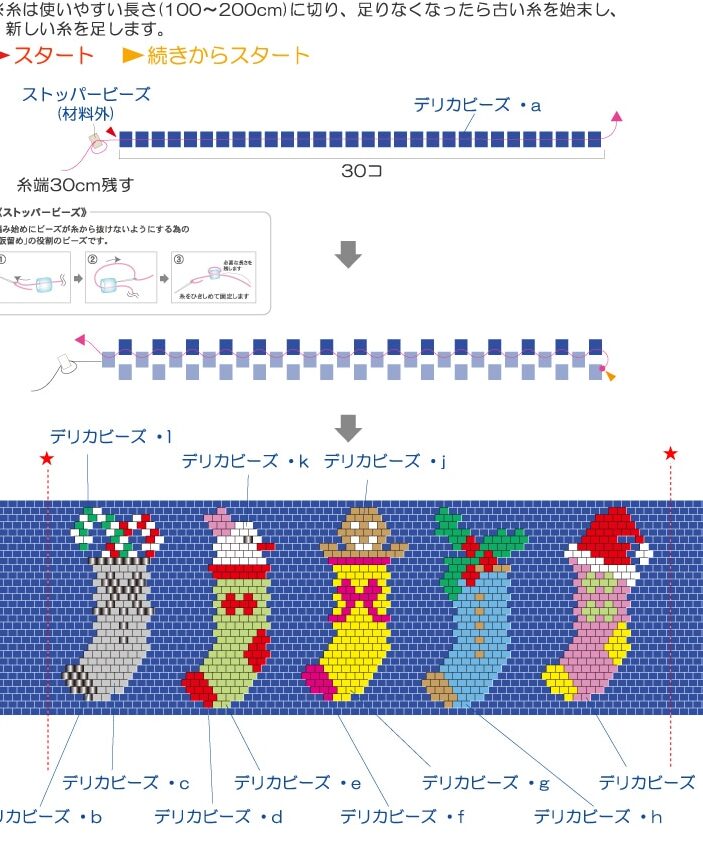
デリカビーズ図案の作り方ガイド
デリカビーズは、チェコ産のガラスビーズで、その小さなサイズと豊富なカラーバリエーションから、繊細で美しいビーズアートに最適な素材として人気があります。このガイドでは、デリカビーズを使用したビーズ図案の作成方法をステップバイステップで説明します。 デリカビーズ図案の作り方ガイド デリカビーズ図案の作り方ガイド 1. デリカビーズ図案に必要なもの デリカビーズ図案を作成するには、以下のものが必須です。 デリカビーズ: 図案に合わせて、必要な色とサイズのビーズを選びましょう。様々な色とサイズがありますので、自分のイメージに合ったビーズを見つけることが重要です。 グラフ用紙: デリカビーズの図案は、通常、グラフ用紙に描かれます。マス目の大きさはビーズのサイズに合わせて選びましょう。 ペンシル: 図案をグラフ用紙に描くために使用します。消せるペンシルがおすすめです。 定規: 図案を正確に描くために使用します。 色鉛筆: (オプション) 図案の色をわかりやすくするために使用します。 2. デリカビーズ図案の基本 デリカビーズの図案は、基本的にはグラフ用紙のマス目にビーズを配置することで作成します。 ビーズの配置: 図案を作成する際は、ビーズの配置を正確に記すことが重要です。ビーズの種類や色、配置場所を明確に示すようにしましょう。 図案のサイズ: 図案のサイズは、作成する作品によって異なります。小さなアクセサリーから、大きな壁掛けまで、様々なサイズの図案があります。 デザインの複雑さ: 図案のデザインは、シンプルなものから複雑なものまで様々です。初心者の方には、簡単な図案から始めることをおすすめします。 3. デリカビーズ図案の作成方法 デリカビーズ図案を作成する方法は、いくつかあります。 手書き:…
ポケモンGOで位置偽装のペナルティとは?
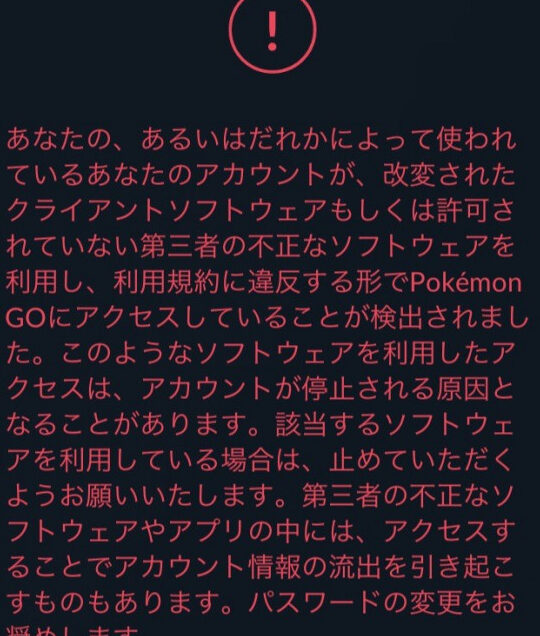
位置偽装とは、ポケモンGOにおいて本来いる場所とは別の場所に自分の位置情報を偽装してプレイすることです。これにより、普段は行くことのできない遠くの場所にいるポケモンを捕まえたり、レイドバトルに参加したりすることが可能になります。 しかし、位置偽装はポケモンGOの規約違反であり、ペナルティを受ける可能性があります。具体的には、アカウントの停止や、ソフトバン(アカウントの機能制限)などが考えられます。 ポケモンGOの位置偽装ペナルティとは? 位置偽装とは? 位置偽装とは、ポケモンGOのゲーム内で自分の位置情報を偽って、実際には行っていない場所にいるように見せかける行為のことです。これは、GPS信号を操作するアプリやソフトウェアを使用して行われます。たとえば、自宅にいながらにして、別の都市のポケモンジムやポケストップを訪問したり、レアポケモンが出現する場所に瞬間移動したりすることが可能です。 位置偽装のペナルティ ポケモンGOでは、位置偽装は不正行為とみなされ、厳しいペナルティが課せられます。ペナルティの内容は以下のとおりです。 ペナルティの種類 警告: 最初に位置偽装が検出された場合、警告が表示されることがあります。これは、アカウントが一時的にロックされる場合もあります。 アカウントの一時停止: 警告を無視して位置偽装を続けた場合、アカウントが一定期間停止されることがあります。停止期間は、位置偽装の回数や程度によって異なります。 アカウントの永久停止: 重度の位置偽装や、アカウントの停止を繰り返した場合、アカウントが永久的に停止されることがあります。これは、アカウントの削除を意味し、ゲームのプレイができなくなります。 ペナルティを受ける可能性 位置偽装は、ゲームのバランスを崩し、他のプレイヤーのゲーム体験を損なうため、厳しく取り締まられています。位置偽装を行うと、以下のようなリスクがあります。 アカウントの停止 ゲームへのアクセス制限 ゲーム内でのアイテムの没収 コミュニティからの信用失墜 位置偽装の対策 位置偽装は、ゲームのルール違反であり、ペナルティを受ける可能性が高いです。ゲームを楽しむためには、不正行為を行わず、自分の位置情報を正しく使用しましょう。 https://youtube.com/watch?v=%25E3%2583%259D%25E3%2582%25B1%25E3%2583%25A2%25E3%2583%25B3go-%25E4%25BD%258D%25E7%25BD%25AE%25E5%2581%25BD%25E8%25A3%2585-%25E3%2583%259A%25E3%2583%258A%25E3%2583%25AB%25E3%2583%2586%25E3%2582%25A3-%25E5%259B%259E%25E9%2581%25BF ポケモンGOのペナルティはどのくらいの時間で解除されますか? ポケモンGOのペナルティ解除までの時間 ポケモンGOのペナルティ解除までの時間は、ペナルティの種類によって異なります。一般的には、アカウントのソフトBANは数時間から数日で解除されます。一方、アカウントのハードBANは、アカウントの違反の重大性によっては、永久に解除されない可能性もあります。 ソフトBANの解除時間 ソフトBANは、通常、数時間から数日で解除されます。ただし、アカウントの違反の重大性や過去の違反歴によっては、解除までに時間がかかる場合があります。 警告レベルが低い場合は、数時間で解除される場合があります。 警告レベルが高い場合は、数日から数週間かかる場合があります。…
イオンウォレットが繰り返し停止する問題を解決
イオンウォレットが繰り返し停止するという問題に悩まされていませんか?この問題を解決するために、この記事では、発生する可能性のある原因と、その解決方法について詳しく説明します。 イオンウォレットが繰り返し停止する問題を解決 原因の特定と対策 イオンウォレットが繰り返し停止する問題は、様々な原因が考えられます。原因を特定して適切な対策を講じることで、安定した利用が可能になります。 アプリのバージョンが古い: 最新バージョンでは、バグの修正や機能改善が行われています。最新バージョンにアップデートすることで、安定性が向上する可能性があります。 端末のメモリ不足: イオンウォレットアプリは、動作に一定量のメモリを必要とします。端末のメモリが不足している場合は、アプリが正常に動作せず、停止してしまうことがあります。 ネットワーク接続が不安定: イオンウォレットは、インターネット接続を必要とするアプリです。ネットワーク接続が不安定な場合は、アプリが正常に動作せず、停止してしまうことがあります。 アプリの不具合: イオンウォレットアプリ自体に不具合がある可能性もあります。この場合は、アプリの開発元であるイオン銀行に問い合わせる必要があります。 端末の故障: 端末自体に故障がある場合は、イオンウォレットアプリが正常に動作しないことがあります。この場合は、端末の修理または交換が必要になります。 アプリのアップデート イオンウォレットアプリの最新バージョンには、バグの修正や機能改善が含まれているため、最新バージョンにアップデートすることが重要です。 アプリストアを開く: iPhoneの場合はApp Store、Androidの場合はGoogle Playストアを開きます。 イオンウォレットアプリを探す: 検索バーに「イオンウォレット」と入力してアプリを探します。 アップデートボタンを確認: アプリのページにアップデートボタンが表示されている場合は、タップしてアップデートを行います。 端末のメモリ解放 端末のメモリが不足している場合は、不要なアプリやデータを削除してメモリを解放します。 アプリの削除: 使用していないアプリを削除します。 データの削除: 不要な写真、動画、音楽などを削除します。…
ツイッターDMが遡れない時の対策
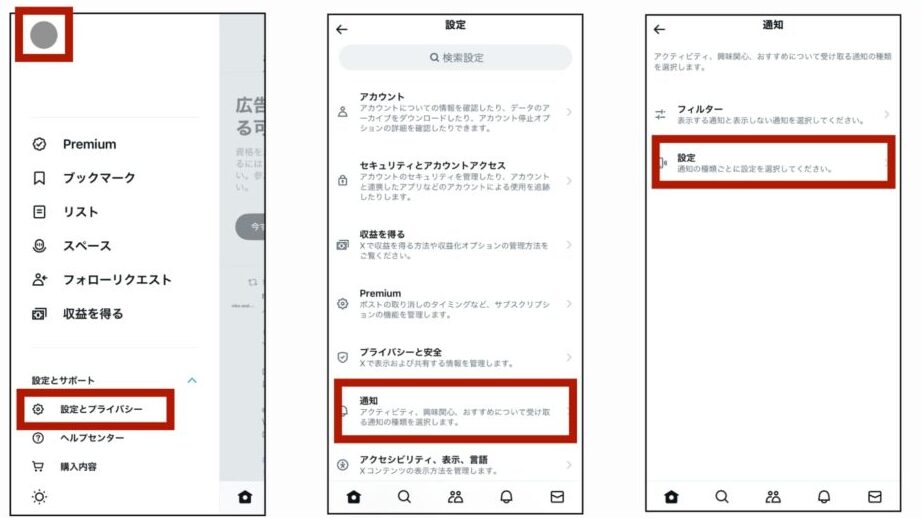
TwitterのDMが遡れなくなってしまったとき、あなたはどう対処しますか?大切なメッセージが消えてしまったら焦りますよね。そんな時に役立つ対策を、解説していきます。 ツイッターDMが遡れない時の対策 1. キャッシュクリア ブラウザのキャッシュが原因でDMが表示されないことがあります。キャッシュをクリアすることで、最新の情報に更新され、DMが表示される場合があります。キャッシュをクリアする方法はブラウザによって異なりますが、一般的には以下の手順で行います。 ブラウザのメニューを開きます。 「履歴」または「キャッシュ」を選択します。 「キャッシュをクリア」または「履歴を削除」を選択します。 2. ブラウザの更新 ブラウザが古いバージョンだと、最新の情報が表示されないことがあります。ブラウザを最新バージョンに更新することで、DMが表示される場合があります。 3. 他のブラウザを使用する 使用しているブラウザが原因でDMが表示されないこともあります。他のブラウザを使用することで、問題が解決する場合があります。例えば、Google Chromeを使っている場合は、FirefoxやMicrosoft Edgeを試してみるのも良いでしょう。 4. ツイッターアプリの再インストール ツイッターアプリの不具合が原因でDMが表示されないこともあります。アプリを再インストールすることで、問題が解決する場合があります。 スマホからツイッターアプリをアンインストールします。 アプリストアからツイッターアプリを再インストールします。 5. ツイッターサポートに問い合わせる 上記の対策を試してもDMが表示されない場合は、ツイッターサポートに問い合わせることをおすすめします。ツイッターサポートでは、DMが表示されない原因を特定し、解決策を提供してくれる場合があります。 TwitterのDMが消えるまでの期間は? TwitterのDMの保存期間 TwitterのDM(ダイレクトメッセージ)の保存期間は、アカウントがアクティブな限り、削除されない限り、永久に保存されます。つまり、アカウントを削除しない限り、DMはいつでも確認することができます。 DMの削除方法 DMを削除する方法は次のとおりです。 DM一覧から削除したいDMを選択します。…