
最近の投稿
アイコンを元に戻す簡単な方法
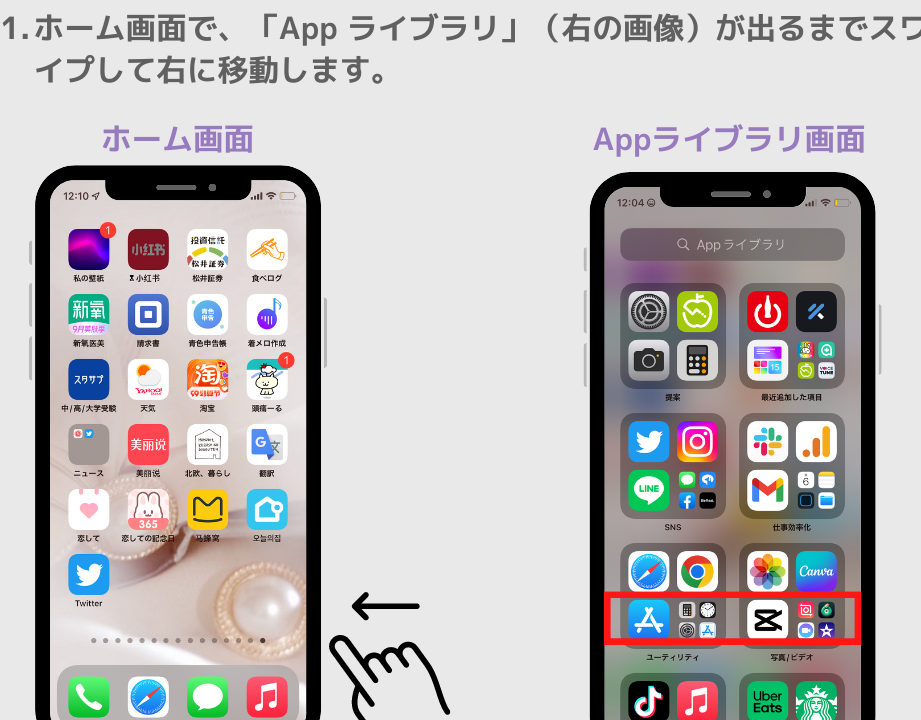
日本語の記事へようこそ。「アイコンを元に戻す簡単な方法」について説明します。デスクトップ環境でよく見られるアイコンの整理整頓のトラブルを解決する方法を学びましょう。 アイコンを元に戻す簡単な方法 アイコンが消えた!どうすればいいの? アイコンが消えてしまった場合、焦る必要はありません。ほとんどの場合、簡単な手順で元に戻すことができます。以下に、いくつかの一般的な解決策をご紹介します。 最近削除したアイテムフォルダを確認しましょう。多くの場合、削除したアイコンはここに一時的に保存されています。フォルダを開いてアイコンを探し、元に戻したいアイコンを右クリックして「復元」を選択してください。 ゴミ箱を確認しましょう。アイコンがゴミ箱に入っている可能性もあります。ゴミ箱を開けてアイコンを探し、元に戻したいアイコンを右クリックして「復元」を選択してください。 システムの復元を試してみましょう。以前の時点にシステムを復元することで、アイコンが消える前の状態に戻すことができます。ただし、この方法では、システムの復元ポイント以降に行われた変更がすべて失われるため、慎重に行う必要があります。 アイコンがグレーアウトしている!どうすればいいの? アイコンがグレーアウトしてクリックできなくなっている場合、ファイルやフォルダへのアクセス権がない可能性があります。以下の手順でアクセス権を取得してみましょう。 アイコンを右クリックして「プロパティ」を選択してください。 「セキュリティ」タブをクリックし、「編集」ボタンをクリックしてください。 「グループ名またはユーザー名」のリストから自分のユーザーアカウントを選択し、「権限」の欄で「フルコントロール」にチェックを入れて「適用」をクリックしてください。 アイコンが消える原因は? アイコンが消える原因はいくつか考えられます。以下に、一般的な原因をいくつかご紹介します。 誤って削除してしまった。 ウイルスに感染している。 ハードディスクの障害が発生している。 ファイルシステムのエラーが発生している。 アイコンを元に戻すためのヒント アイコンを元に戻す際には、以下の点に注意してください。 アイコンを元に戻す前に、必ずバックアップを作成しましょう。万が一、アイコンが元に戻らなかった場合でも、バックアップから復元することができます。 アイコンを元に戻す前に、システムの復元ポイントを作成しましょう。システムの復元ポイントを作成しておけば、アイコンを元に戻す操作が失敗した場合でも、元の状態に戻すことができます。 アイコンを元に戻すことができない場合は? 上記の方法を試してもアイコンを元に戻すことができない場合は、専門家に相談することをお勧めします。専門家は、原因を特定し、適切な解決策を提供することができます。 https://youtube.com/watch?v=%25E3%2582%25A2%25E3%2582%25A4%25E3%2582%25B3%25E3%2583%25B3%25E3%2582%2592%25E5%25A4%2589%25E3%2581%2588%25E3%2581%259F%25E3%2582%25A2%25E3%2583%2597%25E3%2583%25AA%25E3%2582%2592%25E5%2585%2583%25E3%2581%25AB%25E6%2588%25BB%25E3%2581%2599%25E6%2596%25B9%25E6%25B3%2595%3Flang%3Dja-JP 元のアイコンに戻すにはどうすればいいですか? 元のアイコンに戻す方法は? 元のアイコンに戻す方法は、使用しているサービスやアプリによって異なります。以下に一般的な方法をいくつかご紹介します。 設定を確認する: 多くのサービスやアプリでは、設定からアイコンを元の状態に戻すことができます。設定画面で「アイコン」や「テーマ」などの項目を探してみてください。…
スマホの上に表示されるマークの意味
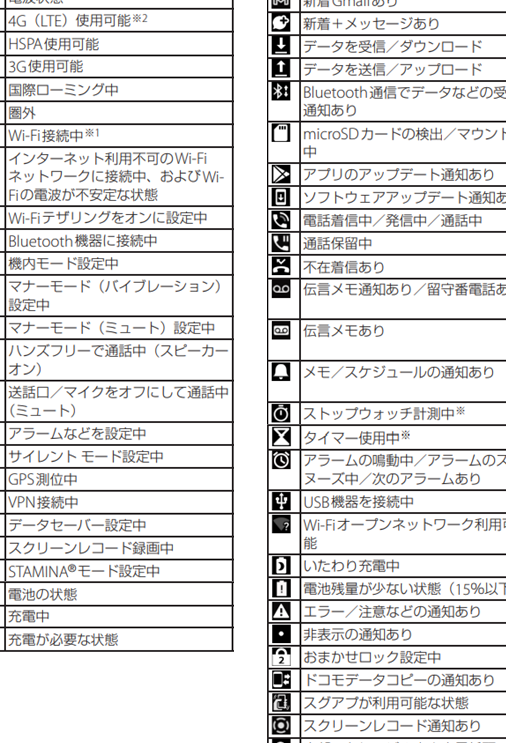
スマートフォンを使用していると、画面上にさまざまなマークが表示されます。その意味を知っていますか?今回は、スマホに表示されるマークの意味について解説します。 スマホに表示されるマークの意味 電波状況 スマホの上部に表示される電波マークは、電波の強度を表しています。 電波マークがいっぱいの場合、電波状況は良好で、通信速度が速くなります。 電波マークが半分の場合、電波状況は普通です。 電波マークが1つだけの場合、電波状況は悪いです。 電波マークがない場合、電波が届いていません。 バッテリー残量 スマホの上部に表示されるバッテリーマークは、バッテリー残量を表しています。 バッテリーマークがいっぱいの場合、バッテリーは満充電です。 バッテリーマークが半分の場合、バッテリー残量は50%です。 バッテリーマークが1つだけの場合、バッテリー残量は10%以下です。 バッテリーマークが点滅している場合、バッテリー残量が少なくなり、充電が必要です。 Wi-Fi接続 スマホの上部に表示されるWi-Fiマークは、Wi-Fiへの接続状態を表しています。 Wi-Fiマークが点灯している場合、Wi-Fiに接続されています。 Wi-Fiマークが点滅している場合、Wi-Fiに接続しようとしています。 Wi-Fiマークが消灯している場合、Wi-Fiに接続されていません。 Bluetooth接続 スマホの上部に表示されるBluetoothマークは、Bluetoothへの接続状態を表しています。 Bluetoothマークが点灯している場合、Bluetoothに接続されています。 Bluetoothマークが点滅している場合、Bluetoothに接続しようとしています。 Bluetoothマークが消灯している場合、Bluetoothに接続されていません。 データ通信 スマホの上部に表示されるデータ通信マークは、データ通信の状況を表しています。 データ通信マークが点灯している場合、データ通信が可能です。 データ通信マークが点滅している場合、データ通信が不安定です。 データ通信マークが消灯している場合、データ通信が不可能です。 スマートフォンの上部に出るマークは何ですか?…
LINEアイコンが変わらない場合の対処法
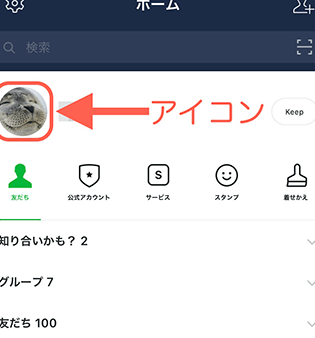
LINEのアイコンが突然変わらなくなってしまった、そんな時がありますよね。何らかの不具合や設定ミスが考えられますが、原因がわからなくてイライラすることも。この記事では、LINEのアイコンが変わらない場合の対処法をわかりやすく解説します。 LINEアイコンが変わらない場合の対処法 LINEアイコンが変わらない原因を特定する LINEアイコンが変わらない原因はいくつか考えられます。まず、原因を特定するために以下の項目を確認してみましょう。 LINEアプリのバージョンが古い: LINEアプリが最新バージョンでない場合、アイコンが正常に表示されないことがあります。最新バージョンにアップデートしてみてください。 端末のOSが古い: AndroidやiOSのバージョンが古い場合、LINEアプリが正常に動作しないことがあります。端末のOSを最新バージョンにアップデートしてみてください。 キャッシュデータの蓄積: LINEアプリのキャッシュデータが蓄積すると、アイコンの表示に影響を与える可能性があります。キャッシュデータを削除してみてください。 端末のストレージ容量不足: 端末のストレージ容量が不足している場合、LINEアプリが正常に動作しないことがあります。ストレージ容量を確保してみてください。 ネットワーク接続不良: ネットワーク接続が不安定な場合、アイコンの表示が遅れることがあります。安定したネットワーク環境で試してみてください。 LINEアカウントの不具合: LINEアカウント自体に不具合が発生している可能性もあります。LINEカスタマーサポートに問い合わせてみてください。 LINEアプリのアップデート LINEアプリが最新バージョンでない場合は、アップデートすることでアイコンが正常に表示される場合があります。 Androidの場合、Google Playストアを開き、LINEアプリのページに移動します。 iOSの場合、App Storeを開き、LINEアプリのページに移動します。 アップデートボタンが表示されている場合は、タップしてアップデートを行います。 端末のOSアップデート 端末のOSが古い場合、LINEアプリが正常に動作しないことがあります。端末のOSを最新バージョンにアップデートしてみてください。 Androidの場合、設定アプリを開き、「システムアップデート」または「ソフトウェアアップデート」を探します。 iOSの場合、設定アプリを開き、「一般」>「ソフトウェアアップデート」を選択します。 アップデートが可能な場合は、指示に従ってアップデートを行います。 LINEアプリのキャッシュデータの削除 LINEアプリのキャッシュデータが蓄積すると、アイコンの表示に影響を与える可能性があります。キャッシュデータを削除してみてください。…
「みてね」写真のダウンロード方法
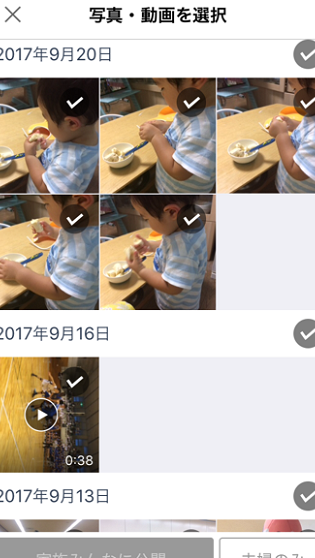
SNSでよく使われる人気のハッシュタグ、「みてね」。今回はこちらの「みてね」写真を簡単にダウンロードする方法をご紹介します。この記事では、専用アプリやウェブサイト、ブラウザの拡張機能など、さまざまな方法を解説しますので、ぜひ参考にしてみてください。 「みてね」写真のダウンロード方法 「みてね」アプリで写真を確認 「みてね」アプリを開いて、ダウンロードしたい写真を探します。写真のサムネイルをタップすると、写真の詳細画面が表示されます。 ダウンロードしたい写真を選択 詳細画面で、ダウンロードしたい写真をタップします。写真が選択されると、画面下部に「ダウンロード」ボタンが表示されます。 「ダウンロード」ボタンをタップ 「ダウンロード」ボタンをタップすると、写真のダウンロードが開始されます。 ダウンロードした写真を確認 ダウンロードが完了すると、スマートフォンに写真が保存されます。写真を確認するには、スマートフォンの写真アプリを開いてください。 ダウンロードできない場合 写真がダウンロードできない場合は、以下の点を確認してください。 インターネット接続が正常であること アプリが最新バージョンであること スマートフォンに十分な空き容量があること 写真が共有設定でダウンロード可能であること みてねのダウンロード料金はいくらですか? みてねのダウンロード料金は無料です。 みてねは、無料でダウンロードできます。アプリの利用も無料です。ただし、一部機能は有料で利用できます。 みてねの有料機能は? みてねの有料機能は、以下のとおりです。 プレミアム会員:広告非表示、写真・動画の保存容量無制限、家族アルバムの共有機能など、より充実した機能が利用できます。 写真・動画の保存容量追加:無料会員でも、追加料金を支払うことで保存容量を増やすことができます。 アルバムの自動バックアップ:写真・動画を自動でクラウドにバックアップできます。 みてねのプレミアム会員の料金は? みてねのプレミアム会員は、月額300円で利用できます。年間プランもあり、年額3,000円で利用できます。 みてねのプレミアム会員のメリットは? みてねのプレミアム会員になると、以下のメリットがあります。 広告非表示:アプリ利用中の広告が表示されなくなります。 写真・動画の保存容量無制限:容量を気にせず、写真・動画を保存できます。…
スマホでアイコン配置を変更する方法
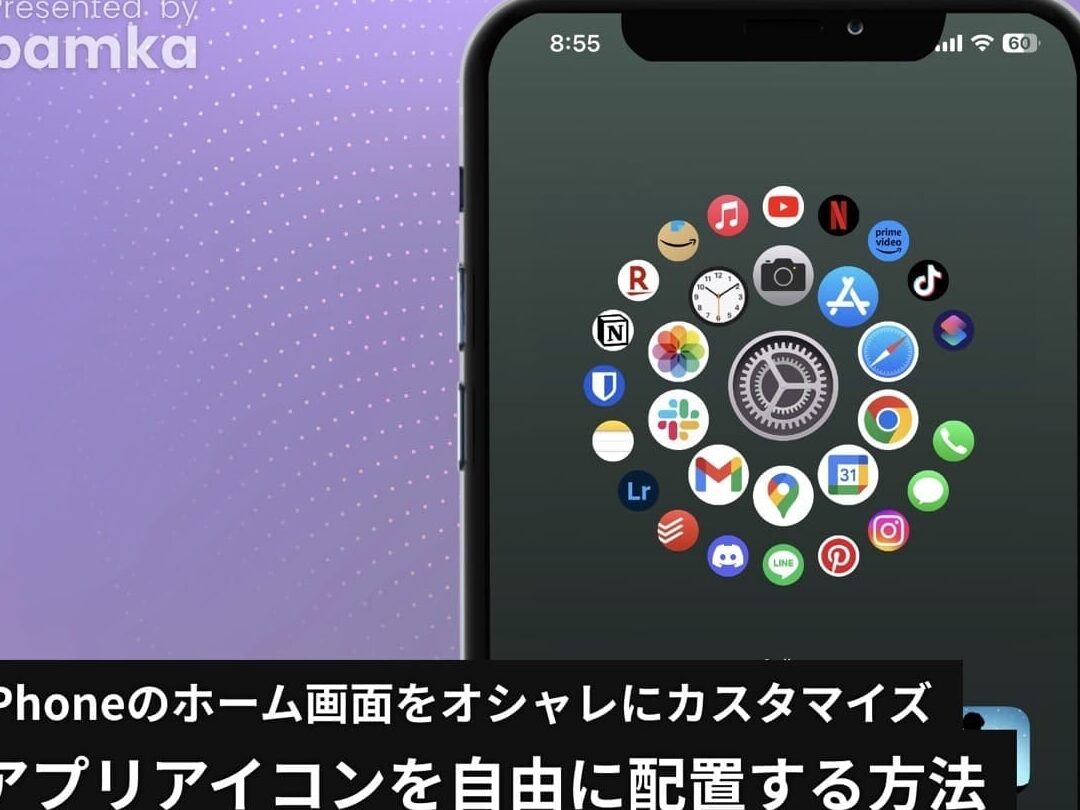
スマートフォンのアイコン配置に飽きていませんか?今回は、簡単にアイコンの配置を変更する方法をご紹介します。 スマホのアイコン配置を変更する方法 1. ホーム画面のアイコンを長押しする 変更したいアイコンを長押しします。 アイコンが揺れ始め、削除や配置変更のオプションが表示されます。 2. アイコンを移動させる 移動したいアイコンを長押ししたまま、目的の場所にドラッグします。 アイコンが他のアイコンと重なり、配置場所を変更することができます。 3. フォルダを作成する 複数のアイコンをまとめるには、空いている場所に2つのアイコンをドラッグして重ねます。 フォルダが作成され、アイコンをフォルダにドラッグして整理することができます。 フォルダの名前は編集できます。 4. ウィジェットを追加する ホーム画面の空いた場所を長押しします。 ウィジェットの選択肢が表示されますので、目的のウィジェットを選択します。 ウィジェットをホーム画面に配置できます。 5. ホーム画面のレイアウトを変更する 一部の機種では、ホーム画面の設定からレイアウトを変更できます。 グリッドサイズやアイコンのサイズを調整できます。 スマホでアイコンの位置を変更するにはどうすればいいですか? スマホのホーム画面でアイコンを移動する方法 スマホのホーム画面でアイコンを移動するには、以下の手順に従います。 移動したいアイコンを長押しします。 アイコンが振動し始めます。 アイコンを移動したい場所にドラッグします。…
スローガンをスマートに保存する方法
スローガンをスマートに保存する方法は、企業や組織にとって不可欠なタスクです。効果的なスローガンは、ブランドのアイデンティティを確立し、顧客とのつながりを築くのに役立ちます。そこで、本稿では、スローガンを効果的に保存するためのスマートな方法をご紹介します。 スローガンをスマートに保存する方法 スローガンを効果的に保存するためのヒント スローガンをスマートに保存することは、あなたのアイデアやビジョンを将来のために保持するのに役立ちます。ここでは、スローガンを効果的に保存するためのヒントをいくつかご紹介します。 専用のノートブックまたはデジタルファイルを作成する: スローガンを保存するための専用スペースを作ることで、後で簡単にアクセスできます。 スローガンのソースを記録する: スローガンがどこから来たのかを記録することで、後で意味を理解しやすくなります。 スローガンの背景や目的をメモする: スローガンがどのような状況や目的で作成されたのかを記録することで、その意味をより深く理解できます。 定期的に見直す: スローガンを定期的に見直すことで、新しい視点を得たり、改善点を見つけたりできます。 共有できる場所に保存する: チームや協力者とスローガンを共有する必要がある場合は、アクセスしやすい場所に保存しましょう。 デジタルツールを活用する デジタルツールを活用することで、スローガンを効率的かつ安全に保存することができます。 クラウドベースのノートアプリ: Evernote、Notionなどのクラウドベースのノートアプリは、スローガンを保存するための安全で便利な方法です。これらのアプリは、デバイス間で同期され、検索機能が充実しているため、必要なときにすぐにスローガンを見つけ出すことができます。 スプレッドシート: Googleスプレッドシートなどのスプレッドシートを使用すると、スローガンを整理して管理することができます。列にスローガン、ソース、背景などの情報を追加することで、効率的な管理が可能です。 タグ付けシステム: スローガンに関連するタグを付けることで、後で簡単に検索できます。例えば、スローガンの作成日時、プロジェクト名、カテゴリなどのタグ付けが有効です。 スローガンを整理して管理する スローガンを整理して管理することで、必要なときにすぐにアクセスでき、効率的に活用することができます。 フォルダまたはファイルシステムを活用する: スローガンをテーマ、プロジェクト、または日付別にフォルダに整理することで、見つけやすく管理しやすくなります。 スローガンのリストを作成する: スローガンのリストを作成することで、全体像を把握し、必要なときにすぐに参照できます。 定期的に整理する: スローガンを定期的に整理することで、重複や不要なものを削除し、スペースを節約できます。…
屋根傾斜を計算するための便利ツール
屋根の傾斜を正確に計算することは、雨漏りやその他の構造上の問題を防ぐために不可欠です。しかし、手計算では時間がかかり、間違いを犯しやすい場合があります。そこで、屋根の傾斜をすばやく簡単に計算できる便利なツールをご紹介します。このツールを使用することで、時間を節約し、より正確な結果を得ることができます。 屋根傾斜計算ツール:便利で正確な計算を支援 屋根傾斜計算ツールの重要性 屋根傾斜は、建物の耐久性、外観、そして機能性に大きな影響を与えます。適切な屋根傾斜は、雨水や雪の排水効率を高め、構造物の安定性を向上させます。しかし、屋根傾斜の計算は、角度、勾配、高さなど、複数の要素を考慮する必要があるため、複雑で時間がかかる作業です。そこで、屋根傾斜計算ツールは、正確で効率的な計算を支援することで、建築家や設計者、DIYユーザーにとって貴重なツールとなります。 屋根傾斜計算ツールの機能 屋根傾斜計算ツールは、さまざまな機能を提供することで、ユーザーの計算作業を簡素化します。 主な機能: 屋根の角度と勾配の相互変換: 角度と勾配は、屋根傾斜を表すための異なる方法です。ツールは、角度から勾配、または勾配から角度への相互変換を簡単に実行できます。 屋根の高さ計算: 屋根の角度、勾配、および屋根の長さを入力することで、ツールの助けを借りて、屋根の高さや必要な材料の量を計算できます。 屋根の面積計算: ツールは、屋根の長さと幅を入力することで、屋根の面積を計算することができます。これは、屋根材の購入量を決定するのに役立ちます。 屋根の形状に応じた計算: さまざまな屋根の形状(切妻屋根、寄せ棟屋根、片流れ屋根など)に対応し、形状に合わせた正確な計算を提供します。 複数のパラメータの入力: ツールは、屋根の角度、勾配、高さ、長さ、幅などの複数の要素を同時に入力することができます。これにより、ユーザーはさまざまな組み合わせを試して、最適な屋根傾斜を決定できます。 屋根傾斜計算ツールの使い方 屋根傾斜計算ツールを使用するのは簡単です。一般的に、ツールには入力フィールドと計算ボタンが用意されています。 手順: 必要な情報(屋根の角度、勾配、長さ、幅など)を入力します。 計算ボタンをクリックします。 ツールは、入力された情報に基づいて、屋根の高さ、面積、必要な材料などの情報を表示します。 屋根傾斜計算ツールのメリット 屋根傾斜計算ツールは、建築家、設計者、DIYユーザーにさまざまなメリットを提供します。 主なメリット: 時間と労力の節約: 手動計算に比べて、ツールを使用することで、計算にかかる時間を大幅に短縮できます。 計算の正確性向上: ツールは、人間が犯しがちな計算ミスを防ぎ、正確な結果を提供します。…
配管の芯引きを正確に行う方法
配管工事において、芯引きは非常に重要な工程です。芯引きが正確でないと、配管の接続に不具合が生じたり、配管全体が歪んだりしてしまうことがあります。そのため、正確な芯引きを行うことが不可欠です。 この記事では、初心者にでもわかりやすく、配管の芯引きを正確に行う方法を解説します。手順を一つ一つ丁寧に説明しますので、ぜひ参考にしてみてください。 配管の芯引きを正確に行う方法 1. 準備と道具 配管の芯引きを正確に行うには、適切な準備と道具が必要です。 必要な道具: 墨つぼ、水平器、巻き尺、チョーク、鉛筆、金槌、釘、マーキングペン、レベルなど。 作業場所の準備: 配管の芯引きを行う場所を確保し、障害物を取り除きます。 図面の確認: 配管の設計図を確認し、芯引きの基準となる位置を把握します。 2. 基準点の決定 配管の芯引きは、基準点から始まります。基準点は、設計図に示された位置、または既存の配管などを参考に決定します。 基準点のマーク: 基準点を墨つぼやチョークを使って明確にマークします。 水平器の使用: 水平器を使って基準点が水平であることを確認します。 複数点の確認: 複数の基準点を設定し、互いに整合性があることを確認します。 3. 芯引きの実施 基準点が決定したら、芯引きを行います。 墨つぼの利用: 墨つぼを使って基準点から垂直線を引きます。 巻き尺とチョーク: 巻き尺とチョークを使って、配管の寸法を測り、マークします。 レベルの使用: レベルを使って、配管が水平または垂直になっていることを確認します。…
アイコンテーマを自分好みに設定する方法
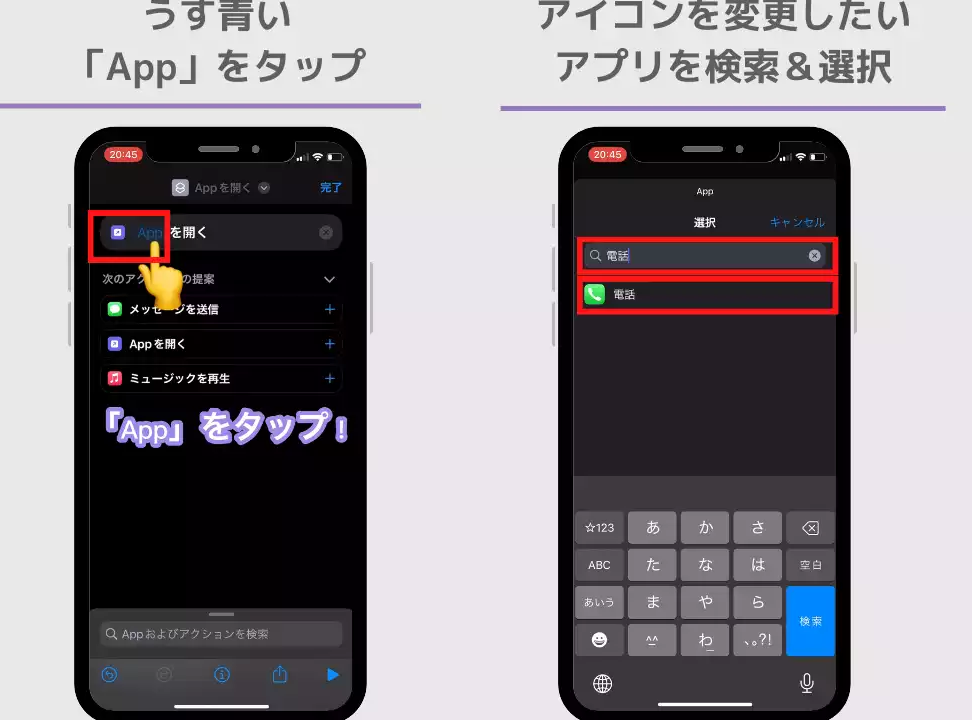
アイコンテーマを自分好みに設定して、デスクトップをオシャレにカスタマイズしてみませんか?本記事では、初心者でも簡単にアイコンテーマを変更する方法を手順を追って解説します。アイコンテーマを変更することで、デスクトップの雰囲気をガラリと変えることができますよ。 アイコンテーマを自分の好みに設定する方法 1. アイコンテーマとは? アイコンテーマとは、デスクトップ環境やアプリケーションのアイコンを統一的に変更するためのテーマのことです。デフォルトのアイコンに飽きたり、自分の好みに合わせたデザインにしたい場合に役立ちます。 2. アイコンテーマを選ぶ アイコンテーマを選ぶ際には、以下のポイントを考慮しましょう。 デザイン: 自分の好みに合うデザインか? アイコンの豊富さ: 必要なアイコンが揃っているか? 互換性: 使用しているデスクトップ環境やアプリケーションと互換性があるか? カスタマイズ性: アイコンの色やサイズなどをカスタマイズできるか? 3. アイコンテーマのインストール アイコンテーマのインストール方法は、使用するデスクトップ環境によって異なります。一般的な手順は以下のとおりです。 アイコンテーマファイルをダウンロードする ダウンロードしたファイルを解凍する 解凍したフォルダをアイコンテーマのインストールフォルダに移動する デスクトップ環境の設定からアイコンテーマを変更する 4. アイコンテーマの使用方法 アイコンテーマを適用すると、デスクトップ環境やアプリケーションのアイコンがテーマのデザインに変更されます。 5. アイコンテーマのカスタマイズ 一部のアイコンテーマは、アイコンの色やサイズなどをカスタマイズすることができます。 テーマの設定ファイルを確認する…
屋根の勾配計算を簡単に行える方法
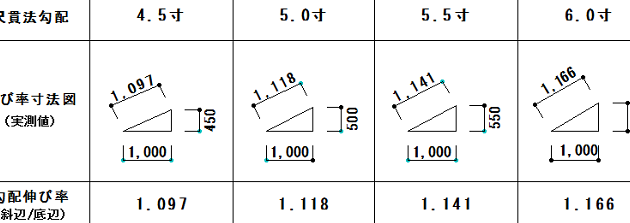
屋根の勾配計算は、新築やリフォームの計画において不可欠な作業です。適切な勾配を選択することで、雨水の排水効率を高めたり、太陽光パネルの設置効率を向上させたりすることができます。 しかし、勾配計算は複雑で、専門知識がないと難しい場合があります。そこで今回は、屋根の勾配を簡単に計算する方法を紹介します。この方法を使えば、誰でも簡単に正確な勾配を算出することができます。 屋根の勾配計算を簡単に行える方法 1. 勾配の基礎知識 屋根の勾配とは、屋根の傾きを表すもので、水平方向の長さに対する垂直方向の長さの比率で表されます。一般的に、勾配は「1/X」のように表され、Xが大きいほど勾配が緩やかになり、Xが小さいほど勾配が急になります。例えば、1/3の勾配は、水平方向1メートルに対して垂直方向3メートル傾いていることを示します。 2. 勾配計算に必要なもの 屋根の勾配を計算するためには、以下のものが必要です。 屋根の長さ(水平方向の長さ) 屋根の高さ(垂直方向の長さ) 3. 勾配計算方法 屋根の勾配を計算する方法は以下の通りです。 1. 屋根の長さと高さを測定する。 2. 高さを長さで割る。 3. 結果を「1/X」の形で表す。 例えば、屋根の長さが5メートル、高さが2メートルの場合、勾配は2 ÷ 5 = 0.4となり、「1/2.5」と表すことができます。 4. 勾配計算の例 以下は、勾配計算の具体的な例です。 屋根の長さ:6メートル 屋根の高さ:1.5メートル…
屋根面積の勾配計算を簡単にする方法
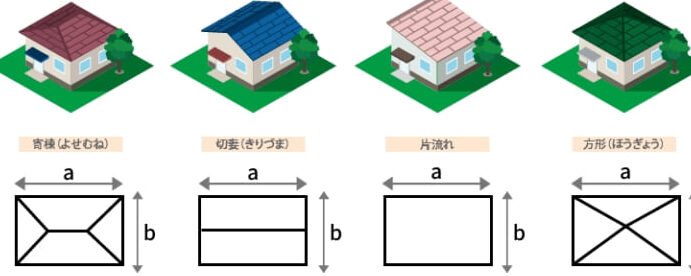
屋根面積の勾配計算は、複雑で時間のかかる作業になることがあります。しかし、簡単な方法を使用することで、このプロセスをより簡単かつ効率的にすることができます。この方法を使用すると、屋根面積の勾配を数分で計算できるようになります。 屋根面積の勾配計算を簡単にする方法 1. 勾配の理解 屋根の勾配は、屋根の傾斜の度合いを表す指標です。一般的に、勾配は「1/〇〇」のように表されます。〇〇は勾配の比率を示し、例えば「1/3」の勾配は、水平方向に1メートル進むごとに垂直方向に3メートル上昇することを意味します。 2. 屋根面積の計算方法 屋根面積を計算するには、以下の手順に従います。 1. 屋根の形状を特定します。一般的な屋根形状には、切妻屋根、寄棟屋根、片流れ屋根などがあります。 2. 各部分の面積を計算します。切妻屋根の場合は、三角形と長方形の面積を計算します。 3. 各部分の面積を合計します。 3. 勾配による面積の調整 勾配によって、屋根の実際の面積は変化します。勾配が急になるほど、屋根の面積は大きくなります。この調整には、以下の方法があります。 1. 勾配の比率を考慮した面積計算: 勾配の比率を考慮して、各部分の面積を計算します。 2. 勾配補正係数を使用: 勾配補正係数は、勾配による面積の変化率を表す係数です。この係数を用いて、元の面積を補正します。 4. 計算を簡単にするツール 屋根面積の勾配計算を簡単にするツールがあります。 1. オンライン計算ツール: さまざまなオンライン計算ツールが提供されています。 2.…
おしゃれな携帯アイコンで差をつけるコツ
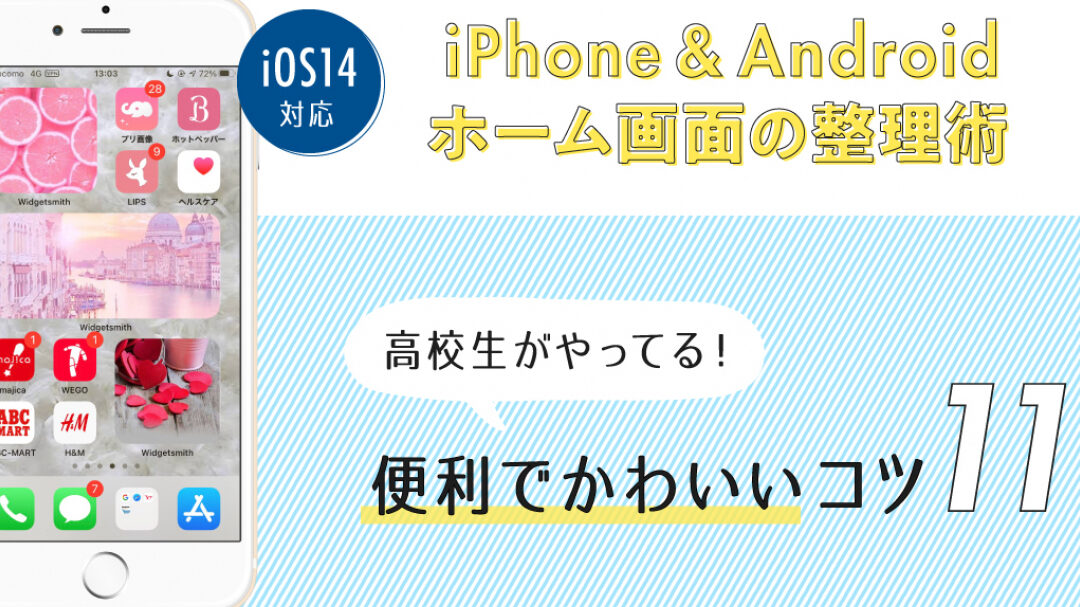
今やなくてはならないものとなった携帯電話。 毎日持ち歩くアイテムだからこそ、あなたらしさをアピールしたいですよね。 そこで今回は、携帯アイコンをオシャレにカスタマイズする方法をご紹介します。 自分好みのアイコンにすれば、携帯を見るたびに気分が上がること間違いなし! 携帯アイコンでおしゃれ度UP!差をつける秘訣 携帯アイコンでおしゃれ度UP!差をつける秘訣 1. テーマカラーで統一感を出す 統一感のあるテーマカラーを選ぶことで、アイコン全体にまとまりが生まれ、視覚的に美しくなります。 例えば、好きな色や季節感、ファッションスタイルなどに合わせてカラーテーマを設定してみましょう。 アプリのアイコンだけでなく、フォルダの背景やウィジェットもテーマカラーに合わせると、さらに統一感が増します。 2. シンプルで洗練されたデザインを選ぶ シンプルなデザインは、見やすく、飽きが来ないというメリットがあります。 複雑なデザインよりも、線や形をシンプルにまとめたアイコンの方が、洗練された印象を与えます。 フォントもシンプルで読みやすいものを選びましょう。 3. 個性的なアイコンで自分らしさを表現 個性的なアイコンを使うことで、周りの人との差別化を図ることができます。 好きなキャラクターやイラストをアイコンにしたり、オリジナルのアイコンを作成してみるのもおすすめです。 テーマカラーやデザインと合わせて、自分らしさを表現しましょう。 4. アプリの機能に合わせたアイコンを選ぶ アプリの機能に合わせて、適切なアイコンを選びましょう。 例えば、メッセージアプリなら吹き出し、写真アプリならカメラ、音楽アプリなら音符など、機能を連想させるアイコンを選ぶと分かりやすくなります。 アイコンを見ただけで、アプリの機能が理解できるように心がけましょう。 5. 最新トレンドを取り入れる 流行のアイコンデザインを取り入れることで、おしゃれ度がアップします。 SNSやデザインサイトをチェックして、最新のトレンドを把握しましょう。…
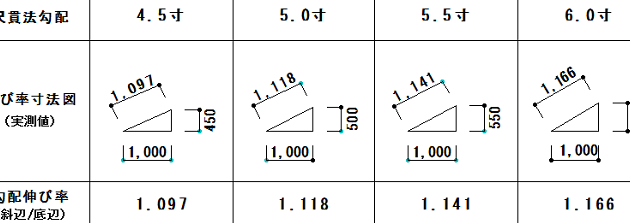
勾配の面積を簡単に計算する方法
勾配の面積を簡単に計算する方法をお探しですか?この記事では、勾配の面積を容易に求めるために使用できる便利なテクニックを紹介します。これらのテクニックを使用すると、時間と労力を節約し、勾配の面積をより効率的に計算できます。 勾配の面積を簡単に計算する方法 1. 台形の面積公式を活用する 勾配の面積は、台形の面積公式を使って簡単に計算できます。台形は、平行な2本の辺を持つ四角形です。勾配は、2本の平行な辺(水平面と斜面)を持つ台形と考えることができます。 台形の面積公式は、次のとおりです。 面積 = (上底 + 下底) × 高さ ÷ 2 勾配の場合、 上底: 水平面の幅 下底: 斜面の幅 高さ: 勾配の高さ(水平面から斜面までの距離) となります。 2. 勾配の長さと角度から計算する 勾配の長さと角度がわかっている場合、三角関数を用いて面積を計算できます。 面積 = 勾配の長さ ×…