
最近の投稿
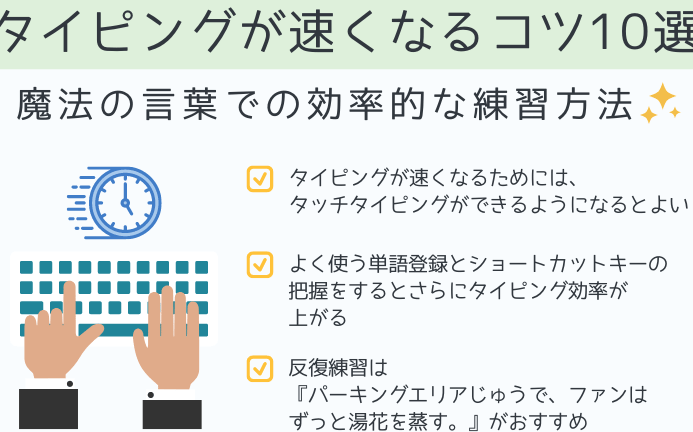
パソコンタイピングを早くする方法
タイピングのスピードを向上させることは、多くの利点をもたらします。仕事効率が高まるだけでなく、コミュニケーションも向上し、ストレスも軽減できます。パソコンタイピングを素早く習得するためのヒントをご紹介します。これらのヒントを練習すれば、短時間でタイピングのプロになれるはずです。 パソコンタイピングを速くする方法 パソコンタイピングを速くする方法 1. 正しい指使いをマスターする パソコンタイピングを速くするには、まず正しい指使いをマスターすることが重要です。正しい指使いとは、ホームポジションと呼ばれる基本的な指の配置から、それぞれのキーを対応する指で正確に打つことです。正しい指使いをマスターすることで、無駄な指の動きを減らし、タイピング速度を向上させることができます。 ホームポジションを覚えましょう。ホームポジションとは、キーボードのF・Jキーに人差し指を置いた状態です。この状態から他のキーを打つように練習します。 各指の担当キーを覚えましょう。親指はスペースキー、人差し指はF・Jキーを含む左右のキー、中指はD・Kキーを含む左右のキー、薬指はS・Lキーを含む左右のキー、小指はA・;キーを含む左右のキーを担当します。 指の独立性を高めましょう。指を独立して動かす練習をすることで、複数の指を同時に動かすことができ、タイピング速度が向上します。 2. タイピング練習ツールを活用する タイピング練習ツールは、効率的にタイピングスキルを向上させるのに役立ちます。さまざまなツールがあり、自分のレベルに合わせて練習することができます。 タイピングゲーム: ゲーム感覚で楽しく練習することができます。タイピング速度や正確性を競うことで、モチベーションを維持できます。 タイピングソフト: さまざまな練習メニューがあり、自分のレベルや苦手なキーを重点的に練習できます。 オンラインタイピングテスト: タイピング速度を測定し、自分のスキルレベルを把握できます。 3. キーボードの配置に慣れる キーボードの配置に慣れることで、キーを探す時間を短縮し、タイピング速度を向上させることができます。キーボードの配置を覚えるには、実際にキーを叩いて練習するのが効果的です。 キーの場所を意識してタイピングしましょう。特に、よく使うキーの場所を覚えておくことが重要です。 キーの配置図を見ながら練習するのも有効です。キーの場所を視覚的に確認することで、覚えやすくなります。 4. 意識してタイピングする タイピングに集中することで、ミスを減らし、タイピング速度を向上させることができます。また、効率的なタイピング方法を意識することで、よりスムーズにタイピングできます。 深呼吸をしてリラックスしましょう。緊張するとミスが増えやすいため、深呼吸をしてリラックスすることが重要です。 目線をキーボードから離し、画面を見るようにしましょう。キーボードを見ながらタイピングすると、速度が遅くなるだけでなく、目の疲れにも繋がります。 指の動きを意識してタイピングしましょう。無駄な動きを減らすことで、タイピング速度が向上します。 5.…
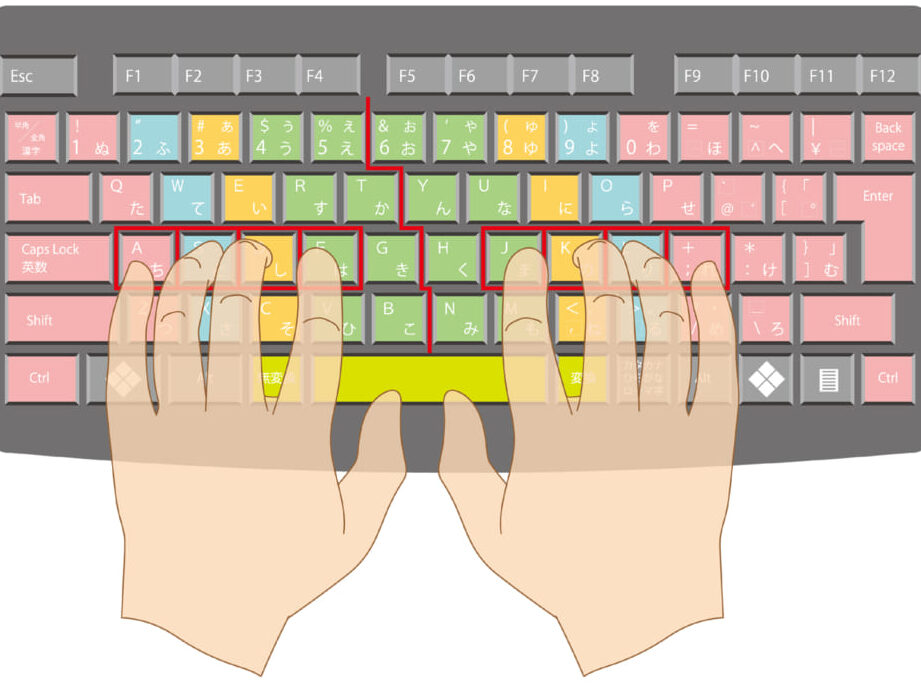
タイピングスピードを上げるコツ
タイピングスピードを上げたいと思っていませんか?オフィスワークやレポート作成、メールのやりとりなど、タイピングは現代において欠かせないスキルです。タイピングスピードが速ければ、仕事の効率が上がり、時間を節約できます。ここでは、タイピングスピードを向上させるための効果的なコツを紹介します。 タイピングスピードアップのコツ 1. 指のストレッチとウォーミングアップ タイピングの前に、指のストレッチとウォーミングアップをすることは、正確性とスピードの向上に役立ちます。指の柔軟性を高め、筋肉を温めることで、タイピング時の疲労を軽減し、スムーズな動きを促進します。 指のストレッチ: 指をゆっくりと伸ばしたり曲げたりする、簡単なストレッチを数回繰り返します。特に、親指と小指をしっかり伸ばすことを意識しましょう。 ウォーミングアップ: キーボードの各キーを軽く叩き、指の動きをスムーズにしていきます。最初はゆっくりと、徐々にスピードを上げていくようにします。 2. 正しい指の配置と姿勢 正しい指の配置は、タイピングスピードを上げる上で最も重要な要素の一つです。ホームポジションを意識し、指を適切なキーに配置することで、スムーズなキー操作が可能になります。また、正しい姿勢を保つことで、疲労を軽減し、長時間のタイピングでも集中力を維持できます。 ホームポジション: 左手の親指はスペースバー、他の指はそれぞれASDFJKLのキーに配置します。右手の親指はスペースバー、他の指は;’:/”のキーに配置します。 姿勢: 背筋を伸ばし、肩の力を抜いてリラックスした姿勢を保ちます。キーボードは、肘が90度になるように配置します。腕や手首に負担がかからないように、マウスの位置も調整しましょう。 3. 指の独立練習 各指を独立して動かす練習は、タイピングスピードを向上させるための効果的な方法です。指の独立性を高めることで、複数のキーを同時に押す際にも正確に操作することができるようになります。 指の練習サイト: 指の独立練習に特化したウェブサイトやアプリを利用します。指の動きを意識しながら、様々な練習課題に挑戦しましょう。 タイピングゲーム: タイピングゲームは、楽しみながら指の訓練ができるのでおすすめです。ゲームを通して、自然な指の動きを身につけることができます。 4. タイピング練習ソフトの活用 タイピング練習ソフトを活用することで、効率的にタイピングスキルを向上させることができます。練習ソフトは、自分のレベルに合わせた練習メニューを提供し、正確性やスピードの向上をサポートします。また、練習状況を記録することで、自分の進捗状況を把握することができます。 無料ソフト: 無料で利用できるタイピング練習ソフトも数多く存在します。自分のニーズに合ったソフトを選び、積極的に利用してみましょう。 有料ソフト: 有料ソフトでは、より高度な機能や豊富な練習メニューが用意されています。より効率的にタイピングスキルを向上させたい場合は、有料ソフトの利用も検討してみましょう。…
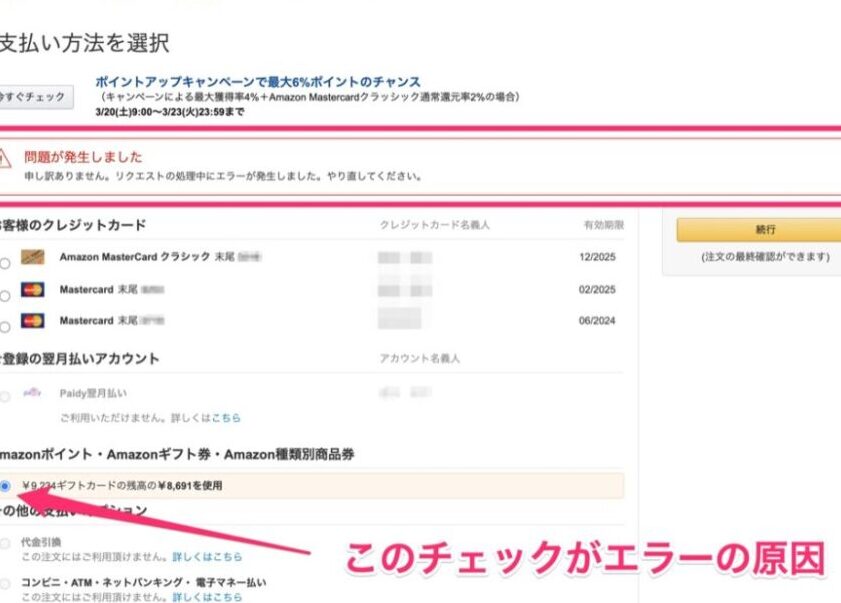
Amazon注文処理中に発生したエラーを解決する方法
Amazon で注文を処理中にエラーが発生したとき、イライラして混乱することがあります。これらのエラーはさまざまな要因によって引き起こされる可能性があり、解決策はエラーの種類によって異なります。この記事では、一般的な Amazon 注文処理エラーを解決する方法を説明します。エラーコードが明確でない場合は、Amazon カスタマーサービスにお問い合わせください。 Amazon注文処理中のエラーを解決する方法 1. エラーメッセージを確認する Amazonの注文処理中にエラーが発生した場合、まず最初にエラーメッセージを確認することが重要です。エラーメッセージは、問題を特定し、解決策を見つけるための貴重な情報源となります。 エラーメッセージに具体的な問題が記載されているかを確認します。例:注文番号が正しくない、クレジットカード情報が間違っている、在庫切れなど。 エラーメッセージに解決策のヒントが記載されていないかを確認します。 エラーメッセージをメモするかスクリーンショットを撮っておきます。 2. 注文の詳細を確認する エラーメッセージを確認したら、注文の詳細を確認してみましょう。 注文した商品名、数量、配送先住所などが正しいかを確認します。 支払い方法が正しいか、クレジットカード情報が有効期限内かを確認します。 注文履歴で、注文の詳細を確認できます。 3. Amazonカスタマーサービスに連絡する エラーメッセージや注文の詳細を確認しても問題が解決しない場合は、Amazonカスタマーサービスに連絡してみましょう。 Amazonカスタマーサービスの電話番号は、Amazonウェブサイトで確認できます。 電話で連絡する場合は、エラーメッセージと注文の詳細を伝えるようにしましょう。 チャットやメールでも問い合わせができます。 4. ネットワーク環境を確認する インターネット接続が不安定な場合、Amazonの注文処理にエラーが発生することがあります。 インターネット接続が安定しているかを確認します。 ルーターを再起動してみましょう。 他のデバイスでインターネットに接続できるか確認します。…
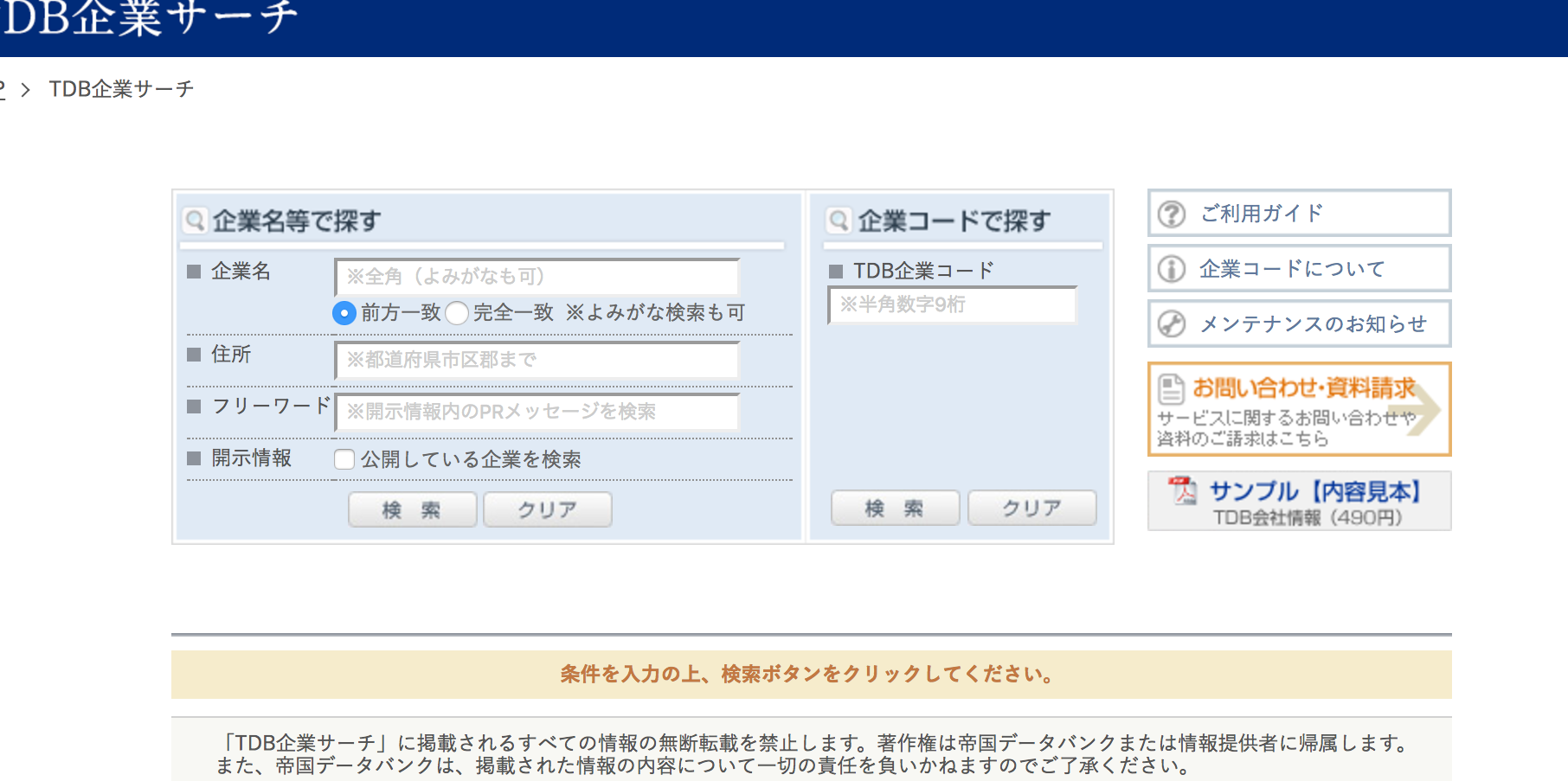
企業コードの探し方と利用法
企業コードは、事業活動を営む会社に付与される固有の識別番号です。取引や契約、税申告など、さまざまな場面で必要とされます。 企業コードを確認する方法はいくつかあります。最も一般的な方法は、会社に直接問い合わせることです。また、登記簿謄本や会社情報検索サービスを利用して検索することもできます。 企業コードは以下のような用途があります。 * 取引先との取引の特定 * 契約書や請求書の発行 * 税務申告の提出 * 会社情報を検索する際の情報源 企業コードの探し方と利用法 1. 企業コードとは? 企業コードとは、日本で企業を識別するために使用される8桁の数字のことです。企業が設立されると、国税庁から企業コードが割り当てられます。企業コードは、税務申告や統計調査など、さまざまな場面で使用されます。 2. 企業コードの探し方 企業コードを調べる方法はいくつかあります。 2.1 国税庁のウェブサイト 国税庁のウェブサイトでは、企業名や法人番号で企業コードを検索することができます。 国税庁のウェブサイト: [https://www.nta.go.jp/](https://www.nta.go.jp/) 2.2 企業情報データベース 企業情報データベースには、多くの企業の企業コードが掲載されています。 有料データベース: 企業コード以外にも、企業の財務情報や経営情報などを調べることができます。 無料データベース: 企業コードのみを検索できる場合もあります。…
屋根の傾斜を計算する簡単な方法
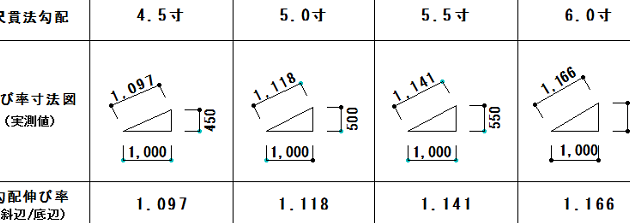
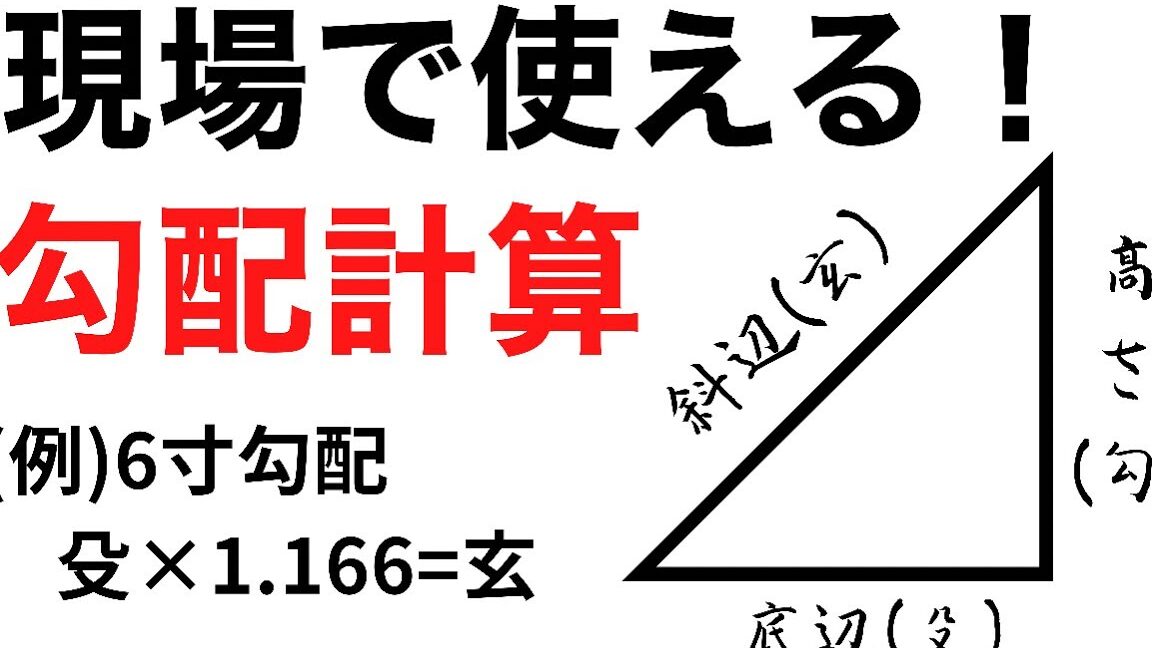
屋根の傾斜を正確に測定することは、適切な屋根材を選択し、修理や交換を計画するために不可欠です。しかし、専門家に頼むことなく、自分で屋根の傾斜を計算する方法を知るのは難しい場合もあります。この記事では、初心者でも簡単にできる、屋根の傾斜を計算するためのステップバイステップガイドを紹介します。この記事を読み終える頃には、必要な測定を行い、屋根の傾斜を自信を持って計算できるようになります。 屋根の傾斜を計算する簡単な方法 屋根の傾斜を計算する簡単な方法 1. 必要な測定値を理解する 屋根の傾斜を計算するには、以下の2つの測定値が必要です。 勾配 (こうばい): 屋根の水平距離に対する垂直距離の比率です。通常、12分の何という形で表されます。例えば、4/12の勾配は、水平方向に12フィート進むごとに垂直方向に4フィート上昇することを意味します。 スパン (span): 屋根の水平距離です。これは、屋根のベースから反対側のベースまでの距離です。 2. 勾配を計算する 勾配は、次の式を使用して計算できます。 勾配 = 垂直距離 / 水平距離 例えば、屋根の垂直距離が6フィートで水平距離が12フィートの場合、勾配は次のようになります。 勾配 = 6フィート / 12フィート = 1/2 これは、12分の1の勾配であることを意味します。 3.…
屋根勾配の計算方法を解説
屋根の勾配を計算するとき、次の2つの値を使用します。 * 水平方向の長さ(水平投影長) * 垂直方向の長さ(高さ) 屋根勾配の計算方法を解説 屋根勾配とは 屋根勾配とは、屋根の水平方向の長さに対する、垂直方向の高さを表す比率のことです。一般的に「1/X」という形で表されます。例えば、「1/3」の屋根勾配は、水平方向の長さ1メートルに対して、垂直方向に0.33メートル高くなっていることを意味します。 屋根勾配を計算する手順 屋根の垂木の長さ(A)を測定します。 屋根の水平方向の長さ(B)を測定します。 勾配 = 垂木の長さ(A) ÷ 水平方向の長さ(B)で計算します。 屋根勾配の種類 屋根勾配には、緩勾配、中勾配、急勾配の3種類があります。 緩勾配:1/5以下 中勾配:1/5~1/3 急勾配:1/3以上 屋根勾配の選び方 地域:雪の多い地域では、雪が積もりやすく、屋根が重くなるため、急勾配にする必要があります。逆に、雪の少ない地域では、緩勾配にすることができます。 屋根材:軽量な屋根材を使用する場合は、緩勾配にすることができます。逆に、重い屋根材を使用する場合は、急勾配にする必要があります。 デザイン:モダンなデザインの建物では、緩勾配の屋根がよく使用されます。逆に、伝統的なデザインの建物では、急勾配の屋根がよく使用されます。 屋根勾配計算の注意点 屋根勾配を計算する際には、以下の点に注意してください。 正確な測定:正確な屋根勾配を計算するためには、正確な測定が必要です。 設計図面を確認:屋根勾配は、設計図面にも記載されている場合があります。設計図面を確認することで、正確な屋根勾配がわかります。 専門家に相談:屋根勾配の計算には、専門的な知識が必要となります。不安な場合は、専門家に相談することをお勧めします。…
ホーム画面のアイコンを簡単に変更する方法
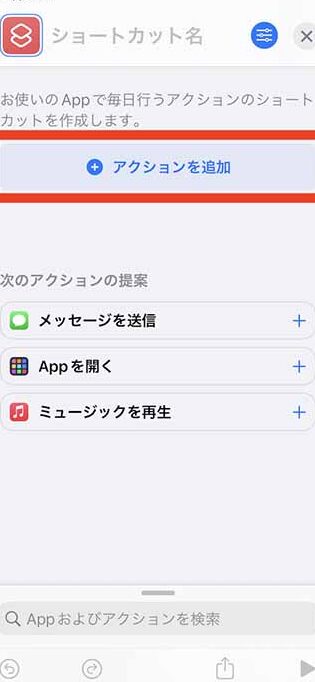
ホーム画面の見た目に飽きていませんか?アイコンをカスタマイズすれば、スマホがもっと自分らしくなります。このガイドでは、初心者でも簡単にホーム画面のアイコンを変更する方法を、ステップバイステップで解説していきます。 ホーム画面のアイコンを簡単に変更する方法 1. アイコンを変更するアプリを使う ホーム画面のアイコンを変更する最も簡単な方法は、専用のアプリを使用することです。 App StoreまたはGoogle Playで、アイコン変更アプリを検索します。 お好みのアプリをダウンロードしてインストールします。 アプリを開き、変更したいアイコンを選択します。 新しいアイコンを選択して、ホーム画面に適用します。 2. ショートカット機能を利用する iOSでは、ショートカット機能を使って、アプリのアイコンを簡単に変更できます。 「ショートカット」アプリを開きます。 「新しいショートカット」を作成します。 「アクション」から「アプリを開く」を選択します。 変更したいアプリを選択します。 「アイコン」をタップして、新しいアイコンを選択します。 ショートカットの名前を付けて「完了」を押します。 ホーム画面に新しいアイコンが表示されます。 3. ウィジェットを利用する Androidでは、ウィジェットを使って、アプリのアイコンをカスタマイズできます。 ホーム画面の空いているスペースを長押しします。 「ウィジェット」を選択します。 変更したいアプリのウィジェットを探します。 ウィジェットをホーム画面にドラッグします。 ウィジェットのサイズやデザインを調整します。 4.…
iPhone設定が消えた時の戻し方
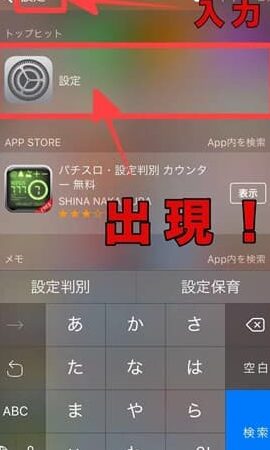
iPhone の設定が消えてしまったとき、焦りますよね。しかし、慌てないでください。実は、消えた設定を復元する方法があるのです。ここでは、iPhone の設定が消えた場合に取り戻す方法を 3 ステップでご紹介します。 iPhoneの設定が消えた時の戻し方 1. iCloudバックアップから復元する iPhoneの設定が消えてしまった場合、最も一般的な復元方法は、iCloudバックアップから復元することです。iCloudバックアップは、iPhoneのデータ、設定、アプリなどを自動的にバックアップする機能です。 iCloudバックアップから復元するには、以下の手順に従います。 iPhoneを初期化します。 初期化が完了したら、「アプリとデータ」画面で「iCloudバックアップから復元」を選択します。 復元するiCloudバックアップを選択します。 復元が完了するまで待ちます。 2. iTunesバックアップから復元する iCloudバックアップを使用していない場合、またはiCloudバックアップにデータが含まれていない場合は、iTunesバックアップから復元することができます。iTunesバックアップは、iPhoneをコンピューターに接続して作成するバックアップです。 iTunesバックアップから復元するには、以下の手順に従います。 iPhoneをコンピューターに接続します。 iTunesを起動します。 iPhoneを選択し、「復元」ボタンをクリックします。 復元するiTunesバックアップを選択します。 復元が完了するまで待ちます。 3. 設定アプリから復元する 一部の設定は、設定アプリから復元することができます。たとえば、Wi-FiパスワードやBluetoothペアリング情報は、設定アプリから復元できます。 設定アプリから復元するには、以下の手順に従います。 設定アプリを開きます。 復元したい設定項目を選択します。 「復元」ボタンをクリックします。…
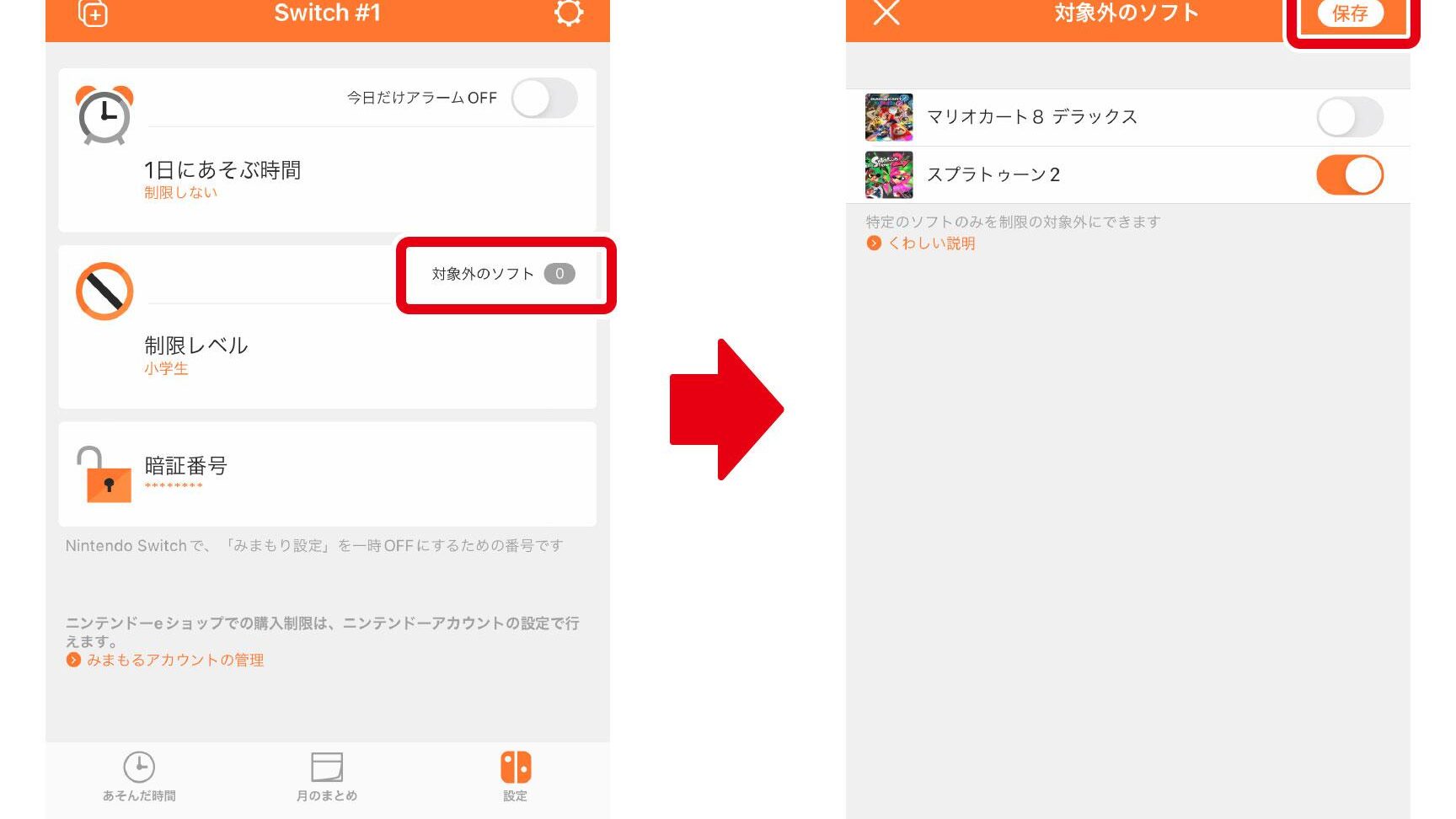
コミュニケーション制限の解除方法
コミュニケーションは、私たちの日常生活に不可欠なものです。しかし、コミュニケーションの制限に直面していることは珍しくありません。それは、言語の壁、文化的障壁、または単に恥ずかしさによるものである可能性があります。この制限は、他の人とつながったり、自分の考えや気持ちを表現したりすることを困難にする可能性があります。 コミュニケーション制限の解除方法 コミュニケーション制限の解除方法 1. 自分自身について理解する コミュニケーション制限は、様々な要因によって発生します。自分自身の制限の原因を理解することが、解除への第一歩となります。 過去のトラウマやネガティブな経験が、人とのコミュニケーションを避ける原因になっている可能性があります。 自己肯定感の低さや不安感が、自分自身を表現することをためらわせるかもしれません。 コミュニケーションスキルの不足が、人とのやり取りを困難に感じさせることもあります。 2. コミュニケーションの練習をする 制限を克服するためには、積極的にコミュニケーションを練習することが重要です。 友人や家族との会話で、自分の考えや気持ちを伝える練習をしましょう。 ボランティアやコミュニティ活動に参加することで、新しい人と出会う機会を増やしましょう。 オンラインコミュニティやソーシャルメディアを活用し、積極的にコミュニケーションをとる練習をしましょう。 3. 周囲の助けを求める 一人で抱え込まず、信頼できる人に相談することも大切です。 カウンセラーやセラピストの助けを借り、自分自身を深く理解し、コミュニケーションの制限の原因を探ることは有効です。 友人や家族に、自分の状況を理解してもらい、サポートしてもらうことも大切です。 サポートグループに参加することで、同じような悩みを持つ人たちと交流し、共感を得ることもできます。 4. 自分を大切にする コミュニケーションの制限は、自分の心の状態と深く関係しています。 ストレスを軽減するために、休息やリフレッシュを心がけましょう。 健康的な食事や運動を習慣化し、心身ともに健康的な状態を保ちましょう。 自分自身の価値を認め、自己肯定感を高めるように努めましょう。 5. 焦らず、ゆっくりと コミュニケーション制限の解除は、一朝一夕にできることではありません。…
スマホの再起動手順を解説
スマートフォンは私たちの日常生活に欠かせない存在となりました。しかし、頻繁に使用していると、動作が遅くなったり、不具合が生じることがあります。そんなときは、スマホの再起動が効果的な解決策になることがあります。本記事では、スマホの再起動手順を機種別にわかりやすく解説します。 スマホの再起動手順を解説 1. 再起動が必要な理由 スマホの再起動は、様々なトラブルを解決する効果的な手段です。以下に、再起動が必要となる主な理由を挙げます。 アプリの動作が遅い、フリーズするなど、アプリが正常に動作していない場合 スマホが熱くなる、バッテリーの消費が早いなど、スマホのパフォーマンスが低下している場合 画面が真っ暗になる、タッチ操作が反応しないなど、スマホが正常に動作していない場合 アップデート後、新しいアプリのインストール後など、スマホの状態が不安定になっている場合 2. 再起動の方法 スマホの再起動方法は、機種によって異なりますが、基本的には以下の手順で行います。 電源ボタンを長押しします。 「再起動」または「再起動」のオプションが表示されるので、それをタップします。 スマホが再起動を開始します。 再起動が完了するまで待ちます。 3. 再起動できない場合 まれに、電源ボタンを押しても再起動できない場合があります。その場合は、以下の方法を試してみてください。 音量ボタンと電源ボタンを同時に長押しします。 強制再起動のオプションが表示されるので、それをタップします。 4. 再起動後の注意点 再起動後、以下のような点に注意してください。 再起動後、アプリが正常に動作するか確認します。 バッテリー残量を確認します。必要に応じて充電してください。 再起動後も問題が解決しない場合は、メーカーに問い合わせてみてください。 5. 再起動の頻度 スマホの再起動は、頻繁に行う必要はありません。ただし、アプリの動作が遅い、スマホが熱くなるなど、問題が発生した場合は、再起動を試してみてください。…
アマゾンのエラーを解決する方法
Amazonは、商品の購入、ストリーミングサービスの利用、その他の便利なサービスの提供で知られる、世界で最も人気のあるオンライン小売業者の一つです。しかし、時にはエラーが発生し、ユーザーがイライラしたり、混乱したりすることがあります。このガイドでは、一般的に発生するAmazonエラーとその解決方法について説明します。 アマゾンのエラーを解決する方法 エラーの種類を特定する アマゾンのエラーを解決するには、まず何よりもエラーの種類を特定することが重要です。エラーの種類によって、解決策が大きく異なるためです。 例えば、次のようなエラーが発生しているかを考えてみましょう。 ログインできない 商品がカートに入らない 注文が完了できない 配送情報が変更できない アカウントにアクセスできない これらのエラーは、それぞれ異なる原因によって発生している可能性があります。 アマゾンのヘルプページを確認する エラーの種類が特定できたら、アマゾンのヘルプページを確認してみましょう。アマゾンでは、様々なエラーに対して、詳細な解決方法が掲載されています。 アマゾンのヘルプページには、よくある質問やトラブルシューティングガイドが掲載されています。 検索ボックスにエラーメッセージを入力することで、関連する情報を見つけることができます。 特定のエラーに対して、具体的な解決策が記載されている場合があります。 ブラウザやデバイスを確認する エラーの原因がブラウザやデバイスにある可能性も考えられます。 ブラウザのキャッシュやクッキーをクリアしてみましょう。 ブラウザを最新バージョンにアップデートしてみましょう。 異なるブラウザでアクセスしてみましょう。 デバイスの再起動を試してみましょう。 インターネット接続を確認する インターネット接続が不安定な場合、アマゾンにアクセスできないことがあります。 インターネット接続が安定していることを確認しましょう。 モデムやルーターを再起動してみましょう。 別のネットワークに接続してみましょう。 アマゾンのカスタマーサポートに連絡する 上記の解決策を試してもエラーが解決しない場合は、アマゾンのカスタマーサポートに連絡してみましょう。 アマゾンのカスタマーサポートは、電話、メール、チャットで連絡することができます。…
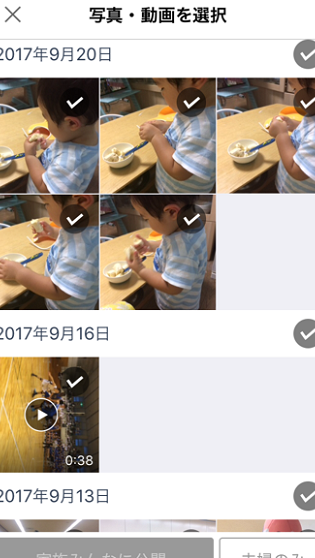
「みてね」写真のダウンロード方法
SNSでよく使われる人気のハッシュタグ、「みてね」。今回はこちらの「みてね」写真を簡単にダウンロードする方法をご紹介します。この記事では、専用アプリやウェブサイト、ブラウザの拡張機能など、さまざまな方法を解説しますので、ぜひ参考にしてみてください。 「みてね」写真のダウンロード方法 「みてね」アプリで写真を確認 「みてね」アプリを開いて、ダウンロードしたい写真を探します。写真のサムネイルをタップすると、写真の詳細画面が表示されます。 ダウンロードしたい写真を選択 詳細画面で、ダウンロードしたい写真をタップします。写真が選択されると、画面下部に「ダウンロード」ボタンが表示されます。 「ダウンロード」ボタンをタップ 「ダウンロード」ボタンをタップすると、写真のダウンロードが開始されます。 ダウンロードした写真を確認 ダウンロードが完了すると、スマートフォンに写真が保存されます。写真を確認するには、スマートフォンの写真アプリを開いてください。 ダウンロードできない場合 写真がダウンロードできない場合は、以下の点を確認してください。 インターネット接続が正常であること アプリが最新バージョンであること スマートフォンに十分な空き容量があること 写真が共有設定でダウンロード可能であること みてねのダウンロード料金はいくらですか? みてねのダウンロード料金は無料です。 みてねは、無料でダウンロードできます。アプリの利用も無料です。ただし、一部機能は有料で利用できます。 みてねの有料機能は? みてねの有料機能は、以下のとおりです。 プレミアム会員:広告非表示、写真・動画の保存容量無制限、家族アルバムの共有機能など、より充実した機能が利用できます。 写真・動画の保存容量追加:無料会員でも、追加料金を支払うことで保存容量を増やすことができます。 アルバムの自動バックアップ:写真・動画を自動でクラウドにバックアップできます。 みてねのプレミアム会員の料金は? みてねのプレミアム会員は、月額300円で利用できます。年間プランもあり、年額3,000円で利用できます。 みてねのプレミアム会員のメリットは? みてねのプレミアム会員になると、以下のメリットがあります。 広告非表示:アプリ利用中の広告が表示されなくなります。 写真・動画の保存容量無制限:容量を気にせず、写真・動画を保存できます。…
スマホでアイコン配置を変更する方法
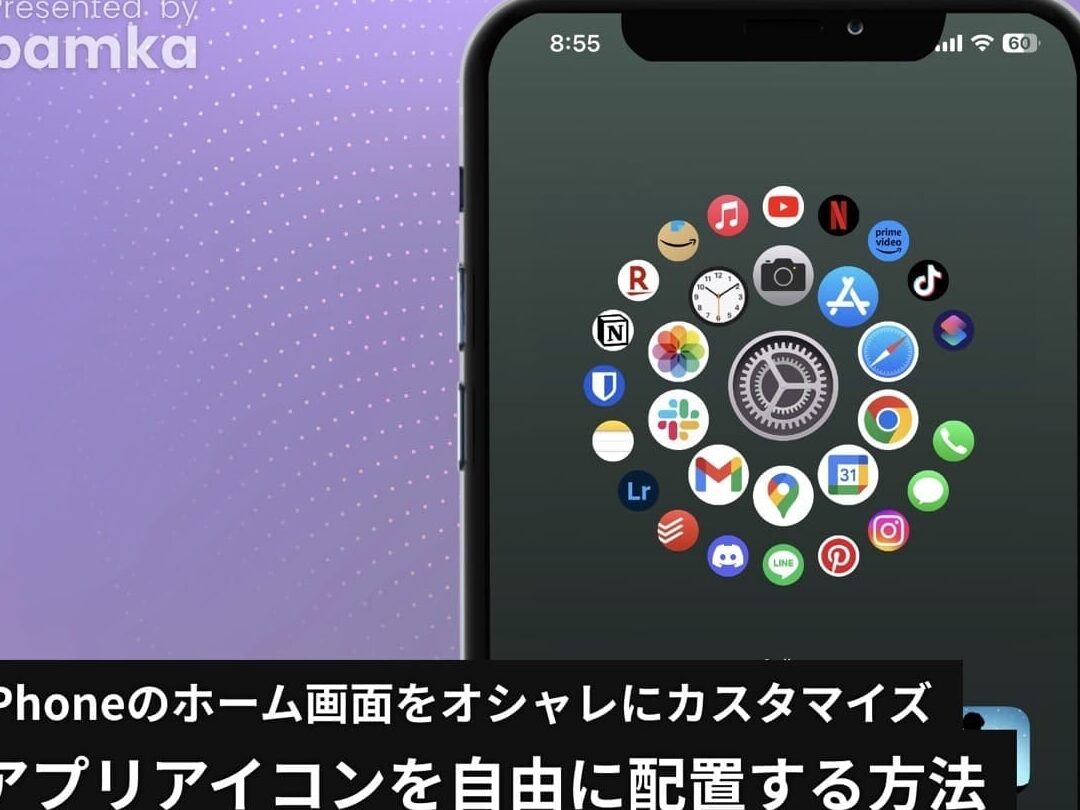
スマートフォンのアイコン配置に飽きていませんか?今回は、簡単にアイコンの配置を変更する方法をご紹介します。 スマホのアイコン配置を変更する方法 1. ホーム画面のアイコンを長押しする 変更したいアイコンを長押しします。 アイコンが揺れ始め、削除や配置変更のオプションが表示されます。 2. アイコンを移動させる 移動したいアイコンを長押ししたまま、目的の場所にドラッグします。 アイコンが他のアイコンと重なり、配置場所を変更することができます。 3. フォルダを作成する 複数のアイコンをまとめるには、空いている場所に2つのアイコンをドラッグして重ねます。 フォルダが作成され、アイコンをフォルダにドラッグして整理することができます。 フォルダの名前は編集できます。 4. ウィジェットを追加する ホーム画面の空いた場所を長押しします。 ウィジェットの選択肢が表示されますので、目的のウィジェットを選択します。 ウィジェットをホーム画面に配置できます。 5. ホーム画面のレイアウトを変更する 一部の機種では、ホーム画面の設定からレイアウトを変更できます。 グリッドサイズやアイコンのサイズを調整できます。 スマホでアイコンの位置を変更するにはどうすればいいですか? スマホのホーム画面でアイコンを移動する方法 スマホのホーム画面でアイコンを移動するには、以下の手順に従います。 移動したいアイコンを長押しします。 アイコンが振動し始めます。 アイコンを移動したい場所にドラッグします。…
スローガンをスマートに保存する方法
スローガンをスマートに保存する方法は、企業や組織にとって不可欠なタスクです。効果的なスローガンは、ブランドのアイデンティティを確立し、顧客とのつながりを築くのに役立ちます。そこで、本稿では、スローガンを効果的に保存するためのスマートな方法をご紹介します。 スローガンをスマートに保存する方法 スローガンを効果的に保存するためのヒント スローガンをスマートに保存することは、あなたのアイデアやビジョンを将来のために保持するのに役立ちます。ここでは、スローガンを効果的に保存するためのヒントをいくつかご紹介します。 専用のノートブックまたはデジタルファイルを作成する: スローガンを保存するための専用スペースを作ることで、後で簡単にアクセスできます。 スローガンのソースを記録する: スローガンがどこから来たのかを記録することで、後で意味を理解しやすくなります。 スローガンの背景や目的をメモする: スローガンがどのような状況や目的で作成されたのかを記録することで、その意味をより深く理解できます。 定期的に見直す: スローガンを定期的に見直すことで、新しい視点を得たり、改善点を見つけたりできます。 共有できる場所に保存する: チームや協力者とスローガンを共有する必要がある場合は、アクセスしやすい場所に保存しましょう。 デジタルツールを活用する デジタルツールを活用することで、スローガンを効率的かつ安全に保存することができます。 クラウドベースのノートアプリ: Evernote、Notionなどのクラウドベースのノートアプリは、スローガンを保存するための安全で便利な方法です。これらのアプリは、デバイス間で同期され、検索機能が充実しているため、必要なときにすぐにスローガンを見つけ出すことができます。 スプレッドシート: Googleスプレッドシートなどのスプレッドシートを使用すると、スローガンを整理して管理することができます。列にスローガン、ソース、背景などの情報を追加することで、効率的な管理が可能です。 タグ付けシステム: スローガンに関連するタグを付けることで、後で簡単に検索できます。例えば、スローガンの作成日時、プロジェクト名、カテゴリなどのタグ付けが有効です。 スローガンを整理して管理する スローガンを整理して管理することで、必要なときにすぐにアクセスでき、効率的に活用することができます。 フォルダまたはファイルシステムを活用する: スローガンをテーマ、プロジェクト、または日付別にフォルダに整理することで、見つけやすく管理しやすくなります。 スローガンのリストを作成する: スローガンのリストを作成することで、全体像を把握し、必要なときにすぐに参照できます。 定期的に整理する: スローガンを定期的に整理することで、重複や不要なものを削除し、スペースを節約できます。…
ホーム画面のアイコンを変更する簡単な手順
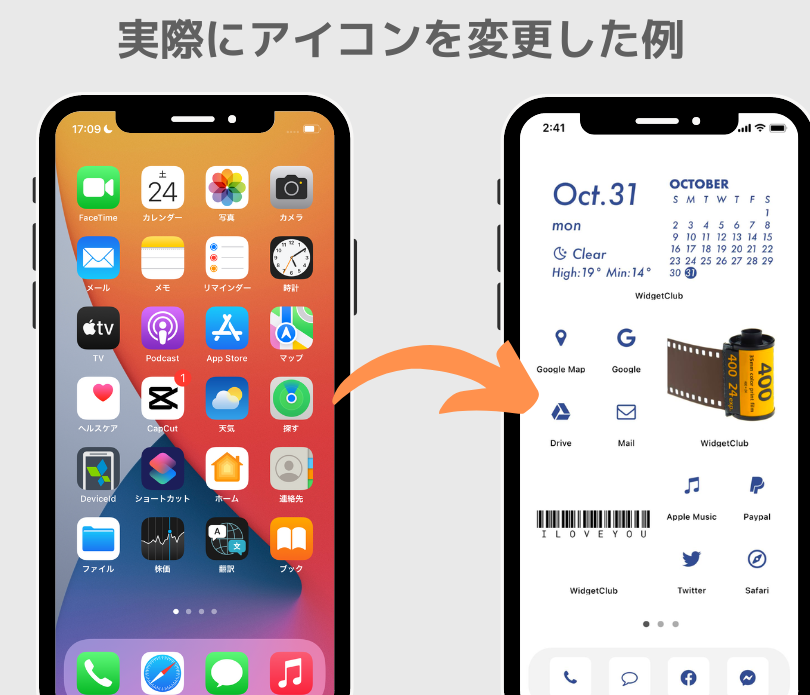
ホーム画面のアイコンが気に入らない、変えたいけど方法は分からないという方必見!この記事では、簡単にホーム画面のアイコンを変更する方法を段階ごとに解説します。 これを知れば、いつもの画面が自分好みにカスタマイズできて、より使いやすくなりますよ! ホーム画面のアイコンを変更する簡単な手順 1. アイコンを選択する ホーム画面のアイコンを変更するには、まず最初に、変更したいアイコンを選択する必要があります。 アプリのアイコンや、ウェブサイトのショートカットなど、さまざまなアイコンを選択できます。 アイコンを長押しすると、メニューが表示されますので、「ホーム画面に追加」または「ショートカットを追加」をタップしてください。 2. アイコンをカスタマイズする アイコンを追加したら、アイコンを長押しして、「編集」または「カスタマイズ」をタップします。 ここで、アイコンの色や形を変更したり、独自の画像を設定したりすることができます。 また、アイコンの名前も変更できます。 3. アイコンを移動する アイコンの場所を変更するには、アイコンを長押しして、移動したい位置にドラッグします。 アイコンを他のアイコンの上に重ねると、自動的に整理されます。 4. アイコンを削除する 不要になったアイコンを削除するには、アイコンを長押しして、「削除」または「削除」をタップします。 ゴミ箱にアイコンをドラッグしても、削除することができます。 5. ホーム画面を整理する アイコンをフォルダーに整理することで、ホーム画面をすっきりさせることができます。 複数のアイコンを長押しして、「フォルダーを作成」をタップします。 フォルダーの名前を変更したり、アイコンを追加・削除したりすることができます。 ホーム画面のアイコンを変えるにはどうすればいいですか? ホーム画面のアイコンを変更する方法 ホーム画面のアイコンを変更するには、次の手順に従います。 ホーム画面で変更したいアイコンを長押しします。…

無理壁紙の魅力とは?
最近話題の「無理壁紙」をご存じでしょうか?インターネットやSNSで注目を集めており、その特徴的なデザインが多くの人の心を惹きつけています。一見すると奇抜にも思える無理壁紙ですが、その魅力はどこにあるのでしょうか。この記事では、無理壁紙がなぜ人々を魅了するのか、その秘密を探っていきたいと思います。 無理壁紙の魅力とは? 無理壁紙の魅力とは? 無理壁紙とは、現実にはあり得ないような、奇抜で面白く、そしてどこかシュールな壁紙のことです。現実世界ではありえない光景や状況を壁紙にすることで、見ている人の心を和ませたり、笑いを誘ったりする独特の魅力を持っています。 なぜ無理壁紙は人気なのか? 無理壁紙が人気を集める理由は、いくつか考えられます。 現実逃避: 日常生活でストレスを感じている人にとって、無理壁紙は現実逃避の手段となることがあります。奇抜な世界に没頭することで、現実の悩みから一時的に解放されることができます。 ユーモア: 無理壁紙の多くは、ユーモラスな要素を含んでいます。見ているだけで笑顔になれるような、クスッと笑える壁紙は、日常生活に彩りを加えてくれます。 個性的な表現: 自分だけの空間を個性的に演出したい人にとって、無理壁紙は最適なアイテムです。個性的な壁紙を選ぶことで、部屋に自分らしさを表現することができます。 話題作り: 無理壁紙は、会話のネタにもなります。友人や家族と壁紙について語り合うことで、コミュニケーションを円滑にする効果も期待できます。 癒し効果: 無理壁紙の中には、心を落ち着かせる効果を持つものもあります。優しい色合いや穏やかな風景が描かれた壁紙は、リラックス効果をもたらし、ストレス軽減に役立ちます。 無理壁紙の種類 無理壁紙には、様々な種類があります。 動物モチーフ: 猫や犬などの身近な動物はもちろん、ユニコーンやドラゴンなど、ファンタジーな動物が描かれた壁紙もあります。 食べ物モチーフ: ケーキやアイスクリームなど、美味しそうな食べ物が描かれた壁紙は、見ているだけで楽しくなります。 風景モチーフ: 現実には存在しないような、幻想的な風景が描かれた壁紙は、見ている人の心を魅了します。 抽象画モチーフ: 色や形を自由に組み合わせた、抽象的な壁紙は、個性的な空間を演出するのに最適です。 キャラクターモチーフ: アニメや漫画の人気キャラクターが描かれた壁紙は、ファンにはたまらないアイテムです。 無理壁紙の選び方 無理壁紙を選ぶ際には、以下の点を考慮すると良いでしょう。…