
最近の投稿
Amazonで問題が発生した時の対処法
Amazonで通販をよく利用していると、商品が届かない、不良品が届いた、間違った商品が届いたなど、トラブルが発生することもあります。そんなとき、どのように対処すべきかわからない人も多いのではないでしょうか。 ここでは、Amazonでトラブルが発生した際の解決方法を解説します。スムーズな解決のために、ぜひ参考にしてください。 Amazonで問題が発生した時の対処法 1. Amazonカスタマーサービスに連絡する Amazonで問題が発生した場合、まずはカスタマーサービスに連絡することをおすすめします。カスタマーサービスは、電話、メール、チャットなど、さまざまな方法で連絡することができます。 Amazonカスタマーサービスの電話番号は、Amazonのウェブサイトで確認することができます。 メールで連絡する場合は、Amazonのウェブサイトの「お問い合わせ」ページから問い合わせフォームを送信することができます。 チャットで連絡する場合は、Amazonのウェブサイトの「カスタマーサービス」ページにアクセスして、チャットを開始することができます。 2. 注文の確認 問題が発生した注文を確認し、注文の詳細を確認しましょう。 注文番号を確認しましょう。 注文した商品を確認しましょう。 注文日時を確認しましょう。 配送状況を確認しましょう。 3. 返品・返金について 商品に問題がある場合は、返品・返金を申し込むことができます。 Amazonのウェブサイトの「返品・返金」ページから返品手続きを行うことができます。 返品・返金の条件は、商品によって異なるため、事前に確認が必要です。 4. アカウントのセキュリティ アカウントのセキュリティが心配な場合は、パスワードを変更したり、セキュリティ設定を確認したりしましょう。 パスワードは定期的に変更することをおすすめします。 アカウントに不正なアクセスがあった場合は、すぐにAmazonカスタマーサービスに連絡しましょう。 5. よくある質問を確認する Amazonのウェブサイトには、よくある質問のページがあります。問題に関する情報が載っている可能性があります。 Amazonのウェブサイトの「ヘルプ」ページからよくある質問を確認することができます。…
ツイッターのDMを復元する方法
TwitterのDMは、大切なコミュニケーション手段の一つです。うっかり削除してしまった場合でも、いくつかの方法で復元することができます。この記事では、TwitterのDMを復元する方法をわかりやすく解説します。 削除されたTwitterのDMを復元する方法 削除されたTwitterのDMを復元する方法 1. Twitterのサポートに連絡する Twitterのサポートチームに連絡し、削除されたDMの復元を依頼することができます。 サポートチームは、可能な限りDMの復元を試みますが、復元が保証されるわけではありません。 復元リクエストを送信するには、Twitterのヘルプセンターから問い合わせフォームにアクセスし、詳細な情報を提供する必要があります。 必要な情報には、DMの内容、送信日時、受信者、削除日時などが含まれます。 2. バックアップファイルを確認する Twitterのデータのバックアップを取得している場合は、そこに削除されたDMが含まれている可能性があります。 Twitterのウェブサイトから、自分のアカウントデータのバックアップをダウンロードできます。 バックアップファイルには、DM、ツイート、フォローしているアカウントなどの情報が含まれています。 3. 第三者のツールを利用する いくつかのサードパーティ製のツールは、削除されたDMを復元する機能を提供しています。 これらのツールは、Twitter APIを使用して、削除されたDMを検索します。 ただし、これらのツールは公式のTwitterツールではないため、セキュリティリスクを伴う可能性があります。 信頼できるツールを選択し、使用前にプライバシーポリシーをよく確認することが重要です。 4. デバイスのバックアップを確認する スマートフォンやパソコンなどのデバイスのバックアップを確認すると、削除されたDMが保存されている可能性があります。 デバイスのバックアップは、クラウドストレージサービスやローカルストレージに保存されます。 バックアップファイルの場所や名前は、デバイスの種類やバックアップサービスによって異なります。 5. 削除されたDMのスクリーンショットを確認する 削除されたDMのスクリーンショットを撮っていた場合は、それを復元することができます。 スクリーンショットは、DMの内容や送信日時などの情報を提供することができます。…
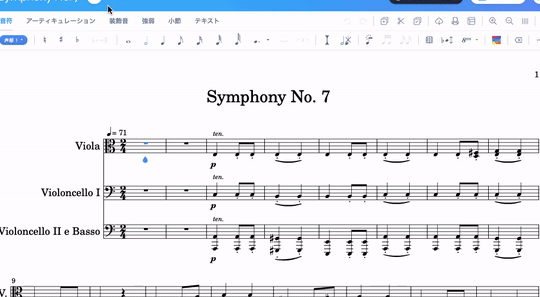
楽譜を自動演奏する方法
急速に発展するテクノロジーの進歩により、楽譜を自動演奏することがかつてないほど簡単になりました。MIDI(Musical Instrument Digital Interface)やコンピューターソフトウェアの活用により、専門的な知識がなくても、誰もが音楽を作成し、演奏することができます。この記事では、楽譜を自動演奏する方法について、段階的にガイドします。ピアノやギターなどの楽器を弾く経験がない方でも、このガイドに従うことで、お気に入りのメロディーを自動で演奏させることができます。 楽譜を自動演奏する方法 楽譜を自動演奏する方法 1. 楽譜をデジタル化する 楽譜を自動演奏するために、まず楽譜をデジタル化する必要があります。これは、以下の方法で行うことができます。 楽譜スキャナーを使用する: 楽譜をスキャンして、画像ファイルに変換します。その後、OCR(光学文字認識)ソフトウェアを使用して、画像からテキストを抽出することができます。 楽譜編集ソフトを使用する: Sibelius、Finale などの楽譜編集ソフトを使用して、楽譜を直接入力することができます。 楽譜作成サービスを利用する: 楽譜作成サービスでは、楽譜をアップロードして、デジタル化することができます。 2. MIDIデータに変換する 楽譜をデジタル化したら、MIDIデータに変換する必要があります。MIDIデータは、音楽情報をデジタルデータとして表現するフォーマットです。 楽譜編集ソフト: 楽譜編集ソフトの多くは、楽譜をMIDIデータに変換する機能を備えています。 オンライン変換サービス: オンラインで、楽譜をMIDIデータに変換するサービスがあります。 3. MIDIプレイヤーを使用する MIDIデータに変換したら、MIDIプレイヤーを使用して、楽譜を自動演奏することができます。MIDIプレイヤーは、MIDIデータを解釈して、音声を再生するソフトウェアまたはハードウェアです。 パソコン用MIDIプレイヤーソフト: WindowsやMac用のMIDIプレイヤーソフトは、無料でダウンロードできます。 モバイルアプリ: iOSやAndroid向けのMIDIプレイヤーアプリもあります。…
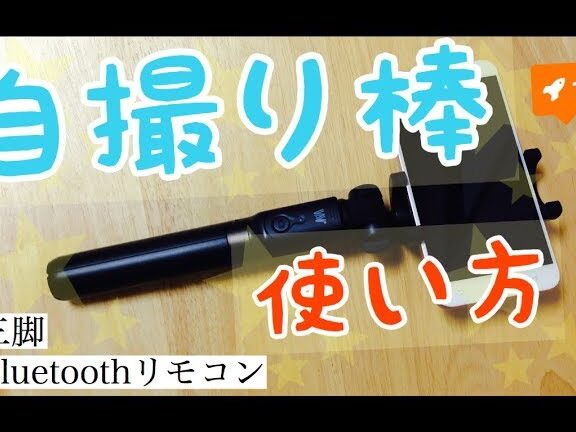
自撮り棒の使い方と撮影のコツ
セルフィー棒は、自分自身を撮影するための便利なツールです。簡単に持ち運べて使用でき、どんな場面でも素晴らしい自撮り写真が撮れます。しかし、セルフィー棒を最大限に活用するには、使い方と撮影のコツを理解することが重要です。 この記事では、セルフィー棒の使い方と、印象的な自撮り写真を撮るためのヒントを紹介します。セルフィー棒初心者の方も、経験豊富なユーザーの方も必見です。 自撮り棒をマスターして最高の自撮り写真をゲットしよう! 自撮り棒の基本的な使い方 自撮り棒は、自分の腕の長さでは届かない場所や、広大な風景をバックに自分自身を写したい時に便利なアイテムです。基本的な使い方は以下の通りです。 自撮り棒を伸ばす。 スマートフォンを自撮り棒に取り付ける。 シャッターボタンを押す。 角度や構図を調整する。 自撮り棒の選び方 自撮り棒は、様々な種類が販売されています。自分に合った自撮り棒を選ぶために、以下のポイントを参考にしてください。 長さ: 自分の身長や撮影したい場所に合わせて、適切な長さの自撮り棒を選びましょう。 重量: 長時間持ち歩くことを考えると、軽量なものがおすすめです。 素材: アルミやカーボンなど、耐久性のある素材を選びましょう。 機能: Bluetoothシャッターや三脚機能など、自分に必要な機能が付いているか確認しましょう。 自撮り棒を使った撮影のコツ 自撮り棒を使った撮影では、以下のポイントを意識すると、より魅力的な写真が撮れます。 構図: 三分割構図や日の丸構図など、基本的な構図を意識しましょう。また、被写体と背景のバランスにも気を配りましょう。 角度: 真上からや真横だけでなく、斜めや少し下からなど、様々な角度を試してみましょう。 表情: 自然な笑顔を意識しましょう。目線も意識することで、より魅力的な写真になります。 自撮り棒を使った撮影の注意点 自撮り棒を使う際には、以下の点に注意しましょう。 周囲の安全:…

隣の部屋の音を聞く方法とは?
あなたは、隣部屋の音を聞いてしまったことはありませんか? 「えっ、まさか私が隣人のプライバシーを盗み聞きするなんて…?」 と不安になるかもしれませんが、ご安心ください。実は、合法的に隣部屋の音を聞く方法があるのです。 隣の部屋の音を聞く方法とは? 壁の振動を利用する方法 隣の部屋の音を聞くには、壁の振動を利用する方法があります。壁に耳を近づけることで、隣の部屋の音をより鮮明に聞くことができます。 壁の振動を利用する方法の詳細 壁に耳を近づけて、振動を感じ取ります。 振動が大きいほど、隣の部屋の音も大きく聞こえます。 薄い壁や木造の壁は振動が伝わりやすく、音も聞き取りやすくなります。 ドアの隙間から聞く方法 ドアの隙間から隣の部屋の音を聞く方法もあります。ドアの隙間が大きいほど、音は聞こえやすくなります。 ドアの隙間から聞く方法の詳細 ドアの隙間から耳を近づけて、音を探します。 隙間が大きいほど、音は大きく聞こえます。 ドアの下の隙間やドアノブの隙間など、隙間が大きい場所を探しましょう。 換気扇の音を利用する方法 隣の部屋の換気扇の音を利用して、音を探る方法もあります。換気扇の音は、隣の部屋の音と重なって聞こえることがあります。 換気扇の音を利用する方法の詳細 換気扇の音に耳を傾けて、隣の部屋の音を探します。 換気扇の音は、部屋の状況によって変化します。 換気扇の音が止んだときや換気扇の音色が変わったときに、隣の部屋の音に注意しましょう。 マイクを利用する方法 マイクを利用して、隣の部屋の音を録音する方法もあります。高感度のマイクを使うことで、より遠くの音も拾うことができます。 マイクを利用する方法の詳細 高感度のマイクを用意します。 マイクを壁に近づけて、録音を行います。 録音した音声を再生することで、隣の部屋の音を確認することができます。 音響機器を利用する方法 音響機器を利用して、隣の部屋の音を増幅する方法もあります。スピーカーやヘッドホンなど、音響機器を使うことで、より鮮明に音を聞くことができます。…
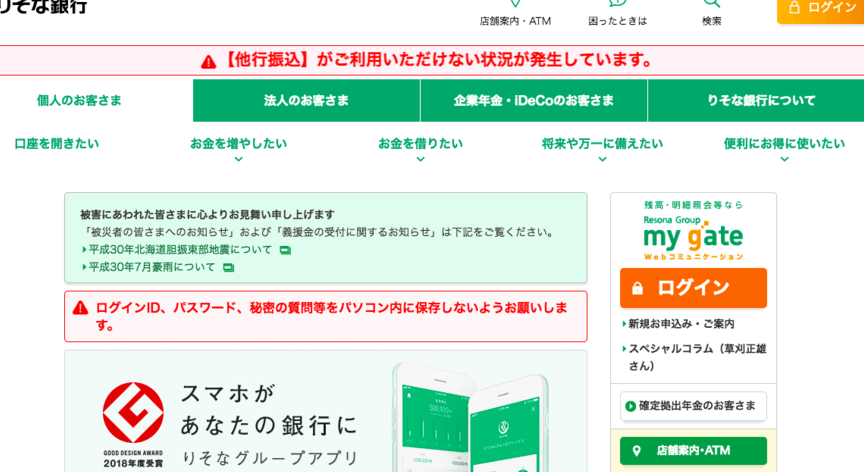
りそな銀行の不具合に関する最新情報
りそな銀行(旧あさひ銀行)で2023年2月13日午前、ATMや振込、一部の店舗窓口サービスが停止する不具合が発生しました。 りそな銀行の不具合に関する最新情報 不具合の内容 りそな銀行では、2023年[月]月[日]にシステム障害が発生し、一部のサービスが利用できなくなりました。具体的には、オンラインバンキング、ATM、モバイルバンキングなどのサービスが影響を受け、顧客は口座へのアクセスや取引を行うことができませんでした。この障害は、銀行システムの更新作業中に発生したとみられています。 影響を受けた顧客 このシステム障害の影響を受けた顧客数は、現在も調査中ですが、数千人規模に及ぶと推測されています。特に、オンラインバンキングを頻繁に利用する顧客や、ATMを利用して現金を引き出す必要があった顧客は、大きな影響を受けています。 りそな銀行の対応 りそな銀行は、このシステム障害発生後、原因究明と復旧作業に全力を注いでいます。また、影響を受けた顧客に対しては、電話やメールで状況を説明し、謝罪するとともに、代替サービスの提供などを実施しています。 顧客への影響 このシステム障害により、顧客は口座へのアクセス、取引、資金移動などができなくなり、日常生活やビジネスに大きな影響が出ています。特に、急な支払いや資金調達が必要な顧客は、深刻な影響を受けている可能性があります。 今後の見通し りそな銀行は、システム障害の完全復旧に向けて、引き続き努力を続けています。しかし、復旧作業には時間がかかる可能性があり、顧客への影響が長期化する可能性も懸念されています。りそな銀行は、顧客への情報提供を継続し、迅速な復旧を目指していくと発表しています。 りそな銀行のシステム障害の原因は? りそな銀行のシステム障害の原因は、特定の時期や状況によって異なります。過去の事例から、いくつかの可能性が考えられます。 システム更新 システム更新は、システム障害の最も一般的な原因の一つです。新しいシステムへの移行や、既存システムのアップグレードは、予期せぬエラーや不具合を引き起こす可能性があります。これは、新しいシステムが旧システムと互換性がない場合、または新しいシステムが十分にテストされていない場合に発生する可能性があります。 新しいシステムが旧システムと互換性がない場合、データの移行エラーや、システム間の連携がうまくいかない可能性があります。 新しいシステムが十分にテストされていない場合、潜在的なエラーやバグが発見されず、運用開始後に問題が発生する可能性があります。 ハードウェア故障 サーバーやネットワーク機器などのハードウェアの故障は、システム障害を引き起こす可能性があります。これは、機器の老朽化、過剰な負荷、自然災害などによって発生する可能性があります。 機器の老朽化によって、性能が低下したり、エラーが発生しやすくなることがあります。 過剰な負荷によって、サーバーやネットワーク機器が過熱したり、動作が不安定になったりする可能性があります。 自然災害によって、サーバーやネットワーク機器が破損したり、電源が供給されなくなったりする可能性があります。 ソフトウェアのバグ システムを構成するソフトウェアにバグが存在する場合、システム障害が発生する可能性があります。バグは、開発段階で発見されなかったエラーや、運用開始後に発生した新たな問題によって発生する可能性があります。 開発段階で発見されなかったエラーは、テストが不十分であったり、想定外の状況を考慮していなかったために発生する可能性があります。 運用開始後に発生した新たな問題は、システムの利用状況や環境の変化によって発生する可能性があります。 人的ミス システムの運用や管理を行う担当者の操作ミスや、誤った設定などが原因でシステム障害が発生することもあります。これは、担当者のスキル不足、集中力の低下、手順の誤解などによって発生する可能性があります。 担当者のスキル不足によって、誤った操作や設定を行ってしまう可能性があります。…
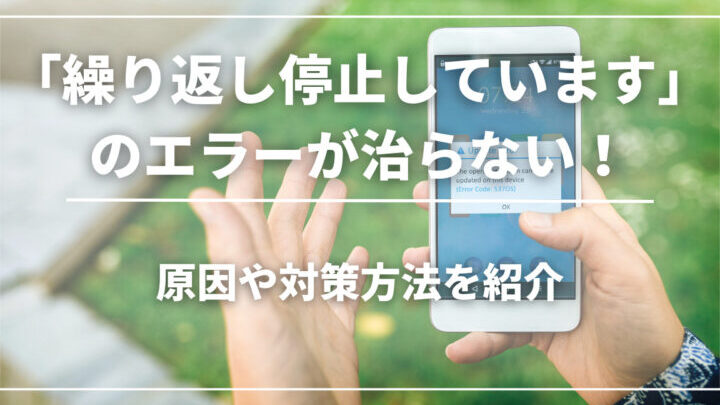
ポケモンGOが繰り返し停止する原因
ポケモンGOが頻繁にクラッシュする原因はさまざまで、単純な解決策からより複雑な問題までさまざまです。このガイドでは、ポケモンGOがクラッシュする最も一般的な原因と、それらを解決するためのトラブルシューティングの手順について説明します。 ポケモンGOが繰り返し停止する原因 1. デバイスの性能不足 ポケモンGOは、比較的リソースを消費するゲームです。デバイスの性能が低い場合、ゲームが頻繁に停止することがあります。特に、古いモデルのスマートフォンやタブレット、メモリ容量が小さいデバイスでは、ゲームがスムーズに動作しないことがあります。 2. アプリケーションの不具合 ポケモンGOアプリ自体に不具合が発生している可能性があります。アプリのアップデートが古い場合や、アプリデータが破損している場合、ゲームが不安定になることがあります。また、サーバー側の問題でゲームが停止することもあります。 3. ネットワーク接続の問題 ポケモンGOは、インターネットに接続してプレイするゲームです。ネットワーク接続が不安定な場合、ゲームが頻繁に停止したり、動作が遅くなったりすることがあります。特に、電波状況が悪い場所や、Wi-Fi接続が不安定な場所では、ゲームが正常に動作しないことがあります。 4. デバイスの過熱 ポケモンGOを長時間プレイすると、デバイスが過熱することがあります。デバイスが過熱すると、ゲームが強制的に停止することがあります。特に夏場や、長時間プレイする際は、デバイスの温度に注意が必要です。 5. バッテリー残量が少ない ポケモンGOは、バッテリーを多く消費するゲームです。バッテリー残量が少なくなると、ゲームが強制的に停止することがあります。プレイする前に、バッテリー残量を確認し、必要に応じて充電してください。 https://youtube.com/watch?v=pgsharp-Android%25E7%25B9%25B0%25E3%2582%258A%25E8%25BF%2594%25E3%2581%2597%25E5%2581%259C%25E6%25AD%25A2%25E7%2590%2586%25E7%2594%25B1 繰り返し停止していますの原因は? 繰り返し停止の原因は? 繰り返し停止の原因は、さまざまな要因が考えられます。以下に、一般的な原因とその対策をまとめます。 1. ループ条件の誤り ループ条件が正しく設定されていない場合、無限ループに陥ったり、意図した回数だけ繰り返されなかったりすることがあります。 ループ変数の初期化が正しくない:ループ変数が適切な値で初期化されていないと、ループが意図した回数だけ繰り返されない可能性があります。 ループ条件の比較演算子が間違っている:比較演算子に誤りがあると、ループが終了しない、または早すぎる終了が起こる可能性があります。 ループ変数の更新が正しくない:ループ変数が正しく更新されていないと、ループが無限ループに陥る可能性があります。 2. ループ内の処理エラー ループ内の処理にエラーが発生した場合、ループが異常終了する可能性があります。…
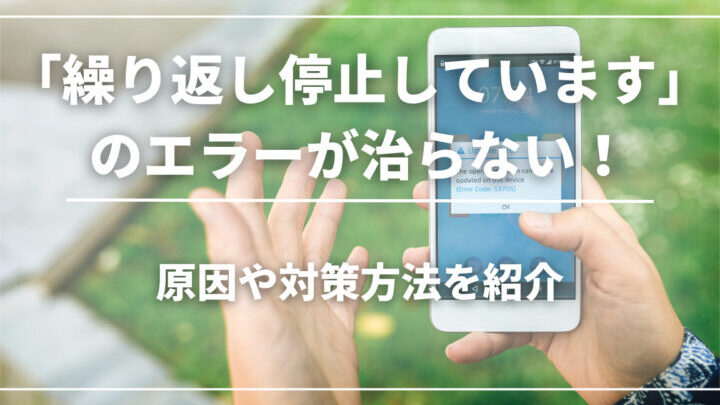
アプリが繰り返し停止する原因を徹底解説
アプリが繰り返し停止するという問題に悩まされたことはありませんか?この問題は多くのユーザーを悩ませており、その原因はさまざまです。この記事では、アプリが繰り返し停止する原因を徹底的に解説し、その解決策をご紹介します。 アプリが繰り返し停止する原因を徹底解説 アプリが繰り返し停止する原因を徹底解説 1. メモリ不足 アプリが動作するために必要なメモリが不足すると、アプリが不安定になり、繰り返し停止することがあります。 メモリ不足の原因 同時に起動しているアプリが多い: 複数のアプリを同時に起動していると、それぞれのアプリがメモリを消費し、空き容量が不足する可能性があります。 アプリのメモリリーク: アプリにメモリリークがあると、不要なメモリが解放されず、徐々にメモリが消費されていきます。 端末のメモリ容量が少ない: 端末のメモリ容量が小さい場合、アプリが動作するために必要なメモリが不足することがあります。 2. バグ アプリのコードにバグがあると、アプリが正常に動作せず、繰り返し停止することがあります。 バグの原因 コーディングミス: プログラマーのミスによってコードに誤りが含まれている場合、バグが発生することがあります。 互換性問題: アプリが使用しているライブラリやフレームワークとの互換性がない場合、バグが発生することがあります。 外部要因: ネットワーク接続の不安定さや、端末のハードウェアの故障など、外部要因によってバグが発生することがあります。 3. オペレーティングシステムのエラー Android や iOS などのオペレーティングシステムにエラーがあると、アプリが正常に動作せず、繰り返し停止することがあります。 オペレーティングシステムのエラーの原因…
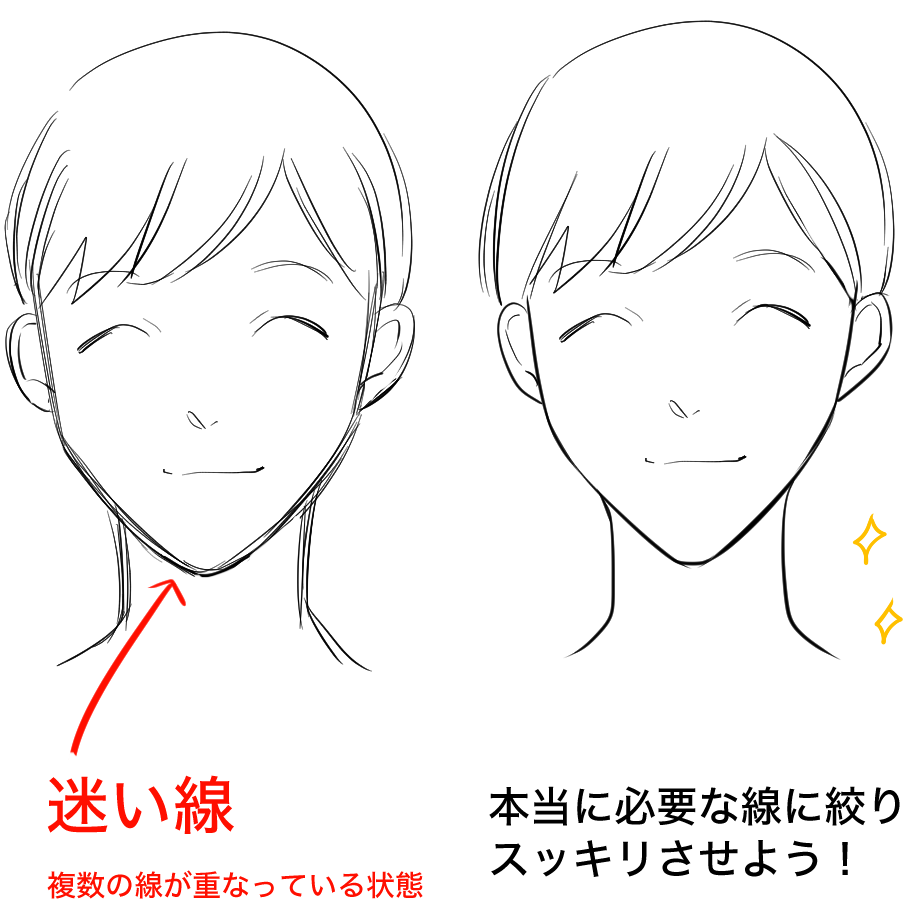
無料で絵が上手くなる方法
絵が上手くなりたいけど、お金をかけたくない方へ朗報です。この記事では、無料で絵を上達させるための秘訣をご紹介します。コツコツと練習すれば、誰でも美しい絵を描くことができるようになります。 無料で絵が上手くなる方法 無料のオンラインレッスンを活用する インターネット上には、無料で学べる絵画レッスンが数多く存在します。動画サイトやオンライン学習プラットフォームでは、初心者向けの基礎から、より高度なテクニックまで、幅広い内容のレッスンを見つけることができます。 無料のオンライン講座は、自分のペースで学べるというメリットがあります。忙しい人でも、隙間時間に手軽に絵の練習に取り組むことができます。 また、講師の個性や教え方が様々なため、自分に合ったレッスンを見つけることができます。 無料版では、一部の機能やコンテンツが制限されている場合があるため、有料版へのアップグレードを検討するのも良いでしょう。 美術館やギャラリーに行く 美術館やギャラリーは、絵画を学ぶのに最適な場所です。様々な画家の作品を実際に見て、構図、色彩、筆致などの技術を学ぶことができます。 美術館では、名画を間近で鑑賞することができます。作品からインスピレーションを受け、自分の絵画に活かすことができます。 ギャラリーでは、現代美術や若手作家の作品を見ることができます。新しい表現方法や技術に触れることで、自身の創作意欲を高めることができます。 美術館やギャラリーでは、ワークショップやイベントが開催されることもあります。積極的に参加することで、絵画に関する知識や技術を深めることができます。 本や雑誌を読む 絵画に関する本や雑誌を読むことは、基礎知識を深め、新しい技術を学ぶのに役立ちます。初心者向けの解説書から、専門的な技術書まで、様々なレベルの本があります。 絵画の基本を学ぶには、初心者向けの解説書がおすすめです。デッサン、色彩、構図などの基礎を分かりやすく解説しています。 特定の技法を学びたい場合は、専門的な技術書が役立ちます。油絵、水彩画、デジタルペイントなど、様々な技法に関する本があります。 絵画雑誌は、最新の情報や作家のインタビューなどを掲載しています。新しい画材や技法に触れることができます。 練習を継続する 絵が上手くなるには、継続的な練習が不可欠です。毎日少しでも良いので、絵を描く時間を確保しましょう。 毎日、短い時間でも良いので、絵を描く習慣をつけましょう。継続することで、技術向上に繋がります。 自分にとって楽しいテーマやモチーフを選び、飽きずに練習できる環境を作りましょう。 作品を記録することで、成長を可視化することができます。過去の作品と比較することで、改善点を見つけることができます。 SNSで作品を公開する SNSで作品を公開することで、他の人の意見や評価を得ることができます。フィードバックを受けることで、改善点に気づくことができます。 SNSで作品を公開することで、絵を描くモチベーションを維持することができます。 他のアーティストとの交流を通して、新しい技術やアイデアを得ることができます。 作品を評価してもらうことで、自信に繋がることもあります。 無料のイラスト練習サイトは? 無料で利用できるイラスト練習サイトはたくさんあります。スキルレベルや興味に応じて、自分に合ったサイトを選ぶことができます。 初心者向けの練習サイト…

隣の家の音を盗み聞く方法とは?
隣家からの生活音がうるさくて困ったこと、ありませんか? 特に深夜や早朝、窓を開けて寝ていると、隣人の話し声やテレビの音、さらには足音などまでが丸聞こえなんてことも……。 防音対策を講じても、まったく音が聞こえなくなるわけではないのが現実。そんなとき、有効な手段が「盗み聞き」なのです。隣人の生活音を盗み聞きして、その行動パターンを把握することで、対策を講じやすくなるのです。 隣の家の音を盗み聞く方法とは? 隣の家からの音の盗み聞き方法 音の伝わり方を理解する 音は様々な方法で伝わります。隣の家からの音は、壁や床、天井を伝わって聞こえてくることが多いです。そのため、音の伝わり方を理解することで、音源を特定しやすくなります。 音源を特定する 音源を特定するには、以下の方法を試してみましょう。 音の大きさ: 音が大きい場合は、近くで発生している可能性が高いです。 音の種類: 音の種類によって、発生源を推測することができます。例えば、ドンドンという音は、足音の可能性が高いです。 音の発生時間: 音がいつ発生するかによって、発生源を推測することができます。例えば、夜中に発生する音は、隣人が寝ている間に発生している可能性があります。 音源の場所を特定する 音源を特定したら、次は音源の場所を特定します。 壁や床を叩いてみる: 音が響く場所を探してみましょう。 耳を澄ませてみる: 音が最も大きく聞こえる場所を探してみましょう。 部屋を移動してみる: 音の大きさが変わる場所を探してみましょう。 音漏れを防ぐ対策 隣の家からの音が気になる場合は、以下の対策を試してみましょう。 防音対策: 壁や窓に防音材を取り付けることで、音漏れを防ぐことができます。 家具の配置: 家具を配置することで、音の反射を防ぐことができます。 音源を遮断:…
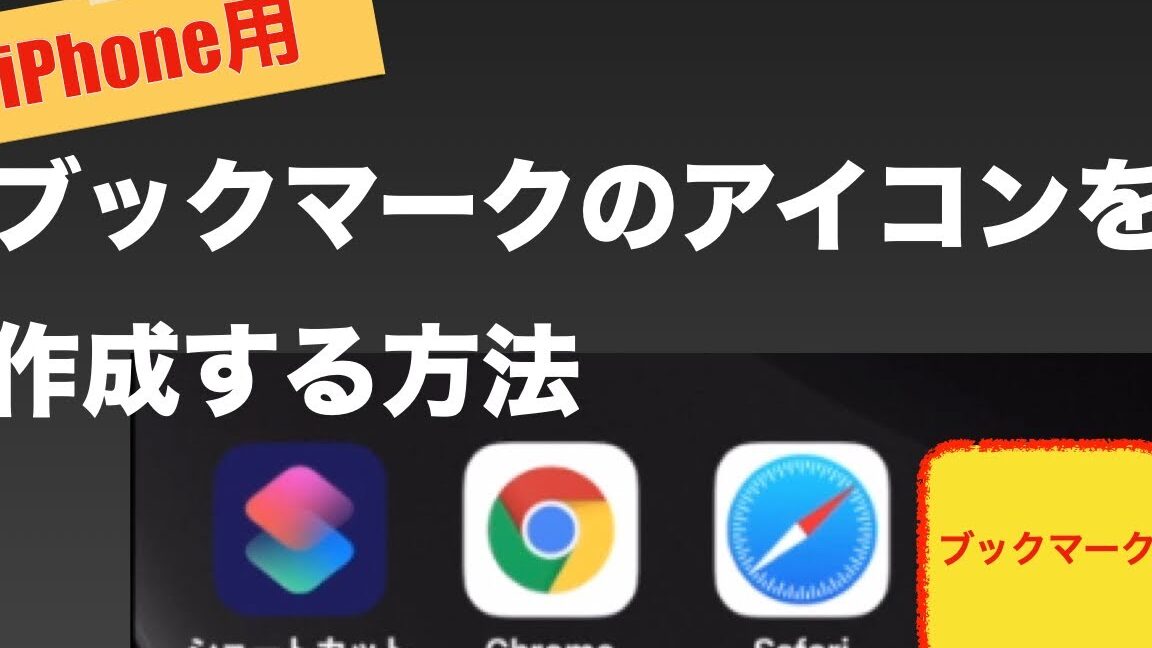
お気に入りのアイコンを変更する手順
お気に入りのアイコンを変更したいですか?そんな時はこの記事をお読みください。簡単な手順をご紹介しますので、ぜひ参考にしてみてください。 お気に入りのアイコンを変更する方法 1. アイコンを変更したいサービスにアクセスする お気に入りのアイコンを変更したいサービスにアクセスします。 ログインして、アカウントにアクセスします。 設定やプロフィールなどのメニューを探します。 2. アイコンを変更するオプションを見つける 設定やプロフィールメニュー内を、アイコンを変更するオプションを探します。これは「アイコンを変更する」「プロフィール画像を変更する」などの名前で表示されている場合があります。 オプションをクリックして、アイコンを変更する画面に進むます。 3. 新しいアイコンを選択する 新しいアイコンを選択する方法はサービスによって異なります。 アップロードする場合は、デバイスから画像を選択します。 ライブラリから選択する場合は、サービス提供されているアイコンの中から選びます。 撮影する場合は、カメラを使用して新しい画像を撮ります。 4. アイコンを調整する 必要であれば、アイコンをトリミングしたり、サイズを変更したりします。 アイコンの位置や角度を調整して、希望の表示にします。 5. 変更を保存する アイコンの調整が終わったら、変更を保存します。 通常は「保存」「変更を適用」などのボタンをクリックするだけです。 Iphoneのブックマークアイコンの設定方法は? iPhoneのブックマークアイコンの設定方法 iPhoneのブックマークアイコンの設定方法は、次のとおりです。 1. iPhoneのホーム画面で、Safariアプリをタップします。…
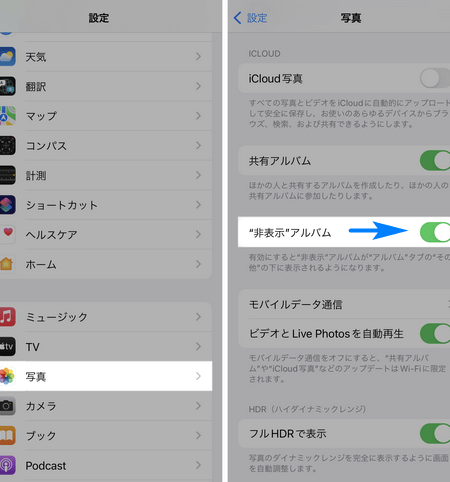
アイフォンの写真が消えた時の対処法
iPhoneの大切な写真が突然消えてしまったとき、あなたはどのように対応しますか?この問題を解決するための対処法を、この章では紹介していきます。 iPhoneの写真が消えた!どうすればいい? 1. 最初に確認すること 写真が消えた原因を特定するために、以下の点をチェックしましょう。 デバイスの再起動: iPhoneを再起動することで、一時的なエラーが解消される場合があります。 写真アプリの更新: 写真アプリが最新バージョンかどうか確認し、必要であればアップデートしましょう。古いバージョンでは、写真が表示されない不具合が発生することがあります。 iCloudフォトライブラリの状態: iCloudフォトライブラリが有効になっている場合は、写真がクラウドに保存されているか確認しましょう。設定アプリで「写真」>「iCloudフォトライブラリ」を確認してください。 ストレージ容量: iPhoneのストレージ容量が不足している場合、写真が自動的に削除されることがあります。ストレージ容量を確認し、必要に応じて不要なデータを削除しましょう。 2. 写真を探す方法 写真が消えた場合、以下の方法で探してみましょう。 「最近削除された項目」フォルダ: 写真アプリの「アルバム」タブから「最近削除された項目」フォルダを確認しましょう。削除された写真は、ここには30日間保存されます。 iCloud.com: iCloudにサインインして、iCloud.comの「写真」アプリで写真を探してみましょう。 バックアップ: iPhoneをパソコンやMacにバックアップしている場合は、バックアップから復元して写真を取り戻せる可能性があります。 その他のアプリ: 写真を保存している可能性のある他のアプリ(例えば、Instagram、Facebookなど)を確認しましょう。 3. 写真が消えた原因 写真が消える原因はいくつか考えられます。 誤って削除: 写真を誤って削除してしまった場合、上記の方法で復元できる可能性があります。 iPhoneの不具合:…
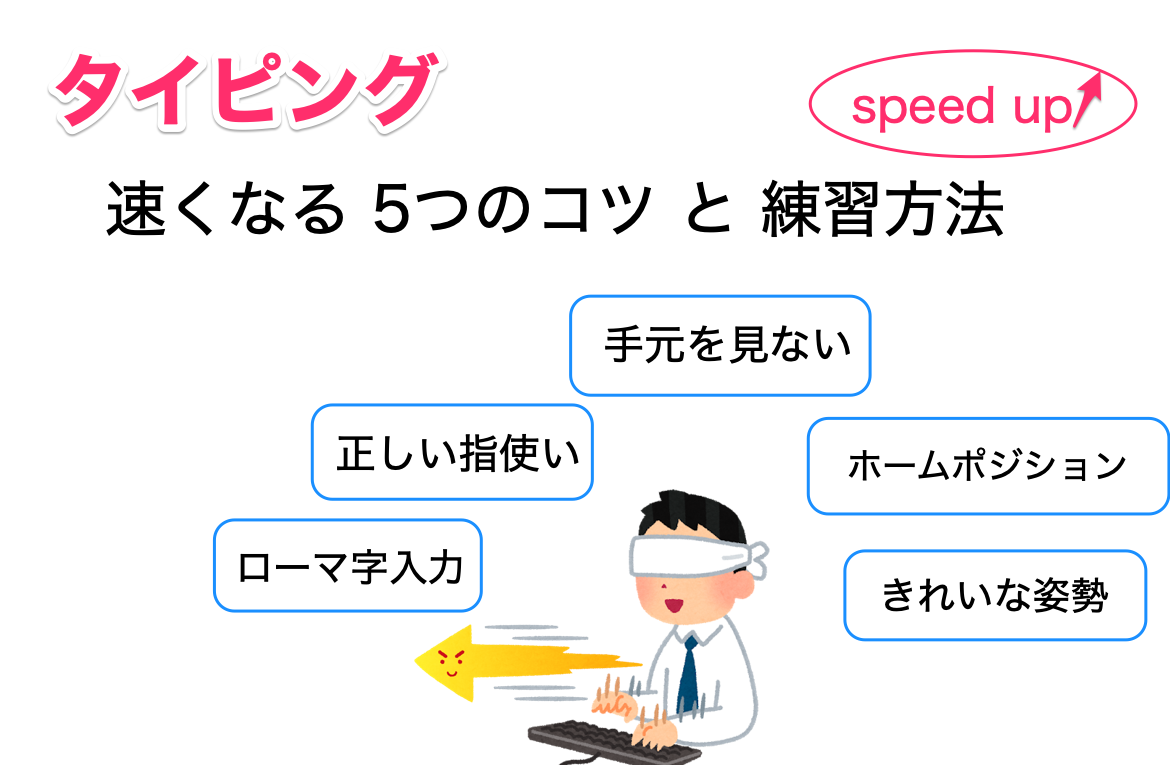
タイピングのスピードを高める方法
タイピング速度が遅いと感じていませんか? 仕事やプライベートでパソコンを頻繁に使用するけど、タイピング速度が遅くて困っている人は多いと思います。タイピング速度が遅いことで、効率が低下したり、イライラしたりしてしまうことも。 実は、タイピング速度を上げる方法はいくつかあります。この記事では、タイピング速度を向上させるための効果的な方法をご紹介します。 タイピングスピードを向上させる方法 タイピングスピードを向上させる方法 1. 指の訓練 タイピングスピードを向上させるためには、まず指の訓練が重要です。指がスムーズに動けるように、正しい指使いを覚え、練習することが大切です。 指の訓練方法 ホームポジションを意識して、指を置く練習をする。 キーの場所を覚えるために、タイピング練習ソフトを利用する。 指のストレッチや筋トレを行い、指の柔軟性を高める。 テンキーの練習も忘れずに行う。 2. 正しい姿勢 タイピング時の姿勢が悪いと、肩や首の痛み、集中力の低下につながります。正しい姿勢を保つことで、タイピングスピードも向上します。 正しい姿勢のポイント 背筋を伸ばし、肩の力を抜く。 肘を軽く曲げ、手首がまっすぐになるようにする。 キーボードを正面に置く。 足の裏が床につくように、椅子に深く腰掛ける。 3. 練習方法 タイピングスピードを向上させるためには、継続的な練習が不可欠です。様々な練習方法を試して、自分に合った方法を見つけることが重要です。 タイピング練習方法 タイピング練習ソフトを利用して、ゲーム感覚で練習する。 文章を書き写す練習をする。 好きな文章をタイピングして、スピードと正確性を意識する。 タイピングスキルを測るテストに挑戦する。 4.…
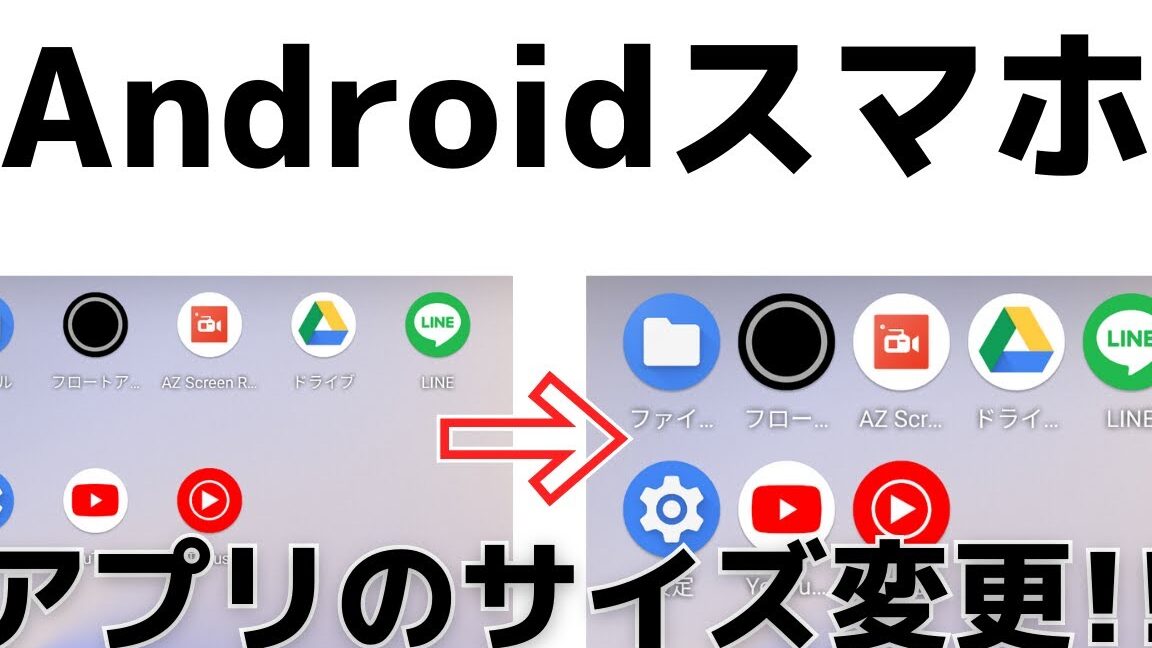
スマホでアイコンの大きさを変更する手順
スマートフォンは生活に欠かせないものになり、毎日長時間使用しています。そのため、タッチパネルのアイコンの大きさを調整することは、快適に使用するための重要な要素の一つです。本記事では、各スマートフォンメーカーのアイコンの大きさを変更する方法を詳しく説明します。 スマホのアイコンサイズを変更する方法 1. 設定アプリを開く スマホのアイコンサイズを変更するには、まず設定アプリを開く必要があります。設定アプリのアイコンは、通常、ホーム画面またはアプリドロワーにあります。 2. 表示設定を探す 設定アプリを開いたら、表示設定を探します。表示設定は、デバイスによって異なる場所にある場合があります。例えば、Androidデバイスでは、通常、「ディスプレイ」または「画面」という項目の下にあります。iOSデバイスでは、「ディスプレイと輝度」という項目の下にあります。 3. アイコンサイズを変更する 表示設定を見つけたら、アイコンサイズを変更するオプションを探します。このオプションは、通常、「アイコンサイズ」または「アプリアイコンサイズ」というラベルが付けられています。 4. アイコンサイズを選択する アイコンサイズを変更するオプションを見つけたら、希望のサイズを選択します。多くのデバイスでは、小さい、中、大きいなど、いくつかのサイズオプションがあります。 5. 変更を確認する アイコンサイズを変更したら、変更を確認します。変更は、通常、すぐに反映されます。しかし、デバイスによっては、変更を反映するために再起動が必要になる場合があります。 ホーム画面またはアプリドロワーで設定アプリのアイコンを探します。 設定アプリを開き、表示設定を探します。 表示設定でアイコンサイズを変更するオプションを探します。 希望のサイズを選択します。 変更を確認します。必要であれば、デバイスを再起動します。 Androidでアイコンを拡大するには? Androidでアイコンを拡大するには、いくつかの方法があります。 1. 設定からアイコンサイズを変更する Androidのバージョンや機種によって設定方法は異なりますが、一般的には「設定」アプリを開き、「ディスプレイ」または「表示」などの項目からアイコンサイズを変更できます。 2. ランチャーアプリを使用する Nova…
パソコンタイピングを早くする方法
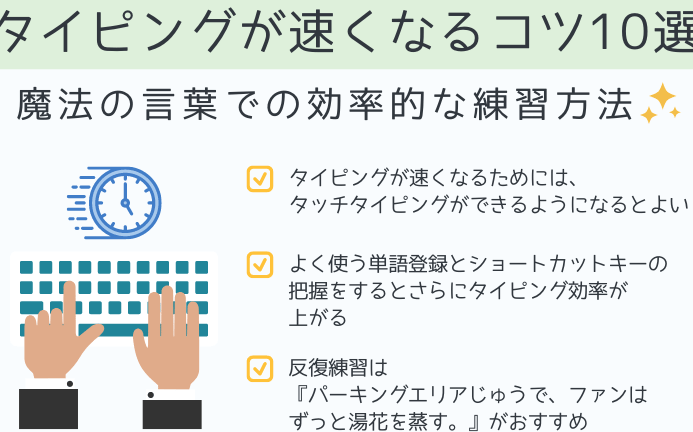
タイピングのスピードを向上させることは、多くの利点をもたらします。仕事効率が高まるだけでなく、コミュニケーションも向上し、ストレスも軽減できます。パソコンタイピングを素早く習得するためのヒントをご紹介します。これらのヒントを練習すれば、短時間でタイピングのプロになれるはずです。 パソコンタイピングを速くする方法 パソコンタイピングを速くする方法 1. 正しい指使いをマスターする パソコンタイピングを速くするには、まず正しい指使いをマスターすることが重要です。正しい指使いとは、ホームポジションと呼ばれる基本的な指の配置から、それぞれのキーを対応する指で正確に打つことです。正しい指使いをマスターすることで、無駄な指の動きを減らし、タイピング速度を向上させることができます。 ホームポジションを覚えましょう。ホームポジションとは、キーボードのF・Jキーに人差し指を置いた状態です。この状態から他のキーを打つように練習します。 各指の担当キーを覚えましょう。親指はスペースキー、人差し指はF・Jキーを含む左右のキー、中指はD・Kキーを含む左右のキー、薬指はS・Lキーを含む左右のキー、小指はA・;キーを含む左右のキーを担当します。 指の独立性を高めましょう。指を独立して動かす練習をすることで、複数の指を同時に動かすことができ、タイピング速度が向上します。 2. タイピング練習ツールを活用する タイピング練習ツールは、効率的にタイピングスキルを向上させるのに役立ちます。さまざまなツールがあり、自分のレベルに合わせて練習することができます。 タイピングゲーム: ゲーム感覚で楽しく練習することができます。タイピング速度や正確性を競うことで、モチベーションを維持できます。 タイピングソフト: さまざまな練習メニューがあり、自分のレベルや苦手なキーを重点的に練習できます。 オンラインタイピングテスト: タイピング速度を測定し、自分のスキルレベルを把握できます。 3. キーボードの配置に慣れる キーボードの配置に慣れることで、キーを探す時間を短縮し、タイピング速度を向上させることができます。キーボードの配置を覚えるには、実際にキーを叩いて練習するのが効果的です。 キーの場所を意識してタイピングしましょう。特に、よく使うキーの場所を覚えておくことが重要です。 キーの配置図を見ながら練習するのも有効です。キーの場所を視覚的に確認することで、覚えやすくなります。 4. 意識してタイピングする タイピングに集中することで、ミスを減らし、タイピング速度を向上させることができます。また、効率的なタイピング方法を意識することで、よりスムーズにタイピングできます。 深呼吸をしてリラックスしましょう。緊張するとミスが増えやすいため、深呼吸をしてリラックスすることが重要です。 目線をキーボードから離し、画面を見るようにしましょう。キーボードを見ながらタイピングすると、速度が遅くなるだけでなく、目の疲れにも繋がります。 指の動きを意識してタイピングしましょう。無駄な動きを減らすことで、タイピング速度が向上します。 5.…
パソコンが上手くなるためのステップ
パソコンスキルを向上させるには、適切な手順を踏むことが不可欠です。基本をマスターし、知識を徐々に積み上げていくことで、パソコン操作を効率化し、生産性を高めることができます。 パソコンスキルを磨くためのステップ 基本操作をマスターする パソコンをスムーズに使いこなすためには、基本操作をしっかりマスターすることが重要です。キーボードやマウスの操作に慣れ、ファイルやフォルダの管理、アプリケーションの起動など、基本的な操作をスムーズに行えるように練習しましょう。 キーボードの入力: ホームポジションを覚え、基本的なキーの場所を把握しましょう。タイピング練習ソフトを使って、正確かつ速く入力できるよう練習しましょう。 マウス操作: クリック、ダブルクリック、ドラッグ&ドロップなど、マウスの基本操作を練習しましょう。マウスのポインタの動きを正確にコントロールできるよう練習しましょう。 ファイル管理: フォルダを作成し、ファイルを整理して保存する練習をしましょう。ファイルの検索や移動、コピー、削除など、基本的な操作をマスターしましょう。 アプリケーションの起動: よく使うアプリケーションをすぐに起動できるよう、ショートカットキーやスタートメニューの操作を練習しましょう。 OSと周辺機器の知識を深める パソコンをより効果的に活用するためには、OS (オペレーティングシステム) の仕組みや周辺機器の知識を深めることが重要です。 OSの機能: Windows や macOS のような主要なOSの機能を理解しましょう。ファイルシステム、セキュリティ設定、ネットワーク設定など、OSの基本的な操作をマスターしましょう。 周辺機器の接続: プリンター、スキャナー、外部ストレージなどの周辺機器をパソコンに接続し、使用する方法を学びましょう。ドライバのインストールや設定方法を理解しましょう。 ソフトウェアのインストール: 新しいソフトウェアをパソコンにインストールする方法を学びましょう。ソフトウェアのアップデートやアンインストールの方法も理解しましょう。 インターネットを活用する 現代社会において、インターネットは欠かせないツールです。パソコンを使いこなすには、インターネットの基礎知識と活用方法を学ぶことが重要です。 ブラウザの基本操作: ウェブサイトを閲覧するためのブラウザの使い方を学びましょう。ページの表示、タブの管理、ブックマークの登録など、基本的な操作をマスターしましょう。 検索エンジンの利用:…