“アプリを動したまま、画面タップだけ停止できる”誤タップ防止アプリ「画面そのままロック」
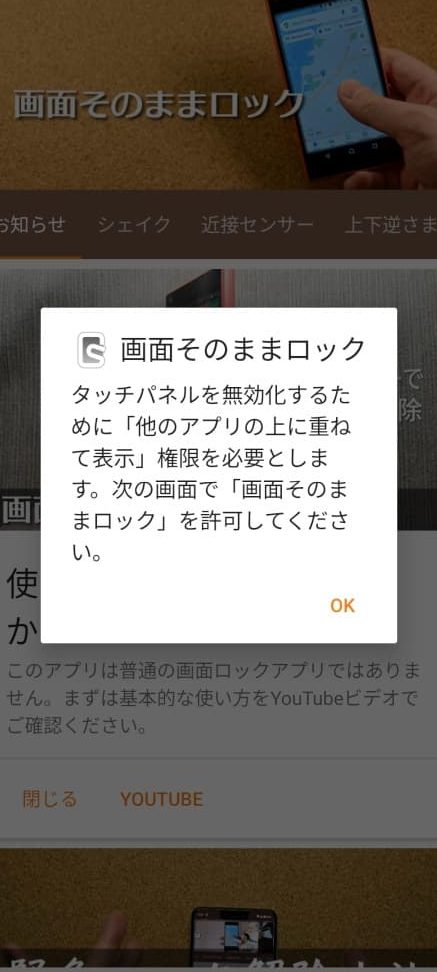
タップ操作が誤タップしやすい状況で、スマートフォンの画面タップを止めるアプリが登場しました。このアプリは、画面タップの操作を止め、誤タップを防止します。ユーザーがスマートフォンを使用する上で、非常に便利です。このアプリの詳細を紹介します。
誤タップ防止アプリ「画面そのままロック」が提供する利点
アプリの誤タップを防止
誤タップ防止アプリ「画面そのままロック」は、タップの誤操作を防止するためのアプリです。このアプリを使用することで、画面タップが誤って停止することを防ぐことができます。
画面タップの停止
このアプリは、タップの誤操作を防止するために、画面タップの停止を許可します。この機能は、誤タップを防止し、タップの誤操作を減らすことを目的としています。
アプリの動作状況を維持
誤タップ防止アプリ「画面そのままロック」は、アプリの動作状況を維持します。このアプリを使用することで、アプリが誤って停止することを防ぐことができます。
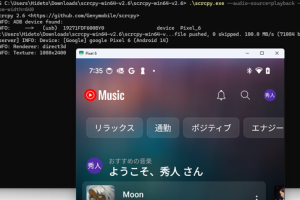
Androidの画面をパソコンにミラーリング・操作できる「scrcpy」【Windows・Mac・Linux】簡単な操作
このアプリの操作は簡単です。アプリを起動し、設定を完了するだけで、誤タップを防止することができます。
タップの誤操作の減少
誤タップ防止アプリ「画面そのままロック」は、タップの誤操作を減らすことを目的としています。このアプリを使用することで、タップの誤操作が減ります。
| 特徴 | 内容 |
|---|---|
| 誤タップ防止 | タップの誤操作を防止 |
| 画面タップの停止 | タップの誤操作を防止するためにタップを停止 |
| アプリの動作状況の維持 | アプリが誤って停止することを防ぐ |
| 簡単な操作 | 簡単な操作で誤タップを防止 |
| タップの誤操作の減少 | タップの誤操作を減らす |
画面をそのままロックする設定は?
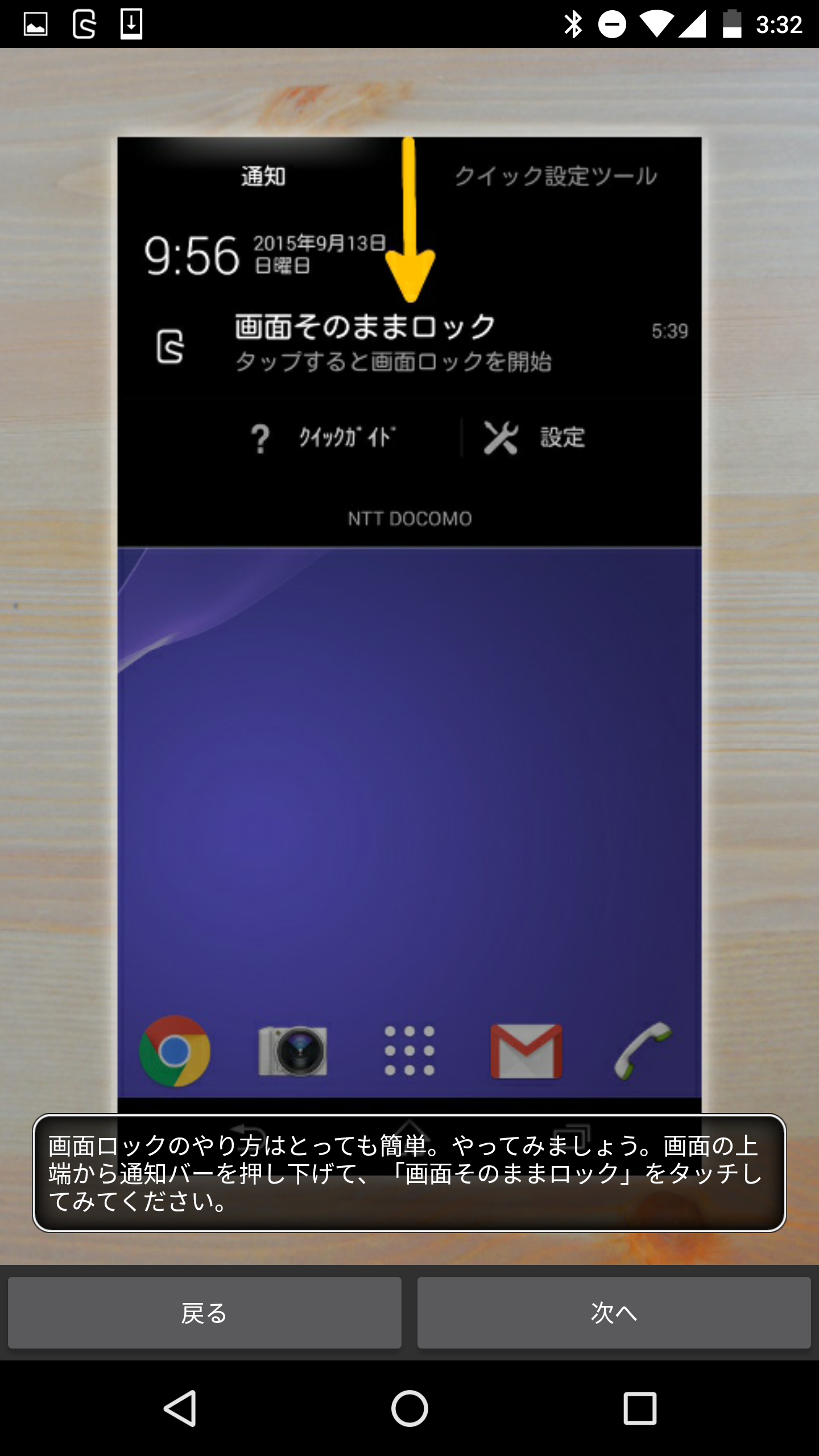
画面をそのままロックする設定の概要
画面をそのままロックする設定は、画面の内容を固定し、操作不能にする機能です。この設定は、様々な状況で有効的に使われます。
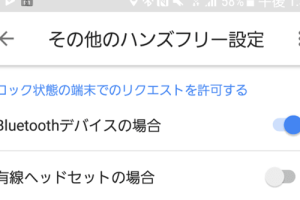
Bluetoothヘッドセットの通話ボタンから「Googleアシスタント」を起動する方法- デスクトップの画面をロックし、操作不能にする。
- タブレットやスマートフォンの画面をロックし、誤操作を防ぐ。
- プレゼンテーションやデモの際、画面の内容を固定し、説明をしやすくする。
画面をそのままロックする設定のメリット
画面をそのままロックする設定には、以下のようなメリットがあります。
- 誤操作防止:画面の内容が固定されるため、誤操作が減少します。
- セキュリティ:ロックされた画面は、不正アクセスを防ぐことができます。
- 作業効率:画面の内容が固定されるため、作業の効率が向上します。
画面をそのままロックする設定のデメリット
画面をそのままロックする設定にも、以下のようなデメリットがあります。
- 操作不能:画面がロックされた状態では、操作が不能です。
- 設定変更の困難:ロックされた画面の設定を変更することが困難です。
- 不便さ:画面がロックされた状態では、作業の不便さが生じます。
Androidでアプリのロックを解除するには?
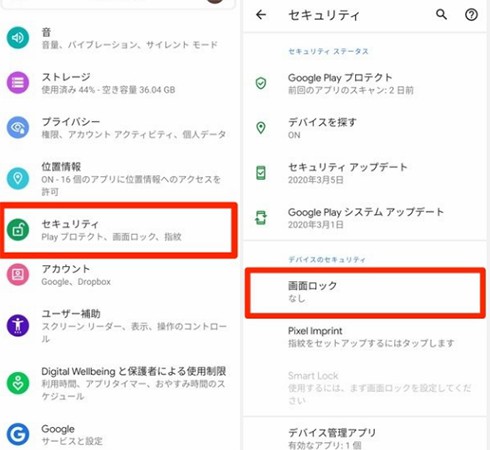
Androidでアプリのロックを解除する方法
Androidのデバイスでアプリのロックを解除する方法はいくつかあります。この項では、一般的な方法を説明します。
集中管理モード「GodMode」等 Windows 7の隠し機能一覧- デバイスの設定メニューを開きます。
- 「アプリ」や「アプリケーションマネージャー」などと呼ばれるメニューを探し、開きます。
- ロックされたアプリケーションを探し、選択します。
- アプリの詳細画面で、「ロック解除」や「アンロック」と呼ばれるボタンがあります。このボタンをタップします。
- 確認ダイアログが表示されたら、「はい」を選択します。
ロック解除の確認ダイアログ
ロック解除の確認ダイアログは、Androidのデバイスによって異なる場合がありますが、一般的に、「はい」と「いいえ」の2つの選択肢があります。「はい」を選択すると、アプリのロックが解除されます。
- 確認ダイアログが表示されたら、「はい」を選択します。
- アプリのロックが解除されます。
ロック解除の影響
アプリのロックを解除すると、「タスクキラー」によって強制終了されることがなくなりますが、バッテリーの消費が増える可能性があります。
- タスクキラーによって強制終了されることがなくなります。
- バッテリーの消費が増える可能性があります。
Androidの画面ロックをタッチで無効にするには?
Androidの画面ロックをタッチで無効にする方法
Androidの画面ロックをタッチで無効にする方法はいくつかあります。
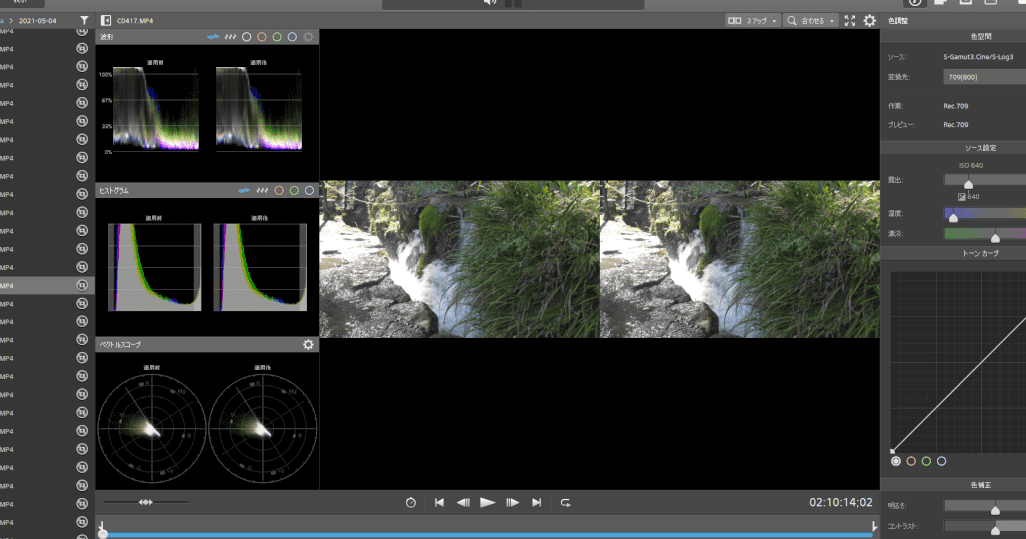
Catalyst Browseで手ブレ補正と色域変換を同時にする方法【Rec.709】- 設定メニューから無効にする
- タッチロックアプリを使用する
- Androidのroot化でタッチロックを無効にする
Androidの設定メニューで、画面ロックの設定を探し、タッチロックを無効にすることができます。
タッチロックアプリは、Androidの画面ロックをタッチで無効にするための便利なソリューションです。このアプリをインストールし、設定を変更することでタッチロックを無効にすることができます。
Androidのroot化を行い、タッチロックを無効にすることができます。この方法は、Androidのroot化が必要です。
タッチロックの設定の確認
タッチロックが無効になっているかどうか確認する方法はいくつかあります。
IMEIからスマホのメーカー名と機種名を調べるサイト「IMEI.info」- 設定メニューで確認する
- タッチロックアプリで確認する
- Androidのroot化で確認する
Androidの設定メニューで、画面ロックの設定を確認し、タッチロックが無効になっているかどうかを確認できます。
タッチロックアプリを使用し、タッチロックの設定を確認することができます。
Androidのroot化を行い、タッチロックの設定を確認することができます。
タッチロックを無効にする利点
タッチロックを無効にする利点はいくつかあります。
- 操作の簡単化
- パフォーマンスの向上
- バッテリーの長持ち
タッチロックを無効にすることで、Androidの操作が簡単化されます。
タッチロックを無効にすることで、Androidのパフォーマンスが向上します。
タッチロックを無効にすることで、Androidのバッテリーが長持ちします。
Androidで画面を触っても動かないようにするアプリは?
Androidデバイスで、画面を触っても動かないようにするアプリは、主に3つのグループに分けられます。
- Screen Lock Apps:これらのアプリは、画面をタッチしても動かないようにするために設計されています。例えば、Touch LockやScreen Lockなどのアプリがあります。
- Task Automation Apps:これらのアプリは、特定のタスクを自動化することができます。例えば、TaskerやAutomateなどのアプリがあります。
- Accessibility Apps:これらのアプリは、身体的に制限のあるユーザーがデバイスを使用するのを支援するために設計されています。例えば、Accessibility SuiteやAutoInputなどのアプリがあります。
これらのアプリを使用することで、Androidデバイスの画面をタッチしても動かないようにすることができます。
Screen Lock Appsの機能
Screen Lock Appsは、画面をタッチしても動かないようにする主要な機能があります。
- タッチブロック:画面上のタッチイベントをブロックし、デバイスが誤動作しないようにします。
- 自動解除:設定された時間後に自動的にタッチブロックを解除します。
- パスワード保護:タッチブロックを解除するためにパスワードを設定できます。
これらの機能を使用することで、Androidデバイスの画面をタッチしても動かないようにすることができます。
Task Automation Appsの機能
Task Automation Appsは、特定のタスクを自動化する主要な機能があります。
- タスクの自動実行:設定された条件下でタスクを自動的に実行します。
- タッチイベントのブロック:特定のタッチイベントをブロックし、デバイスが誤動作しないようにします。
- スケジュール設定:タスクをスケジュールに基づいて自動的に実行します。
これらの機能を使用することで、Androidデバイスの画面をタッチしても動かないようにすることができます。
よくある質問
Q: 画面タップを停止させるアプリ「画面そのままロック」が誤タップを防止する原理は何ですか?
画面タップを停止させるアプリ「画面そのままロック」が誤タップを防止する原理は、タップイベントのキャプチャです。このアプリは、タップイベントをキャプチャし、タップの停止を実現します。この結果、誤タップが防止され、操作の誤りが減少します。
Q: 画面タップを停止させるアプリ「画面そのままロック」は、どのような状況で使用されるアプリですか?
画面タップを停止させるアプリ「画面そのままロック」は、長時間の作業や集中が必要な状況で使用されるアプリです。このアプリは、誤タップが問題になる状況で、タップの停止を実現し、作業の効率を向上させます。
Q: 画面タップを停止させるアプリ「画面そのままロック」は、どのように誤タップを防止しますか?
画面タップを停止させるアプリ「画面そのままロック」は、タップイベントのキャプチャを通じて誤タップを防止します。このアプリは、タップの停止を実現し、誤タップが問題になる状況で、作業の効率を向上させます。
Q: 画面タップを停止させるアプリ「画面そのままロック」が有効な状況はどのようなものですか?
画面タップを停止させるアプリ「画面そのままロック」が有効な状況は、長時間の作業や集中が必要な状況です。このアプリは、誤タップが問題になる状況で、タップの停止を実現し、作業の効率を向上させます。