無料で手書きメモをデジタル化する方法
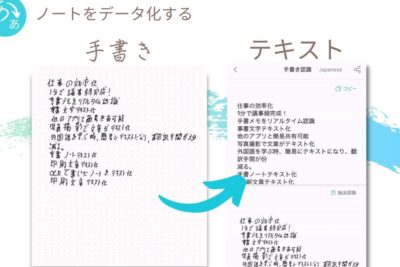
手書きのメモを紙からデジタル化し、簡単に管理・共有したいと思ったことはありませんか? 今回は、無料の手法を使って手書きメモをデジタル化する方法をご紹介します。スマホやスキャナーなど、身近にあるアイテムを活用した方法から、専用アプリを使用した便利な方法まで、さまざまな手段を解説します。デジタル化したメモは、検索機能や編集機能を活用して、より効率的に利用できます。ぜひ参考にして、手書きメモをスマートにデジタル化しましょう!
無料で手書きメモをデジタル化する5つの方法
1. スキャナーを使う
- スキャナーは、手書きメモをデジタル化するための最も一般的な方法です。
- 高画質でメモをデジタル化できます。
- フラットベッドスキャナーまたはシートフィードスキャナーを使用できます。
- OCR(光学文字認識)機能付きのスキャナーを使用すると、メモのテキストを編集可能な形式に変換できます。
2. スマホアプリで撮影
- スマホアプリを使用すると、手書きメモを簡単にデジタル化できます。
- EvernoteやGoogle Driveなどのアプリは、メモをスキャンして保存できます。
- 一部のアプリは、OCR機能も提供しています。
- メモの向きを調整したり、明るさを調整したりすることができます。
3. デジタルペンを使う
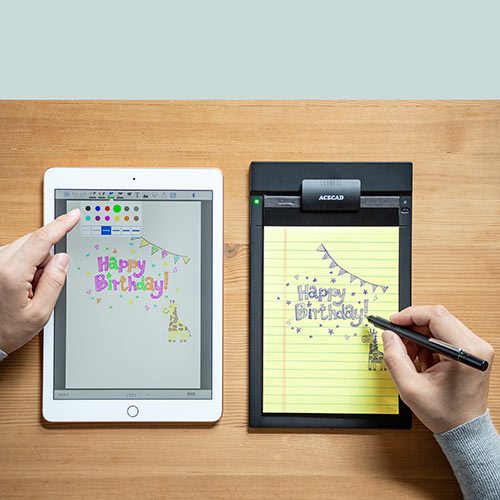
- デジタルペンは、手書きメモをデジタル化する最新の手段です。
- 専用のノートやデジタルペーパーに書き込むと、メモが自動的にデジタル化されます。
- リアルタイムでメモをデジタル化できるため、紙とペンと同じように使用できます。
- クラウドストレージに保存したり、他のデバイスと同期したりできます。
4. 手書きメモを写真に撮る
- スマホカメラで手書きメモを写真に撮ることができます。
- 明るさや角度に注意して撮影しましょう。
- 画像編集アプリを使用して、画像の明るさやコントラストを調整できます。
- OCRアプリを使用して、テキストを抽出し、編集可能な形式に変換できます。
5. オンラインツールを使う
- オンラインツールを使用すると、手書きメモを簡単にデジタル化できます。
- 画像アップロードやカメラで撮影して、メモをデジタル化できます。
- OCR機能付きのオンラインツールもあります。
- 無料で利用できるツールもたくさんあります。
手書きのメモを電子化するにはどうすればいいですか?
手書きのメモを電子化する利点
手書きのメモを電子化することで、さまざまな利点があります。まず、メモの紛失や破損のリスクを軽減できます。紙媒体のメモは、紛失したり、破損したりする可能性がありますが、電子化することで、デジタルデータとして保存されるため、そのようなリスクを回避できます。また、検索や整理が容易になります。電子化されたメモは、キーワード検索やフォルダ分けなど、さまざまな方法で整理できます。紙媒体のメモでは、探し出すのに時間がかかってしまうこともありますが、電子化することで、簡単に必要なメモを見つけ出すことができます。
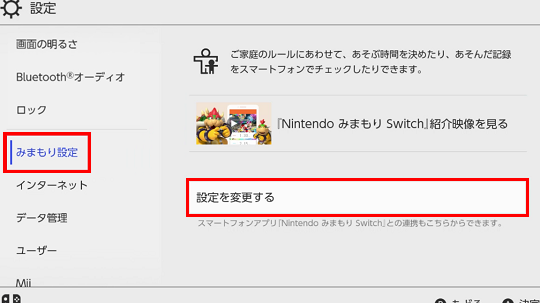
保護者による使用制限を解除する方法手書きのメモを電子化する主な方法
手書きのメモを電子化するには、いくつかの方法があります。主な方法としては、以下のようなものがあります。
- スキャナーを使用する: スキャナーは、紙媒体のメモを画像データに変換する機器です。スキャナーを使用することで、メモの高画質画像を取得できます。ただし、スキャナーは高価な場合があり、メモを一枚ずつスキャンする必要があるため、大量のメモを電子化する場合は、時間がかかることがあります。
- スマートフォンやタブレットのカメラを使用する: スマートフォンやタブレットのカメラを使用することで、手軽にメモを電子化できます。カメラアプリによっては、自動で画像を補正したり、文字を認識してテキストデータに変換したりする機能もあります。ただし、カメラの性能によっては、画像の品質が劣る場合もあります。
- メモアプリを利用する: メモアプリは、手書きメモをデジタル化するための専用アプリです。メモアプリの中には、手書き入力に対応しているものや、文字認識機能を搭載しているものもあります。メモアプリを利用することで、手軽にメモを電子化し、管理することができます。
手書きメモを電子化する際に注意すべき点
手書きメモを電子化する際には、いくつか注意すべき点があります。まず、メモの保存方法です。電子化されたメモは、適切な方法で保存しないと、データが失われてしまう可能性があります。クラウドストレージやハードディスクなどの適切な場所に保存するようにしましょう。また、メモのセキュリティも重要です。個人情報を含むメモを電子化する場合は、セキュリティ対策を講じて、第三者に情報が漏洩しないように注意する必要があります。
手書きメモの電子化に役立つツール
手書きメモの電子化には、さまざまなツールが役立ちます。以下に、いくつかの例を紹介します。
- スキャナー: スキャナーは、紙媒体のメモをデジタル化する最も一般的なツールです。高画質でメモを電子化することができます。スキャナーには、フラットベッドスキャナー、シートフィードスキャナー、ハンディスキャナーなど、さまざまな種類があります。メモの量や用途に合わせて、適切なスキャナーを選びましょう。
- メモアプリ: メモアプリは、手書きメモをデジタル化し、管理するためのアプリです。メモアプリの中には、手書き入力に対応しているものや、文字認識機能を搭載しているものがあります。メモアプリを利用することで、手軽にメモを電子化し、管理することができます。
- OCRソフトウェア: OCRソフトウェアは、画像データから文字を認識するソフトウェアです。スキャナーで読み取った画像データから文字を抽出し、テキストデータに変換することができます。OCRソフトウェアを使用することで、手書きメモの内容を検索したり、編集したりすることができます。
手書きメモの電子化に関するよくある質問
手書きメモの電子化に関して、よくある質問をまとめました。
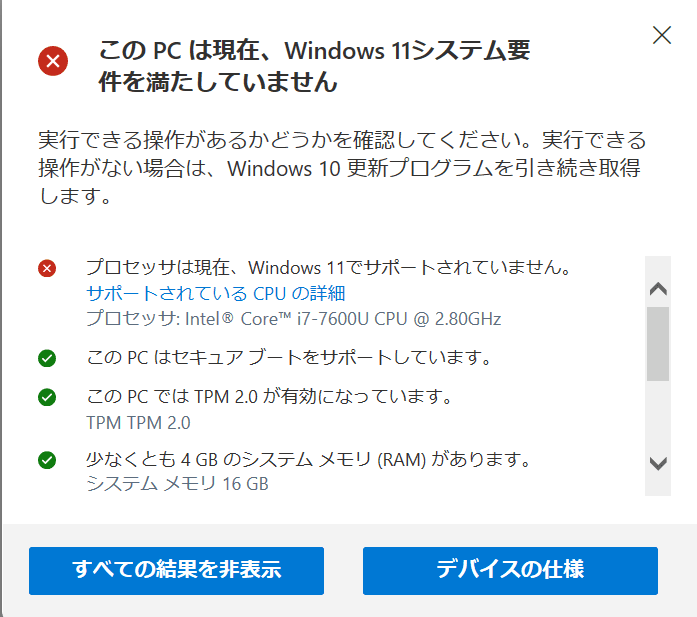
Windows 11との互換性を確認できる「PC正常性チェック」が公開。システム要件を確認しよう- 手書きメモを電子化すると、元のメモは捨ててしまって大丈夫ですか?
- 手書きメモを電子化すると、文字が読みにくくなることはありませんか?
電子化後も、元のメモをしばらく保管しておくことをお勧めします。電子化に失敗した場合や、データが破損した場合などに、元のメモがあれば、再度電子化することができます。また、電子データのバックアップとして、元のメモを保管しておくことも有効です。
スキャナーやカメラの性能、メモの書き方などによって、文字が読みにくくなる可能性があります。特に、細かい字や、薄い筆跡で書かれたメモは、電子化すると読みにくくなることがあります。電子化前に、メモの内容を確認し、必要に応じて、文字を大きく書き直したり、濃いインクで書き直したりすることをお勧めします。
手書き文字をデジタル化するにはどうすればいいですか?
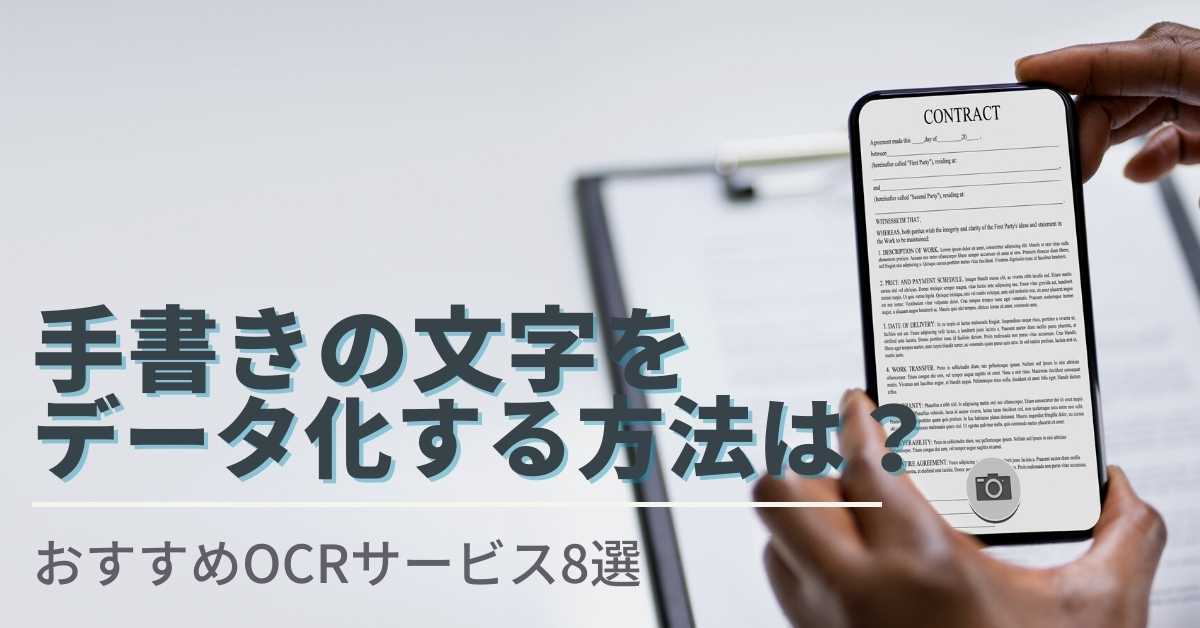
手書き文字をデジタル化する方法
手書き文字をデジタル化する方法はいくつかあります。最も一般的な方法は、スキャナーを使用することです。スキャナーは、紙の文書をデジタル画像に変換するデバイスです。スキャナーを使用するには、紙の文書をスキャナーに置き、スキャンボタンを押すだけです。スキャンが完了すると、デジタル画像はコンピューターに保存されます。
夜景は?ご飯は?Xperia Z5のカメラで実際に撮影した写真 #Xperiaアンバサダー- スキャナーを使用する: スキャナーは、紙の文書をデジタル画像に変換するデバイスです。スキャナーを使用するには、紙の文書をスキャナーに置き、スキャンボタンを押すだけです。スキャンが完了すると、デジタル画像はコンピューターに保存されます。
- デジタルペンを使用する: デジタルペンは、手書き文字をデジタル化するために設計された特殊なペンです。デジタルペンを使用するには、紙の文書に書き込み、デジタルペンが文字を認識し、コンピューターに送信します。デジタルペンは、スキャナーよりも高価ですが、より正確なデジタル化を実現できます。
- スマートフォンアプリを使用する: スマートフォンアプリを使用すれば、手書き文字をデジタル化することができます。スマートフォンアプリは、カメラを使用して、紙の文書をデジタル画像に変換します。スマートフォンアプリは、スキャナーよりも使いやすく、より手軽なデジタル化を実現できます。
- 手書き文字認識ソフトを使用する: 手書き文字認識ソフトは、手書き文字をテキストに変換するソフトウェアです。手書き文字認識ソフトを使用するには、手書き文字を画像ファイルとして保存し、手書き文字認識ソフトに読み込ませます。手書き文字認識ソフトは、手書き文字をテキストに変換し、テキストファイルとして保存します。
- オンラインサービスを使用する: オンラインサービスを使用すれば、手書き文字をデジタル化することができます。オンラインサービスは、手書き文字をアップロードし、デジタル化することができます。オンラインサービスは、スキャナーよりも手軽で、無料のサービスもあります。
手書き文字をデジタル化するためのスキャナーの選び方
手書き文字をデジタル化するためにスキャナーを使用する場合、適切なスキャナーを選ぶことが重要です。スキャナーを選ぶ際には、以下の点を考慮する必要があります。
- 解像度: 解像度は、スキャンされた画像の鮮明さを表します。手書き文字をデジタル化する場合は、高解像度のスキャナーを選ぶことが重要です。高解像度のスキャナーは、より鮮明な画像を生成し、文字をより正確に認識できます。
- スキャン速度: スキャン速度は、スキャンにかかる時間を表します。手書き文字をデジタル化する場合は、スキャン速度が速いスキャナーを選ぶことが重要です。スキャン速度が速いスキャナーは、多くの文書を短時間でスキャンできます。
- スキャンサイズ: スキャンサイズは、スキャンできる文書の最大サイズを表します。手書き文字をデジタル化する場合は、A4サイズ以上の文書をスキャンできるスキャナーを選ぶことが重要です。
- 機能: スキャナーには、さまざまな機能が備わっています。手書き文字をデジタル化する場合は、自動文書フィーダー(ADF)や自動サイズ検出機能などの機能が便利な場合があります。
- 価格: スキャナーの価格は、性能や機能によって異なります。手書き文字をデジタル化する場合は、予算に合わせて適切なスキャナーを選びましょう。
手書き文字をデジタル化するためのデジタルペンの選び方
手書き文字をデジタル化するためにデジタルペンを使用する場合、適切なデジタルペンを選ぶことが重要です。デジタルペンを選ぶ際には、以下の点を考慮する必要があります。
- 筆圧感知: 筆圧感知機能は、筆圧を感知し、線の太さを調整する機能です。手書き文字をデジタル化する場合は、筆圧感知機能付きのデジタルペンを選ぶことが重要です。筆圧感知機能付きのデジタルペンは、より自然な手書きを実現できます。
- 傾き感知: 傾き感知機能は、ペンの傾きを感知し、線の角度を調整する機能です。手書き文字をデジタル化する場合は、傾き感知機能付きのデジタルペンを選ぶことが重要です。傾き感知機能付きのデジタルペンは、よりリアルな手書きを実現できます。
- 遅延: 遅延は、ペンの動きと画面に表示される線の間に発生する時間差です。手書き文字をデジタル化する場合は、遅延の少ないデジタルペンを選ぶことが重要です。遅延の少ないデジタルペンは、よりスムーズな書き心地を実現できます。
- 互換性: デジタルペンは、特定のデバイスやソフトウェアと互換性があります。手書き文字をデジタル化する場合は、使用するデバイスやソフトウェアと互換性のあるデジタルペンを選びましょう。
- 価格: デジタルペンの価格は、性能や機能によって異なります。手書き文字をデジタル化する場合は、予算に合わせて適切なデジタルペンを選びましょう。
手書き文字をデジタル化する際の注意点
手書き文字をデジタル化する場合、いくつか注意すべき点があります。
- 文字の大きさ: 手書き文字の大きさは、デジタル化の精度に影響を与えます。文字が小さすぎると、デジタル化の際に文字が認識されないことがあります。手書き文字をデジタル化する場合は、文字を大きく書くようにしましょう。
- 文字の書き方: 手書き文字の書き方も、デジタル化の精度に影響を与えます。文字が汚い場合は、デジタル化の際に文字が認識されないことがあります。手書き文字をデジタル化する場合は、丁寧に書くようにしましょう。
- 照明: 照明は、スキャン画像の鮮明さに影響を与えます。手書き文字をデジタル化する場合は、十分な照明を確保しましょう。照明が不足すると、スキャン画像が暗くなり、文字が認識されにくくなることがあります。
- 背景: 背景は、スキャン画像のノイズの原因となります。手書き文字をデジタル化する場合は、シンプルな背景を選んでください。背景に模様や写真があると、文字が認識されにくくなることがあります。
- ファイル形式: デジタル化された文字は、さまざまなファイル形式で保存できます。手書き文字をデジタル化する場合は、適切なファイル形式を選びましょう。ファイル形式によっては、文字の精度やファイルサイズが異なります。
手書き文字をデジタル化するためのソフトウェア
手書き文字をデジタル化するためのソフトウェアは、さまざまな種類があります。ソフトウェアを選ぶ際には、以下の点を考慮する必要があります。
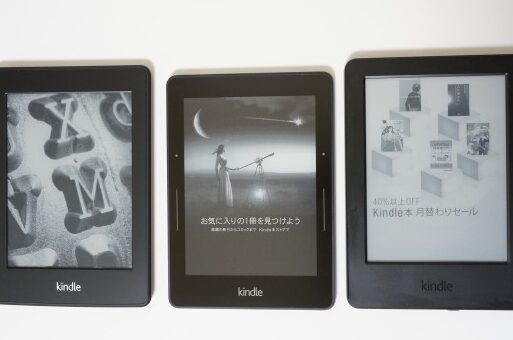
「Kindle Voyage」レビュー、これは最高のKindleだ- 手書き文字認識機能: 手書き文字認識機能は、手書き文字をテキストに変換する機能です。手書き文字をデジタル化する場合は、手書き文字認識機能付きのソフトウェアを選ぶことが重要です。手書き文字認識機能付きのソフトウェアは、手書き文字をテキストに変換し、編集したり、共有したりすることができます。
- 編集機能: 編集機能は、手書き文字を修正したり、加工したりする機能です。手書き文字をデジタル化する場合は、編集機能付きのソフトウェアを選ぶことが重要です。編集機能付きのソフトウェアは、手書き文字を修正したり、加工したりして、より美しく見せることができます。
- エクスポート機能: エクスポート機能は、手書き文字をさまざまなファイル形式で保存する機能です。手書き文字をデジタル化する場合は、エクスポート機能付きのソフトウェアを選ぶことが重要です。エクスポート機能付きのソフトウェアは、手書き文字をさまざまなファイル形式で保存し、他のソフトウェアで利用することができます。
- 互換性: ソフトウェアは、特定のデバイスやオペレーティングシステムと互換性があります。手書き文字をデジタル化する場合は、使用するデバイスやオペレーティングシステムと互換性のあるソフトウェアを選びましょう。
- 価格: ソフトウェアの価格は、性能や機能によって異なります。手書き文字をデジタル化する場合は、予算に合わせて適切なソフトウェアを選びましょう。
手書きメモをデータ化できるアプリは?

手書きメモをデータ化するアプリとは?
手書きメモをデータ化できるアプリは、紙の手書きメモをデジタル化して、保存、検索、共有などを簡単に行うことができる便利なツールです。スマートフォンやタブレットで利用できるアプリが多く、様々な機能が搭載されています。手書きメモをデータ化することで、紛失のリスクを減らし、いつでもどこでもアクセスできるようになります。また、テキスト検索や共有も簡単にできるため、業務効率の向上にも役立ちます。
手書きメモをデータ化するアプリのメリット
- 紙の手書きメモをデジタル化することで、紛失のリスクを減らすことができます。
- いつでもどこでもメモにアクセスできるようになります。
- テキスト検索機能により、必要な情報を見つけやすくなります。
- メモを共有することで、チームでの情報共有を円滑に行うことができます。
- 手書きメモの整理や管理が容易になります。
手書きメモをデータ化するアプリの選び方
- 対応しているデバイスを確認しましょう。
- 必要な機能が搭載されているかを確認しましょう。 例えば、テキスト認識機能、画像編集機能、クラウド同期機能など。
- 操作性やインターフェースが使いやすいものを選びましょう。
- 無料版と有料版がある場合は、無料版で試してから有料版にアップグレードすることを検討しましょう。
手書きメモをデータ化するアプリのおすすめ
- Evernote: 手書きメモのデータ化だけでなく、ノート、タスク管理、ファイル管理など様々な機能が搭載された人気のアプリです。
- OneNote: Microsoftが提供するノートアプリです。手書きメモのデータ化に加えて、音声録音や動画埋め込みなどの機能も搭載しています。
- Google Keep: Googleが提供するメモアプリです。シンプルなインターフェースで使いやすいのが特徴です。手書きメモのデータ化に加えて、リスト作成や音声メモなどの機能も利用できます。
手書きメモをデータ化するアプリを活用しよう
手書きメモをデータ化できるアプリを活用することで、紙の手書きメモの利便性をデジタルで実現できます。様々なアプリがあるので、自分のニーズに合ったアプリを見つけて、快適なメモ生活を送りましょう。
ノートをデジタル化できるアプリは?
ノートをデジタル化するアプリ
ノートをデジタル化するアプリはたくさんあります。いくつかの例を挙げると、Evernote、OneNote、Google Keep、Notability、GoodNotes 5などがあります。これらのアプリは、ノートをテキスト、画像、音声、ビデオなどのさまざまな形式で保存できます。また、これらのアプリは、ノートを共有したり、他のデバイスと同期したりすることもできます。
ノートをデジタル化するアプリのメリット
ノートをデジタル化すると、次のメリットがあります。
- ノートの整理が簡単になります。デジタルノートは、フォルダやタグを使って簡単に整理できます。
- ノートへのアクセスが簡単になります。デジタルノートは、スマートフォンやタブレットなどのデバイスからいつでもどこでもアクセスできます。
- ノートの検索が簡単になります。デジタルノートは、テキストを検索することで簡単に検索できます。
- ノートの共有が簡単になります。デジタルノートは、他のユーザーと簡単に共有できます。
- ノートのバックアップが簡単になります。デジタルノートは、クラウドストレージに簡単にバックアップできます。
ノートをデジタル化するアプリの選び方
ノートをデジタル化するアプリを選ぶ際には、以下の点を考慮する必要があります。
- 機能: アプリが提供する機能は、ニーズによって異なります。たとえば、手書きのノートを取りたい場合は、手書き機能が充実したアプリを選ぶ必要があります。
- プラットフォーム: アプリは、どのプラットフォームで利用できますか?スマートフォン、タブレット、コンピューターなど、すべてのデバイスで利用できるアプリを選びましょう。
- 価格: アプリは無料ですか?有料ですか?無料アプリでも、有料機能がある場合があります。
- ユーザーインターフェース: アプリは使いやすいですか?直感的なインターフェースを持つアプリを選びましょう。
- セキュリティ: アプリは、あなたのデータのセキュリティを確保していますか?信頼性の高いアプリを選びましょう。
ノートをデジタル化するアプリの使い方
ノートをデジタル化するアプリの使い方については、アプリごとに異なります。アプリのヘルプ機能やチュートリアルビデオなどを参考にしましょう。
- アプリをインストールします。
- アカウントを作成します。
- 新しいノートを作成します。
- ノートにテキスト、画像、音声、ビデオなどを追加します。
- ノートを保存します。
ノートをデジタル化するアプリの注意点
ノートをデジタル化する際には、以下の点に注意が必要です。
- データのセキュリティ: アプリが、あなたのデータのセキュリティを確保していることを確認しましょう。
- バックアップ: データを定期的にバックアップしましょう。クラウドストレージにバックアップすることをお勧めします。
- アプリの互換性: アプリは、あなたのデバイスと互換性があることを確認しましょう。
- アプリの更新: アプリを最新バージョンに更新しましょう。最新バージョンでは、セキュリティが強化され、新しい機能が追加されている場合があります。
よくある質問
無料で手書きメモをデジタル化する方法とは?
手書きメモをデジタル化するには、いくつかの方法があります。最も一般的な方法としては、スマートフォンアプリやスキャナーを使用する方法があります。スマートフォンアプリは、カメラでメモを撮影してデジタル化します。スキャナーは、メモをスキャンしてデジタル化します。どちらの方法も、メモを簡単にデジタル化することができます。
無料で手書きメモをデジタル化するのに最適なアプリは何ですか?
無料で手書きメモをデジタル化するのに最適なアプリは、ニーズや好みによります。例えば、簡単な操作を求める場合は、GoogleフォトやEvernoteなどのアプリがおすすめです。一方、高度な機能を求める場合は、ScannableやCamScannerなどのアプリがおすすめです。
無料で手書きメモをデジタル化する方法で、品質の高い画像を得るにはどうすればよいですか?
無料で手書きメモをデジタル化する方法で、品質の高い画像を得るためには、以下の点に注意する必要があります。
- メモを平らな場所に置き、影がないようにします。
- カメラをメモに垂直に向けます。
- 明るすぎる場所や暗すぎる場所で撮影しないようにします。
- アプリの設定で、解像度を高く設定します。
無料で手書きメモをデジタル化する方法で、メモを編集するにはどうすればよいですか?
無料で手書きメモをデジタル化する方法で、メモを編集するには、画像編集ソフトを使用します。例えば、Microsoft PaintやGIMPなどのソフトを使用することができます。これらのソフトを使用することで、テキストを追加したり、画像を回転したり、サイズを変更したりすることができます。