国内版Nexus 7へのAndroid 4.1.2 OTAアップデートを確認

「国内版Nexus 7」へのAndroid 4.1.2 OTAアップデートを確認。
国内版Nexus 7へのAndroid 4.1.2 OTAアップデート確認
アップデートの確認方法
国内版Nexus 7へのAndroid 4.1.2 OTAアップデートは、以下の手順で確認できます。
- Nexus 7のホーム画面から、設定アプリを開きます。
- 「端末情報」をタップします。
- 「システムアップデート」をタップします。
- 最新のアップデートが「ダウンロード済み」になっているか確認します。
もし、アップデートが「ダウンロード済み」になっていれば、アップデートが「利用可能」な状態です。
アップデートのインストール方法
Android 4.1.2 OTAアップデートが利用可能な状態になったら、以下の手順でインストールできます。
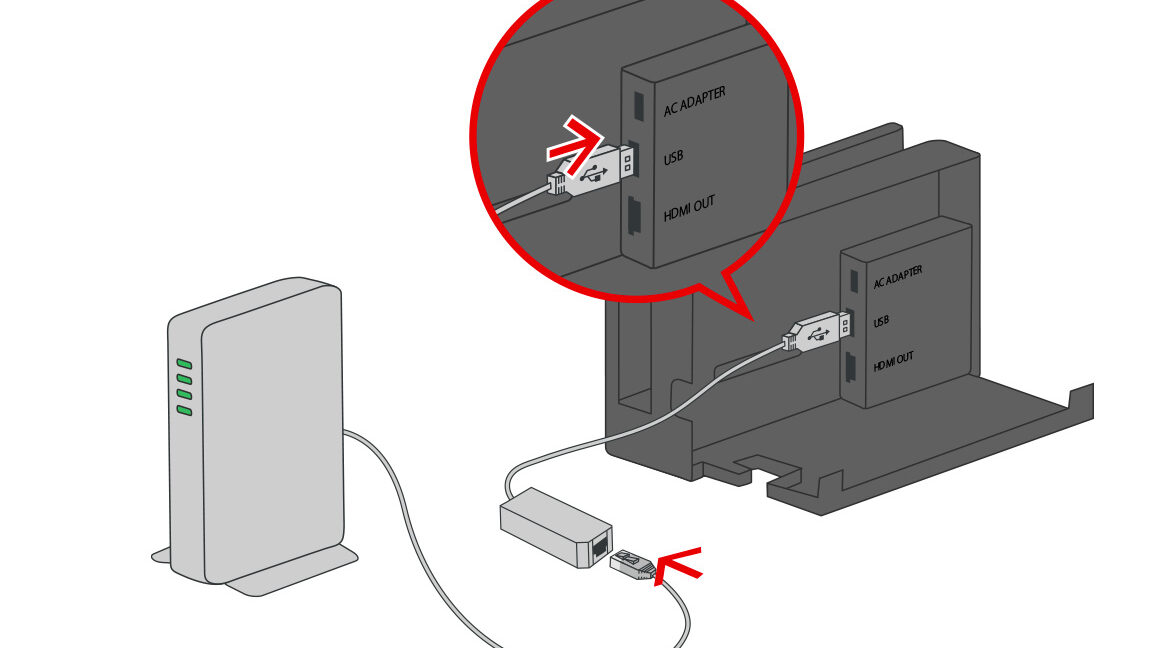
Nintendo Switchで有線LAN接続を使う方法- Nexus 7のホーム画面から、設定アプリを開きます。
- 「端末情報」をタップします。
- 「システムアップデート」をタップします。
- 「今すぐインストール」をタップします。
- アップデートのインストールが完了するまで待ちます。
アップデートのインストール中は、Nexus 7を電源オフにしないでください。
アップデートの内容
Android 4.1.2 OTAアップデートには、以下の内容が含まれています。
- パフォーマンスの改善
- バグの修正
- セキュリティの強化
アップデート後の注意点
Android 4.1.2 OTAアップデートをインストールした後、以下の点に注意してください。
- アップデートのインストール後、Nexus 7を再起動する必要があります。
- アップデートのインストール後、一部のアプリが動作しなくなる可能性があります。
- アップデートのインストール後、Nexus 7のデータが消えることはありません。
アップデートに関するよくある質問
Android 4.1.2 OTAアップデートに関するよくある質問を以下にまとめました。
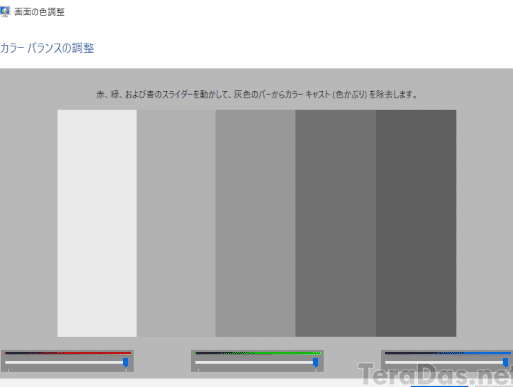
Windows 10の「ディスプレイの色の調整」で簡易カラーキャリブレーションする方法- アップデートは強制ですか? いいえ、アップデートは任意です。アップデートしない場合でも、Nexus 7は引き続き正常に動作します。
- アップデートに費用はかかりますか? いいえ、アップデートは無料です。
- アップデートはいつまで提供されますか? アップデートの提供期間は、Googleによって決定されます。最新の情報は、Googleのウェブサイトでご確認ください。
国内版Nexus 7へのAndroid 4.1.2 OTAアップデート: 重要な変更点とアップデート方法
1. アップデートの主な変更点
Android 4.1.2 OTAアップデートは、国内版Nexus 7にいくつかの重要な変更をもたらします。主な変更点には、パフォーマンスの向上、バグ修正、新機能の追加が含まれます。このアップデートによって、Nexus 7の使い心地がより快適になり、安定性が向上します。
2. アップデートの適用方法
Android 4.1.2 OTAアップデートは、無線で自動的に配信されます。アップデートが利用可能になると、デバイスに通知が表示されます。通知に従ってアップデートをダウンロードしてインストールすることができます。
3. アップデート前に確認すべきこと
アップデートを適用する前に、いくつかの点を確認することが重要です。まず、デバイスのバッテリー残量が十分にあることを確認してください。アップデートのダウンロードとインストールには、かなりの時間がかかるため、バッテリー切れにならないように注意が必要です。また、重要なデータはバックアップしておくことをお勧めします。アップデート中にデータが失われる可能性は低いですが、万が一に備えてバックアップしておくと安心です。
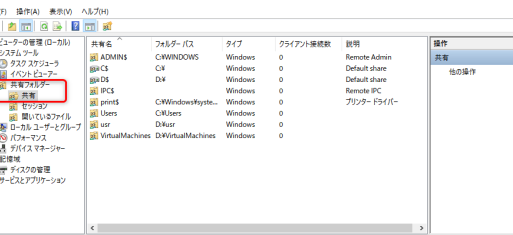
Windowsの共有済みフォルダーの一覧を確認する方法4. アップデート後の注意点
アップデートが完了したら、デバイスを再起動してください。再起動後、アップデートが正常に適用されていることを確認します。アップデート後に問題が発生した場合、Googleのサポートサイトで解決策を確認するか、Googleに問い合わせてみてください。
5. アップデートに関するよくある質問
アップデートに関するよくある質問をいくつか紹介します。
アップデートは強制ですか?
– いいえ、アップデートは任意です。アップデートを適用しない場合でも、デバイスは引き続き使用できます。
アップデートに費用はかかりますか?
– いいえ、アップデートは無料です。
アップデートにどのくらいの時間がかかりますか?
– アップデートの時間は、ネットワークの状況やデバイスの性能によって異なります。通常は、数分から数十分程度です。
よくある質問
国内版Nexus 7へのAndroid 4.1.2 OTAアップデートを確認するにはどうすればよいですか?
国内版Nexus 7でAndroid 4.1.2 OTAアップデートを確認するには、以下の手順に従ってください。
1. Nexus 7をWi-Fiネットワークに接続します。
2. ホーム画面から「設定」アプリを開きます。
3. 「端末情報」をタップします。
4. 「システムアップデート」をタップします。
5. デバイスがアップデートを確認します。アップデートが利用可能な場合、画面に通知が表示されます。
Android 4.1.2 OTAアップデートのインストールにはどのくらいの時間がかかりますか?
Android 4.1.2 OTAアップデートのインストール時間は、デバイスの状態やネットワーク接続の速度によって異なります。通常、インストールには10分から30分かかります。アップデートが完了するまで、Nexus 7を電源に接続して、Wi-Fiネットワークに接続したままにしておいてください。
VMware Playerでディスクアクセスが頻発する場合の対処(Windows限定)Android 4.1.2 OTAアップデートをインストールすると、データは消去されますか?
Android 4.1.2 OTAアップデートは、システムアップデートであり、データを消去しません。ただし、アップデート中にエラーが発生した場合、データを失う可能性があります。データを保護するために、アップデートを開始する前に、すべての重要なデータをバックアップすることをお勧めします。
Android 4.1.2 OTAアップデートをインストール後に、Nexus 7を再起動する必要がありますか?
Android 4.1.2 OTAアップデートのインストールが完了すると、Nexus 7が自動的に再起動します。再起動後、新しいソフトウェアが使用できるようになります。