Windows 10の「ディスプレイの色の調整」で簡易カラーキャリブレーションする方法
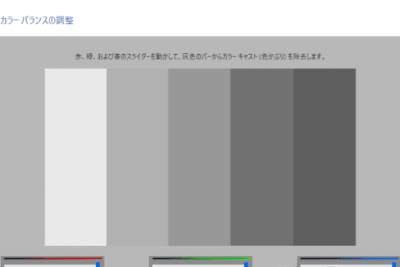
近年では多くの業務がデジタル化され、パソコンやディスプレイを見る時間が大幅に増えています。そのパソコンやディスプレイに表示されるカラーが正確だと、目で見たものと表示されたものの印象が変わり、仕事にも影響してきます。そこで今回は、Windows 10に標準で搭載されている「ディスプレイの色の調整」機能を使ったカラーキャリブレーションの簡易的な方法をご紹介します。
Windows 10の「ディスプレイの色の調整」による簡易カラーキャリブレーション
1. 「ディスプレイの色の調整」へのアクセス
Windows 10の「ディスプレイの色の調整」機能は、ディスプレイの色温度やガンマ値を調整することで、画面の色をより正確に調整することができます。
この機能にアクセスするには、以下の手順に従います。
1. デスクトップで右クリックし、「ディスプレイ設定」を選択します。
2. 「ディスプレイ設定」画面の左側のメニューから「ディスプレイの色の調整」を選択します。
2. 色温度の調整
色温度は、ディスプレイの色合いを暖色系(赤みがかった)から寒色系(青みがかった)に変更する設定です。
1. 「ディスプレイの色の調整」画面で、「色温度」のスライダーを使用します。
2. スライダーを右に動かすと暖色系になり、左に動かすと寒色系になります。
3. 好みの色合いになるまでスライダーを調整します。
3. ガンマ値の調整
ガンマ値は、ディスプレイの明るさとコントラストを調整する設定です。
1. 「ディスプレイの色の調整」画面で、「ガンマ」のスライダーを使用します。
2. スライダーを右に動かすと画面が明るくなり、左に動かすと暗くなります。
3. 好みの明るさになるまでスライダーを調整します。
4. キャリブレーションのプロファイルの作成
ディスプレイの色調整が完了したら、設定をプロファイルとして保存することができます。
1. 「ディスプレイの色の調整」画面で、「プロファイルを作成する」をクリックします。
2. プロファイルに名前を付けて、「保存」をクリックします。
5. プロファイルの切り替え
保存したプロファイルは、後でいつでも切り替えることができます。
1. 「ディスプレイの色の調整」画面で、「プロファイル」のドロップダウンメニューから、切り替えたいプロファイルを選択します。
2. 「適用」をクリックすると、選択したプロファイルが適用されます。
Windows 10でカラーバランスを調整するには?
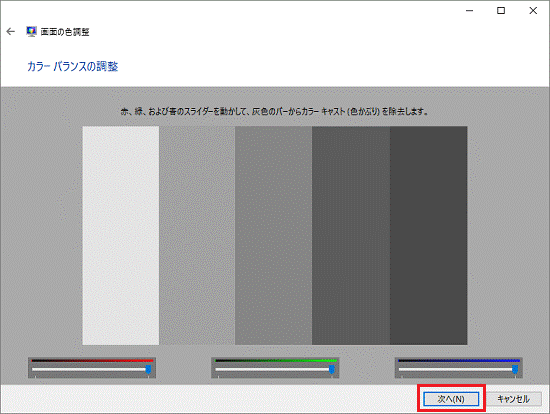
Windows 10 でカラーバランスを調整する方法
Windows 10 でカラーバランスを調整するには、次の手順に従います。
- 設定アプリを開きます。 スタートメニューで「設定」と入力するか、Windows キー + I を押します。
- システムを選択し、ディスプレイを選択します。
- 「ディスプレイの詳細設定」をクリックします。
- 「カラー」タブを選択し、「カラーバランス」をクリックします。
- スライダーを使用して、赤、緑、青の色調を調整します。 赤、緑、青のスライダーを左右に移動して、お好みのカラーバランスに調整します。
- 「適用」をクリックして変更を保存します。
カラーバランス調整のメリット
カラーバランスを調整すると、画面の色をより自然に見えるようにしたり、自分の好みに合わせて調整したりすることができます。たとえば、目の疲れを軽減するために、画面の色温度を暖色系に調整することができます。また、写真や動画を編集する際には、カラーバランスを調整することで、より鮮明な画像を作成することができます。
暖かくなってハチの巣が出たので駆除、と幅広輪ゴムの飛ばし方カラーバランス調整の用途
カラーバランスの調整は、様々な用途で役立ちます。ここでは、いくつかの例を紹介します。
- 目の疲れを軽減する:ブルーライトを減らすことで、目の疲れを軽減することができます。
- 写真や動画の色調を調整する:写真や動画の色調を調整することで、より自然に見えるようにしたり、自分の好みに合わせて調整したりすることができます。
- ゲームや映画鑑賞を楽しむ:ゲームや映画の雰囲気に合わせて、画面の色調を調整することができます。
- 読書や作業に最適な環境を作る:読書や作業に最適な環境を作るために、画面の色温度を調整することができます。
カラーバランス調整に関する注意点
カラーバランスを調整する際には、以下の点に注意する必要があります。
- 過度に調整しない:過度に調整すると、画面の色が不自然に見えてしまうことがあります。
- 目的を明確にする:カラーバランスを調整する目的を明確にして、それに合った設定を行うことが重要です。
- 複数の設定を試してみる:複数の設定を試して、自分に最適な設定を見つけることが重要です。
Windows 10 でカラーバランスを調整する方法の補足
Windows 10 では、カラーバランスの調整以外にも、色温度やガンマなど、画面の色に関する様々な設定を行うことができます。これらの設定を組み合わせることで、より自分好みの画面に調整することができます。
- 色温度:画面の色温度を変更することで、暖色系または寒色系に調整できます。
- ガンマ:画面の明るさとコントラストを変更することで、画面の明るさを調整できます。
Windows 10でディスプレイの色を調整するには?
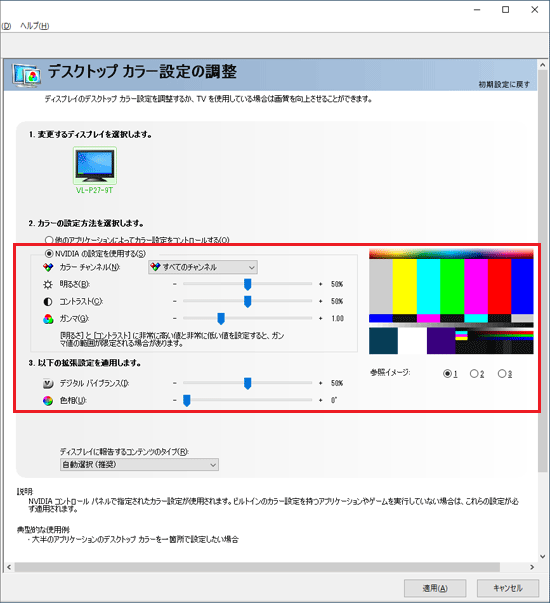
Windows 10 でディスプレイの色を調整する方法
Windows 10 では、ディスプレイの色を調整して、自分の好みに合わせて視覚的な体験をカスタマイズできます。以下は、ディスプレイの色を調整する方法です。
1. 設定アプリを使用してディスプレイの色を調整する
設定アプリを使用してディスプレイの色を調整するには、次の手順に従います。
- スタートメニューを開き、設定をクリックします。
- システムをクリックします。
- ディスプレイをクリックします。
- ディスプレイの色を調整するをクリックします。
- 色温度スライダーを使用して、ディスプレイの暖かさまたは寒さを調整します。
- ガンマスライダーを使用して、ディスプレイの明るさを調整します。
- 色バランススライダーを使用して、ディスプレイの赤、緑、青の色合いを調整します。
- 完了をクリックして、変更を保存します。
2. 画面の色調整を使用してディスプレイの色を調整する
画面の色調整を使用してディスプレイの色を調整するには、次の手順に従います。
- デスクトップを右クリックし、ディスプレイ設定をクリックします。
- ディスプレイの色を調整するをクリックします。
- 色温度スライダーを使用して、ディスプレイの暖かさまたは寒さを調整します。
- ガンマスライダーを使用して、ディスプレイの明るさを調整します。
- 色バランススライダーを使用して、ディスプレイの赤、緑、青の色合いを調整します。
- 完了をクリックして、変更を保存します。
3. グラフィックカードのドライバーを使用してディスプレイの色を調整する
グラフィックカードのドライバーを使用してディスプレイの色を調整するには、次の手順に従います。
- グラフィックカードのドライバーを開きます。これは、スタートメニューから検索するか、デバイスマネージャーでグラフィックカードを右クリックして、ドライバーの更新をクリックすることで見つけることができます。
- カラー設定タブをクリックします。
- 色温度スライダーを使用して、ディスプレイの暖かさまたは寒さを調整します。
- ガンマスライダーを使用して、ディスプレイの明るさを調整します。
- 色バランススライダーを使用して、ディスプレイの赤、緑、青の色合いを調整します。
- 適用をクリックして、変更を保存します。
4. ディスプレイのOSDメニューを使用してディスプレイの色を調整する
ディスプレイのOSD(オンスクリーンディスプレイ)メニューを使用してディスプレイの色を調整するには、次の手順に従います。
- ディスプレイのメニューボタンを押します。
- 設定または画像メニューを探します。
- 色温度、ガンマ、または色バランスオプションを調整します。
- 保存または完了をクリックして、変更を保存します。
5. 色調整ソフトウェアを使用してディスプレイの色を調整する
色調整ソフトウェアを使用してディスプレイの色を調整するには、次の手順に従います。
- 色調整ソフトウェアをダウンロードしてインストールします。人気のあるオプションには、DisplayCAL、HCFR、CalMANなどがあります。
- ソフトウェアを起動し、ディスプレイを校正します。
- ソフトウェアの色調整オプションを使用して、ディスプレイの色を調整します。
- プロファイルを作成して、調整済み設定を保存します。
ディスプレイのカラーの設定はどうすればいいですか?
ディスプレイの色設定の基本
ディスプレイの色設定は、画面に表示される色を調整することで、より快適な視覚体験を実現するための重要な設定です。ディスプレイの色設定には、様々な要素が関係しており、適切な設定を行うことで、目の疲れを軽減したり、より自然な色合いを楽しむことができます。
色温度の設定
色温度とは、光の色味を表す指標で、単位はケルビン(K)で表されます。色温度が高いほど、白っぽく青みがかった色になります。色温度が低いほど、黄色っぽく暖色系の色になります。ディスプレイの色温度は、通常6500K前後に設定されていますが、用途や好みによって調整することができます。
- 暖色系:読書や映画鑑賞など、リラックスしたい時に適しています。
- 寒色系:写真編集やデザイン作業など、色を正確に判断したい時に適しています。
ガンマの設定
ガンマは、ディスプレイの輝度と色の関係を表す値です。ガンマ値が高いほど、暗い部分の表現が濃くなり、明るい部分の表現が薄くなります。逆に、ガンマ値が低いほど、暗い部分の表現が薄くなり、明るい部分の表現が濃くなります。
- ガンマ値が高い:暗い部分の表現が濃くなり、コントラストが強くなります。
- ガンマ値が低い:暗い部分の表現が薄くなり、コントラストが弱くなります。
色空間の設定
色空間とは、ディスプレイで表現できる色の範囲のことです。色空間には、sRGB、Adobe RGB、DCI-P3など、様々な種類があります。色空間によって、表現できる色の範囲が異なります。例えば、sRGBは一般的なディスプレイで広く使用されている色空間で、Adobe RGBはより広い色域を表現できます。
- sRGB:一般的なディスプレイで広く使用されている色空間です。
- Adobe RGB:より広い色域を表現できる色空間で、写真編集やデザイン作業に適しています。
- DCI-P3:映画制作などで使用される色空間で、より鮮やかな色を表現できます。
ディスプレイのキャリブレーション
ディスプレイのキャリブレーションは、ディスプレイの色設定を正確に調整する作業です。キャリブレーションを行うことで、ディスプレイの色精度を向上させることができます。キャリブレーションには、専用の機器やソフトウェアを使用する方法があります。
- 専用の機器:カラーメーターなどの機器を使用して、ディスプレイの色を正確に測定します。
- ソフトウェア:ディスプレイのキャリブレーションを行うためのソフトウェアを使用します。
Windowsの色を自動調整するにはどうすればいいですか?
Windows の色を自動調整する方法
Windows の色を自動調整するには、いくつかの方法があります。最も簡単な方法は、ディスプレイのカラープロファイルを変更することです。カラープロファイルは、ディスプレイが色をどのように表示するかを定義する設定です。Windows には、いくつかの事前定義されたカラープロファイルが含まれています。また、自分の好みや用途に合わせて、カスタムカラープロファイルを作成することもできます。
- ディスプレイのカラープロファイルを変更する
- 色温度を変更する
- 色調整ツールを使用する
- Windows のアクセシビリティ機能を使用する
- サードパーティ製のソフトウェアを使用する
ディスプレイのカラープロファイルを変更する
ディスプレイのカラープロファイルを変更するには、次の手順に従います。
- デスクトップで右クリックし、「ディスプレイ設定」を選択します。
- 「ディスプレイ」タブで、「色設定」を選択します。
- 「色プロファイル」で、希望の色プロファイルを選択します。
- 「適用」をクリックして変更を保存します。
色温度を変更する
色温度は、ディスプレイの色を暖色系または寒色系にする設定です。色温度を変更するには、次の手順に従います。
- デスクトップで右クリックし、「ディスプレイ設定」を選択します。
- 「ディスプレイ」タブで、「色設定」を選択します。
- 「色温度」で、希望の色温度を選択します。
- 「適用」をクリックして変更を保存します。
色調整ツールを使用する
Windows には、色を調整するためのツールが組み込まれています。このツールを使用して、色温度、コントラスト、輝度などを調整できます。
- デスクトップで右クリックし、「ディスプレイ設定」を選択します。
- 「ディスプレイ」タブで、「色設定」を選択します。
- 「色調整」で、希望の色調整設定を選択します。
- 「適用」をクリックして変更を保存します。
Windows のアクセシビリティ機能を使用する
Windows には、色覚の障害を持つユーザーのためのアクセシビリティ機能が用意されています。これらの機能には、高コントラストモードや色フィルターがあります。
- 「設定」アプリを開きます。
- 「簡単操作」を選択します。
- 「色と透明度」を選択します。
- 希望のアクセシビリティ設定を選択します。
よくある質問
Windows 10の「ディスプレイの色の調整」で簡易カラーキャリブレーションを行う方法とは?
Windows 10の「ディスプレイの色の調整」機能は、ディスプレイのカラー設定を簡単に調整できる機能です。この機能を使用すると、ディスプレイの明るさ、コントラスト、色温度などを調整し、より快適な表示を実現できます。簡易カラーキャリブレーションでは、ディスプレイの色を調整する手順が自動化され、初心者の方でも簡単に最適な色設定を行うことができます。
簡易カラーキャリブレーションはどの程度効果があるのでしょうか?
簡易カラーキャリブレーションは、ディスプレイの色設定を自動的に調整するため、個々のディスプレイやユーザーの環境に最適な設定とは限りません。しかし、デフォルト設定から大幅に改善される場合があり、特に色温度や明るさの調整には効果が期待できます。さらに、より細かい調整が必要な場合は、詳細なカラーキャリブレーションツールを使用することも可能です。
簡易カラーキャリブレーションを行うにはどうすれば良いですか?
簡易カラーキャリブレーションを行うには、以下の手順に従います。
- Windows 10のスタートメニューから「設定」を開きます。
- 「システム」をクリックし、「ディスプレイ」を選択します。
- 「ディスプレイの色の調整」をクリックします。
- 「簡易カラーキャリブレーション」をクリックします。
- 画面の指示に従って、ディスプレイの調整を行います。
簡易カラーキャリブレーションはどのような場合に役立ちますか?
簡易カラーキャリブレーションは、以下のような場合に役立ちます。
- ディスプレイの色が自然に見えない場合
- 写真や動画の色が不自然に見える場合
- ディスプレイの明るさが適切ではない場合
- 目の疲れを軽減したい場合